Les limites de l'application temps d'écran ne fonctionnent pas sur iPhone ?
Imaginez que vous ayez réussi à fixer une limite de temps d'écran sur l'iPhone ou l'iPad de votre enfant. Cependant, une fois la limite atteinte, vous constatez que rien ne s'est passé.
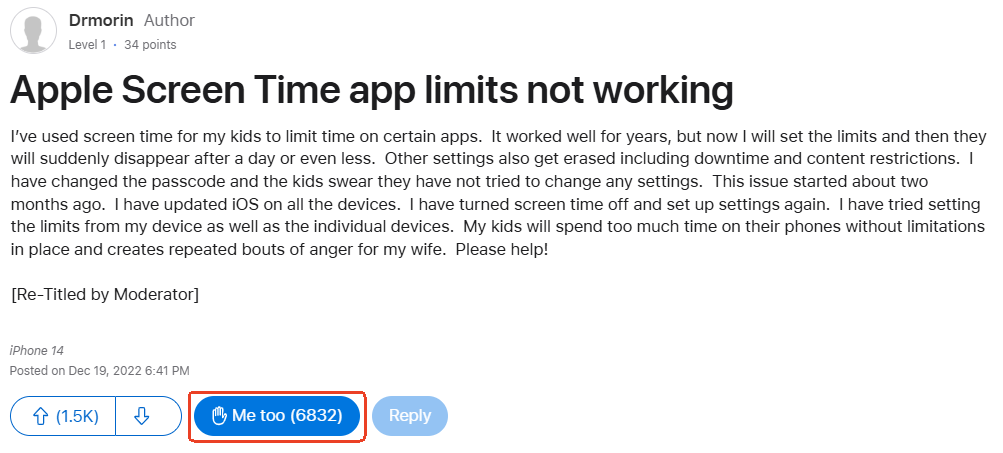
Vous n'êtes pas un cas isolé ! Sur les forums d'Apple, environ 7 000 personnes ont cliqué sur « Moi aussi » dans le fil de discussion concernant les limites de l'application temps d'écran.
Heureusement, après avoir fouillé dans les discussions de Reddit et d'autres forums fiables, j'ai fini par trouver des solutions viables qui fonctionnent réellement pour moi. Découvrons-les maintenant.
Pourquoi les limites de temps d'écran ne fonctionnent-elles pas
Si l'application ne fonctionne pas lorsque le temps limite est atteint, cela peut être dû à l'une des raisons suivantes :
1Mauvais réglage de l'application
Les parents blâment Apple quand ils configurent une limite de temps pour une application et qu'elle refuse de fonctionner. Il arrive que la limite de temps d'écran ne fonctionne pas à cause de mauvais réglages :
1.1 Le code d'accès à l'application temps d'écran n'a jamais été défini
Sans code d'accès à l'application temps d'écran, la limite d'applications et les autres restrictions peuvent être facilement supprimées. De cette façon, vous pouvez supposer que la limite n'a pas fonctionné.
1.2 Vous avez désactivé le « blocage en fin de limite »
Si vous avez désactivé l'option « Bloquer à la fin de la limite », votre enfant peut ignorer la limite sans code d'accès et continuer à utiliser l'application concernée.
1.3 Vous laissez des applications dans la liste « Toujours autorisées »
Les applications figurant dans cette liste sont exemptées de toute restriction. Si vous fixez une limite de temps pour l'une d'elles, elle pourrait ne pas fonctionner.
2Problèmes de synchronisation du partage familial
Il arrive que les paramètres de temps d'écran ne fonctionnent pas correctement, en particulier lorsque vous gérez l'appareil d'un enfant depuis un compte familial.
3Méthodes de contournement
Si la limite de l'application temps d'écran ne fonctionne pas comme elle le devrait, votre enfant a pu découvrir des failles pour la contourner.
Vous trouverez ci-dessous les astuces les plus courantes pour contourner les limites d'applications :
- Réinitialiser les paramètres de temps d'écran ou le code d'accès.
- Modifier la date et l'heure de l'appareil géré.
- Envoyer une demande de temps d'écran pour approbation tout en étant en possession de votre téléphone.
- Supprimer et réinstaller les applications
- Changer ou se déconnecter de l'Apple ID.
- ........
4 Bugs au niveau du système
Certains bugs d'iOS ou d'applications peuvent interférer avec le bon fonctionnement de la limite fixée par l'application temps d'écran. De nombreux utilisateurs, en particulier ceux sous iOS 16, ont signalé ce problème à plusieurs reprises lors du déploiement du nouvel iOS.
Comment résoudre le problème des limites de temps d'écran qui ne fonctionnent pas
Voyons comment résoudre ce problème.
Activez la fonction « Bloquer à la fin de la limite »
L'option « Bloquer à la fin de la limite » permet de s'assurer qu'une fois la limite atteinte, l'application se bloque complètement et ne peut plus être utilisée. Si cette option n'est pas activée, les enfants peuvent souvent continuer à utiliser l'application même après l'atteinte de la limite, et ignorer la limite sans besoin de code d'accès. L'activation de ce paramètre permet de faire en sorte que la limite soit réellement respectée. Pour ce faire, procédez comme suit:
- Étape 1 :Ouvrez « Temps d'écran » dans l'application « Réglages ».
- Étape 2 :Sélectionnez le nom et le compte de votre enfant.
- Étape 3 :Sélectionnez ensuite « App Limits ».
- Étape 4 :Appuyez sur « Ajouter une limite » et sélectionnez les applications que vous souhaitez limiter.
- Étape 5 :Assurez-vous que l'option « Blocage en fin de limite » est activée.
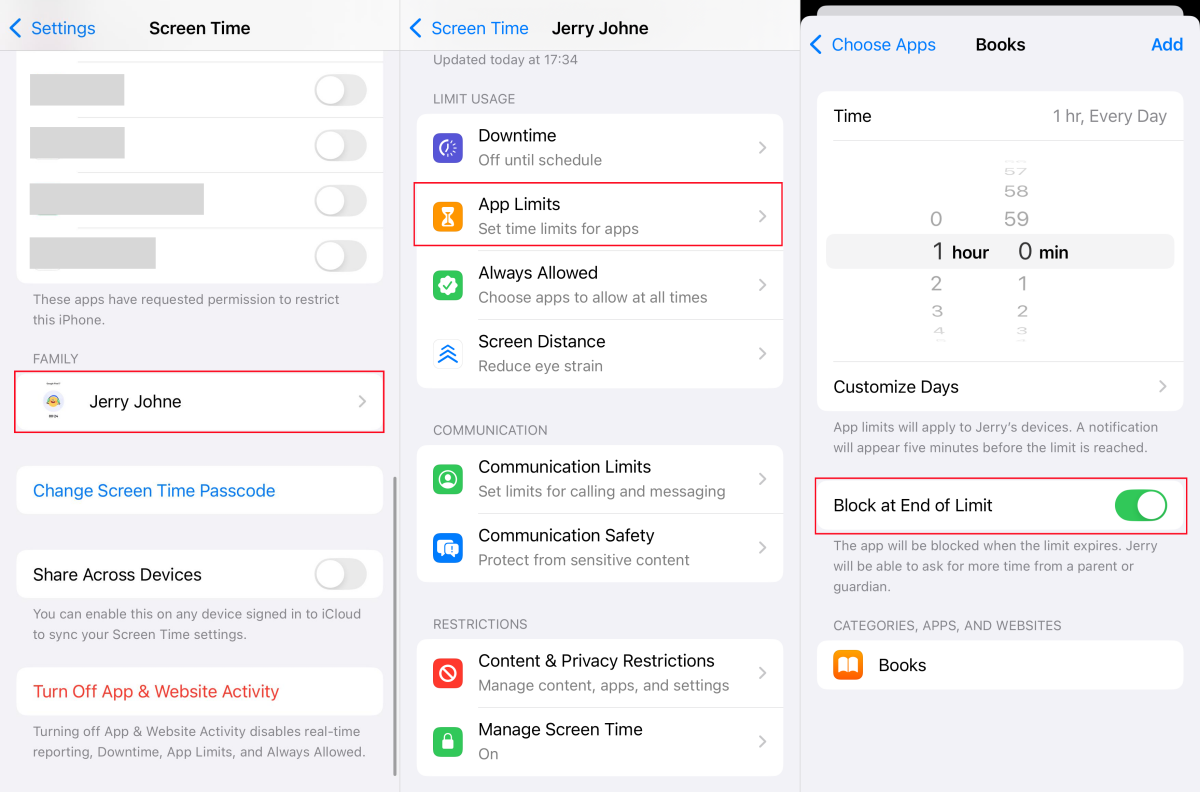
Vos enfants n'auront plus la possibilité d'ignorer la limite, sauf s'ils possèdent le code d'accès à l'application temps d'écran.
Supprimez les applications toujours autorisées
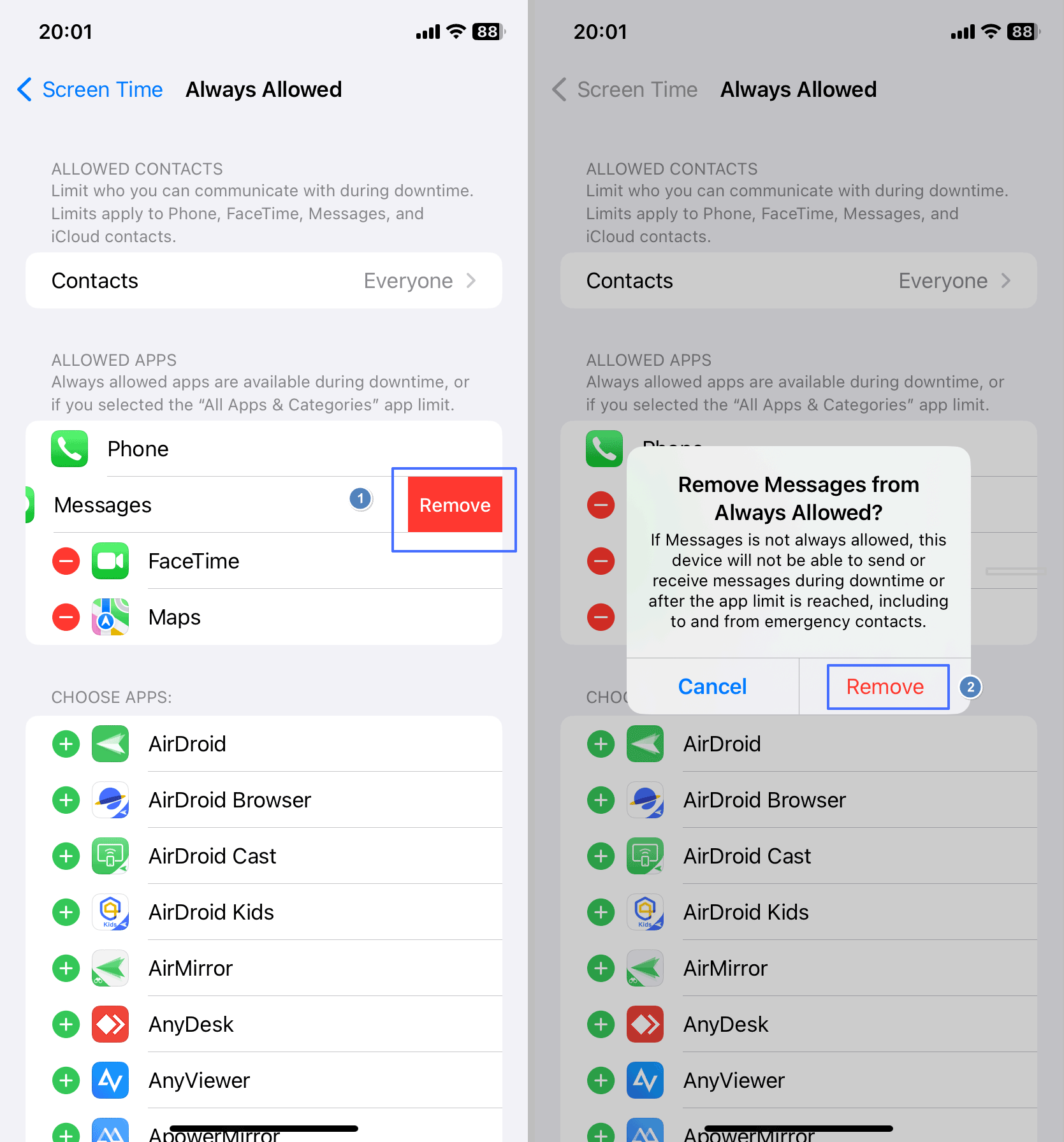
Les limites d'application ne peuvent pas être appliquées à la section « Toujours autorisées », à moins que vous ne la modifiez. Suivez les étapes ci-dessous pour apprendre à supprimer des applications de la liste « Toujours autorisées » :
- Étape 1 :Allez dans « Réglages > temps d'écran > Toujours autorisé ».
- Étape 2 :Dans la liste, recherchez l'application pour laquelle vous souhaitez fixer des limites de temps.
- Étape 3 :Tapez sur l'icône (-) à côté et sélectionnez « Supprimer ».
Fixez des limites d'applications directement sur le téléphone de votre enfant
Les limites de temps d'écran fixées à distance à l'aide du Partage familial ne fonctionnent pas, alors que les limites fixées directement sur l'iPhone de mon enfant fonctionnent instantanément.
Si vous utilisez le Partage familial pour fixer des limites d'applications et que vous constatez que cela ne fonctionne pas, fixez les limites d'applications directement sur l'iPhone de votre enfant.
Limitez les changements de date et d'heure
Restreindre le téléphone de votre enfant directement sur ce dernier est un moyen efficace de faire fonctionner les limites d'applications.
Pour limiter cette modification, il suffit de définir un code d'accès pour l'application temps d'écran. Voici comment procéder :
- Étape 1 :Allez dans « Réglages > temps d'écran » sur votre téléphone et appuyez sur le profil de votre enfant.
- Étape 2 :Faites défiler vers le bas et sélectionnez « Gérer le temps d'écran ».
- Étape 3 :appuyez ensuite sur « Paramètres de verrouillage de l'application temps d'écran « .
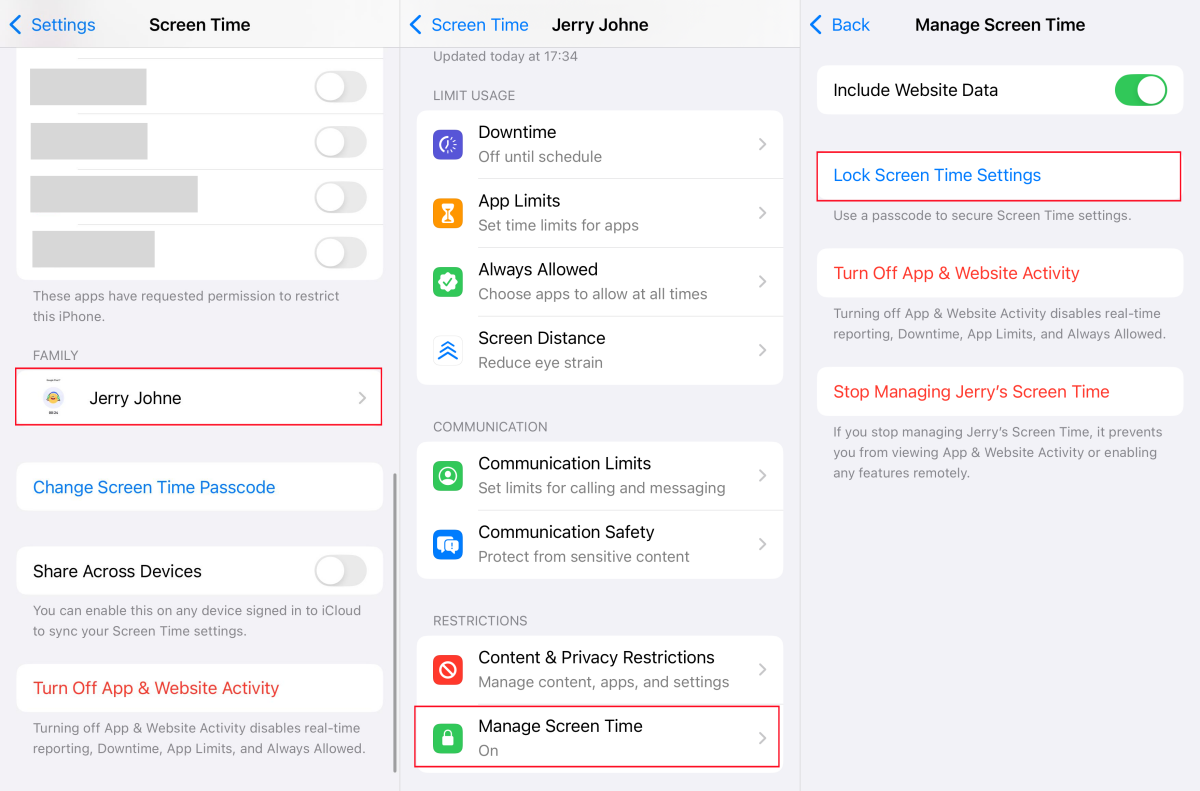
- Étape 4 :Saisissez le mot de passe de votre écran de verrouillage, puis définissez un code à 4 chiffres pour l'application temps d'écran de votre enfant.
Supprimer le parent/tuteur
C'est la solution approuvée par plusieurs utilisateurs d'Apple.
Lorsque deux parents gèrent les paramètres de temps d'écran d'un enfant, il est préférable de supprimer l'un d'entre eux afin qu'une seule personne puisse contrôler les restrictions. Pour supprimer un parent ou un tuteur, suivez les étapes ci-dessous :
- Étape 1 :Dans les « Réglages », appuyez sur votre Apple ID.
- Étape 2 :Cliquez sur « Famille » et sélectionnez le « parent/tuteur » à supprimer.

Déconnexion de l'Apple ID et redémarrage
Vous devez alors vous déconnecter de l'iCloud de votre enfant sur son appareil et sur votre téléphone, puis vous reconnecter et redémarrer les deux appareils.
Cela permet aux appareils de rafraîchir leur connexion aux serveurs Apple et de corriger les problèmes et les bugs. Cette solution a été mise en avant par un utilisateur Reddit, et elle fonctionne correctement.
Mise à jour d'iOS
Si aucune des méthodes ci-dessus ne fonctionne, essayez de mettre à jour l'iOS de l'appareil de votre enfant. Cela permet d'éliminer les bugs au niveau du système et de synchroniser les données de temps d'écran avec votre appareil.
- Étape 1 :Allez dans « Réglages > Général > Mise à jour du logiciel ».
- Étape 2 :Si une mise à jour est disponible, cliquez sur « Mettre à jour maintenant » pour commencer à télécharger la dernière version.
Autres solutions pour définir des limites de temps pour les applications
Il existe d'autres moyens que la limitation de la durée d'utilisation des applications pour restreindre l'accès de votre enfant à certaines applications sur son téléphone. Cela vous intéresse ? Voici ce qu'il faut savoir :
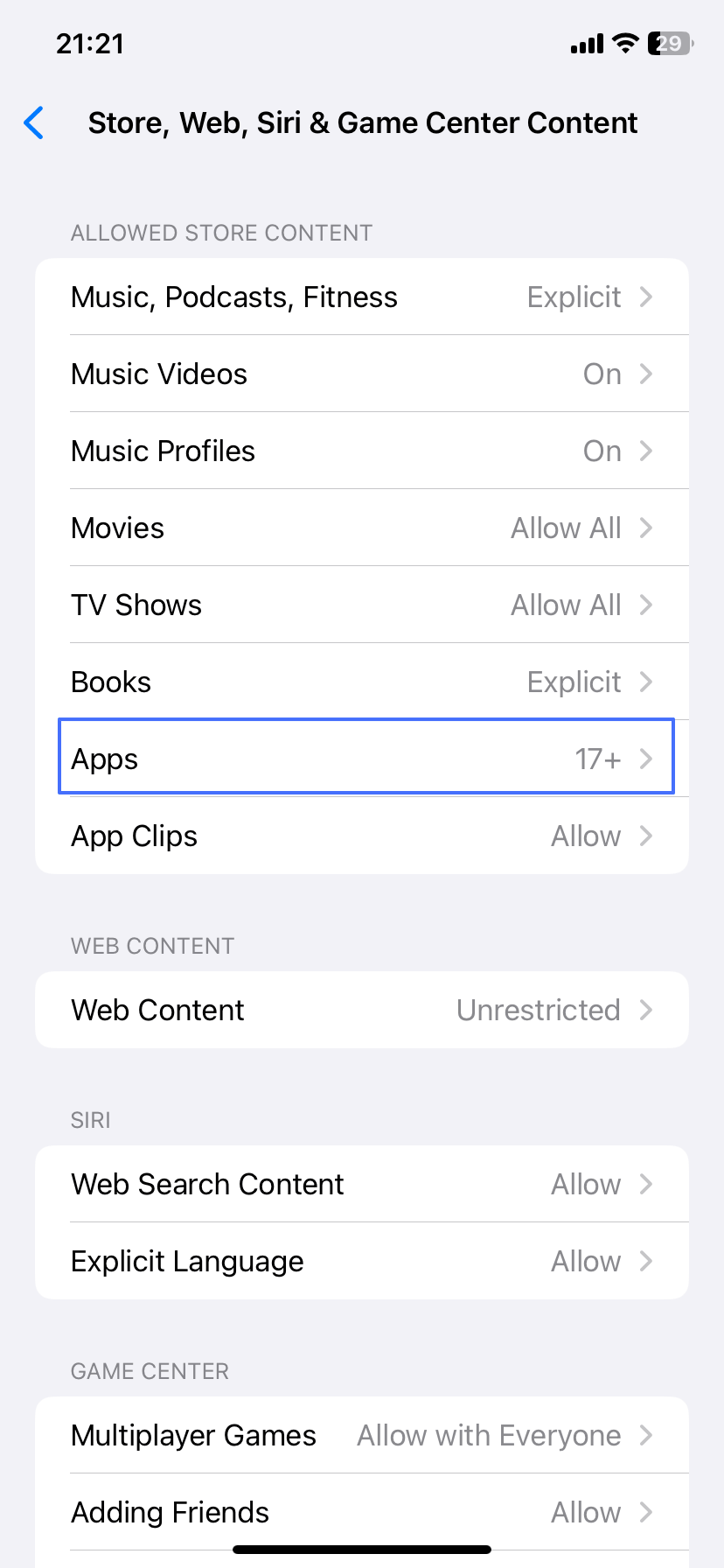
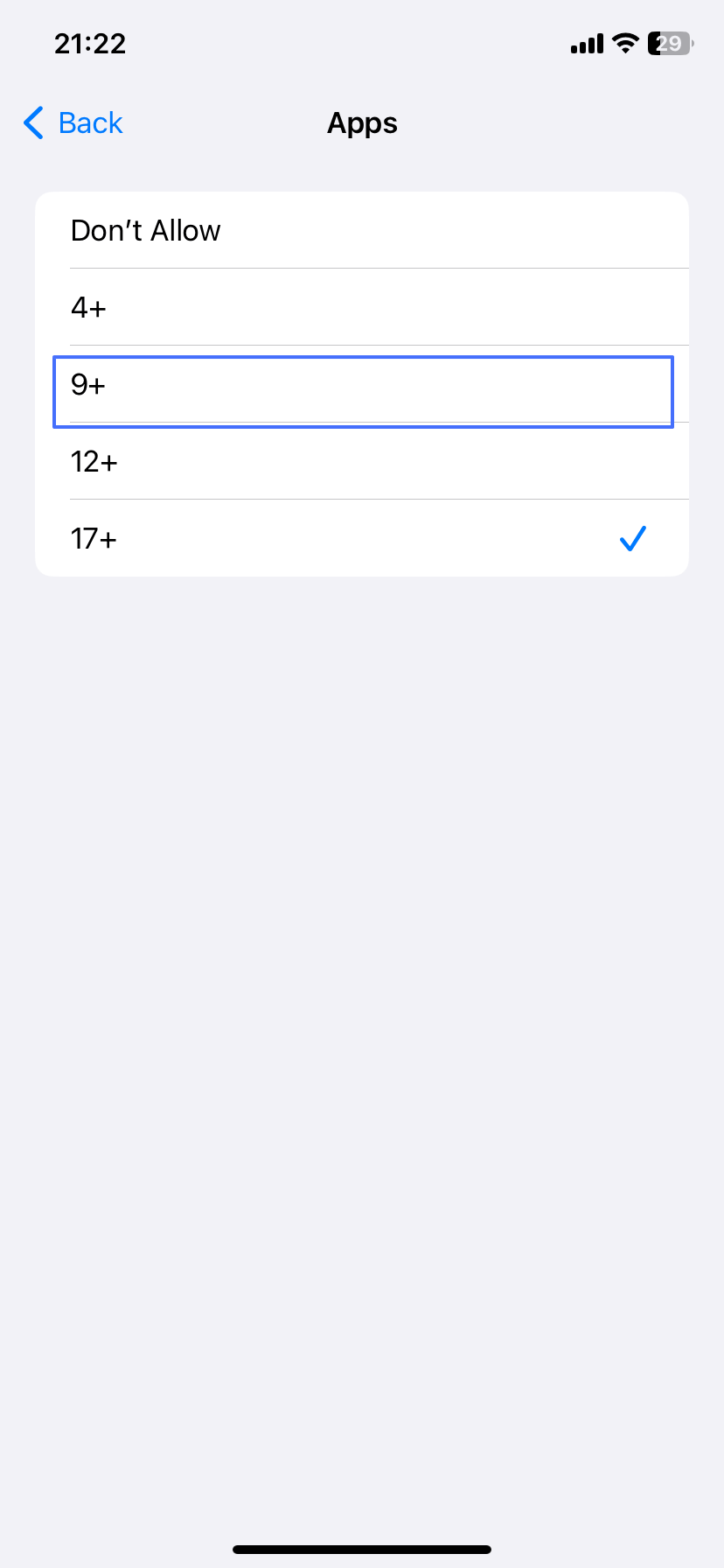
Modifier la limite d'âge des applications
Lorsque vous réglez la classification par âge des applis, votre enfant ne pourra voir et utiliser que celles qui correspondent à la classification par âge que vous avez choisie. Si vous fixez la limite à 9+, seules les applications classées 9 ans et moins apparaîtront sur l'écran d'accueil de votre enfant.
Suivez les étapes ci-dessous pour configurer cette fonction :
- Étape 1 :Allez dans « Réglages > temps d'écran ».
- Étape 2 :Tapez sur le nom de votre enfant.
- Étape 3 :sélectionnez « Restrictions de contenu et de confidentialité > App Store, Médias, Web et Jeux ».
- Étape 4 :Cliquez sur « Apps » et sélectionnez l'âge 4+, 9+ ou 12+, en fonction de l'âge de votre enfant.
 |  |
Utilisez des outils de contrôle parental tiers
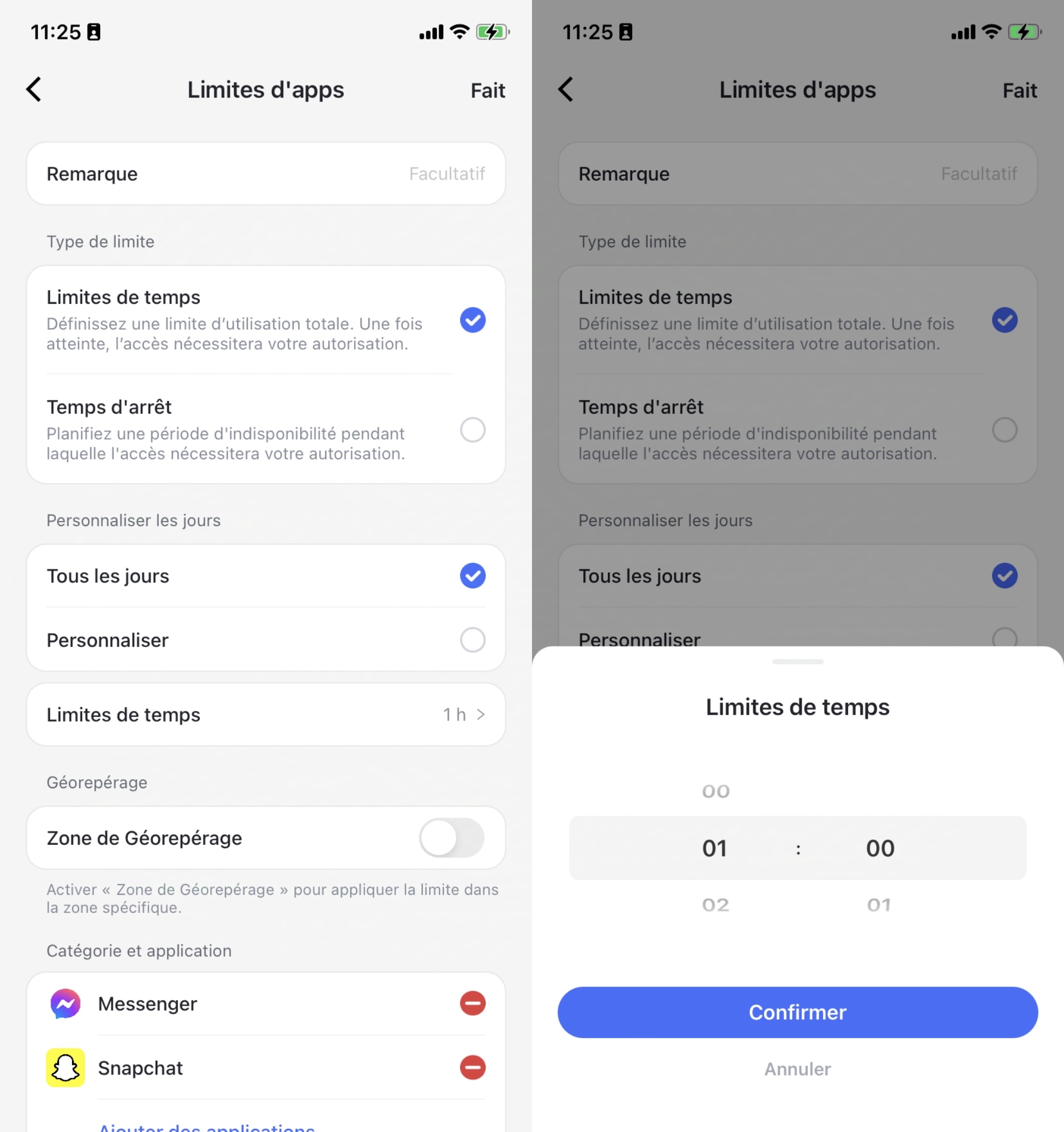
Utilisez des applications de contrôle parental, comme AirDroid. C'est une bonne alternative pour fixer une limite de temps d'écran si celle de l'iPhone de votre enfant refuse de fonctionner. Avec AirDroid, vous pouvez:
- Fixer des limites précises de temps d'utilisation des applications par jour ou par semaine
- bloquer en un clic des applications ou des sites web spécifiques
- Fixer des temps d'arrêt programmés pendant les devoirs ou l'heure du coucher
Configurer la fonction Family Center des réseaux sociaux
De nombreux réseaux sociaux intègrent des outils de contrôle parental ou de gestion du temps que vous pouvez utiliser. Ces outils permettent aux parents de gérer l'application temps d'écran et l'exposition du compte de leur enfant. Il s'agit des applications suivantes:
- YouTube
- TikTok
- Snapchat
- Discord
FAQ sur l'application temps d'écran
Conclusion
Le temps d'écran est un outil utile, lorsqu'il fonctionne. Mais les bugs, les problèmes de synchronisation et toutes les contournements imaginées par les enfants font échouer l'application. Les correctifs proposés dans ce blog devraient vous aider à résoudre ces problèmes dans l'application temps d'écran.
Si votre enfant est plus âgé, il peut être judicieux de lui donner plus de liberté. Au lieu d'imposer des restrictions strictes, il est plus efficace de lui apprendre à gérer ses écrans lui-même.







Laisser une réponse.