AirDroid Parenta Control
Rund-um-die-Uhr-Schutz für Kinder
- 👀Live-Umgebung und Standortverfolgung
- 🔞Inhaltsüberwachung und Sperrung von Apps/Webseiten
- ⚠Sofortige Warnungen bei Online-Gefahren & Geofencing
- ⌛Bildschirmzeit steuern und überwachen

Wie erkennt man, ob Snapchat überwacht wird: Ausführliche Anleitung
Die Vorstellung, dass das eigene Handy ohne Zustimmung überwacht wird, ist beängstigend – besonders wenn es um sensible Apps wie Snapchat geht. Es ist jedoch nicht immer einfach zu erkennen, ob Ihr Gerät durch Spyware oder Malware kompromittiert wurde.
Glücklicherweise gibt es Möglichkeiten festzustellen, ob Snapchat überwacht wird, und in vielen Fällen betrifft dies das gesamte Gerät. Sie sollten daher die notwendigen Schritte unternehmen, um die Überwachung vollständig von Ihrem Gerät zu entfernen.
Heute werfen wir einen genauen Blick darauf, wie Sie erkennen können, ob Snapchat und Ihr Gerät überwacht werden, welche Schritte zur Entfernung erforderlich sind und geben Tipps für die Zukunft.

1. Anzeichen dafür, dass Ihr Snapchat überwacht wird
Allgemeine Warnsignale des Geräts
Die ersten Warnsignale treten wahrscheinlich direkt an Ihrem Gerät auf. Diese können je nach Überwachungsmethode variieren, aber im Allgemeinen gilt: Wenn Sie diese Symptome bemerken, sollten Sie das Problem diagnostizieren und beheben:
Alle oben genannten Punkte sind universelle Alarmsignale dafür, dass Ihr Snapchat und Ihr Gerät von Dritten überwacht werden. Die Symptome können sich zwischen Android und iPhone unterscheiden, aber jede Kombination davon sollte untersucht werden.
Es gibt jedoch noch einige weitere Prüfungen, die Sie direkt in Snapchat durchführen können, um einen Zugriff zu bestätigen.
Snapchat-spezifische Prüfungen
Zusätzlich zu den allgemeinen Gerätesymptomen gibt es Anzeichen auf App-Ebene, dass Ihr Snapchat-Konto überwacht oder kompromittiert wurde. Achten Sie auf Folgendes:
Snapchat selbst gibt Dritten keinen geheimen Zugriff auf Ihr Konto. In den meisten Fällen erfordert eine Überwachung Ihre Anmeldedaten oder eine auf Ihrem Telefon installierte Spyware.
2. Schritt-für-Schritt: Scan nach Spyware/Überwachungs-Apps
Wenn Ihr Telefon eines der oben genannten Warnsignale zeigt, ist es Zeit für einen gründlichen Scan. Der Prozess unterscheidet sich bei Android und iPhone geringfügig, ist aber in wenigen Minuten erledigt.
1Geräteadministrator-Apps prüfen
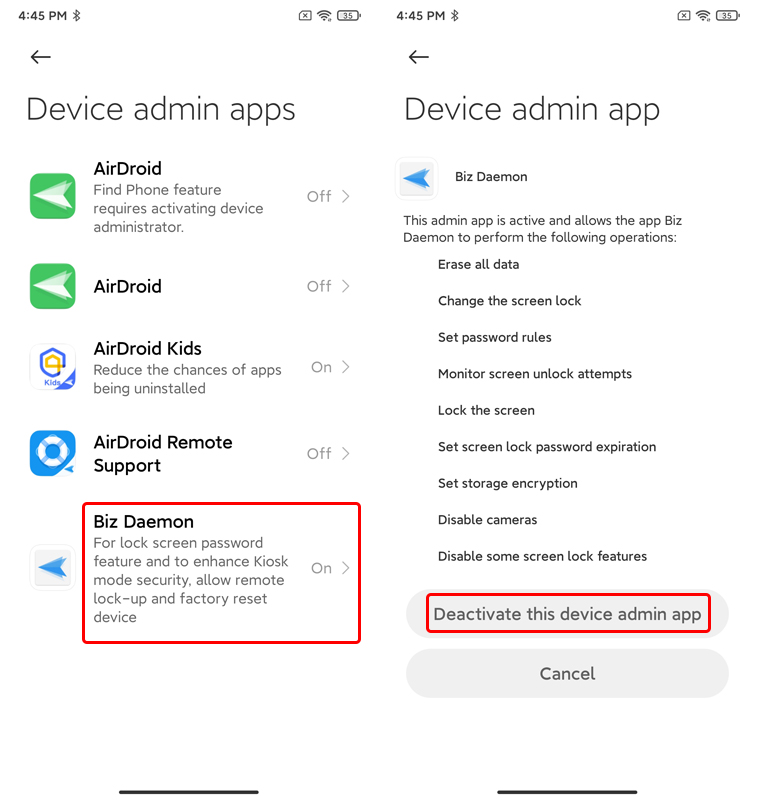
Spyware-Apps können sich als Sicherheits- oder Systemtools mit Administratorrechten tarnen. Dies gefährdet Ihre Privatsphäre, da diese Apps den Bildschirm sperren, Passwörter ändern oder eine Deinstallation verhindern können. Dies macht ihre Entfernung sehr schwierig.
So prüfen und deaktivieren Sie Geräteadministrator-Apps (Schritte können je nach Hersteller variieren):
- Schritt 1.Öffnen Sie die Einstellungen-App auf Ihrem Gerät.
- Schritt 2.Tippen Sie auf „Sicherheit und Datenschutz“ und wählen Sie „Geräteadministrator-Apps“.
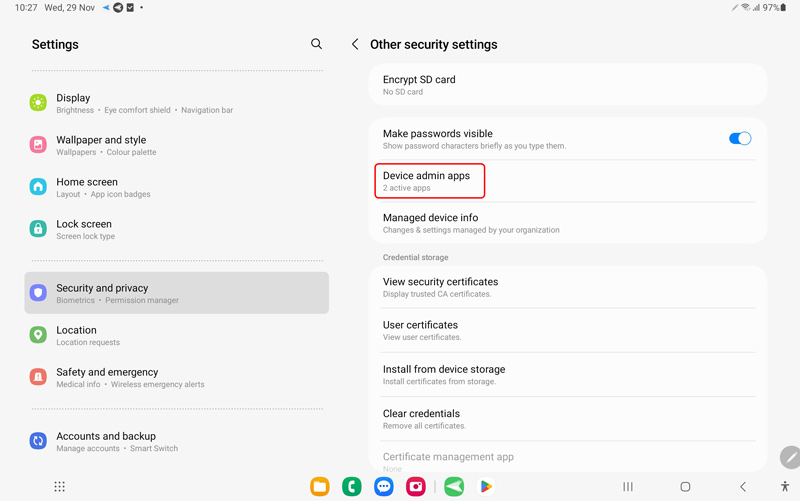

- Schritt 3.Überprüfen Sie die Apps auf dieser Seite. Wenn Sie eine unbekannte App finden, tippen Sie auf „Diese Geräteadministrator-App deaktivieren“.

2Bedienungshilfen-Dienste prüfen
Unter Android können „Bedienungshilfen-Dienste“ für Apps installiert werden, die Barrierefreiheitsoptionen bieten. Dies kann jedoch missbraucht werden, da diese Dienste es Apps ermöglichen, Texte auf dem Bildschirm zu lesen, Aktionen zu steuern und auf Mikrofon/Kamera zuzugreifen – ideal für Spyware.
So prüfen Sie installierte Bedienungshilfen-Dienste auf Samsung-Geräten:
- Schritt 1.Öffnen Sie die Einstellungen auf Ihrem Gerät.
- Schritt 2.Wählen Sie die Option „Eingabehilfe“ (oder Bedienungshilfen).
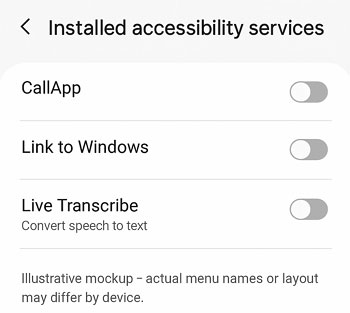
- Schritt 3.Tippen Sie auf „Installierte Apps“ (oder Installierte Dienste).
- Schritt 4.Prüfen Sie die Liste und deaktivieren Sie alle Apps, die Sie nicht kennen.
3Alle installierten Apps überprüfen
Als nächstes sollten Sie alle installierten Apps auf Ihrem Android-Gerät prüfen.
Einige Apps können versteckt sein oder System-ähnliche Namen tragen, obwohl es sich um Spyware handelt. Manche Apps erscheinen nicht im App-Launcher, daher müssen Sie die vollständige Liste in den Einstellungen prüfen:
- Schritt 1.Öffnen Sie die Einstellungen-App auf Ihrem Gerät.
- Schritt 2.Wählen Sie „Apps“ oder „Apps verwalten“.
- Schritt 3.Gehen Sie die Liste durch, suchen Sie nach unbekannten Apps und löschen Sie diese.
- Schritt 4.Aktivieren Sie auch „Systemanwendungen anzeigen“, um versteckte Apps zu finden. Suchen Sie im Internet nach unbekannten Namen, um potenzielle Spyware zu identifizieren.
4Vollständigen Malware-Scan durchführen
Führen Sie abschließend einen Scan mit einem seriösen Malware-Scanner wie Malwarebytes, Avast oder Bitdefender durch. Diese Apps suchen nach versteckter Spyware, Malware oder Viren. Alle markierten Apps sollten Sie umgehend von Ihrem Gerät deinstallieren.
Auf iOS funktioniert die Sache etwas anders als bei Android. iPhones bieten generell einen starken Schutz, aber es gibt Wege, diese Sicherheitsvorkehrungen zu umgehen. Diese Schritte helfen Ihnen, unbefugten Zugriff oder Spyware zu identifizieren:
1Unbekannte Konfigurationsprofile prüfen und entfernen
Auf iPhones können „Konfigurationsprofile“ installiert werden, die normalerweise von Schulen oder Unternehmen zur Verwaltung von Sicherheitseinstellungen genutzt werden.
Diese können jedoch auch missbräuchlich verwendet werden, um den Zugriff auf Ihr Gerät zu beschränken oder die Nutzung zu überwachen. Wenn Ihr Gerät nicht Teil einer Organisation ist, sollten keine zusätzlichen Profile installiert sein.
So prüfen Sie dies:
- Schritt 1.Öffnen Sie die Einstellungen-App auf Ihrem iPhone.
- Schritt 2.Gehen Sie zu „Allgemein“ und wählen Sie „VPN und Geräteverwaltung“.
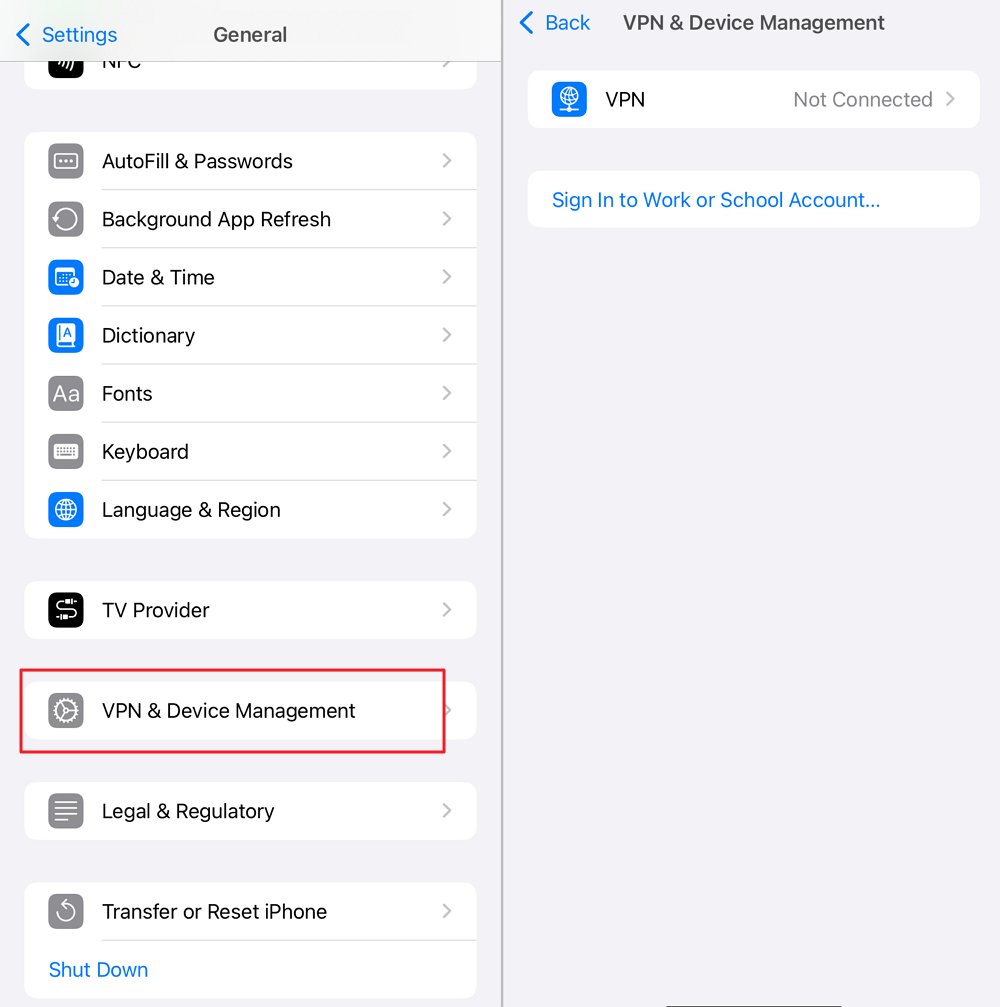

- Schritt 3.Es sollten hier keine Profile angezeigt werden. Wenn Sie ein Profil finden, das Sie nicht selbst installiert haben, löschen Sie es.
2VPN-Einstellungen kontrollieren
Zusätzlich könnte Ihr Gerät Daten heimlich über eine VPN-Verbindung leiten. Das bedeutet, dass alle Ihre Internetaktivitäten (Passwörter, Bankdaten etc.) für den Betreiber der Spyware sichtbar sein könnten.
Wenn Sie eine ungenutzte oder unbekannte VPN-Verbindung finden, löschen Sie diese.
So geht's:
- Schritt 1.Öffnen Sie die Einstellungen-App auf Ihrem iPhone.
- Schritt 2.Wählen Sie „VPN“.
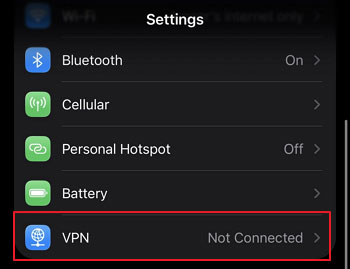

- Schritt 3.Hier sehen Sie alle auf Ihrem iPhone gespeicherten VPN-Konfigurationen.
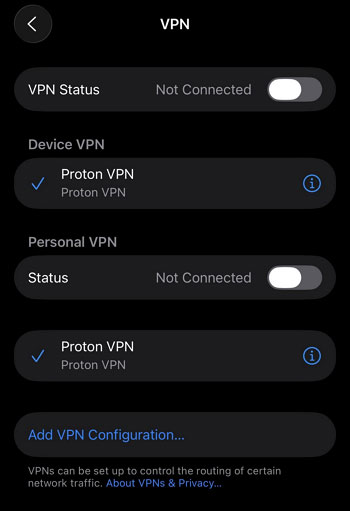

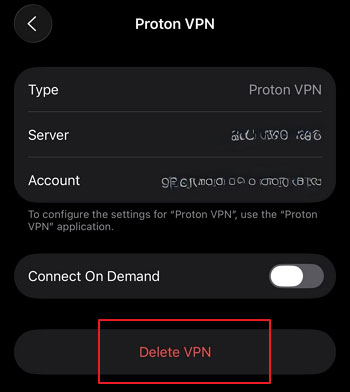
- Schritt 4.Um ein VPN zu löschen, tippen Sie auf das „i“-Symbol daneben und wählen Sie „VPN löschen“.

3Batterieverbrauch nach versteckten Apps prüfen
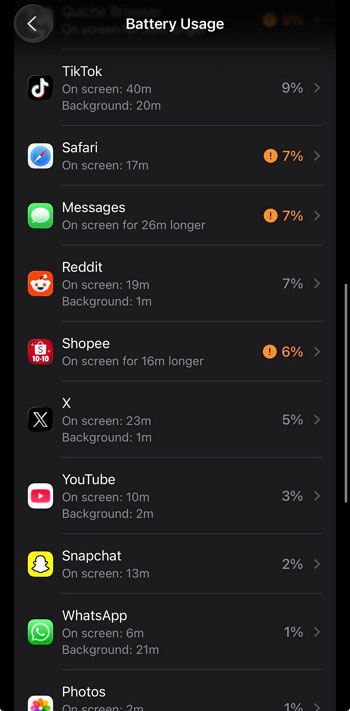
Eine weitere Methode, um Apps zu finden, die aus der Ferne auf Ihr Gerät zugreifen, ist die Prüfung des Batterieverbrauchs. Wenn Ihr Handy heiß wird oder der Akku schnell leer ist, zeigt Ihnen die Batterienutzungsstatistik, welche Apps dafür verantwortlich sind.
So prüfen Sie es:
- Schritt 1.Öffnen Sie die Einstellungen-App auf Ihrem iPhone.
- Schritt 2.Tippen Sie auf „Batterie“.
- Schritt 3.Wählen Sie einen Zeitraum aus und tippen Sie auf „Aktivität nach App anzeigen“.
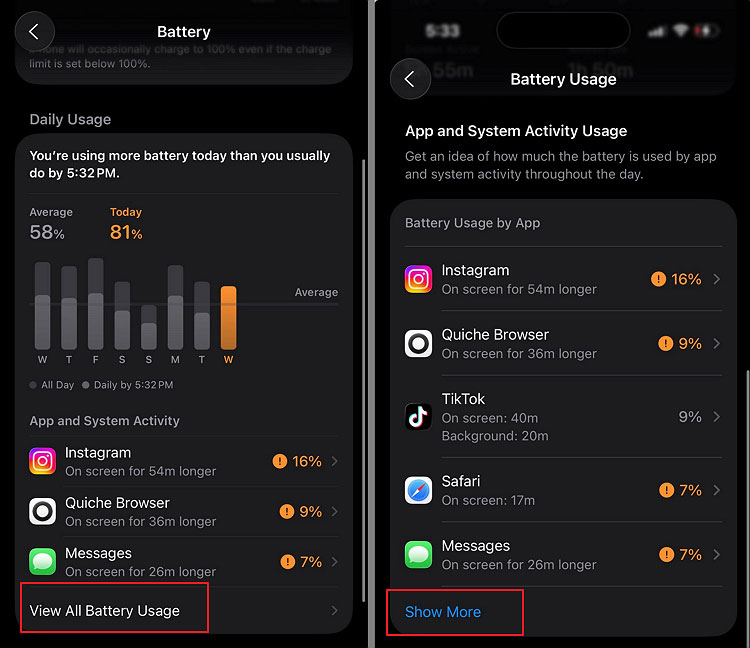

- Schritt 4.Prüfen Sie die Liste auf unbekannte Apps, die ungewöhnlich viel Energie verbrauchen.

4Anzeichen für einen Jailbreak erkennen
Eine große Sicherheitslücke entsteht, wenn Ihr iPhone „jailbroken“ ist. Ob Sie es selbst getan haben oder jemand anderes ohne Ihr Wissen – jailbroken iPhones sind extrem anfällig für Spyware.
Ein Jailbreak umgeht die Softwarebeschränkungen von Apple und gewährt Root-Zugriff. Das kann riskant sein, wenn Apps installiert werden, die Systemeinstellungen verändern können.
Typischerweise stürzt ein iPhone mit Jailbreak häufiger ab. Zudem lassen sich oft keine iOS-Updates mehr installieren. Suchen Sie nach Apps wie Cydia, Sileo oder Zebra auf Ihrem Telefon.
Wenn diese Apps existieren, hat Ihr Telefon einen Jailbreak. Um diesen zu entfernen, ist meist ein Zurücksetzen auf Werkseinstellungen mit anschließender sauberer Neuinstallation erforderlich.
3. Sofortmaßnahmen bei Verdacht auf Snapchat-Überwachung
Wenn Sie Anzeichen für eine Überwachung gefunden haben, handeln Sie sofort:
4. Best Practices zur Vermeidung von Snapchat-Überwachung
Behalten Sie diese Gewohnheiten bei, um künftige Eingriffe zu verhindern:
- Geben Sie niemals Ihre Anmeldedaten weiter: Teilen Sie Ihre Snapchat-Daten mit niemandem, auch nicht mit engen Freunden.
- Nutzen Sie starke, einzigartige Passwörter: Verwenden Sie Passwörter niemals doppelt. Nutzen Sie Kombinationen aus verschiedenen Zeichen und ändern Sie diese regelmäßig.
- Überall Zwei-Schritt-Verifizierung aktivieren: 2FA ist auf allen Plattformen ein Muss zum Schutz vor Kontoübernahmen.
- Vermeiden Sie dubiose „Snap Hack“-Apps oder Webseiten: In den meisten Fällen handelt es sich um Phishing-Seiten zum Diebstahl von Daten. Sie funktionieren nicht und sollten gemieden werden.
- Verbundene Geräte & Apps regelmäßig prüfen: Kontrollieren Sie regelmäßig die mit Ihrem Konto verknüpften Geräte und Drittanbieter-Apps. Entfernen Sie Unbekanntes sofort.
- Alles auf dem neuesten Stand halten: Regelmäßige System- und App-Updates schließen Sicherheitslücken.
5. Kinder online auf die richtige Weise schützen
Während unbefugte Überwachung ein Privatsphäre-Risiko darstellt, kann eine verantwortungsvolle Begleitung dazu beitragen, geliebte Menschen zu schützen.
Für Eltern bietet AirDroid Parental Control die richtige Balance zwischen Sicherheit und Privatsphäre. Sie können App-Aktivitäten einsehen, Bildschirmzeiten festlegen und den Standort in Echtzeit verfolgen – alles, um gesunde digitale Gewohnheiten zu fördern.
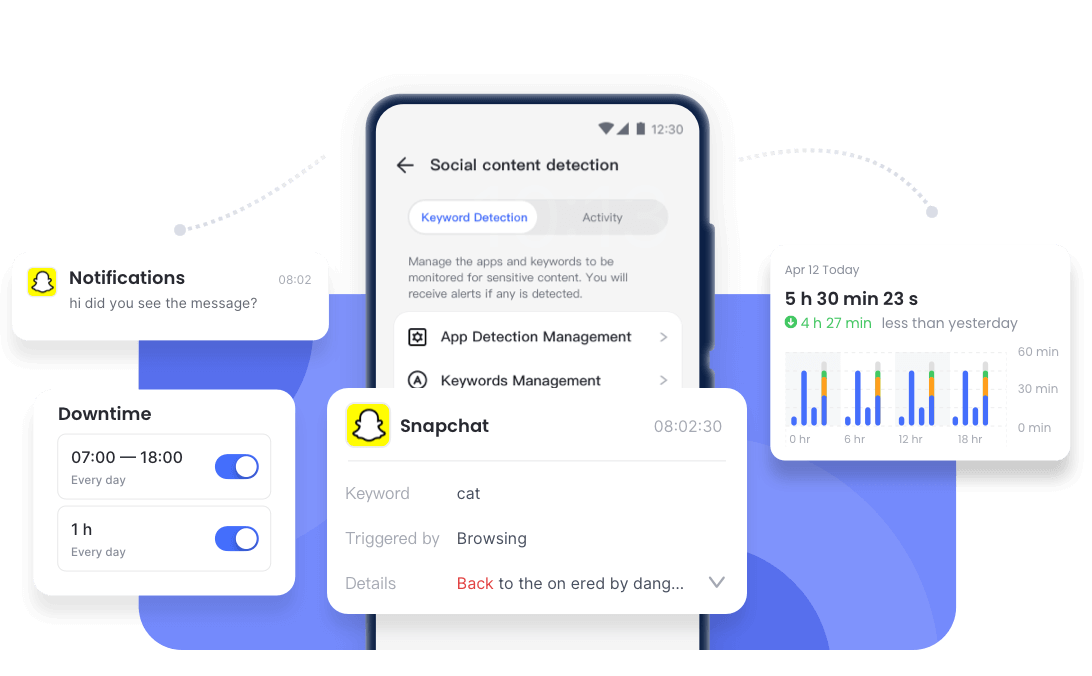
Indem Sie auf vertrauenswürdige Tools setzen, schützen Sie Ihre Familie, ohne dass Online-Sicherheit auf Kosten der Privatsphäre gehen muss.











Antwort schreiben.