So zeigen Sie den gelöschten Verlauf in Safari auf iPhone, iPad und Mac an
Haben Sie jemals versucht, eine Website in Safari erneut aufzurufen, nur um festzustellen, dass der Browserverlauf gelöscht wurde? Dies kann frustrierend sein, insbesondere wenn Sie ihn nicht absichtlich gelöscht haben oder nicht wussten, dass Safari so eingestellt ist, dass der Verlauf nach einer bestimmten Zeit automatisch gelöscht wird.
Ob es sich um eine Forschungswebsite, einen hilfreichen Artikel oder einen Shopping-Link handelt – der Verlust Ihres Browserverlaufs kann sich wie eine Sackgasse anfühlen. Dieses häufige Problem veranlasst viele Nutzer dazu, nach Möglichkeiten zu suchen, ihren gelöschten Safari-Verlauf auf ihren Apple-Geräten wiederherzustellen oder zu finden.
5 Möglichkeiten, den gelöschten Verlauf in Safari auf iPhone und iPad anzuzeigen
iPhone, iPad und iPod touch speichern den Browserverlauf in Safari in der Regel etwa einen Monat lang. Unabhängig davon, ob der Verlauf versehentlich oder aufgrund der automatischen Löschung des Verlaufs gelöscht wurde, können Sie unten eine geeignete Wiederherstellungsmethode auswählen.
1. Über die Einstellungen
Wenn Sie den Safari-Browserverlauf gelöscht haben, aber dennoch nach Resten Ihrer Aktivitäten suchen, können Sie über die App „Einstellungen“ einen Einblick in die zwischengespeicherten Website-Daten erhalten. Diese Methode ist nützlich, um Spuren von Webaktivitäten wiederherzustellen, die möglicherweise nicht vollständig gelöscht wurden.
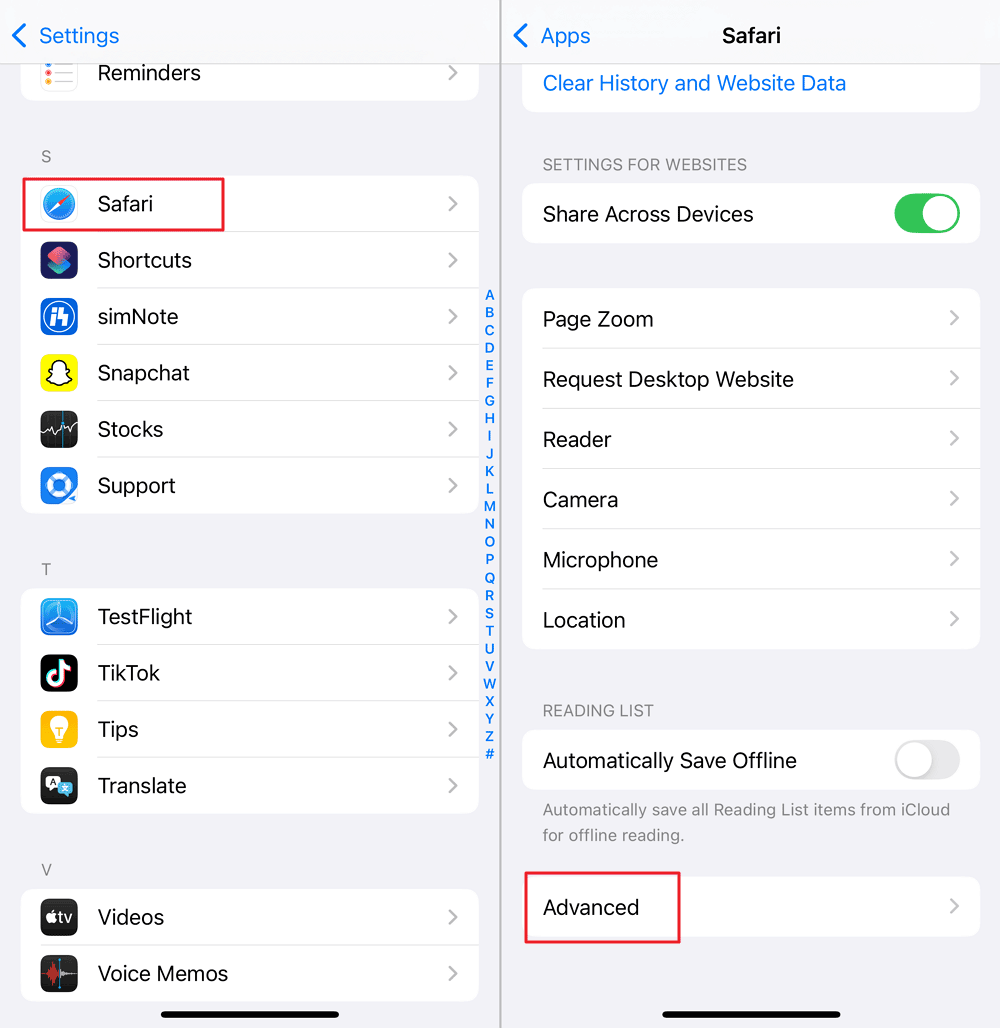
Um darauf zuzugreifen, müssen Sie in Ihren Einstellungen zum Abschnitt „Safari“ navigieren und nach verfügbaren Website-Daten suchen. Hier sind die Schritte:
- Schritt 1. Öffnen Sie die Einstellungen auf Ihrem iPhone.
- Schritt 2. Scrollen Sie zu Safari und tippen Sie unten auf Erweitert.
- Schritt 3. Wählen Sie Website-Daten, um zwischengespeicherte Informationen anzuzeigen.
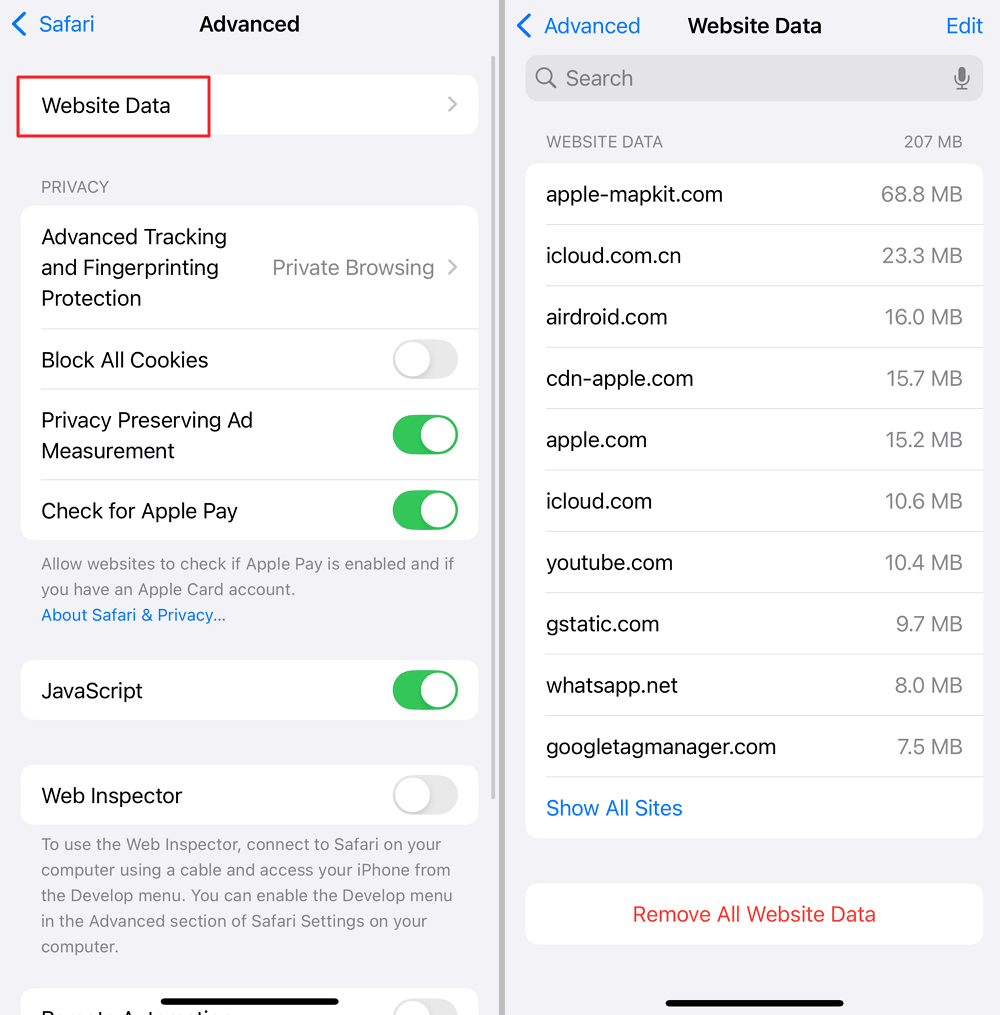
Erfolgsquote: 20–30 %
Einschränkungen: Beschränkt auf aktuelle Website-Daten, zeigt nur zwischengespeicherte Websites an.
2. Über Safari-Tabs
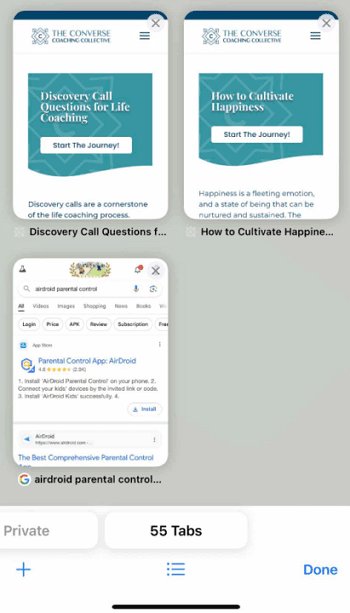
Manchmal sind auch nach dem Löschen Ihres Browserverlaufs noch Tabs aus früheren Sitzungen geöffnet. Diese Methode eignet sich ideal, wenn Sie Ihren Verlauf gelöscht, aber bestimmte Tabs in Safari geöffnet gelassen haben, sodass Sie auf diese Seiten zugreifen können. Solange der Tab nicht geschlossen wurde, können Sie die Website direkt über die geöffneten Tabs aufrufen. Bitte befolgen Sie die folgenden Schritte:
- Schritt 1. Öffnen Sie Safari.
- Schritt 2. Tippen Sie auf die Schaltfläche Tab-Übersicht (unten rechts, zwei Quadrate).
- Schritt 3. Bitte scrollen Sie durch die geöffneten Registerkarten, um die gewünschten Websites zu finden.

Erfolgsquote: 80–90 %
Einschränkungen: Funktioniert nur, wenn die Registerkarten nicht geschlossen sind; sie müssen noch im Browser geöffnet sein.
3. iTunes-Sicherung wiederherstellen
Wenn Sie Ihr iPhone regelmäßig über iTunes sichern, können Sie den gelöschten Safari-Verlauf wiederherstellen, indem Sie Ihr iPhone aus einer früheren Sicherung wiederherstellen. Diese Methode ist ideal, wenn Sie den Verlauf kürzlich gelöscht haben, aber vor dem Löschen eine Sicherung erstellt haben.
Beachten Sie, dass durch das Wiederherstellen einer Sicherung alle aktuellen Daten überschrieben werden. Daher ist es wichtig, dass Sie Ihre aktuellen Daten sichern, bevor Sie fortfahren. Sie können die folgenden Schritte ausführen:
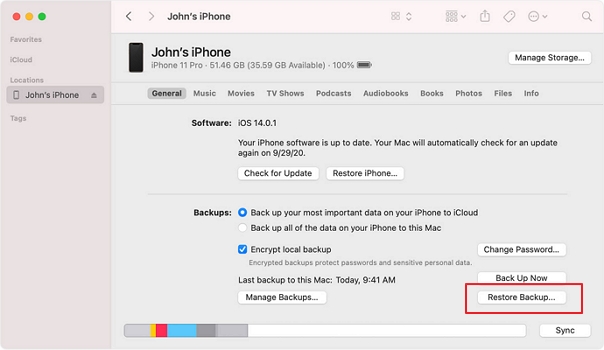
- Schritt 1. Verbinden Sie Ihr iPhone mit Ihrem PC und öffnen Sie anschließend iTunes (oder Finder unter MacOS).
- Schritt 2. Wählen Sie Ihr Gerät aus.
- Schritt 3. Klicken Sie auf der Registerkarte Zusammenfassung auf Sicherung wiederherstellen.
- Schritt 4. Wählen Sie eine Sicherung aus, die vor dem Löschen des Browserverlaufs erstellt wurde.
Erfolgsquote: 70–80 %
Einschränkungen: Stellt alle Daten wieder her, nicht nur den Browserverlauf; stellen Sie sicher, dass Sie vor der Wiederherstellung ein Backup der aktuellen Daten erstellen.
4. iCloud-Backup wiederherstellen
Für diejenigen, die iCloud-Backups verwenden, ist die Wiederherstellung des gelöschten Safari-Verlaufs auch über ein iCloud-Backup möglich. Diese Methode ähnelt iTunes und ist nützlich, wenn Ihr iPhone vor dem Löschen des Browserverlaufs gesichert wurde.
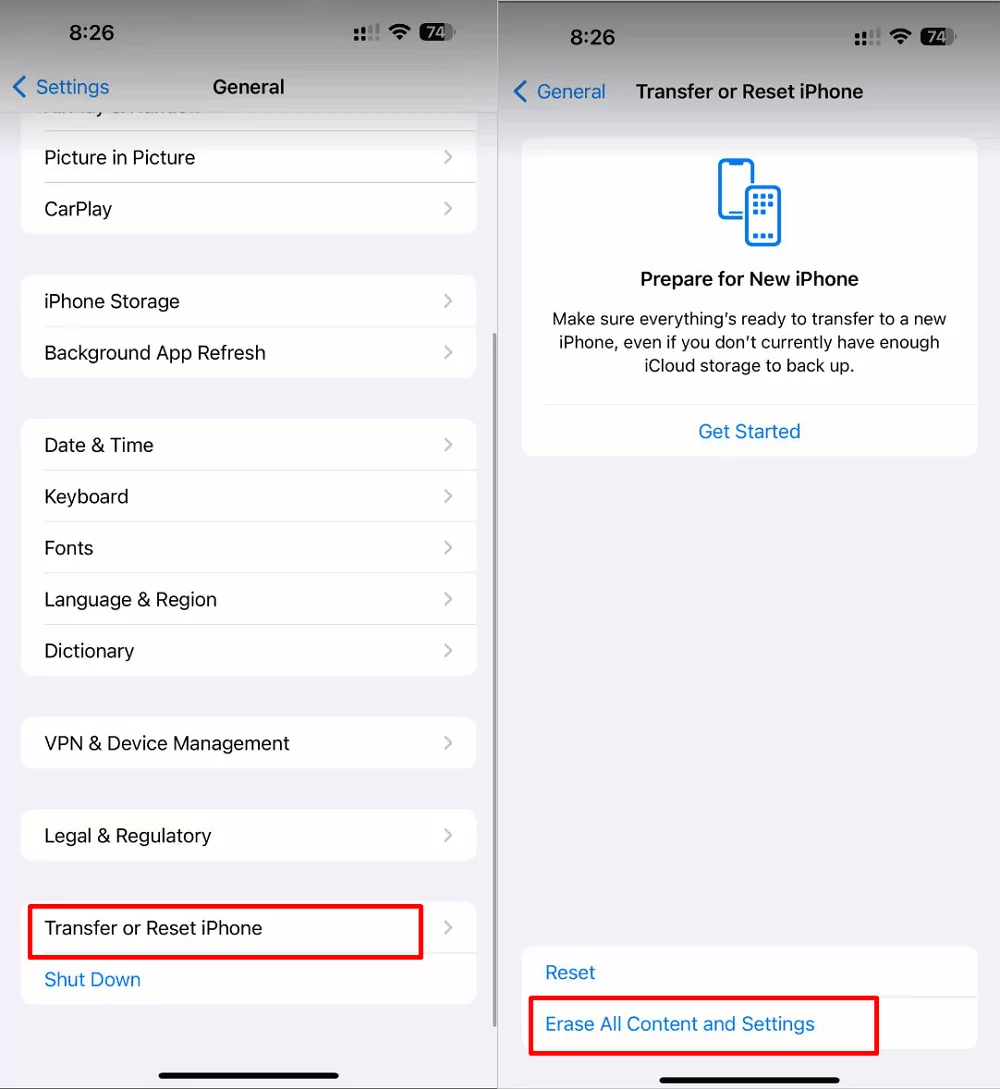
Für die Wiederherstellung aus iCloud müssen Sie jedoch zunächst Ihr iPhone zurücksetzen, was bedeutet, dass alle aktuellen Daten gelöscht werden, bevor die Wiederherstellung aus dem Backup erfolgt. Hier sind die Schritte:
- Schritt 1. Gehen Sie zu Einstellungen > Allgemein > Zurücksetzen > Alle Inhalte und Einstellungen löschen.
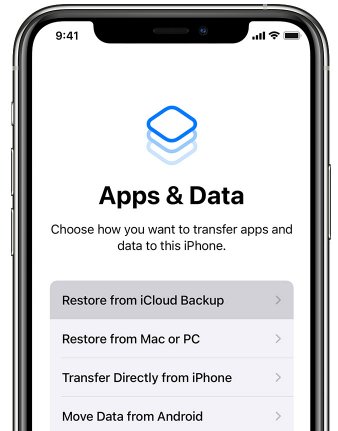
- Schritt 2. Wählen Sie während der Einrichtung die Option Aus iCloud-Backup wiederherstellen.
- Schritt 3. Melden Sie sich bei iCloud an und wählen Sie ein Backup aus, das vor der Löschung erstellt wurde.
Erfolgsquote: 60–70 %
Einschränkungen: iCloud Web speichert den Safari-Verlauf nicht, daher müssen die aktuellen Daten gelöscht werden, um sie aus einem Backup wiederherzustellen; Backups müssen vor dem Löschen erstellt werden.
5. Von einem anderen Gerät aus
Wenn Sie als Elternteil den Safari-Browserverlauf auf dem Gerät Ihres Kindes überwachen möchten oder wenn Sie die ausdrückliche Zustimmung haben, ein anderes verbundenes Gerät zu überwachen, kann die App AirDroid Kindersicherung ein wertvolles Hilfsmittel sein. Diese App verfolgt die Nutzung von Safari in Echtzeit und speichert die Daten auch dann, wenn der Verlauf auf dem verbundenen Gerät gelöscht wird.
Diese Methode eignet sich ideal für Eltern oder Personen, die das gesetzliche Recht haben, die Browsing-Aktivitäten auf verschiedenen Geräten zu überwachen, und gewährleistet den Zugriff auf den Safari-Verlauf, selbst wenn dieser vom Ziel-iPhone gelöscht wurde. Hier sind die Schritte:
- Schritt 1. Laden Sie AirDroid Parental Control aus dem App Store oder von Google Play herunter, erstellen Sie ein Konto und melden Sie sich an. Sie können auch die Webversion unter webparent.airdroid.com aufrufen.
- Schritt 2. Installieren Sie AirDroid Kids auf dem iPhone, dessen Safari-Verlauf Sie überwachen möchten, und verknüpfen Sie es mit Ihrem Konto.
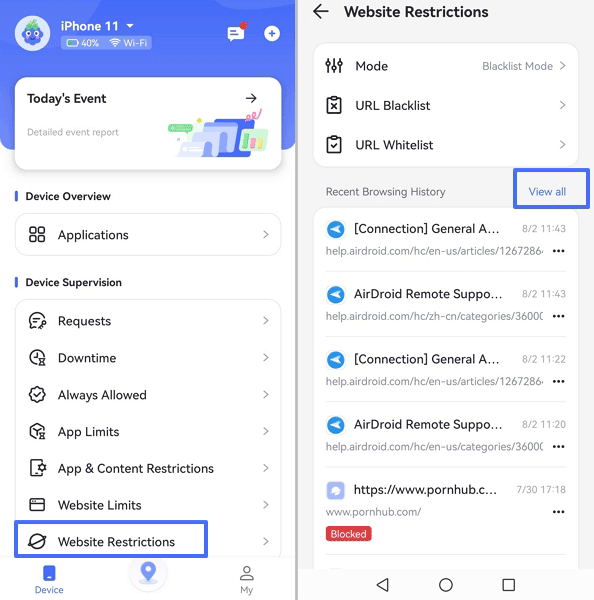
- Schritt 3. Tippen Sie in AirDroid Parental Control auf „Website-Einschränkungen“, um den aktuellen Browserverlauf anzuzeigen. Sie können auch auf „Alle anzeigen“ tippen, um weitere Informationen zu erhalten.
Erfolgsquote: 90 %+
Einschränkungen: Die App muss auf beiden Geräten eingerichtet werden. Die Wirksamkeit hängt von der korrekten Einrichtung und dem kontinuierlichen Betrieb ab. Benutzer müssen sicherstellen, dass sie über die gesetzlichen Rechte und die erforderliche Zustimmung zur Überwachung des Geräts verfügen.
3 Möglichkeiten, den gelöschten Verlauf in Safari auf dem Mac anzuzeigen
Der Mac kann Ihren Browserverlauf bis zu einem Jahr lang speichern. Wenn Sie ihn jedoch gelöscht haben, können Sie die folgenden Methoden anwenden.
1. Time Machine-Backups
Wenn Sie versehentlich Ihren Safari-Verlauf gelöscht haben und Time Machine-Backups eingerichtet haben, ist diese Methode ideal, um ihn wiederherzustellen. Time Machine erstellt automatisch Backups Ihres Mac, einschließlich der Safari-Daten, sodass Sie den Browserverlauf auf einen Zeitpunkt vor dem Löschen zurücksetzen können.
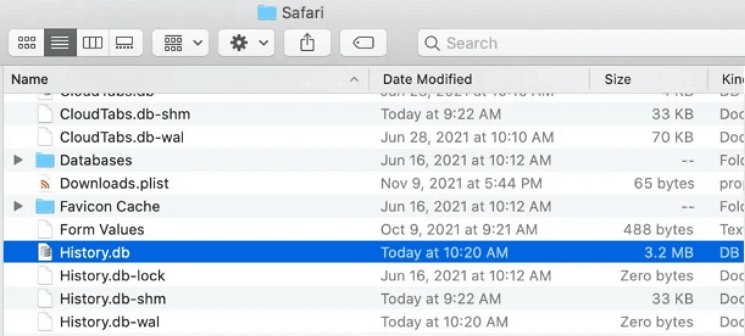
Diese Methode ist sehr effektiv, wenn Sie über ein aktuelles Backup verfügen. Sie funktioniert jedoch nur, wenn die Time Machine-Backups vor dem Löschen des Verlaufs eingerichtet wurden. Eine Einschränkung besteht darin, dass durch die Wiederherstellung der Datei History.db neuere Browserdaten überschrieben werden können. Wenn Ihnen das nichts ausmacht, führen Sie die folgenden Schritte aus:
- Schritt 1. Schließen Sie Ihr Time Machine-Backup-Laufwerk an Ihren Mac an.
- Schritt 2. Schließen Sie Safari, falls es geöffnet ist.
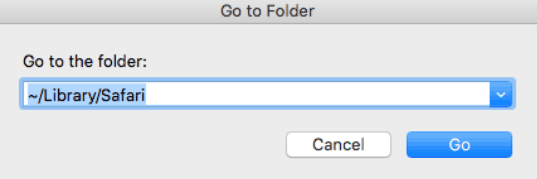
- Schritt 3. Gehen Sie zu Finder > Gehe zu > Gehe zum Ordner und geben Sie ~/Library/Safari ein.
- Schritt 4. Suchen Sie die Datei History.db und klicken Sie darauf, um sie auszuwählen.
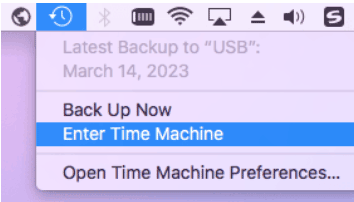
- Schritt 5. Wählen Sie das Symbol Time Machine in der Menüleiste und anschließend Enter Time Machine.
- Schritt 6. Suchen Sie die Datei History.db, die vor dem Löschen des Browserverlaufs erstellt wurde.
- Schritt 7. Klicken Sie auf „Wiederherstellen“, um die Datei wiederherzustellen.
Nun können Sie Safari erneut öffnen, um den Safari-Verlauf über das Menü „Verlauf“ zu überprüfen.
Erfolgsquote: 70–80 %
2. iCloud-Synchronisierung wiederherstellen
Wenn Sie Ihre Safari-Daten mit iCloud synchronisiert haben, können Sie Ihren Browserverlauf über iCloud wiederherstellen. Diese Methode funktioniert gut, wenn Sie die iCloud-Synchronisierung für Safari aktiviert haben, da Ihr Verlauf dann auf allen Geräten gespeichert wird. Sie können entweder eine erneute Synchronisierung der Safari-Daten erzwingen oder bei Bedarf eine frühere iCloud-Sicherung wiederherstellen.
- Schritt 1. Öffnen Sie die Einstellungen auf Ihrem iPhone oder iPad mit derselben Apple-ID.
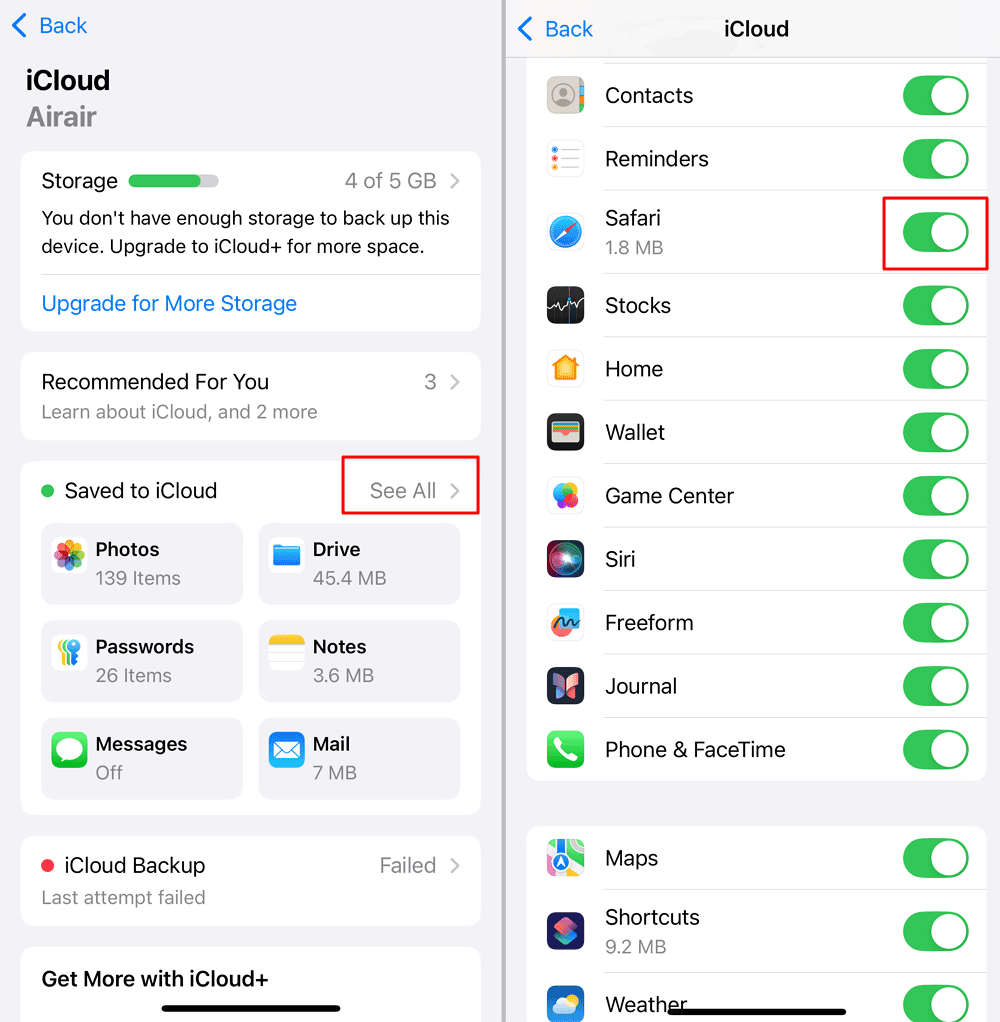
- Schritt 2. Tippen Sie auf Ihr Profil > iCloud.
- Schritt 3. Wählen Sie „Alle anzeigen“ und scrollen Sie nach unten, um „Safari“ zu finden.
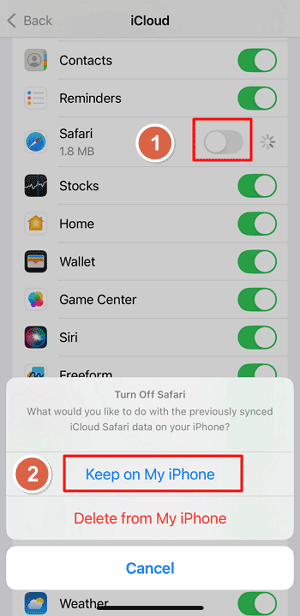
- Schritt 4. Deaktivieren Sie den Schalter und wählen Sie „Auf meinem iPhone behalten”.
- Schritt 5. Aktivieren Sie den Schalter neben Safari erneut und tippen Sie auf „Zusammenführen”.
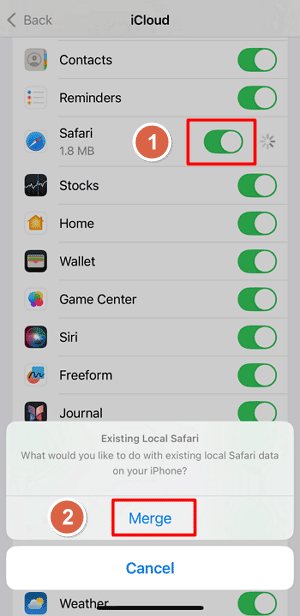
Wenn Sie den Verlauf von Ihrem Mac gelöscht haben, die Daten jedoch nicht mit Ihrem iPhone und iPad synchronisiert wurden, werden durch die folgenden Schritte die gelöschten Daten auf Ihrem Mac wiederhergestellt. Die Erfolgsquote hängt davon ab, wie häufig iCloud Ihre Daten synchronisiert.
Erfolgsquote: 40–50 %
3. Cookies und zwischengespeicherte Daten überprüfen
Wenn der Safari-Verlauf gelöscht wird, können einige Informationen in Form von Cookies und zwischengespeicherten Daten erhalten bleiben. Diese Methode eignet sich, wenn Sie Hinweise auf die von Ihnen besuchten Websites wiederherstellen möchten, allerdings wird dadurch nicht Ihr gesamter Browserverlauf wiederhergestellt.
Durch Überprüfen der Cookies und zwischengespeicherten Dateien können Sie feststellen, auf welche Websites zugegriffen wurde. Diese Methode hat jedoch eine geringere Erfolgsquote, da sie nur teilweise Informationen liefert und nur für Websites gilt, die Cookies oder Cache speichern.
- Schritt 1. Öffnen Sie Safari.
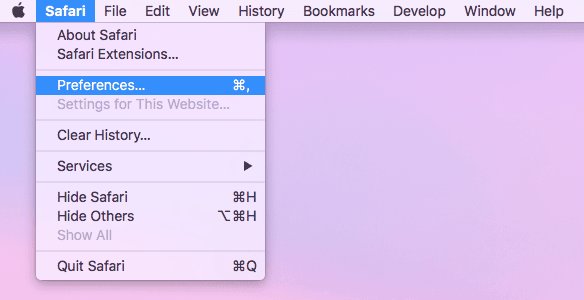
- Schritt 2. Klicken Sie in der Menüleiste auf Safari und gehen Sie dann zu Einstellungen.
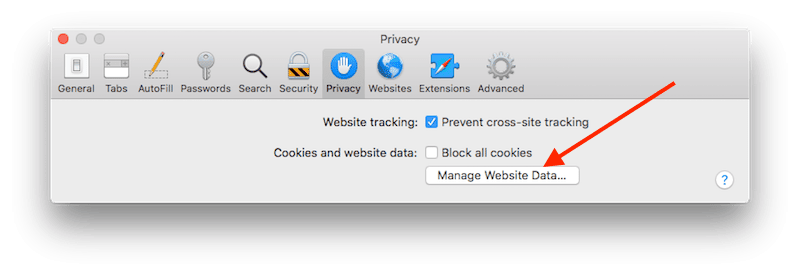
- Schritt 3. Klicken Sie auf die Registerkarte „Datenschutz“ und wählen Sie „Website-Daten verwalten“.
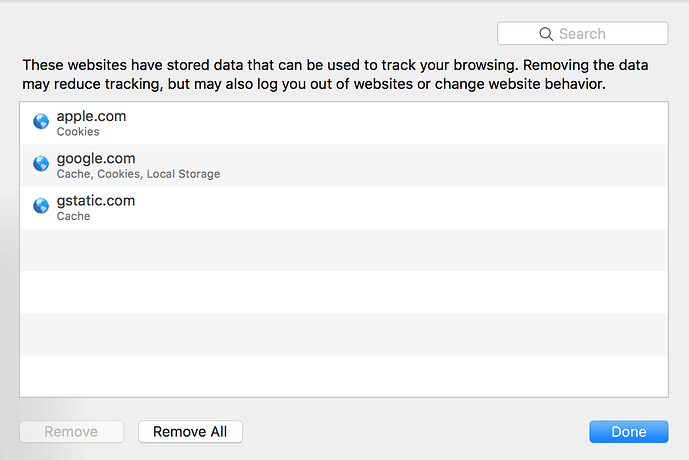
- Schritt 4. Überprüfen Sie die Liste der Websites mit gespeicherten Cookies oder zwischengespeicherten Daten.
Erfolgsquote: 20–30 %
Die häufigsten Fragen zum Safari-Verlauf
1Werden beim Löschen des Safari-Verlaufs alle Geräte gelöscht?
Ja, wenn die iCloud-Synchronisierung aktiviert ist, wird der Safari-Verlauf auf einem Gerät auf allen verbundenen Geräten gelöscht. Wenn Sie jedoch „Auf allen Geräten teilen” deaktivieren, werden Ihre Browserdaten nicht mehr zwischen Ihrem iPhone, iPad und Mac synchronisiert.
2Können Sie den Suchverlauf einer Person einsehen, nachdem diese ihn gelöscht hat?
Obwohl gelöschte Verläufe in der Regel schwer wiederherzustellen sind, wurde AirDroid Parental Control entwickelt, um das Surfen in Echtzeit zu überwachen, selbst wenn der Verlauf auf dem Gerät des Kindes gelöscht wurde. Andere Methoden wie Time Machine, iTunes oder iCloud können ebenfalls gelöschte Verläufe wiederherstellen, jedoch nur, wenn vor dem Löschen Backups erstellt wurden. Stellen Sie stets sicher, dass Sie über die erforderliche Zustimmung und das gesetzliche Recht zur Überwachung eines Geräts verfügen.
3Ist es möglich, das Löschen des Safari-Browserverlaufs auf dem iPhone zu deaktivieren?
Sie können das Löschen des Verlaufs auf einem iPhone nicht direkt deaktivieren. AirDroid Parental Control bietet jedoch eine Lösung für Eltern und Erziehungsberechtigte, um den Browserverlauf ihrer Kinder kontinuierlich einzusehen, selbst wenn dieser auf dem Gerät gelöscht wurde. Dies stellt ein effektives Überwachungsinstrument für eine verantwortungsvolle Aufsicht dar.
Fazit
Der Verlust Ihres Safari-Verlaufs muss nicht das Ende der Welt bedeuten. Selbst wenn er versehentlich gelöscht oder bereinigt wurde, gibt es mehrere Möglichkeiten, ihn auf Ihrem iPhone, iPad oder Mac wiederherzustellen. Von Backups über zwischengespeicherte Daten bis hin zur Verwendung hilfreicher Apps stehen Ihnen verschiedene Optionen zur Verfügung, um diese wichtigen Websites wiederherzustellen.
Mit diesen Wiederherstellungsmethoden sind Sie besser auf den Verlust des Verlaufs auf Ihren Apple-Geräten vorbereitet.
Haftungsausschluss: Dieser Artikel dient ausschließlich zu Informationszwecken. Bei der Verwendung von Überwachungssoftware wie AirDroid Parental Control ist es unerlässlich, alle geltenden Gesetze und Vorschriften einzuhalten, einschließlich der Einholung der erforderlichen Einwilligungen. Der Missbrauch solcher Tools kann schwerwiegende rechtliche Konsequenzen und ethische Implikationen nach sich ziehen. AirDroid fördert die verantwortungsvolle und legale Nutzung seiner Produkte.







Antwort schreiben.