AirDroid Parenta Control
Rund-um-die-Uhr-Schutz für Kinder
- 👀Live-Umgebung und Standortverfolgung
- 🔞Inhaltsüberwachung und Sperrung von Apps/Webseiten
- ⚠Sofortige Warnungen bei Online-Gefahren & Geofencing
- ⌛Bildschirmzeit steuern und überwachen

Wie setze ich ein Passwort für Messenger [iPhone und Android]?
Haben Sie schon einmal Ihr Handy an jemanden weitergegeben und sich Sorgen gemacht, dass diese Person in Ihre Messenger-Chats spähen könnte? Damit sind Sie nicht allein. Glücklicherweise bietet der Messenger eine integrierte Sperrfunktion, um Ihren Unterhaltungen eine zusätzliche Schutzschicht für Ihre Privatsphäre hinzuzufügen.
In diesem Leitfaden führen wir Sie durch die Schritte, wie Sie den Messenger mit einem Passwort schützen können – sei es durch In-App-Funktionen oder andere mögliche Wege.
So legen Sie ein Passwort für den Messenger fest
| Kompatibilität | Methoden |
|---|---|
| iPhone & Android | Messenger App-Sperre |
| iPhone | Face ID Sperre (iOS 18); Kurzbefehle |
| Android | App-Sperre; Sicherer Ordner (Samsung) |
1Die App-Sperre des Messengers aktivieren
Der Messenger hat die Funktion „App-Sperre“ bereits 2020 eingeführt. Damit können Sie die Messenger-App je nach Gerät mittels Face ID, Touch ID, Fingerabdruck oder dem Geräte-Passcode schützen. So richten Sie die App-Sperre im Messenger ein:
- Schritt 1.Öffnen Sie die Messenger-App auf Ihrem Handy.
- Schritt 2.Tippen Sie auf das „Menü“ (Drei Linien) und gehen Sie zu den „Einstellungen“ (Zahnrad-Symbol).
- Schritt 3.Wählen Sie „Privatsphäre und Sicherheit“.
- Schritt 4.Tippen Sie auf „App-Sperre“. Schalten Sie auf dem iPhone „Face ID anfordern“ ein. Aktivieren Sie auf Android „Fingerabdruck/Passcode anfordern“.
- Schritt 5.Nach der Aktivierung wird jedes Mal, wenn Sie den Messenger öffnen, Face ID, ein Fingerabdruck oder der Passcode benötigt.
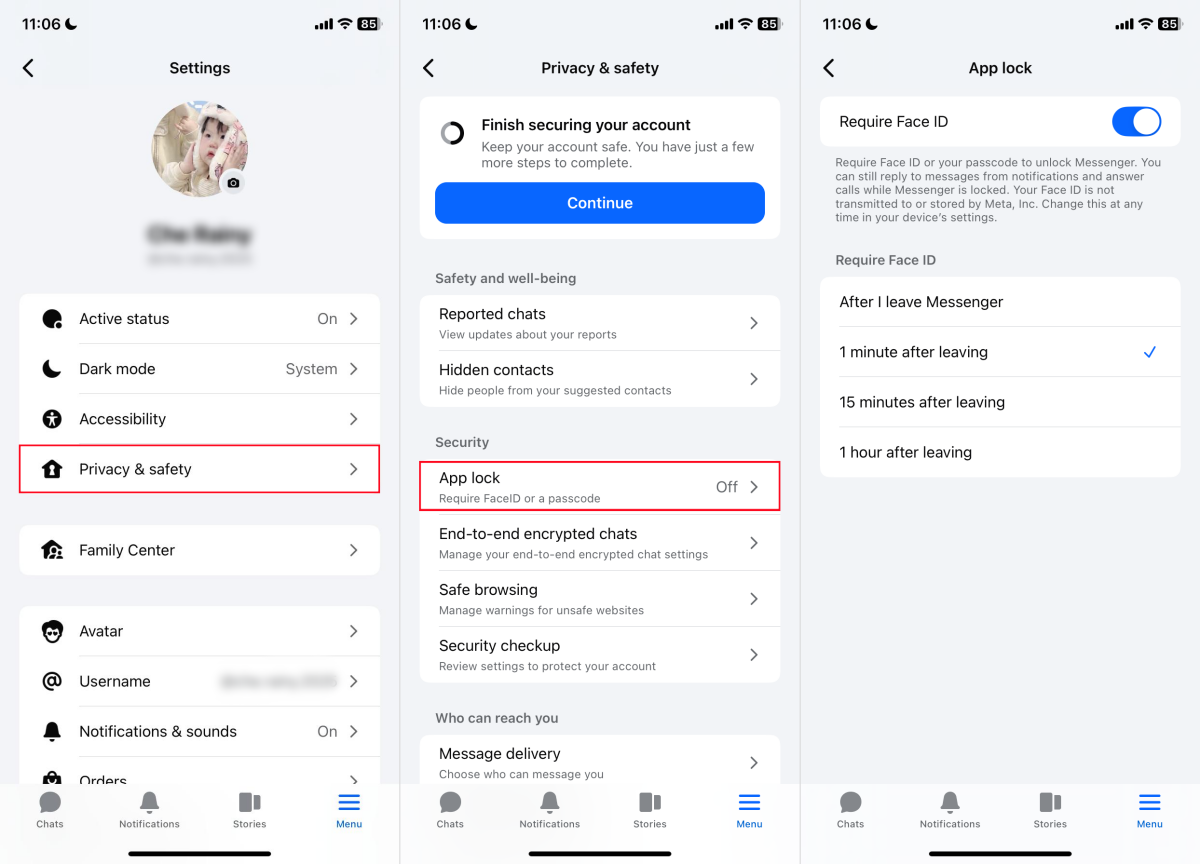
Nachteile: Die Messenger App-Sperre generiert kein separates Passwort für die App, sondern nutzt lediglich die Entsperrmethode Ihres Telefons. Benachrichtigungen zeigen unter Umständen weiterhin den Nachrichteninhalt an. (Hier erfahren Sie, wie Sie die Vorschau deaktivieren >>>)
2Messenger mit Face ID sperren (Systemebene)
Mit der Einführung von iOS 18 hat Apple systemweite Sicherheitsoptionen für Apps eingeführt, mit denen Nutzer Apps wie den Messenger per Face ID schützen können. Diese Methode funktioniert ähnlich wie die App-Sperre im Messenger selbst. So sperren Sie den Messenger auf dem iPhone:
- Schritt 1.Suchen Sie die Messenger-App auf dem Home-Bildschirm Ihres iPhones.
- Schritt 2.Halten Sie das App-Symbol gedrückt, bis ein Menü erscheint.
- Schritt 3.Tippen Sie auf „Face ID anfordern“.
- Schritt 4.Bestätigen Sie den Vorgang mit Ihrer Face ID.
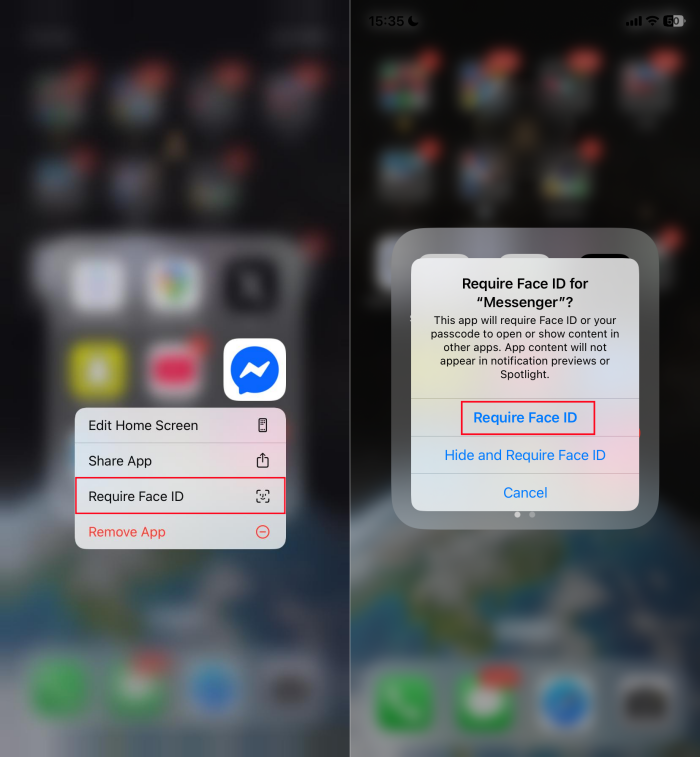
Nachteile: Nur für iPhone-Nutzer mit iOS 18 und höher verfügbar. Diese Methode ist ebenfalls von Face ID (oder dem Geräte-Passcode als Rückfalloption) abhängig.
3Kurzbefehle nutzen, um den Messenger zu sperren
Die Kurzbefehle-App ist eine gute Option, wenn Sie verhindern möchten, dass jemand Ihre Messenger-Chats öffnet, oder die Zeit am Messenger kontrollieren wollen. Durch das Einrichten einer Automation wird Ihr iPhone jedes Mal zum Sperrbildschirm zurückkehren, wenn jemand versucht, den Messenger zu öffnen.
- Schritt 1.Öffnen Sie die App „Kurzbefehle“ und wählen Sie den Tab „Automation“.
- Schritt 2.Tippen Sie auf das „+“-Symbol und wählen Sie „App“.
- Schritt 3.Wählen Sie die Messenger-App aus, markieren Sie „geöffnet wird“ und wählen Sie „Sofort ausführen“.
- Schritt 4.Wählen Sie im nächsten Schritt „Neue leere Automation“.
- Schritt 5.Suchen Sie nach der Aktion „Sperrbildschirm“ und fügen Sie diese hinzu.
- Schritt 6.Tippen Sie auf „Fertig“.
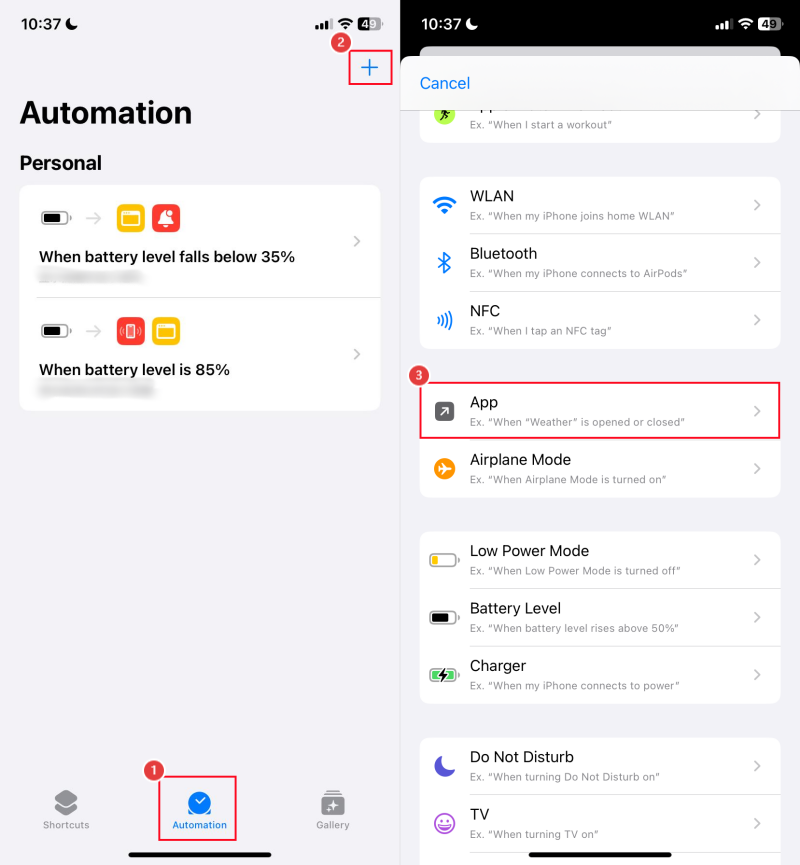
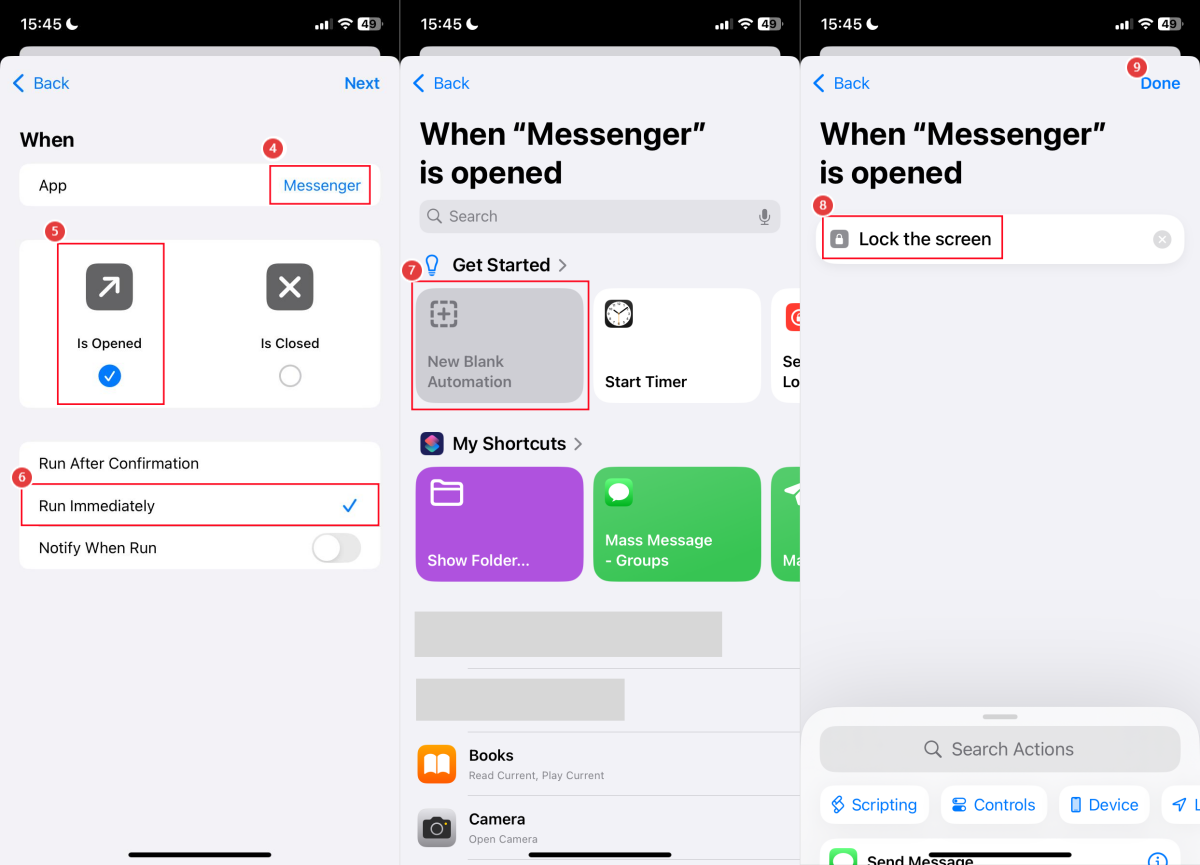
Nachteile: Nur für iPhone-Nutzer verfügbar. Die Automation wird jedes Mal ausgelöst, wenn der Messenger geöffnet wird – auch wenn Sie ihn selbst nutzen möchten. Das bedeutet, dass Sie die Automation manuell deaktivieren müssen, wenn Sie die App ungestört nutzen wollen.
4Die integrierte App-Sperre von Android nutzen
Viele Android-Geräte verfügen ab Werk über eine App-Sperrfunktion, mit der Nutzer ein separates Passwort für Apps wie den Messenger festlegen können.
Unsere Recherche zeigt, dass Marken wie Xiaomi/Redmi/POCO, Oppo/Realme und Huawei/Honor dieses Feature direkt anbieten, während Samsung einen vergleichbaren Dienst über den „Sicheren Ordner“ bereitstellt.
- Schritt 1.Öffnen Sie die Einstellungen und suchen Sie nach „App-Sperre“.
- Schritt 2.Aktivieren Sie die Funktion und richten Sie Ihre Sicherheitsmethode ein (PIN, Passwort, Muster oder Fingerabdruck).
- Schritt 3.Suchen Sie nach „Messenger“ und aktivieren Sie den Schutz für diese App.
Nachteile: Nicht alle Android-Geräte verfügen über eine herstellerseitige App-Sperrfunktion.
5Den Sicheren Ordner nutzen (Samsung)
Samsung bietet keine vorinstallierte „App-Sperre“ im klassischen Sinne an. Stattdessen gibt es den „Sicheren Ordner“ – einen geschützten Bereich auf Ihrem Handy, in dem Sie Apps wie den Messenger sowie Fotos und Dateien verstecken und mit einem Passwort sperren können.
- Schritt 1.Öffnen Sie die Einstellungen und suchen Sie nach „Sicherer Ordner“.
- Schritt 2.Wählen Sie die gewünschte Sperrmethode aus (PIN, Passwort, Fingerabdruck oder Face ID).
- Schritt 3.Nachdem der Sichere Ordner erstellt wurde, öffnen Sie ihn über Ihr Anwendungsmenü.
- Schritt 4.Tippen Sie auf „Apps hinzufügen“ und wählen Sie den Messenger aus.
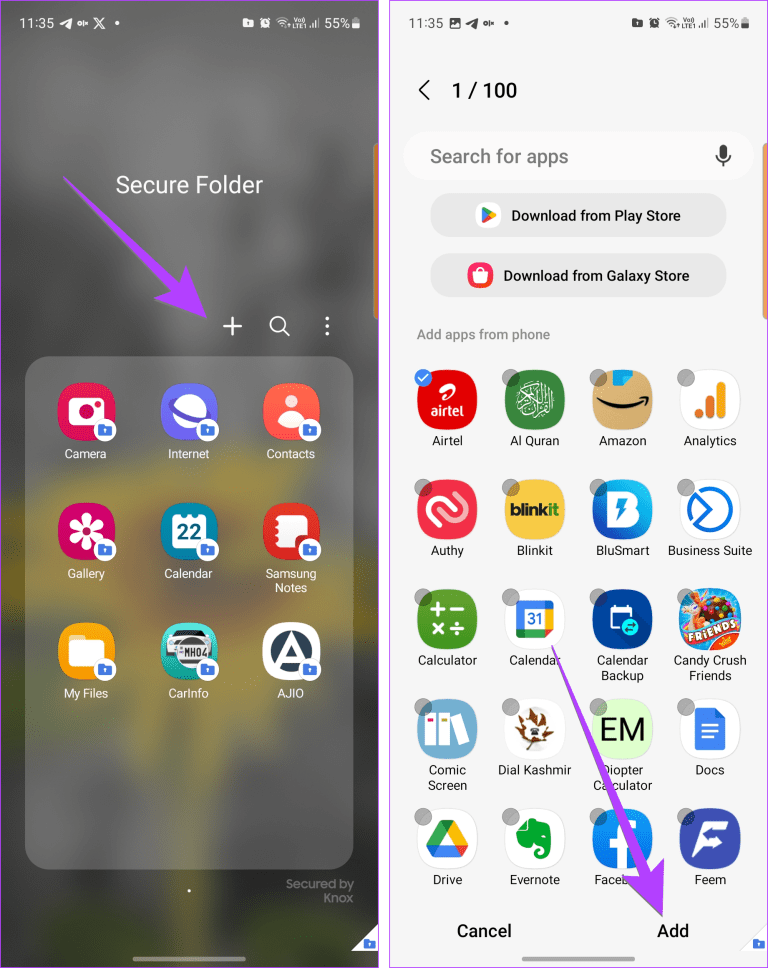
Nachteile: Ausschließlich auf Samsung-Geräten verfügbar.
Zusätzliche Tipps zum Schutz Ihrer Privatsphäre im Messenger
Ein Passwort für den Messenger ist ein großartiger erster Schritt! Aber wenn Sie wirklich sicherstellen wollen, dass Ihre Unterhaltungen geschützt bleiben, finden Sie hier ein paar zusätzliche Tipps.
Messenger-Nachrichten auf dem Sperrbildschirm ausblenden
Wenn Sie eine neue Nachricht erhalten, wird standardmäßig eine Vorschau angezeigt. So kann jeder, der Ihr Handy in die Hand nimmt, Teile Ihrer privaten Chats lesen – sogar ohne es zu entsperren.
Daher ist es besser, die Nachrichtenvorschau in den Benachrichtigungseinstellungen zu deaktivieren:
- 1.Gehen Sie zu den „Einstellungen“ in der Messenger-App.
- 2.Wählen Sie „Benachrichtigungen und Töne“.
- 3.Deaktivieren Sie die Option „Vorschauen anzeigen“.
Verschwindende Nachrichten senden
Obwohl der Messenger die klassische „Geheime Unterhaltung“-Funktion umgestaltet hat, können Sie „Verschwindende Nachrichten“ nutzen, um Chats nach 24 Stunden automatisch löschen zu lassen. So aktivieren Sie diese:
- 1.Öffnen Sie einen spezifischen Chat im Messenger.
- 2.Tippen Sie oben auf den Namen des Kontakts.
- 3.Suchen Sie den Punkt „Verschwindende Nachrichten“ und wählen Sie „24 Stunden“.
Bonus: Messenger für Ihre Kinder sperren
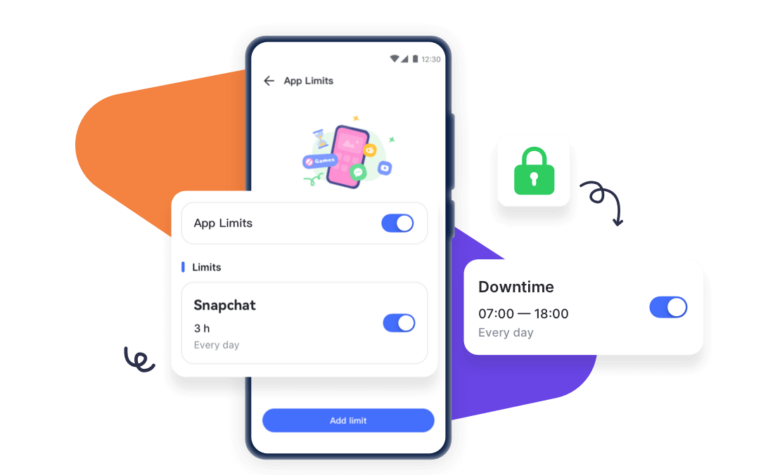
Kindersicherungs-Apps sind hilfreich, wenn Sie als Elternteil verhindern möchten, dass Ihre Kinder den Messenger übermäßig nutzen oder darauf zugreifen.
Eines der zuverlässigsten Tools ist der AirDroid App-Blocker. Er bietet nicht nur Zeitlimits für Apps, sondern kann diese auch komplett sperren. Sobald der Messenger blockiert ist, kann Ihr Kind nicht mehr darauf zugreifen, es sei denn, Sie geben die App wieder frei.


Fazit
Wie Sie sehen, gibt es verschiedene Wege, den Messenger zu sperren. Um es den Nutzern einfach zu machen, hat der Messenger die „App-Sperre“ direkt integriert. Hier sind die Alternativen zusammengefasst:
- Für das iPhone: Nutzen Sie die iOS 18 Face ID Sperre oder richten Sie einen Kurzbefehl ein.
- Für Android: Aktivieren Sie die herstellereigene App-Sperre oder nutzen Sie den Sicheren Ordner auf Samsung-Geräten.
- Für Eltern: Der AirDroid App-Blocker verhindert effektiv den Zugriff von Kindern auf den Messenger.







Antwort schreiben.