WhatsApp Umfragen und Abstimmungen erstellen – so geht's
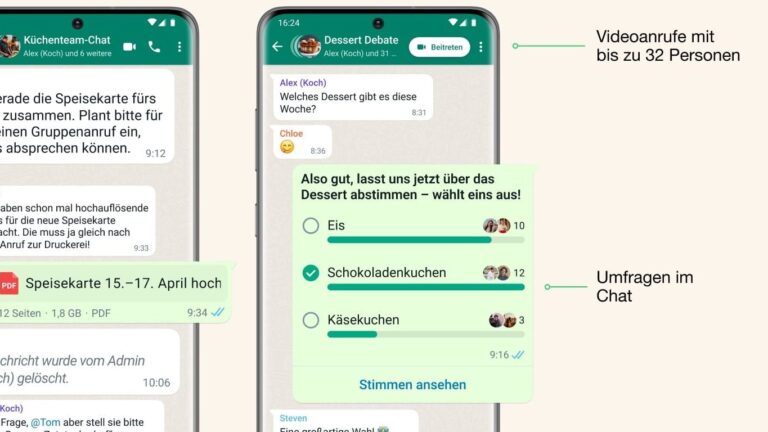
WhatsApp ist nicht nur ein vielseitiges Messaging-Tool, sondern bietet auch eine praktische Funktion, die vielen Nutzern noch nicht vollständig bekannt ist: Umfragen und Abstimmungen. Egal ob im privaten oder beruflichen Umfeld – die Umfragefunktion kann dabei helfen, schnelle Entscheidungen zu treffen, Meinungen zu sammeln oder einfach die Gruppenkommunikation effizienter zu gestalten. In diesem Artikel erfahren Sie, wie Sie einfach und schnell eine WhatsApp-Umfrage erstellen können, sowohl in Einzelchats als auch in Gruppen. Wir geben Ihnen eine klare Schritt-für-Schritt-Anleitung und beantworten häufige Fragen rund um WhatsApp-Umfragen.
- Teil 1: Schritt-für-Schritt-Anleitung zur Erstellung einer Umfrage
- Teil 2: Grundlegendes Verständnis der WhatsApp-Umfrage
- Teil 3: Nach der Umfrage – Ergebnisse einsehen und weiter bearbeiten
- Teil 4: Kann ich eine anonyme Umfrage in WhatsApp erstellen?
- Teil 5: Szenariotipps für Umfragen – Effizienz und Teilnahme steigern
Schritt-für-Schritt-Anleitung zur Erstellung einer Umfrage
1Erstellung einer Umfrage auf Android
- Schritt 1. Öffnen Sie WhatsApp und navigieren Sie zum gewünschten Gruppen- oder Einzelchat.
- Schritt 2. Tippen Sie auf das Anhang-Icon (Paperclip) unten.
- Schritt 3. Wählen Sie die „Abstimmung“-Option aus dem Menü.
- Schritt 4. Geben Sie die Umfragefrage ein (z. B. „Wo essen wir am Wochenende?“).
- Schritt 5. Fügen Sie bis zu 12 Antwortoptionen hinzu. Wenn du die beiden Optionen ausgefüllt hast, wird dir automatisch ein ausfüllbares Optionsfeld hinzugefügt.
- Schritt 6. Passen Sie die Reihenfolge der Optionen an, indem Sie das „vier horizontale Linien“-Symbol lange drücken und nach oben oder unten schieben.
- Schritt 7. Tippen Sie auf Flugzeugschaltfläche (Senden), um die Umfrage zu versenden.
2Erstellung einer Umfrage auf iPhone
- Schritt 1. Öffnen Sie WhatsApp und gehen Sie zum Zielchat.
- Schritt 2. Tippen Sie auf das „+“-Symbol (Anhang).
- Schritt 3. Wählen Sie die „Abstimmung“-Option.
- Schritt 4. Geben Sie die Frage und Antwortoptionen ein (maximal 12 Optionen).
- Schritt 5. Passen Sie die Reihenfolge der Optionen an, indem Sie das „drei horizontale Linien“-Symbol lange drücken.
- Schritt 6. Wählen Sie, ob es sich um eine Einzelfrage oder eine Mehrfachfrage handeln soll.
- Schritt 7. Tippen Sie auf „Senden“, um die Umfrage zu erstellen.
3Erstellung einer Umfrage auf WhatsApp Web/Desktop
- Schritt 1. Öffnen Sie WhatsApp Web/Desktop und navigieren Sie zum gewünschten Chat.
- Schritt 2. Klicken Sie auf das „Anhang“-Symbol (Paperclip) oder „+“-Symbol (Anhang) unten links neben dem Chatfenster.
- Schritt 3. Wählen Sie die „Abstimmung“-Option (Diagramm-Icon).
- Schritt 4. Geben Sie die Frage und Antwortmöglichkeiten ein.
- Schritt 5. Ziehen Sie den Schieberegler rechts neben den Optionen, um die Reihenfolge zu ändern.
- Schritt 6. Tippen Sie auf Flugzeugschaltfläche oder „Senden“, um die Umfrage abzuschließen.
Wichtige Hinweise
- Berechtigungen prüfen: In Gruppenchats müssen Administratoren die Berechtigung zur Umfrageerstellung bestätigen.
- Fragestellung und Optionen: Formulieren Sie Fragen klar und präzise. Die Antwortoptionen sollten eindeutig und leicht verständlich sein.
- Bearbeiten nach Erstellung: Nach dem Senden einer Umfrage können die Frage und die Optionen nicht bearbeitet werden. Um eine neue Umfrage zu erstellen, müssen Sie die alte Umfrage löschen und eine neue erstellen.
Grundlegendes Verständnis der WhatsApp-Umfrage
Anwendungszenarien: Wann und warum sollten Sie WhatsApp-Umfragen nutzen?
- Privat/Familie: Möchten Sie gemeinsam entscheiden, wo Sie am Wochenende essen gehen? Oder die ideale Reisezeit für einen Familienurlaub festlegen? WhatsApp-Umfragen können in solchen Szenarien schnell eine Lösung bieten.
- Arbeit/Geschäft: Für Unternehmen und Teams eignet sich die Umfragefunktion hervorragend, um schnell eine geeignete Meetingzeit zu finden oder Projektvorschläge zu bewerten.
- Interessensgruppen: Sie können auch in Interessensgruppen Umfragen zu bestimmten Themen durchführen, wie etwa der Auswahl des nächsten Veranstaltungsorts oder der Abstimmung zu beliebten Themen.
Kernfunktionseigenschaften
- Einzelfrage oder Mehrfachfragen: WhatsApp ermöglicht sowohl Einzel- als auch Mehrfachfragen. Die Umfragen können bis zu 12 Antwortmöglichkeiten bieten.
- Echtzeit-Ergebnisse: Stimmen und die Auswahl jedes Teilnehmers werden in Echtzeit angezeigt.
- Cross-Plattform-Unterstützung: Umfragen können sowohl auf Android, iPhone als auch auf WhatsApp Web/Desktop erstellt und beantwortet werden.
- Keine zusätzlichen Kosten: Es fallen keine extra Gebühren an, und keine Plugins müssen installiert werden.
Hinweise zu Funktionsbegrenzungen
- Zeichenbegrenzung für Fragen: Eine Umfragefrage kann maximal 255 Zeichen umfassen.
- Maximale Optionen: Jede Umfrage kann nur maximal 12 Antwortmöglichkeiten bieten (maximal 100 Zeichen pro Option).
Nach der Umfrage – Ergebnisse einsehen und weiter bearbeiten
Wie sehe ich Umfrageergebnisse und Details?
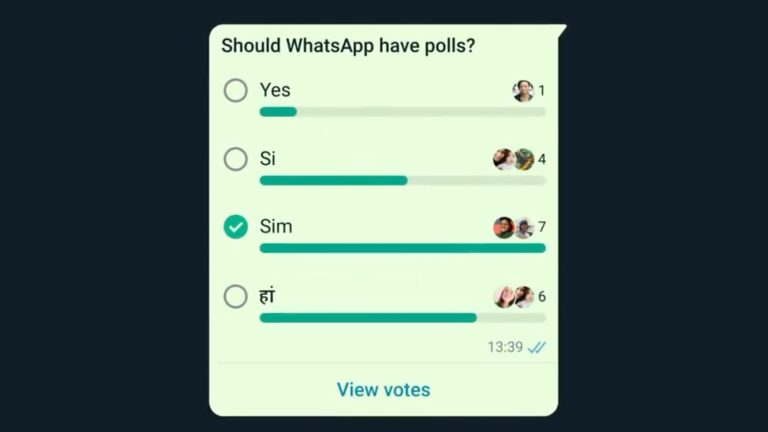
Grundlegende Ansicht: Nach dem Senden der Umfrage sehen Sie im Chatfenster die Stimmenzahlen jeder Option in Echtzeit.
Detaillierte Ansicht: Tippen Sie auf „Stimmen ansehen“, um die spezifischen Stimmen der Teilnehmer und die Gesamtzahl der Wähler einzusehen.
Wie bearbeite oder lösche ich eine Umfrage?
Bearbeiten: WhatsApp unterstützt aktuell keine Bearbeitung bereits gesendeter Umfragen. Löschen Sie die alte Umfrage und erstellen Sie eine neue.
Löschen: Wählen Sie die Umfrage aus, klicken Sie lange darauf und wählen Sie „Löschen“. Sie können die Umfrage entweder nur für sich selbst oder für alle Teilnehmer löschen (innerhalb von 24 Stunden).
Wie erhalte ich Benachrichtigungen zu Umfragen?
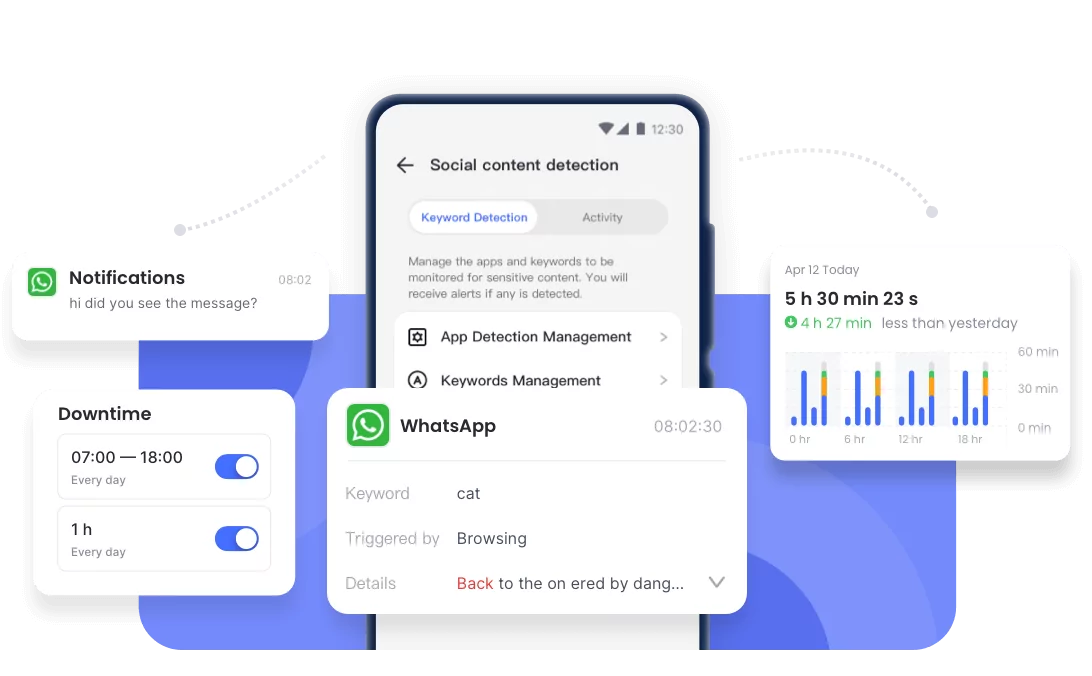
WhatsApp-Push-Benachrichtigungen aktivieren – der Ersteller erhält eine Zusammenfassungsbenachrichtigung (mit den neuesten Umfrageinformationen);
Wenn Benachrichtigungen deaktiviert sind, kann der Umfragefortschritt nicht zeitnah erfasst werden – er muss manuell eingesehen werden.
Kann ich eine anonyme Umfrage in WhatsApp erstellen?
Standardmäßig unterstützt WhatsApp keine Funktion zur Erstellung von anonymen Umfragen. Alle Umfrageergebnisse und Wählerdetails (wer welche Option gewählt hat) sind für alle Teilnehmer des Chats transparent – sowohl für den Umfrageersteller als auch für andere Teilnehmer.
Alternative für anonyme Umfragen: Wenn Sie eine anonyme Umfrage benötigen, können Sie Drittanbietertools wie Google Forms, Doodle oder Jotform nutzen. Erstellen Sie die anonyme Umfrage auf diesen Plattformen, generieren Sie einen Link und teilen Sie ihn in der WhatsApp-Gruppe. Teilnehmer können dann über den Link anonym abstimmen, und Sie erhalten nur die aggregierten Ergebnisse ohne Wählerdetails.
Szenariotipps für Umfragen – Effizienz und Teilnahme steigern
Umfragen auf WhatsApp sind ein hervorragendes Tool, um schnelle und fundierte Entscheidungen zu treffen. Doch wie können Sie sicherstellen, dass Ihre Umfragen effizient gestaltet sind und die Teilnahme so hoch wie möglich ausfällt? In diesem Abschnitt geben wir Ihnen wertvolle Tipps, wie Sie die Umfragegestaltung und die Kommunikation so optimieren können, dass Sie sowohl präzise Ergebnisse erhalten als auch eine aktive Teilnahme fördern.
Tipps zur Optionseinstellung
Die richtige Wahl und Formulierung der Antwortoptionen sind entscheidend, um die Teilnahme zu maximieren und präzise Ergebnisse zu erzielen.
Umfassende Abdeckung: Achten Sie darauf, dass die Optionen alle relevanten Präferenzen der Teilnehmer abdecken. Wenn Sie zum Beispiel in einer Gruppe abstimmen möchten, wo Sie essen gehen, stellen Sie sicher, dass Sie verschiedene Vorlieben ansprechen, etwa „Chinesisch“, „Westlich“ und „Hotpot“. Auf diese Weise geben Sie den Teilnehmern mehr Auswahlmöglichkeiten und vermeiden, dass sich jemand ausgeschlossen fühlt.
Vermeidung von Vagheit: Geben Sie präzise Angaben, besonders bei Terminen und Zeiten. Statt vage Angaben wie „am Wochenende“ zu machen, konkretisieren Sie Ihre Fragen, z. B. „28. Oktober (Samstag) um 12:00 Uhr“. Dies hilft den Teilnehmern, schneller und klarer eine Entscheidung zu treffen.
Flexibilität vorsehen: Geben Sie den Teilnehmern die Möglichkeit, ihre eigene Meinung einzubringen, indem Sie eine „Andere“-Option hinzufügen. Dies ist besonders hilfreich, wenn es um Themen geht, bei denen es viele verschiedene Präferenzen gibt, z. B. bei der Auswahl von Aktivitäten oder Zielen.
Tipps zur Fragestellungsformulierung
Wie Sie Ihre Frage formulieren, beeinflusst stark, wie gut die Umfrage funktioniert und wie motiviert die Teilnehmer sind, mitzumachen.
Zweck klären: Es ist immer hilfreich, den Teilnehmern zu Beginn der Umfrage den Zweck klar zu machen. Ein einfaches Beispiel könnte sein: „Um die Statistik zu erleichtern, stimmen Sie bitte für die beste Zeit für unser Teambuilding-Event am nächsten Wochenende ab“. Dies schafft Klarheit und gibt den Teilnehmern ein besseres Verständnis dafür, warum ihre Meinung wichtig ist.
Teilnahme fördern: Ermutigen Sie die Teilnehmer aktiv, an der Umfrage teilzunehmen. Zum Beispiel können Sie am Ende der Umfrage ein Hinweis wie „Bitte stimmen Sie bis 18:00 Uhr ab, danke für Ihre Mitarbeit!“ hinzufügen. Eine klare Aufforderung steigert oft die Beteiligung und gibt den Teilnehmern ein klares Zeitfenster für ihre Entscheidung.
Vermeidung von Beeinflussung: Achten Sie darauf, dass Ihre Fragen neutral formuliert sind. Vermeiden Sie es, die Teilnehmer zu beeinflussen. Statt etwa „Wollen wir das Meeting im Freien abhalten?“, fragen Sie besser „Welche Form des Teambuildings bevorzugen Sie?“. Dies sorgt für objektivere Antworten und verhindert, dass sich jemand durch die Fragestellung in eine bestimmte Richtung gedrängt fühlt.
Methoden zur Steigerung der Teilnahme
Damit Ihre Umfrage eine hohe Beteiligung erzielt, gibt es einige einfache, aber sehr effektive Strategien:
Aktive Zeiträume zum Senden wählen: Wählen Sie Zeiträume aus, in denen die Teilnehmer am ehesten Zeit und Lust haben, an der Umfrage teilzunehmen. Zum Beispiel eignen sich Mittagsstunden oder der Feierabend für Arbeitsgruppen, während für Freundesgruppen der Abend oder das Wochenende oft die besten Zeiten sind.
Schlüsselfiguren in der Gruppe markieren: Eine weitere Möglichkeit, die Teilnahme zu erhöhen, besteht darin, wichtige Personen oder „Schlüsselfiguren“ der Gruppe gezielt zu markieren. Das können Administratoren oder engagierte Mitglieder sein, die durch die Markierung (@) andere zur Teilnahme anregen können. Ihre Antwort könnte andere dazu ermutigen, ebenfalls abzustimmen.
Fortschritt zeitnah mitteilen: Halten Sie die Gruppe auf dem Laufenden, wie viele Personen bereits abgestimmt haben. Ein Hinweis wie „Bisher haben 20 Personen abgestimmt – bitte nehmen Sie sich die Zeit, wenn Sie noch nicht abgestimmt haben“ sorgt dafür, dass diejenigen, die noch nicht abgestimmt haben, sich ermutigt fühlen, ebenfalls teilzunehmen. Dieser soziale Druck kann die Teilnahmequote deutlich steigern.
Durch die Umsetzung dieser Tipps können Sie sicherstellen, dass Ihre WhatsApp-Umfragen nicht nur effektiv sind, sondern auch eine hohe Teilnahme erzielen.
Schlusswort: WhatsApp-Umfragen für schnelle und effiziente Entscheidungen
WhatsApp-Umfragen bieten eine einfache und effektive Möglichkeit, schnelle Entscheidungen zu treffen, Meinungen zu sammeln und die Gruppenkommunikation zu optimieren. Durch eine präzise Fragestellung, gut durchdachte Antwortoptionen und strategische Nutzung von Benachrichtigungen und Zeitpunkten können Sie die Teilnahme an Ihren Umfragen maximieren und die Ergebnisse schnell und transparent einsehen. Mit den oben genannten Tipps können Sie sicherstellen, dass Ihre WhatsApp-Umfragen sowohl praktisch als auch erfolgreich sind.
Wie nutzen Sie WhatsApp-Umfragen in Ihrem Alltag? Teilen Sie Ihre Erfahrungen und Tipps gerne im Kommentarbereich mit!







Antwort schreiben.