AirDroid Parenta Control
Rund-um-die-Uhr-Schutz für Kinder
- 👀Live-Umgebung und Standortverfolgung
- 🔞Inhaltsüberwachung und Sperrung von Apps/Webseiten
- ⚠Sofortige Warnungen bei Online-Gefahren & Geofencing
- ⌛Bildschirmzeit steuern und überwachen

Instagram hängt? ⚡️ Cache leeren, ohne die App zu deinstallieren
Was auch immer deine Gründe sind: Den Instagram-Cache zu leeren ist eine schnelle Möglichkeit, die App-Leistung zu verbessern, den Speicher zu optimieren und Probleme wie langsames Laden, Fehler oder veraltete Vorschläge bei Funktionen wie „Personen entdecken“ zu beheben.
Cache leeren ist wirklich ein einfacher Wartungsschritt. Auf iOS gibt es keine eingebaute Option, um den Instagram-spezifischen Cache zu leeren; das Auslagern (Einstellungen > Allgemein > iPhone-Speicher > Instagram > Auslagern) und die Neuinstallation der App ist die einzige umfassende Methode.
Auf Android ist es ziemlich einfach: Öffne Einstellungen > Apps oder Apps verwalten > Instagram > Speicher oder Speicher & Cache, tippe auf Cache leeren. Die Schritte auf Android und iPhone beeinflussen deine persönlichen Instagram-Daten, den Login-Status oder gespeicherte Beiträge nicht – es werden nur temporäre Dateien entfernt.
- Wie du den Instagram-Cache auf dem iPhone leerst
- Wie du den Instagram-Cache auf Android leerst
- Kann ich den Instagram-Cache im Browser leeren?
- Was das Leeren des Caches in der Instagram-App bewirkt und was nicht
- Wie oft solltest du den Cache leeren?
- Wie du den Instagram-Suchverlauf löschst
- Tipps für optimale Instagram-Leistung
So kannst du den Instagram-Cache auf dem iPhone löschen
Auch wenn iOS das direkte Löschen des Caches für einzelne Apps nicht erlaubt, gibt es die Möglichkeit, die App auszulagern.
1 Instagram-App auslagern (empfohlen)
Mit dieser Methode wird die IG-App entfernt, aber deine Daten bleiben erhalten (wie Login-Infos, Einstellungen).
- 1. Öffne die Einstellungen-App auf deinem iPhone-Startbildschirm.
- 2. Tippe auf Allgemein und wähle dann iPhone-Speicher, um eine Liste der Apps und deren Speicherverbrauch zu sehen.
- 3.Scroll durch die Liste, um die Instagram-App zu finden. Tippe darauf, um die Details anzusehen.
- 4.Tippe auf „App auslagern“ und bestätige dann im Pop-up erneut mit „App auslagern“.
- 5.Nach dem Auslagern bleibt das Instagram-App-Symbol mit einem Wolken-Symbol auf deinem Homescreen.
- 6.Öffne Instagram und melde dich mit deinen Zugangsdaten an.
Tippe darauf, um die App aus dem App Store neu zu installieren, oder öffne den App Store, suche nach Instagram und tippe auf den Download-Button.
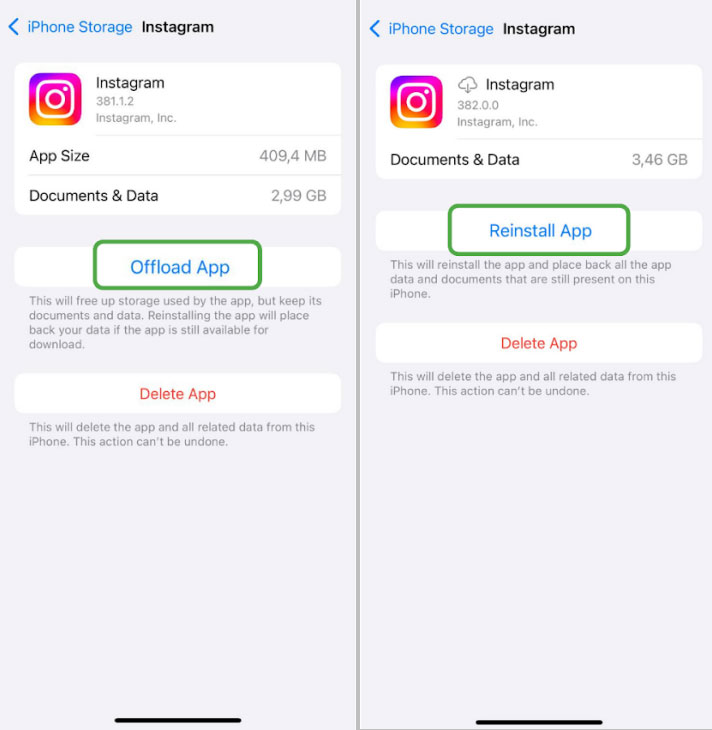
Deine Kontodaten (Beiträge, Nachrichten usw.) bleiben erhalten, aber der Cache wird gelöscht.
Hinweise
- Diese Methode gibt Speicherplatz frei, der von zwischengespeicherten Dateien (z. B. angesehenen Bildern, Videos und temporären Daten) belegt wird.
- Sie behält deine App-Einstellungen und Anmeldedaten bei, sodass die App schneller wiederhergestellt werden kann.
- Überprüfe vor und nach dem Auslagern den Speicherverbrauch der App im iPhone-Speicher, um sicherzugehen, dass der Cache gelöscht wurde.
- Du benötigst eine Internetverbindung, um die App neu zu installieren.
2 Instagram löschen und neu installieren
Diese Methode löscht die Instagram-App und alle zugehörigen Daten. Nutze sie, wenn das Auslagern dein Problem nicht löst oder du einen kompletten Reset bevorzugst.
- 1.Finde die Instagram-App auf dem Home-Bildschirm deines iPhones.
- 2.Halte das Instagram-App-Symbol gedrückt, bis ein Menü erscheint.
- 3.Öffne den App Store, suche nach Instagram und tippe auf das Wolken- oder Download-Symbol, um die App neu zu installieren.
- 4.Öffne Instagram und melde dich mit deinem Benutzernamen und Passwort an.
Tippe auf „App entfernen“, dann wähle „App löschen“ und bestätige mit „Löschen“.
Deine Kontodaten (Beiträge, Follower usw.) werden von den Instagram-Servern synchronisiert, aber der Cache wird gelöscht.
Diese Methode löscht alle App-Daten, einschließlich Cache, temporärer Dateien und lokaler Einstellungen, was hartnäckige App-Probleme beheben kann.
Stelle sicher, dass du deinen Instagram-Benutzernamen und dein Passwort hast, denn das Löschen der App meldet dich komplett ab.
Die Neuinstallation erfordert das erneute Herunterladen der App.
Das bedeutet, du brauchst Internet. Wenn du Entwürfe oder andere lokale Inhalte gespeichert hast, stelle sicher, dass sie in deinem Konto gesichert sind, bevor du sie löschst.
So leerst du den Instagram-Cache auf Android
Android-Geräte erlauben das direkte Leeren des Caches ohne Deinstallation über die Einstellungen. Du kannst die App auch deinstallieren und bei Bedarf neu installieren.
1 Cache über die App-Einstellungen leeren (empfohlen)
Mit dieser Methode leerst du den Cache, ohne die App zu deinstallieren oder dich auszuloggen.
- 1. Tippe auf die Einstellungen-App.
- 2. Tippe auf Apps oder Apps & Benachrichtigungen (je nach Gerät unterschiedlich).
- 3. Scrolle oder suche in der Liste der Apps nach Instagram und tippe darauf.
- 4.Tippe auf Speicher und dann auf Cache leeren (nicht Daten löschen).
- 5.Überprüfe die Speichernutzung, um sicherzugehen, dass der Cache geleert wurde. Öffne Instagram, um sicherzustellen, dass es reibungslos läuft.
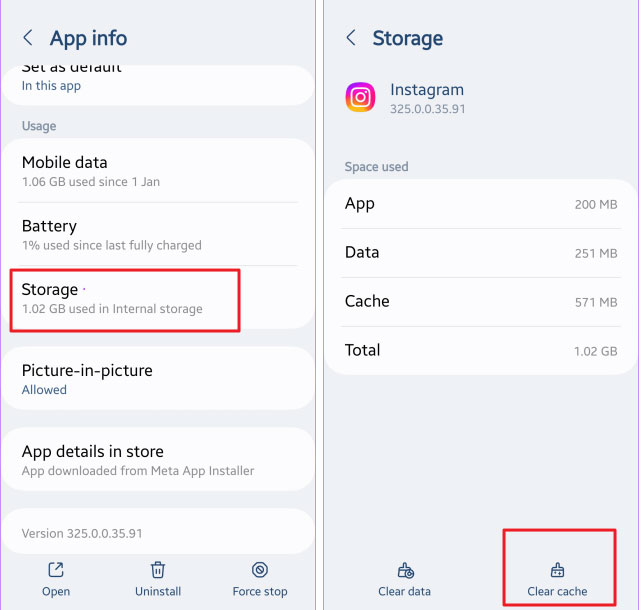
Tippe NICHT auf „Daten löschen“, es sei denn, du möchtest dich ausloggen und die App komplett zurücksetzen.
Das Leeren des Caches über die Einstellungen loggt dich nicht aus und beeinflusst deine Kontodaten nicht.
Du kannst den freigegebenen Speicherplatz unter Speicher &
Cache nach dem Leeren überprüfen.
2 Instagram löschen und neu installieren
Diese Methode entfernt die App und alle Daten, inklusive Cache, für einen kompletten Reset.
- 1.Finde die Instagram-App auf deinem Homescreen oder im App-Drawer.
- 2.Halte das Instagram-Symbol gedrückt, zieh es auf „Deinstallieren“ (oder tippe im Menü auf „Deinstallieren“) und bestätige.
- 3.Öffne den Google Play Store, suche nach Instagram und tippe auf „Installieren“.
- 4.Öffne Instagram und melde dich an. Deine Kontodaten werden synchronisiert, aber der Cache wird gelöscht.
Bitte stelle sicher, dass du deine Anmeldedaten kennst, denn durch das Deinstallieren wirst du ausgeloggt. Dadurch werden alle lokalen Daten gelöscht, was ideal ist, um größere App-Probleme zu beheben. Am besten benutzt du WLAN, um Instagram neu zu installieren und Daten zu sparen.
Kann ich den Instagram-Cache im Browser löschen?
Du kannst die Instagram-App-Daten (wie Cache oder Login-Infos) nicht komplett über den Browser löschen, aber du kannst die gespeicherten Daten in deinem Browser und den Instagram-Suchverlauf löschen.
1 Ausloggen und Cookies (Browser-Daten) löschen
Das entfernt alle gespeicherten Daten, auch die von Instagram in deinem Browser, wie Sitzungsinformationen.
In Chrome:
- 1. Tippe auf Mehr (das Drei-Punkte-Symbol) > Browserdaten löschen.
- 2. Klicke auf das Symbol „Daten löschen“, um alle Cookies und den Speicher zu löschen.
In Safari/Firefox/Edge: Ähnliche Optionen findest du unter den Datenschutz- oder Verlaufseinstellungen.
Bitte beachte, dass das keine Daten in der Instagram-App oder auf dem Server gespeicherte Daten betrifft.
2 Instagram-Suchverlauf löschen
- 1. Geh auf instagram.com und melde dich an.
- 2. Klick auf die Suchleiste.
- 3. Wähle „Alle löschen“, wenn kürzliche Suchanfragen angezeigt werden.
Das wirkt sich auf Suchvorschläge im Web aus, nicht auf App-Daten.
❌ Was du nicht über einen Browser machen kannst
- Den Cache oder lokale Daten der Instagram-App auf dem Handy löschen
- Entwürfe, Reels oder andere gespeicherte Dateien in der mobilen App löschen
- Benachrichtigungseinstellungen, die in der App gespeichert sind, löschen
✅ Wenn du Instagram-Daten komplett zurücksetzen möchtest:
- Android: Daten über die Systemeinstellungen löschen
- iOS: Die App löschen und neu installieren
- Browser: Cookies der Seite löschen und Sitzungen abmelden.
Was das Löschen des Caches in der Instagram-App bewirkt und was nicht
Du solltest wissen, was das Löschen des Caches bewirkt und was nicht. Hier ist eine Übersicht, die du kennen solltest.
Was das Löschen des Caches bewirkt
- Der Cache speichert temporäre Daten (wie Vorschaubilder, Bilder und Videos, die du dir angesehen hast), damit Inhalte schneller geladen werden.
- Das Löschen entfernt diese Dateien und schafft so Speicherplatz auf deinem Gerät.
- Wenn Instagram ruckelt, abstürzt oder veraltete Inhalte anzeigt, kann das Leeren des Caches diese Probleme lösen, indem die App gezwungen wird, frische Daten neu zu laden.
- Es setzt einige Einstellungen vorübergehend zurück. Einige UI-Einstellungen (wie Layout-Vorlieben) können zurückgesetzt werden, aber wichtige Kontoeinstellungen (wie Login-Daten oder gespeicherte Beiträge) bleiben erhalten.
- Es entfernt temporäre Dateien. Heruntergeladene Reels, Stories oder Bilder (sofern nicht explizit gespeichert) können vom lokalen Speicher gelöscht werden.
Was das Leeren des Caches nicht bewirkt
- Es löscht keine Kontodaten wie deine Beiträge, Nachrichten, Follower oder Profilinfos, die auf den Instagram-Servern gespeichert sind.
- Es behebt nicht alle Fehler. Wenn das Problem serverseitig ist oder durch eine App-Beschädigung verursacht wird, musst du die App eventuell aktualisieren oder auf eine Lösung warten.
- Es löscht nicht den Suchverlauf oder das Aktivitätsprotokoll. Dein Suchverlauf, gelikte Beiträge und Interaktionen bleiben auf den Instagram-Servern gespeichert.
- Es entfernt keine gespeicherten Logins (wenn du einen Passwort-Manager benutzt). Drittanbieter-Passwortmanager (wie iCloud Schlüsselbund oder Google Smart Lock) behalten deine Login-Daten.
Das wird später behandelt.
Wie oft solltest du den Cache leeren?
Es gibt keine strenge Regel, da diese Aktion deine Instagram-Posts, Nachrichten oder Kontodaten nicht löscht. Wie oft du den Cache leerst, hängt davon ab, wie intensiv du die App nutzt, wie groß dein Gerätespeicher ist und ob du Probleme hast.
Zum Beispiel ist die Nutzungsintensität bei einem Gelegenheitsnutzer anders als bei einem Content-Ersteller. Ein Gelegenheitsnutzer könnte alle zwei Monate den Cache leeren. Ein Content-Ersteller hingegen vielleicht alle zwei bis drei Wochen.
So kannst du den Instagram-Suchverlauf löschen
Überlege, deinen Instagram-Suchverlauf zu löschen, um deine Privatsphäre zu schützen, die Suchvorschläge zu aktualisieren oder die App-Erfahrung übersichtlicher zu machen.
Dieser Vorgang ist anders als das Löschen des Cache. Sie ergänzen sich jedoch gegenseitig. Er entfernt lokal gespeicherte Suchdaten von Accounts, Hashtags und Schlüsselwörtern.
Schritte in der Instagram-App, um den Instagram-Suchverlauf zu löschen
- 1.Öffne die Instagram-App auf deinem Gerät.
- 2.Tippe unten rechts auf das Profil-Symbol.
- 3.Tippe oben rechts auf das Drei-Striche-Menü (Hamburger-Symbol).
- 4.Wähle Einstellungen und Datenschutz (oder Deine Aktivität, je nach App-Version).
- 5. Scrolle zu „Deine Aktivität“ (oder „Datenschutz und Sicherheit“ in älteren Versionen). Tippe auf „Letzte Suchen“ oder „Instagram-Suchverlauf“, um deine Suchaufzeichnungen anzusehen.
- 6. Tippe neben der Suchverlaufsliste auf „Alle löschen“ oder „Suchverlauf löschen“. Bestätige die Aktion, falls du dazu aufgefordert wirst.
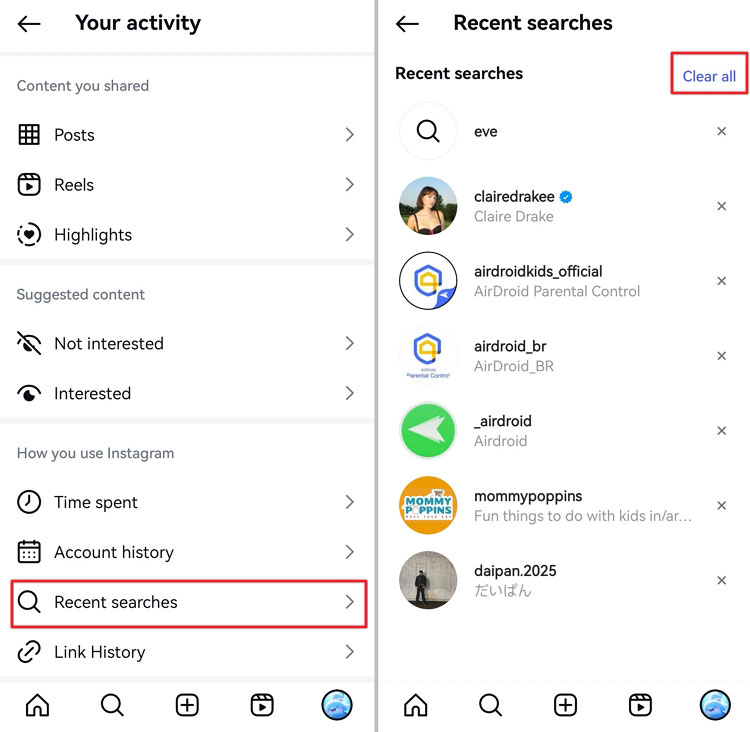
Die Schritte können je nach App-Version leicht variieren. In manchen Versionen kannst du auch einzelne Suchanfragen löschen, indem du auf das X neben dem jeweiligen Eintrag tippst, anstatt alles zu löschen.
Tipps für optimale Instagram-Leistung
Um die Leistung von Instagram zu optimieren, kannst du neben dem Löschen deines Instagram-Caches noch ein paar andere Dinge tun.
- Aktualisiere die Instagram-App, denn eine veraltete Version kann Kompatibilitätsprobleme verursachen.
- Stelle sicher, dass deine Internetverbindung einwandfrei ist.
- Verwalte den Speicher und Hintergrund-Apps, um niedrigen Gerätespeicher zu vermeiden.
- Vermeide datenintensive Funktionen, die die Leistung auf schwächeren Geräten oder bei schlechten Netzwerken verlangsamen können.
- Wenn das Löschen des Caches die Probleme nicht behebt, kann eine Neuinstallation helfen.
- Optimiere die Datenschutz- und Kontoeinstellungen, da sie die Leistung beeinflussen können.
Abschließende Gedanken
Wenn du die hier besprochenen Tipps genau befolgst, solltest du deine Probleme schnell lösen können, egal ob du die App-Leistung verbessern, Fehler beheben oder Speicherplatz freimachen möchtest.
Bei anhaltenden Problemen bietet das Instagram-Hilfezentrum (zu finden unter Einstellungen > Hilfe) Anleitungen zur Fehlerbehebung und Support.
Für Firmware-Updates, das Deaktivieren der Akkuoptimierung für Instagram und bei Bugs kannst du dich auch direkt an das Instagram-Team wenden.
Regelmäßige Wartung sorgt für ein reibungsloses Erlebnis. Achte aber immer darauf, deine Privatsphäre und eine ethische Nutzung zu priorisieren, wenn du die neuen Funktionen von Instagram ausprobierst.







Antwort schreiben.