Fünf bewährte Methoden, um Werbung auf dem iPhone problemlos zu deaktivieren
Wir alle kennen das: Wir genießen einen Moment auf unserem iPhone, wenn plötzlich eine Werbung erscheint und uns aus dem Konzept bringt. Das ist nicht nur störend, sondern kann auch unser Smartphone verlangsamen und unser Datenvolumen belasten.
Wenn Sie diese störenden Unterbrechungen leid sind, sind Sie nicht allein. Viele iPhone-Nutzer empfinden genauso und suchen nach Möglichkeiten, Werbung zu reduzieren, um ein saubereres, schnelleres und privateres mobiles Erlebnis zu genießen. Daher möchten wir Ihnen einige effektive Möglichkeiten vorstellen, wie Sie Werbung auf Ihrem iPhone deaktivieren können.
5 Möglichkeiten, Werbung auf dem iPhone zu deaktivieren
Um Werbung auf Ihrem iPhone zu deaktivieren, können Sie verschiedene Methoden anwenden, die von einfachen Einstellungsänderungen in Ihren Browsern bis hin zur Installation spezieller Werbeblocker reichen. Bitte befolgen Sie die Schritt-für-Schritt-Anleitung für jede Methode:
1Pop-ups für Safari blockieren
Diese Methode verhindert Pop-up-Werbung in Safari und sorgt für ein flüssigeres und weniger störendes Surferlebnis.
- Schritt 1. Öffnen Sie die App „Einstellungen” auf Ihrem iPhone.
- Schritt 2. Scrollen Sie nach unten und tippen Sie auf Safari.
- Schritt 3. Aktivieren Sie den Schalter Pop-ups blockieren.
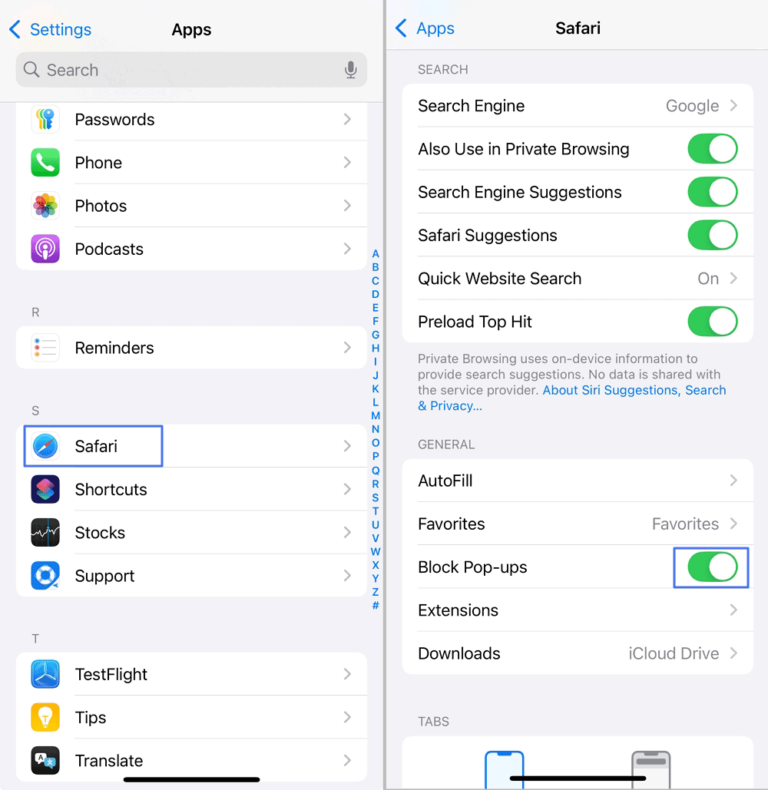
Der in Safari integrierte Popup-Blocker ist in der Regel standardmäßig aktiviert. Einige Benutzer stoßen jedoch weiterhin auf Popups, die nicht effektiv blockiert werden, und benötigen möglicherweise Apps von Drittanbietern für eine bessere Blockierung.
2Pop-up-Anzeigen in Chrome blockieren
Wenn Sie Chrome auf Ihrem iPhone verwenden, können Sie Pop-ups blockieren, indem Sie die Einstellungen des Browsers anpassen.
- Schritt 1. Öffnen Sie die Chrome-App.
- Schritt 2. Tippen Sie auf die drei Punkte in der unteren rechten Ecke, um das Menü aufzurufen, und Sie sehen die Einstellungen.
- Schritt 3. Gehen Sie zu „Einstellungen“.
- Schritt 4. Tippen Sie auf „Inhaltseinstellungen“ und aktivieren Sie dann „Pop-ups blockieren“.
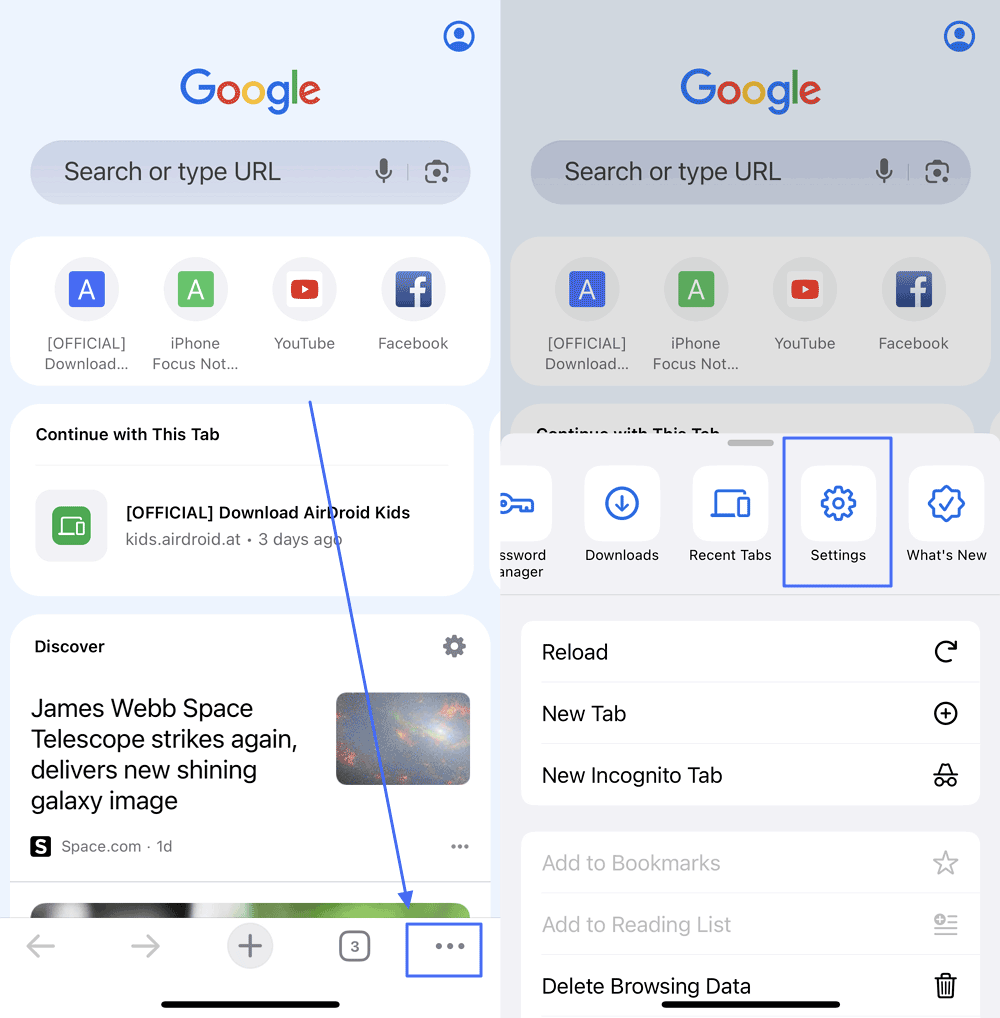
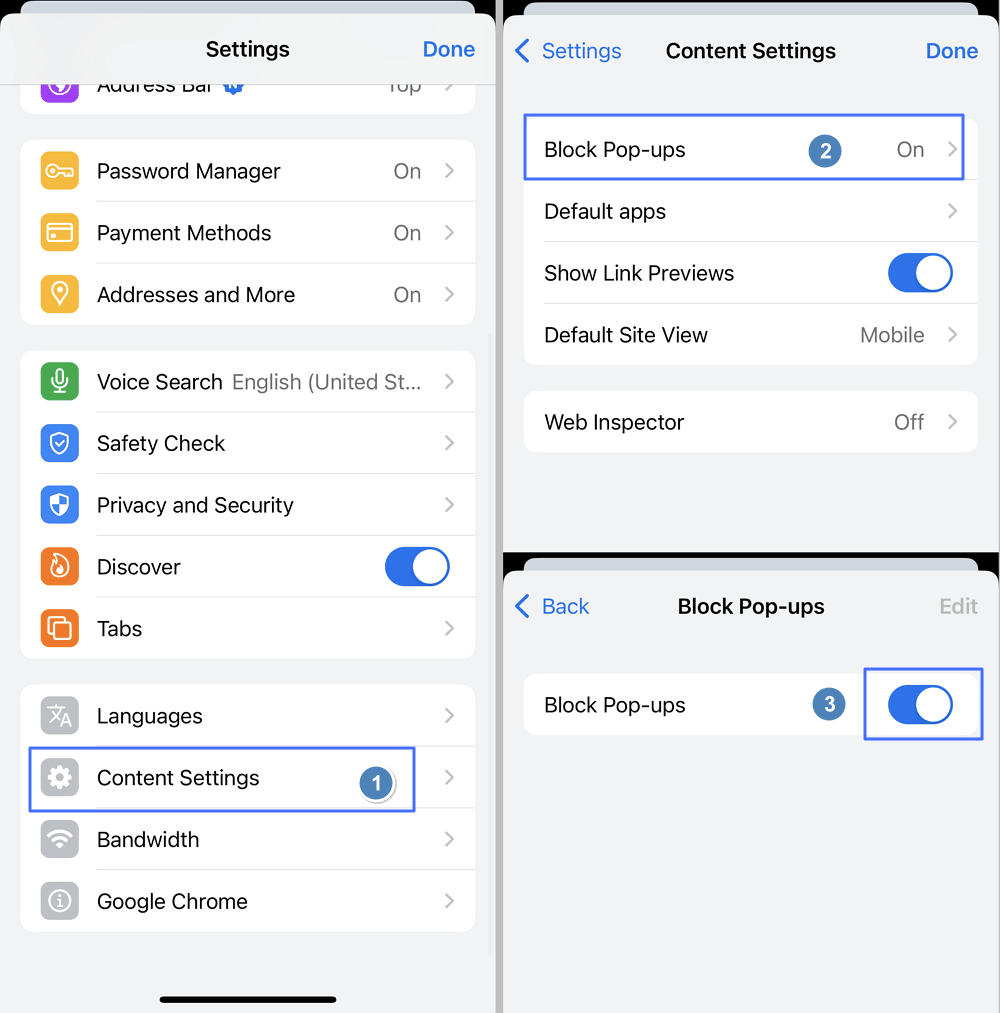
Wenn eine Website komplexes JavaScript oder andere Techniken verwendet, können für Nutzer möglicherweise weiterhin Pop-up-Anzeigen angezeigt werden, die nicht vollständig blockiert werden.
3Verwenden Sie Werbeblocker für das iPhone
Werbeblocker sind Anwendungen, die speziell dafür entwickelt wurden, Werbung auf Websites zu filtern und zu blockieren. AdGuard ist ein beliebter Werbeblocker für das iPhone, der die Anzahl der Anzeigen, die Ihnen in Safari und anderen Apps angezeigt werden, effektiv reduziert. So richten Sie ihn ein:
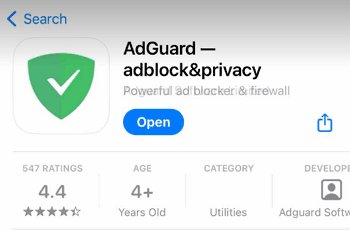
- Schritt 1. Laden Sie AdGuard aus dem App Store herunter und installieren Sie es.
- Schritt 2. Aktivieren Sie AdGuard in den iPhone-Einstellungen:
- Öffnen Sie die Einstellungen-App auf Ihrem iPhone.
- Scrollen Sie nach unten und tippen Sie auf Safari > Erweiterungen auswählen.
- Es wird eine Liste mit AdGuard-Schaltflächen angezeigt. Aktivieren Sie alle, um die grundlegenden Funktionen zum Blockieren von Werbung zu aktivieren.
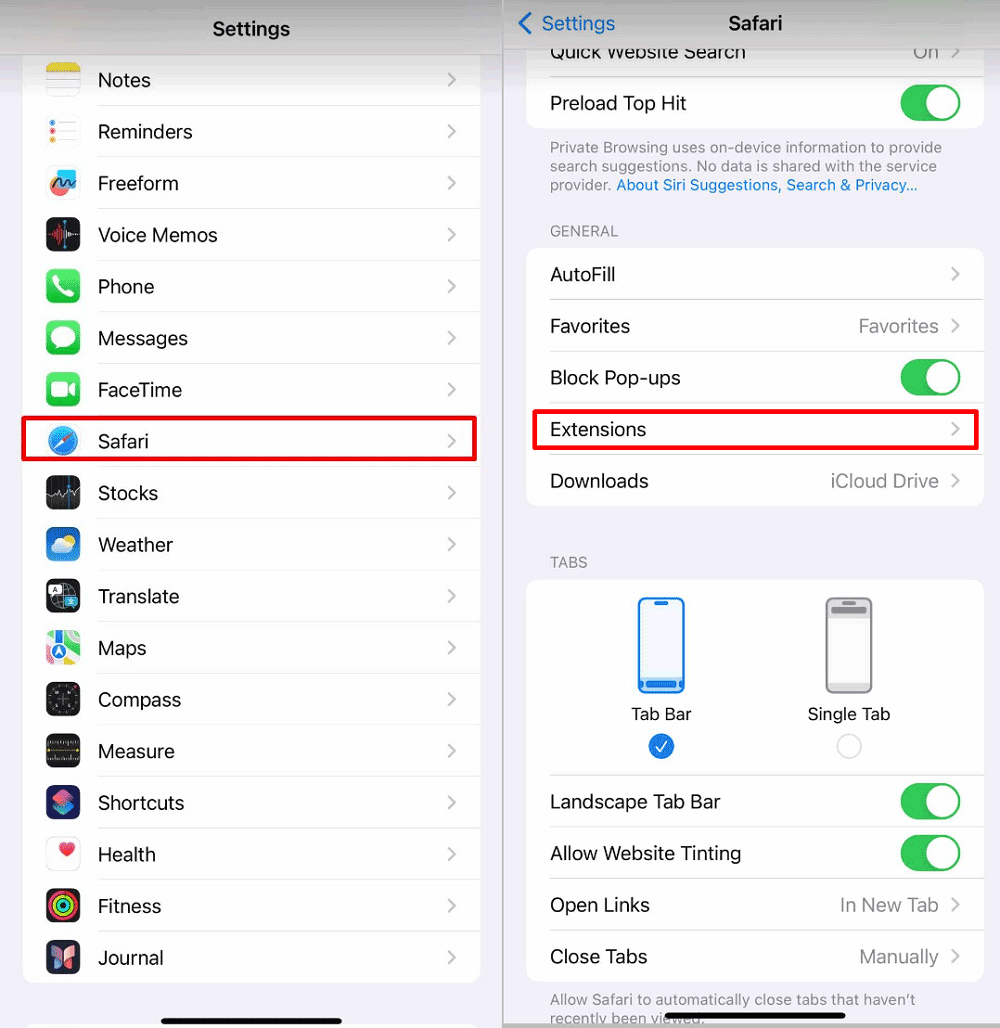

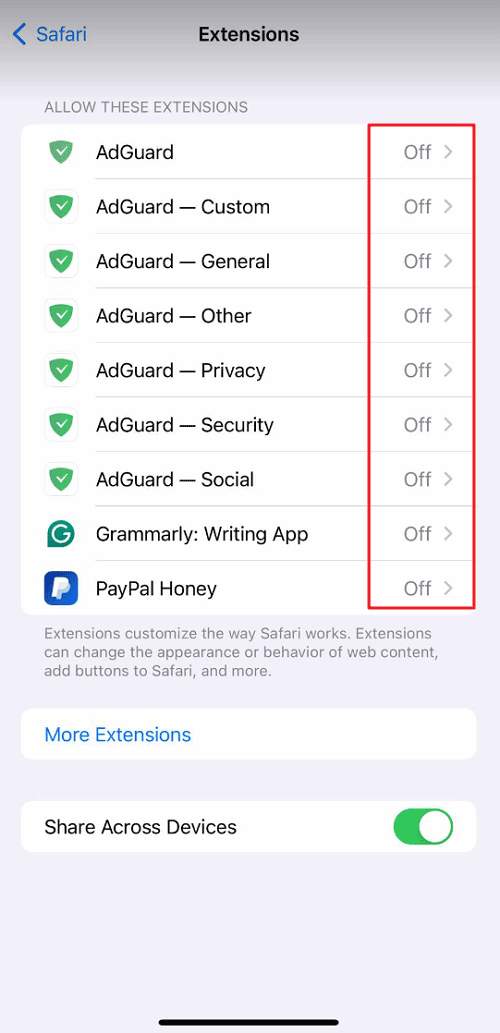

- Schritt 3. Für erweiterten Schutz:
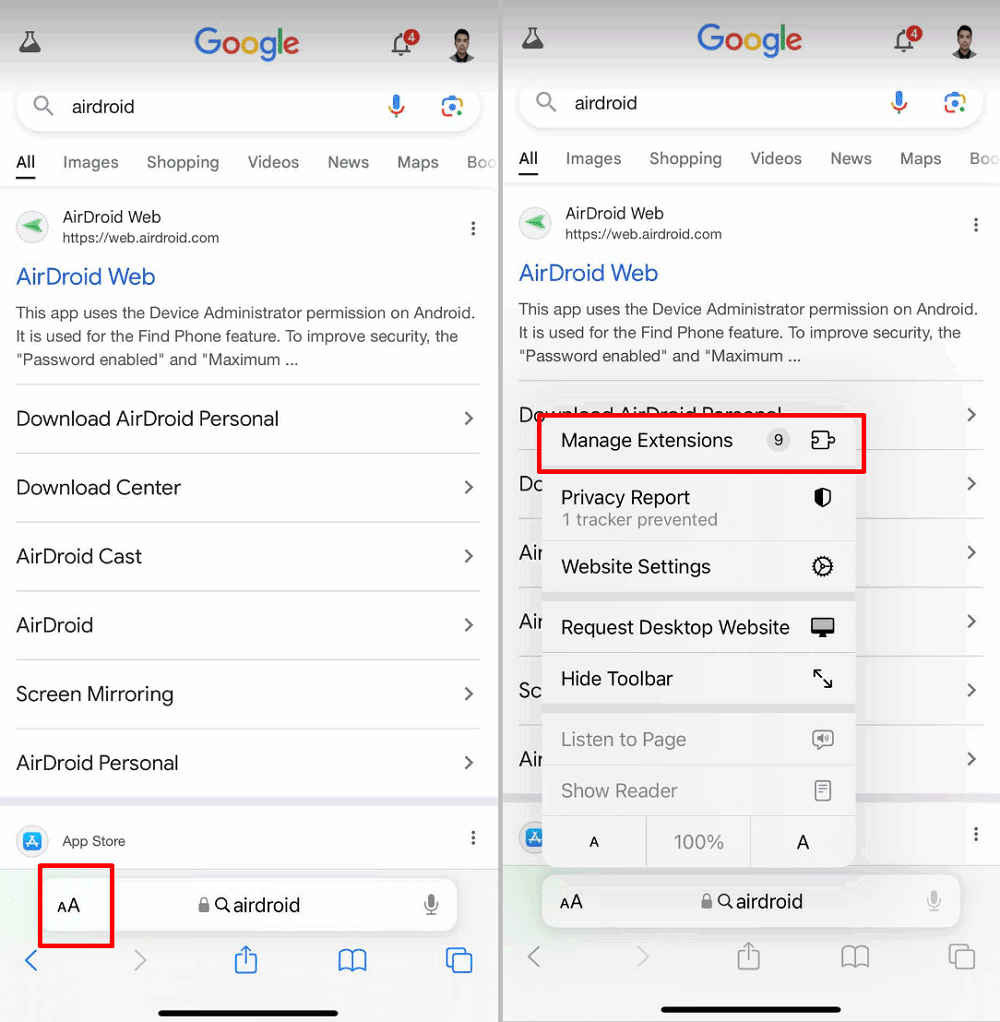
- Öffnen Sie die Safari-App.
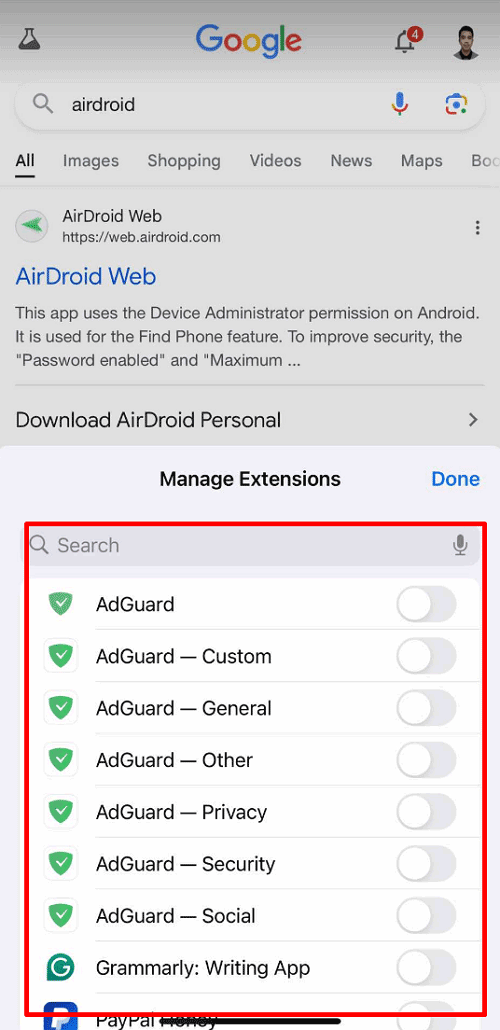
- Tippen Sie auf das Symbol „aA“ (Einstellungen für diese Website) auf der linken Seite der Adressleiste und anschließend auf „Erweiterungen verwalten“.
- Aktivieren Sie die AdGuard-Umschaltfläche, um erweiterte Funktionen zum Blockieren von Werbung zu aktivieren.
AdGuard kann die meisten Werbeanzeigen in Safari effektiv blockieren, ist jedoch in sozialen Medien und Video-Apps weniger wirksam. Werbeanzeigen in Apps wie YouTube und Twitter sind häufig in den Inhaltsstrom eingebettet, sodass sie nur schwer vollständig blockiert werden können.
4DNS-Einstellungen ändern
Ein DNS-Server mit Werbeblocker filtert Werbung auf Netzwerkebene und blockiert sie sowohl in Apps als auch in Browsern. Konfigurieren Sie ihn einmalig auf Ihrem Router, und alle Geräte im Netzwerk profitieren davon, ohne dass einzelne Apps installiert werden müssen.
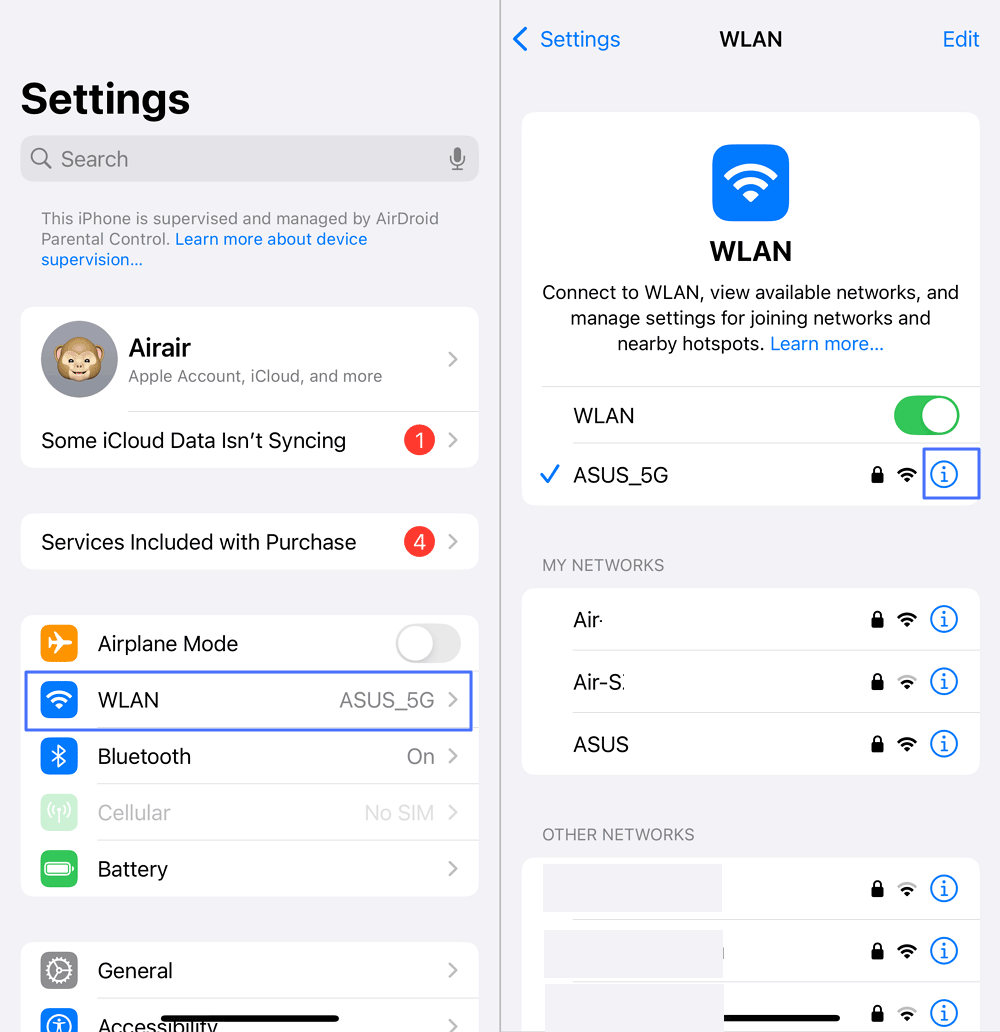
- Schritt 1. Öffnen Sie die App „Einstellungen”.
- Schritt 2. Tippen Sie auf „WLAN” und klicken Sie auf das Symbol „Info” neben Ihrem verbundenen Netzwerk.
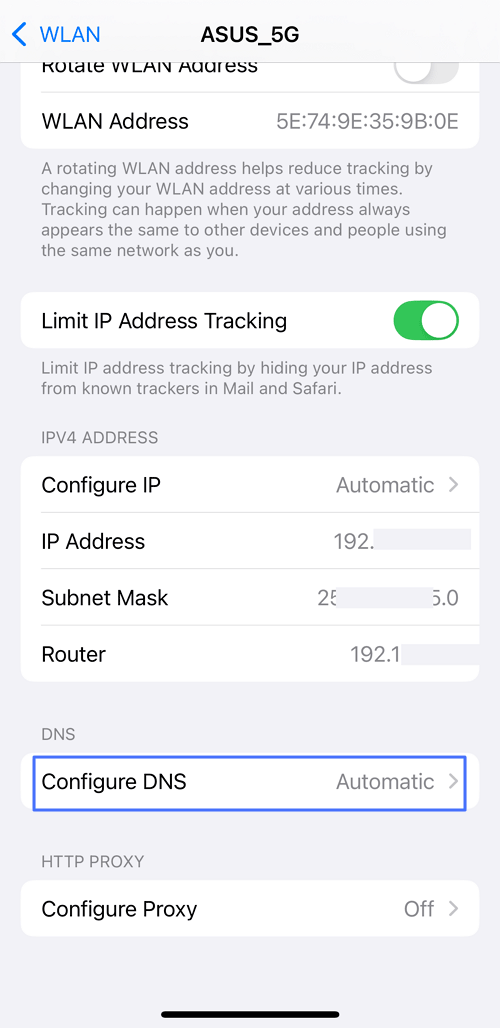
- Schritt 3. Scrollen Sie nach unten, bis Sie „DNS konfigurieren“ sehen. Tippen Sie darauf.
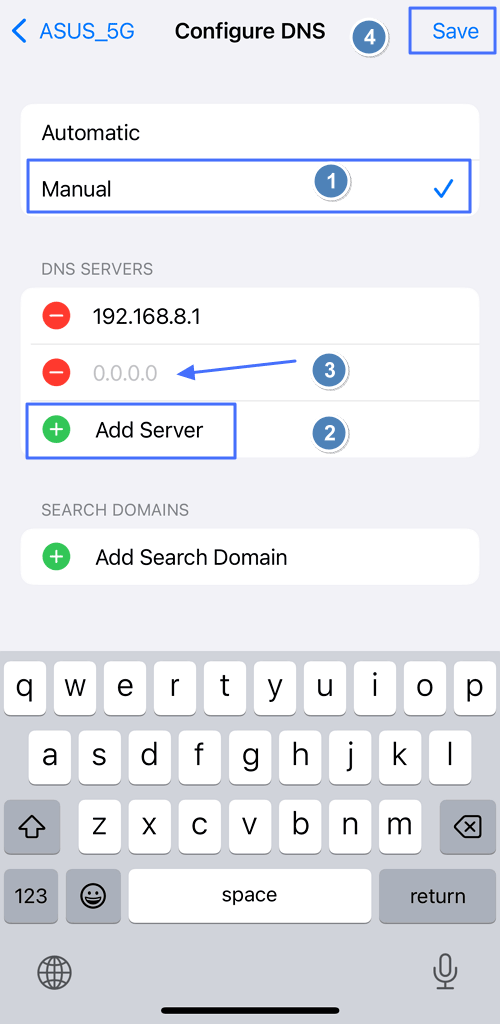
- Schritt 4. Wechseln Sie zu „Manuell“ und fügen Sie DNS-Server wie AdGuard DNS (94.140.14.14 und 94.140.15.15) oder andere werbeblockierende DNS hinzu. Tippen Sie zur Bestätigung auf „Speichern“.
Bei Verwendung eines VPN funktioniert die DNS-Blockierung möglicherweise nicht ordnungsgemäß, da iOS in der Regel nur eine VPN-Verbindung gleichzeitig zulässt. AdGuard DNS funktioniert gut in Safari, ist jedoch weniger effektiv beim Blockieren von In-App-Werbung. Die Verwendung eines speziellen Browsers wie Brave kann effektiver sein.
5Wechseln Sie zu datenschutzorientierten Browsern
Datenschutzorientierte Browser wie Brave, Firefox Focus oder DuckDuckGo bieten integrierte Funktionen zum Blockieren von Werbung.
- Brave: Dieser Browser verfügt über leistungsstarke Funktionen zum Blockieren von Werbung und blockiert effektiv die meisten Anzeigen in Safari. Er kann Vorab-Anzeigen auf YouTube blockieren, jedoch ist seine Wirksamkeit bei In-Video-Display-Anzeigen eingeschränkt.
- Firefox Focus: Dieser Browser legt Wert auf Datenschutz und einfaches Blockieren von Werbung, wodurch er sich für schnelles Surfen eignet, jedoch fehlen umfangreiche Anpassungsoptionen.
- DuckDuckGo: Ähnlich wie Firefox Focus blockiert es möglicherweise nicht alle Anzeigen, insbesondere auf Websites, die komplexe Anzeigentechnologien verwenden. Es blockiert die meisten Anzeigen, bietet jedoch möglicherweise nicht die gleiche Flexibilität und Stärke beim Blockieren von Anzeigen wie Brave.
Brave ist möglicherweise die beste Wahl, um Werbung auf einem iPhone effektiv zu blockieren. In Kombination mit anderen Tools wie DNS-Blockierung oder speziellen Werbeblocker-Apps kann die Werbeblockierungsleistung jedoch noch weiter verbessert werden.
Häufig gestellte Fragen zum Deaktivieren von Werbung auf dem iPhone
1Ist es möglich, Werbung im App Store selbst zu blockieren?
Nein, Sie können Werbung nicht direkt im App Store selbst blockieren. Der App Store zeigt in der Regel keine Werbung von Drittanbietern an, jedoch werden Werbeinhalte und App-Vorschläge von Apple angezeigt, die nicht deaktiviert werden können.
2Wie kann man Werbung auf dem iPhone während des Spielens unterbinden?
Um Werbung auf Ihrem iPhone während des Spielens zu unterbinden, können Sie einen Werbeblocker verwenden, der das Blockieren von In-App-Werbung unterstützt. Die Installation einer umfassenden Werbeblocker-App wie AdGuard, die sowohl Web- als auch App-Inhalte filtert, kann effektiv sein.
Darüber hinaus kann die Verwendung von Spielen im Flugzeugmodus oder die Trennung von der Internetverbindung verhindern, dass Werbung geladen wird, die eine Netzwerkverbindung erfordert, obwohl dies die Online-Spielfunktionen einschränken kann.
Tipps zur Vermeidung personalisierter Werbung auf dem iPhone
Um personalisierte Werbung auf Ihrem iPhone zu vermeiden, können Sie verschiedene Einstellungen anpassen:
Personalisierte Werbung einschränken
Dadurch wird die Verwendung Ihrer Apple-ID-Daten für gezielte Werbung durch Apple eingeschränkt.
- Schritt 1. Gehen Sie zu Einstellungen.
- Schritt 2. Tippen Sie auf Datenschutz & Sicherheit.
- Schritt 3. Wählen Sie Apple-Werbung.
- Schritt 4. Deaktivieren Sie Personalisierte Werbung.
Erweiterten Tracking-Schutz deaktivieren
Zwar gibt es auf iPhones keine direkte Einstellung namens „Erweiterter Tracking-Schutz”, jedoch können Sie das Tracking von Werbung generell einschränken, indem Sie in den Datenschutzeinstellungen „Ad-Tracking einschränken” aktivieren.
- Schritt 1. Navigieren Sie zu „Einstellungen”.
- Schritt 2. Wählen Sie „Datenschutz & Sicherheit”.
- Schritt 3. Tippen Sie auf „Tracking”.
- Schritt 4. Deaktivieren Sie die Option, mit der Apps das Tracking anfordern können.
Cookies deaktivieren
Das Deaktivieren von Cookies kann dazu beitragen, das Tracking durch Websites zu reduzieren.
- Schritt 1. Öffnen Sie die Einstellungen.
- Schritt 2. Scrollen Sie zu Safari und wählen Sie diese Option aus.
- Schritt 3. Klicken Sie ganz unten auf Erweitert und deaktivieren Sie die Option Alle Cookies blockieren, um zu verhindern, dass Websites Cookies auf Ihrem Gerät speichern, die häufig zur Nachverfolgung Ihres Verhaltens für Werbezwecke verwendet werden.
Bonus: Blockieren Sie unerwünschte Apps und Websites für die Sicherheit Ihres Kindes auf dem iPhone
Angenommen, Sie sind Eltern und möchten andere unerwünschte Inhalte wie Werbung auf dem Gerät Ihres Kindes blockieren, dann ist AirDroid Kindersicherung hilfreich. Es handelt sich um eine leistungsstarke Anwendung, die Eltern Sicherheit im Hinblick auf die digitalen Interaktionen ihrer Kinder bietet.
Diese App bietet eine umfassende Lösung für die Herausforderungen der modernen Elternschaft:
- App- und Web-Blockierung: Blockieren Sie unerwünschte Apps und Websites mit Leichtigkeit.
- Zeitlimit: Legen Sie Zeitlimits und Ausfallzeiten für Apps und Websites fest.
- Blockieren Sie schädliche Inhalte: Schützen Sie Ihr Kind vor altersunangemessenen Inhalten.
- Standortverfolgung: Bleiben Sie über den aktuellen Aufenthaltsort Ihres Kindes auf dem Laufenden.
Fazit
Die Eindämmung der Flut von Werbeanzeigen auf Ihrem iPhone kann Ihr mobiles Erlebnis erheblich verbessern und es schneller, übersichtlicher und angenehmer gestalten. Unabhängig davon, ob Sie sich für einfache Lösungen wie die Aktivierung der Popup-Blockierung in Safari oder für robustere Maßnahmen wie die Verwendung von Werbeblockern oder die Änderung der DNS-Einstellungen entscheiden, bietet jede Methode eine praktische Möglichkeit, unerwünschte Unterbrechungen zu reduzieren.
Probieren Sie diese Strategien aus und finden Sie die perfekte Balance zwischen Komfort und Kontrolle für Ihre iPhone-Nutzung.







Antwort schreiben.