Überprüfen Sie zunächst den Nachrichten-Thread, da Sie dort die neuesten Medien finden. Im Allgemeinen werden heruntergeladene Textnachrichten jedoch entweder in der Fotos-App (für Medien) oder im Ordner „Downloads“ in der Dateien-App (für andere Dateitypen) gespeichert.
So finden Sie Downloads auf dem iPhone und iPad (schneller Zugriff auf Dateien)
Wir alle laden täglich Dateien auf unsere iPhones herunter – von Arbeitsdokumenten und Fotos bis hin zu Musikdateien und PDFs. Viele Menschen wissen jedoch nicht, wo sich diese Dateien befinden, was frustrierend sein kann.
Glücklicherweise erklärt Ihnen dieser Leitfaden, wie Sie Downloads auf dem iPhone und iPad finden, damit Sie schnell auf Dateien zugreifen können, egal ob es sich um Mediendateien, Safari-Downloads, Apps oder andere Medieninhalte handelt.
Wir geben Ihnen auch unsere besten Tipps zum Verwalten heruntergeladener Dateien, damit Ihr iPhone und iPad übersichtlich und aufgeräumt bleiben.
Wo werden Downloads auf dem iPhone und iPad gespeichert?
Verschiedene Dateitypen werden an unterschiedlichen Orten auf Ihrem iPhone und iPad gespeichert. Um Ihnen die Arbeit zu erleichtern, finden Sie hier eine Tabelle mit den Standard-Speicherorten für bestimmte Dateitypen:
Heruntergeladene Elemente | Speicherort auf iPhone und iPad |
| Fotos und Videos | Fotos-App > Zuletzt verwendet ODER Downloads |
| Musik | Apple Music > Bibliothek > Heruntergeladene Musik |
| Text und PDFs | Dateien > Durchsuchen > Downloads |
| Apps | Startbildschirm oder App-Bibliothek |
| Safari-Downloads | Bereich „Safari-Downloads“ ODER Dateien > Downloads |
| E-Mail-Anhänge | Dateien > Durchsuchen > Downloads |
| Nachrichtenanhänge | Nachrichten-App oder Dateien |
1Wie finde ich heruntergeladene Dateien auf dem iPhone und iPad?
Auf die meisten heruntergeladenen Dateien auf dem iPhone und iPad kann über die App „Dateien” zugegriffen werden. Stellen Sie sich die Dateien-App als Äquivalent zum „Datei-Explorer” eines PCs oder zum „Finder” eines Macs vor.
Mit der Dateien-App können Sie auf Folgendes zugreifen:
- Dateien aus Safari-Downloads
- E-Mail-Anhänge
- Dokumente aus Nachrichten
- Mit Shortcuts heruntergeladene Dateien
- PDF- und Textdateien
- Heruntergeladene Bilder
- ZIP-Dateien
- Tabellenkalkulationen und Präsentationen
So finden Sie heruntergeladene Dateien auf dem iPhone und iPad mit „Dateien”:
- 1. Öffnen Sie die App „Dateien” über den Startbildschirm oder die App-Bibliothek.
- 2. Wechseln Sie unten zur Registerkarte „Durchsuchen”.
- 3. Gehen Sie zum Ordner „Downloads“, da die meisten heruntergeladenen Dateien automatisch in den Ordner „Downloads“ verschoben werden.
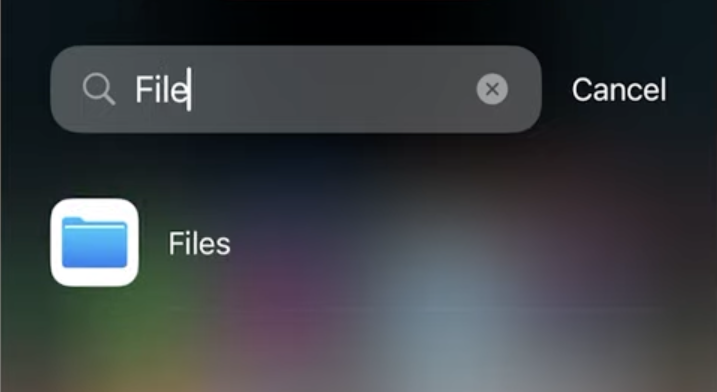
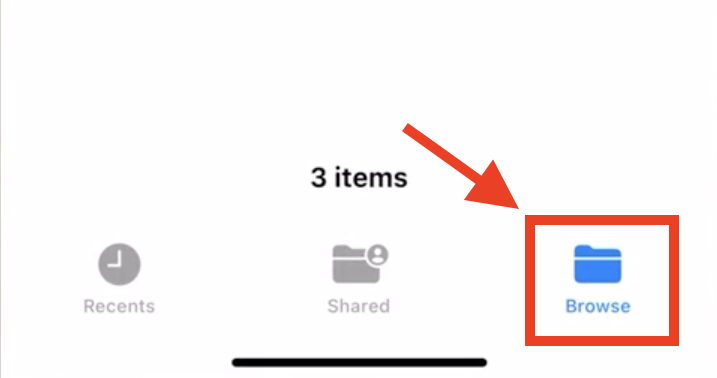
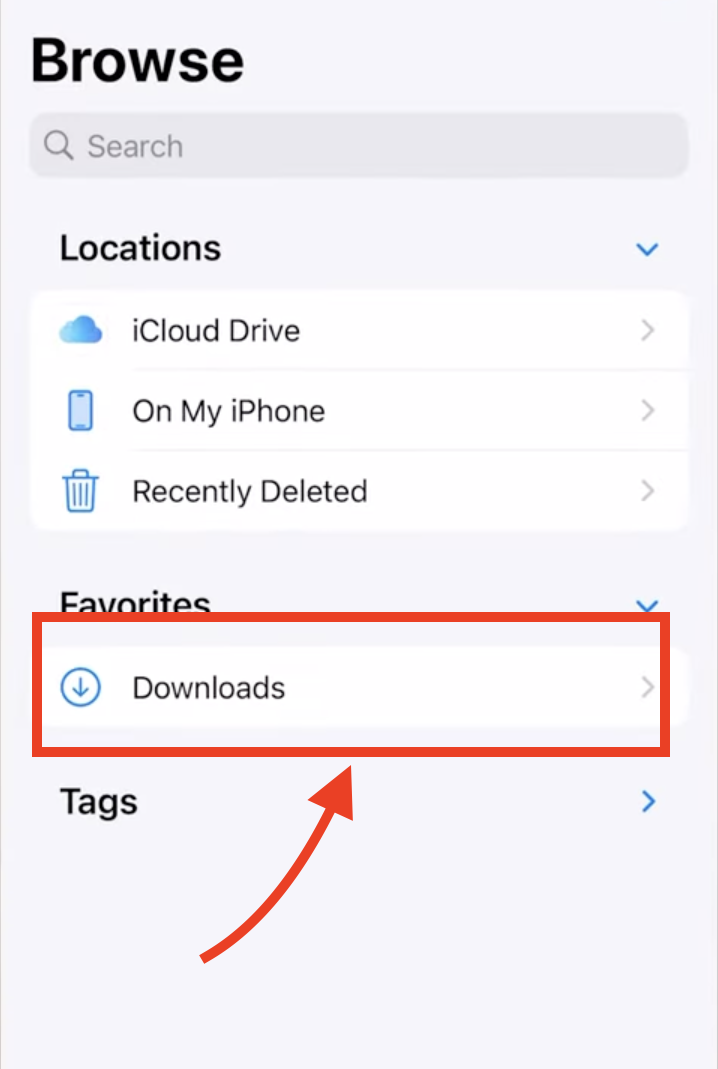
Wenn Sie den Ordner „Downloads“ nicht auf der Registerkarte „Durchsuchen“ sehen, finden Sie ihn unter Auf meinem iPhone.
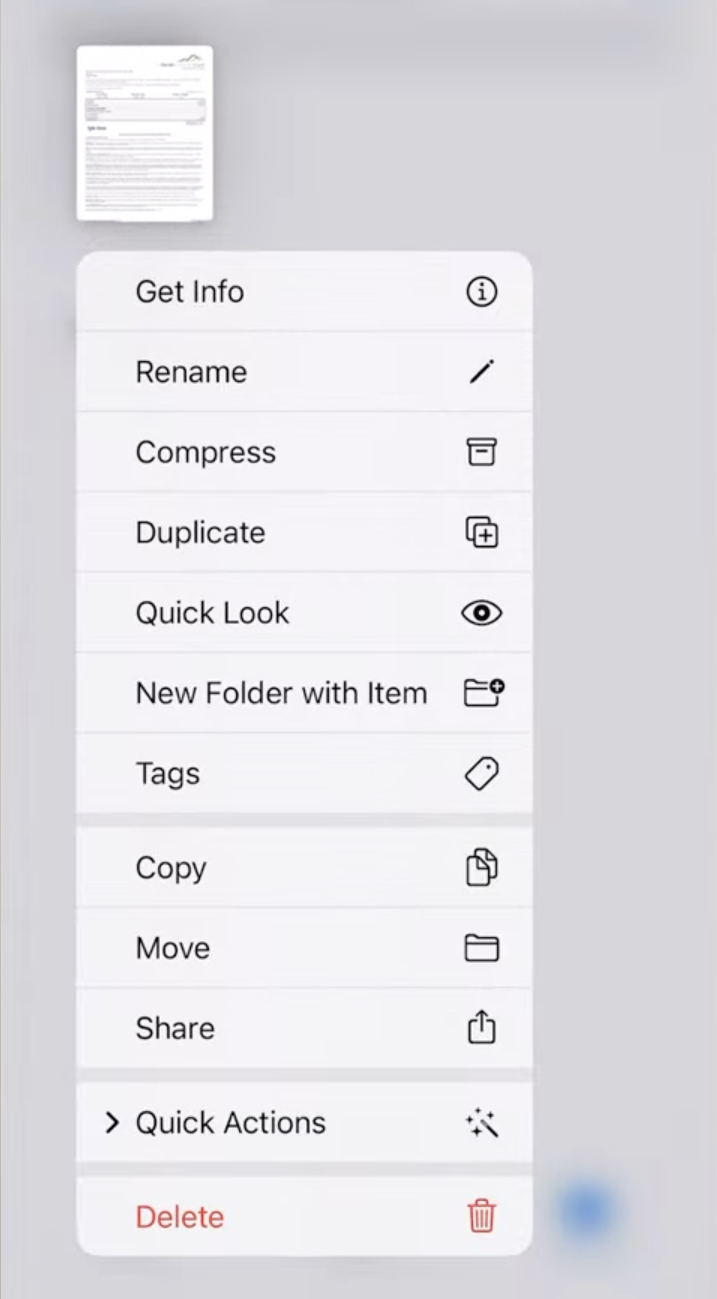
Wenn Sie die Datei an einem Speicherort gefunden haben, tippen Sie darauf, um sie zu öffnen. Sie können die Datei auch antippen und gedrückt halten, um Aktionen wie Kopieren, Verschieben, Löschen, Umbenennen oder Duplizieren durchzuführen.
2Wie findet man Safari-Downloads auf dem iPhone und iPad?
Safari ist die gängigste Methode, mit der iPhone- und iPad-Benutzer Dateien herunterladen. Der Download-Manager von Safari wurde in iOS 13 neu gestaltet, um Downloads besser sichtbar zu machen. So finden Sie Safari-Downloads auf dem iPhone:
- 1. Öffnen Sie Safari und tippen Sie auf „Seiteneinstellungen“ (aA-Symbol) in der Tab-Leiste Ihres Browsers (wenn Sie es nicht sehen, haben Sie in letzter Zeit nichts heruntergeladen).
- 2. Tippen Sie auf „Downloads”.
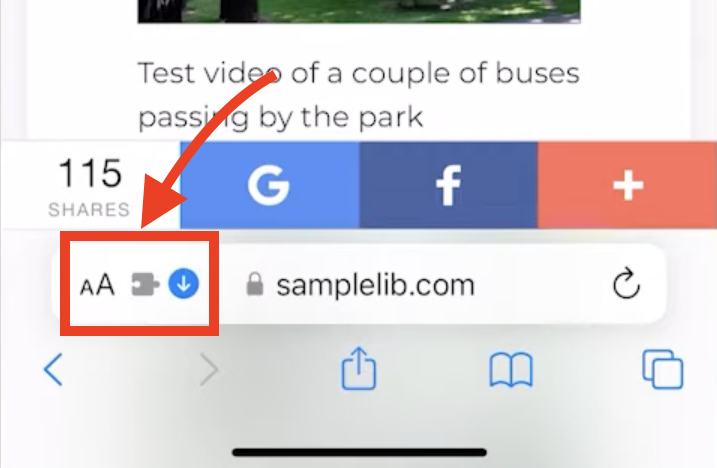
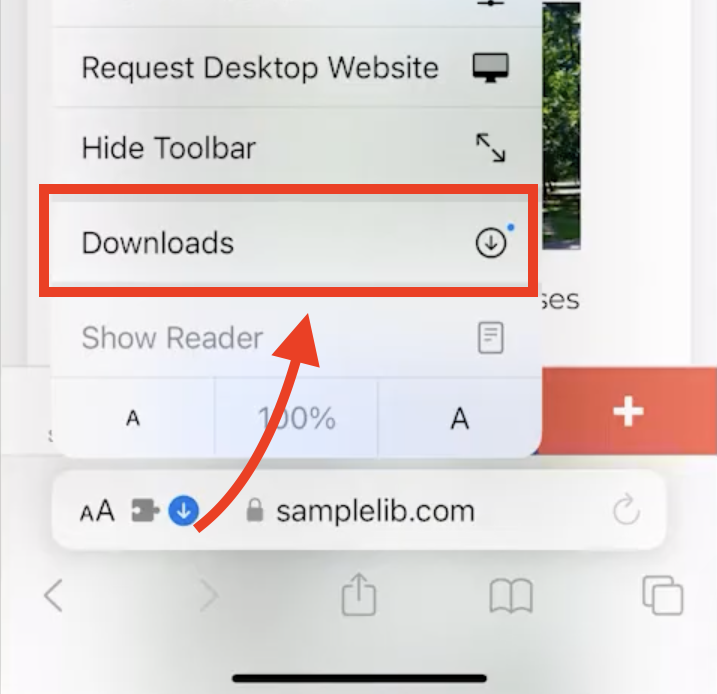
Die Liste „Downloads“ zeigt Ihre zuletzt heruntergeladenen Dateien mit ihrer Größe und dem Datum des Downloads an. Klicken Sie auf das Symbol „Anzeigen“ neben einer Datei, um sie zu öffnen.
Manchmal können Sie die heruntergeladenen Dateien in Safari nicht finden – dies tritt in der Regel bei älteren Downloads auf. In diesem Fall können Sie direkt zu „Dateien > Downloads“ gehen, um alle bisherigen Downloads zu finden.
Tipp: Sie können den Standard-Speicherort für Downloads in den Einstellungen von Safari ändern.
3Wie finde ich heruntergeladene PDF-Dateien auf dem iPhone und iPad?
Auf PDF-Dateien kann wie auf die meisten anderen Dateitypen über die Datei-App selbst zugegriffen werden. Gehen Sie zu Dateien > Durchsuchen > Downloads und tippen Sie auf die PDF-Datei, um sie zu öffnen. Wenn Sie jedoch eine PDF-Reader-App eines Drittanbieters haben, können Sie die Datei auch in dieser App öffnen, indem Sie auf „Teilen“ tippen und sie in der gewünschten App öffnen.
Tipp: Wenn Sie gerade eine PDF-Datei aus Safari heruntergeladen haben, überprüfen Sie zunächst den Download-Bereich von Safari, wie im vorherigen Abschnitt beschrieben, da sie sich möglicherweise noch dort befindet.
4Anzeigen heruntergeladener Medien (Fotos, Videos und Musik)
Heruntergeladene Fotos und Videos auf iPhone und iPad finden
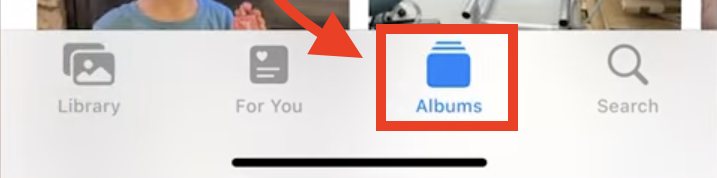
Heruntergeladene Fotos und Videos werden automatisch in der Fotos-App angezeigt: Öffnen Sie die Fotos-App > Gehen Sie zu Alben. Sie finden alle kürzlich hinzugefügten Medien im Album Zuletzt hinzugefügt.
Heruntergeladene Musik auf iPhone und iPad finden
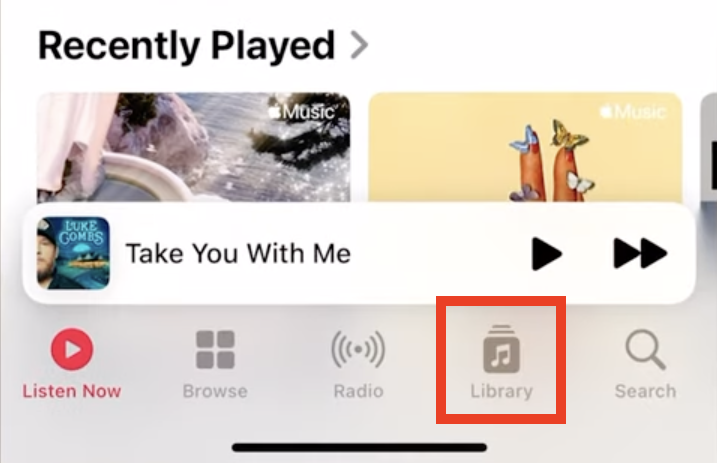
Heruntergeladene Apple Music-Titel werden in der Mediathek angezeigt, während Musikdateien von Drittanbietern in der Datei-App zu finden sind.
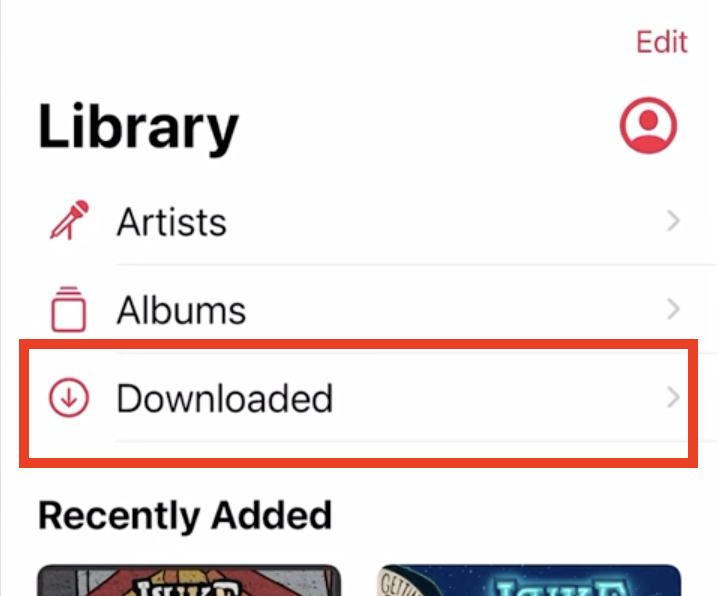
Für Apple Music führen Sie bitte die folgenden Schritte aus: Öffnen Sie Apple Music > Mediathek > Heruntergeladen.
Sie können alle Musikdateien nach verschiedenen Parametern wie Genre, Alben, Interpreten usw. sortiert anzeigen.
5Wie finde ich heruntergeladene Apps auf dem iPhone und iPad?
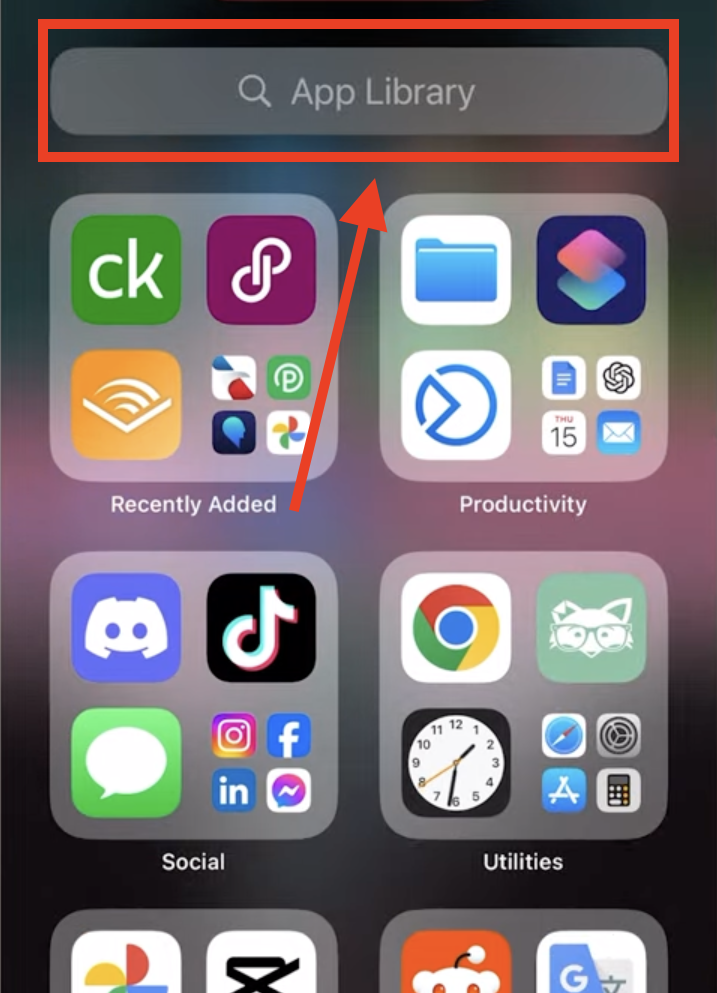
Alle auf Ihrem iPhone und iPad heruntergeladenen Apps können Sie ganz einfach über die App-Bibliothek finden:
- 1. Wischen Sie nach links über Ihren letzten Startbildschirm, um die App-Bibliothek aufzurufen.
- 2. Sie können entweder auf eine Kategorie tippen und die App dort suchen oder die „Suchleiste“ oben verwenden, um eine bestimmte App zu finden.
6Wie findet man Dateien, die über Shortcuts heruntergeladen wurden?
Apple hat in iOS 12 Shortcuts eingeführt, mit denen Sie mehrere Aktionen zu einer kombinieren und mit einem einzigen Fingertipp ausführen können.
Sie können beispielsweise eine Verknüpfung erstellen, um automatisch eine PDF-Datei von einer Website herunterzuladen oder ein Bild aus Ihrem Browser zu speichern. Dies ist praktisch und spart viel Zeit.
Es kann jedoch schwierig sein, die mit der Verknüpfung heruntergeladene Datei zu finden, da sie durch den Befehlssatz gespeichert wird. So finden Sie diese:
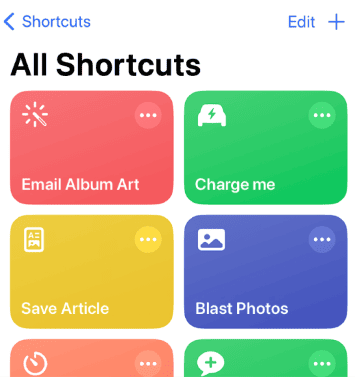
- Dateien-App: Aktivieren Sie „iCloud Drive“ oder „Auf meinem iPhone“ und suchen Sie nach Ordnern wie „Downloads“ oder „Shortcuts“.
- Apps von Drittanbietern: Wenn die Shortcuts eine App von Drittanbietern verwenden, überprüfen Sie diese Apps oder ihre spezifischen Ordner in der Dateien-App.
- Safari-Downloads: Für Safari-basierte Downloads (wie PDFs oder Bilder) überprüfen Sie den Ordner „Downloads“ in der Dateien-App.
7Tipps zum Verwalten heruntergeladener Dateien
Auch wenn Sie wissen, wie Sie Downloads auf dem iPhone und iPad finden, ist es wichtig, diese zu organisieren. Hier sind einige Tipps, die Ihnen bei der besseren Speicherverwaltung helfen:
- Regelmäßige Bereinigung: Löschen Sie regelmäßig nicht mehr benötigte Downloads.
- Downloads organisieren: Verwenden Sie eindeutige Dateinamen und verschieben Sie wichtige Dateien in spezielle Ordner.
- Speicherverwaltung: Verwenden Sie iCloud-Speicher für große Dateien und nutzen Sie die Funktion „Nicht verwendete Apps auslagern”.
Verbesserte Kontrolle mit AirDroid Kindersicherung
Der Zugriff auf Online-Inhalte ist heutzutage zu einfach, und Eltern machen sich oft Sorgen über die Download-Gewohnheiten ihrer Kinder – Kinder könnten unangemessene Inhalte herunterladen oder verdächtige Apps auf ihren Handys installieren.
Glücklicherweise ist AirDroid Kindersicherung ein unverzichtbares Tool für Eltern, die die Sicherheit ihrer Kinder gewährleisten und ihnen gleichzeitig den Zugriff auf angemessene Inhalte auf ihren Geräten ermöglichen möchten.

Mit AirDroid Kindersicherung können Sie:
- Versteckte Apps aufspüren und Download-Aktivitäten überwachen.
- Echtzeit-Benachrichtigungen für neue App-Installationen einrichten.
- Unangemessene Apps und Inhalte blockieren.
- Bildschirmzeitlimits für verschiedene Apps und Aktivitäten festlegen.


Diese Funktionen arbeiten nahtlos mit dem integrierten Dateiverwaltungssystem von iOS zusammen und gewährleisten, dass Ihr Kind die digitale Welt sicher erkunden kann.
Downloads auf iPhone und iPad finden: Fazit
Das Auffinden von Downloads auf iPhone und iPad mag zunächst schwierig erscheinen. Sobald Sie jedoch wissen, wo die verschiedenen Dateitypen gespeichert sind, dauert es nur noch wenige Sekunden. Überprüfen Sie immer zuerst die Datei-App, da die meisten Downloads dort gespeichert sind. Wenn Sie dort nichts finden, verwenden Sie die Suchfunktion, um bestimmte Elemente zu finden.
Ein zusätzlicher Tipp: Durch regelmäßige Verwaltung und Organisation bleiben Ihre Downloads leicht zugänglich. Überprüfen Sie regelmäßig Ihren Speicherplatz und löschen Sie nicht mehr benötigte Dateien.
Häufig gestellte Fragen
1. Wo finde ich die Inhalte, die ich aus Textnachrichten heruntergeladen habe?

2. Warum werden meine Downloads immer wieder unterbrochen?
Downloads können aufgrund einer schlechten Internetverbindung, unzureichendem Speicherplatz oder iOS-Einschränkungen unterbrochen werden. Überprüfen Sie Ihr WLAN- oder Mobilfunknetz und den verfügbaren Speicherplatz, um das Problem zu beheben.
3. Werden Musikdateien in Apple Music synchronisiert?
Nur über Apple Music heruntergeladene Titel werden automatisch synchronisiert. Auf Musikdateien von Drittanbietern muss über die Dateien-App zugegriffen werden.
4. Was kann ich tun, wenn ich meine Downloads nicht finden kann?
Obwohl die meisten Downloads im Ordner „Downloads“ in der Datei-App gespeichert werden, ist dies bei einigen nicht der Fall. Wenn Sie Ihre Downloads nicht finden können, verwenden Sie die Suchfunktion in „Dateien“ oder suchen Sie in der jeweiligen App, in der Sie den Inhalt heruntergeladen haben (beispielsweise werden auf Netflix heruntergeladene Videos in der App selbst angezeigt).



AirDroid Parental Control
Ihre Kinder rundum schützen

Antwort schreiben.