Nein, wenn Sie jemanden blockiert haben, müssen Sie die blockierten Nachrichten auf Discord sehen. Die einzige Möglichkeit, die blockierten Nachrichten nicht mehr zu sehen, besteht darin, die zuvor blockierten Benutzer wieder zu entsperren.
Wie kann man blockierte Nachrichten auf Discord verbergen? (2025)
Discord ist eine soziale Plattform, die es Ihnen ermöglicht, mit Ihren Freunden, Ihrem Team oder anderen Personen, die Ihre Interessen teilen, zu kommunizieren. Discord verfügt über Funktionen, die mit anderen Chat-Diensten vergleichbar sind, sodass jeder auf Ihrem Server Sie direkt kontaktieren kann. Es kann jedoch vorkommen, dass Sie von jemandem belästigt werden, der Ihnen Nachrichten sendet, und Sie keine Nachrichten mehr von dieser Person erhalten möchten.
- Teil 1: Kann ich Discord-Nachrichten ausblenden?
- Teil 2: Wie kann man blockierte Nachrichten auf Discord ausblenden?
- Teil 3: Kann man blockierte Discord-Nachrichten sehen?
- Teil 4: Wie kann man blockierte Discord-Nachrichten über Benachrichtigungen sehen?


- Bonus: Wie blockiert man Direktnachrichten auf Discord?
- Teil 6: Häufig gestellte Fragen zu blockierten Nachrichten auf Discord
Teil 1: Kann ich Discord-Nachrichten ausblenden?
Discord verfügt über keine integrierte Funktion namens „Nachrichten ausblenden”, was bedeutet, dass Sie eine Nachricht nur ausblenden können, wenn Sie jemanden blockiert haben. Sie können jedoch Spoiler-Tags in Ihren Discord-Nachrichten verwenden, um die Nachricht auszublenden.
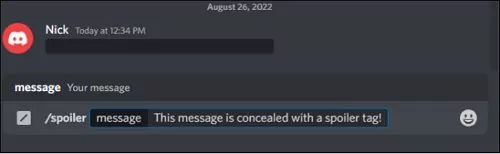
In einem Discord-Server wird durch die Eingabe von „/spoiler dies ist eine Spoiler-Nachricht“ die Nachricht ausgeblendet, bis die Empfänger sich entscheiden, sie zu lesen.Sie können auch z wei vertikale Striche am Anfang und am Ende Ihrer Nachricht verwenden. „||dies ist eine Spoiler-Nachricht||“ würde beispielsweise als Spoiler angezeigt werden.
Teil 2: Wie kann man blockierte Nachrichten auf Discord ausblenden?
Um blockierte Nachrichten auf Discord auszublenden, müssen Sie die folgenden Schritte ausführen:
Schritt 1: Starten Sie Discord auf Ihrem Gerät und gehen Sie zu „Direktnachrichten”. Klicken Sie auf die Schaltfläche „Weitere Optionen” und gehen Sie dann zu „Spam & Blockiert”.
Schritt 2: Wählen Sie den Kontakt aus den blockierten Nachrichten aus, den Sie ausblenden möchten.
Schritt 3: Tippen Sie auf die Schaltfläche „Entsperren“, wenn Sie die blockierten Nachrichten nicht ausblenden möchten. Andernfalls können Sie die Schaltfläche „Zurück“ verwenden und die Nachrichten akzeptieren.
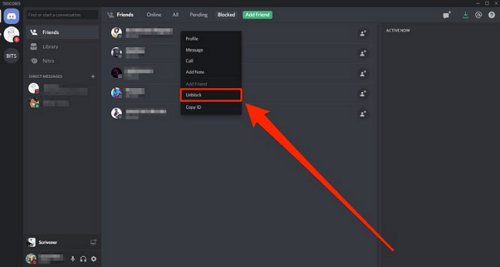
Teil 3: Können Sie gesperrte Nachrichten auf Discord sehen?
Wenn die Nachrichten einer Person auf Discord ausgeblendet wurden, können Sie dennoch darauf zugreifen, indem Sie auf Ihrem Discord-Desktop auf die Schaltfläche „Nachricht anzeigen” klicken oder in der mobilen Discord-App auf die Registerkarte „Gesperrte Nachrichten” tippen. Auf diese Weise können Sie die Nachrichten auch nach dem Ausblenden lesen. Das Pingen oder Referenzieren Ihres Benutzernamens mit dem Symbol @ löst keine Benachrichtigung mehr aus, die Ihnen vom blockierten Benutzer auf gemeinsam genutzten Servern gesendet wird.
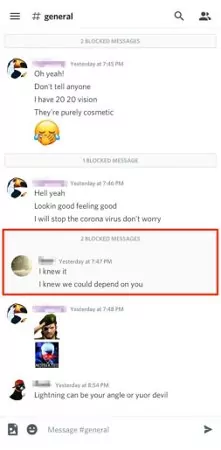
Auch nach der Sperrung kann ein Benutzer Ihre Nachrichten sehen und feststellen, ob Sie noch online sind. Wenn Sie jedoch eine andere Person sperren, erhalten Sie keine Benachrichtigungen, die diese Person darüber informieren, dass Sie dies getan haben. Wenn sie versucht, Sie zu kontaktieren, erhält sie eine allgemeine Fehlermeldung, die besagt, dass sie nur Nachrichten von Freunden empfangen kann. Diese Meldung wird angezeigt, wenn sie versucht, Ihnen eine Nachricht zu senden.
Teil 4: Wie kann man blockierte Discord-Nachrichten per Benachrichtigung sehen?
Wenn Sie möchten, dass Discord blockierte Nachrichten per Benachrichtigung auf Ihrem Telefon ausblendet, um Ihr Kind zu schützen, benötigen Sie eine hochwertige Kindersicherungs-App. Die richtige App zu finden, ist angesichts der Vielzahl an verfügbaren Optionen eine schwierige Aufgabe. Um Ihnen diese Entscheidung zu erleichtern, haben wir die beste Kindersicherungs-App entwickelt: AirDroid Kindersicherung.
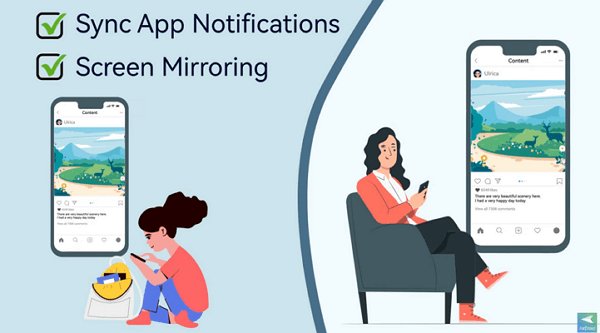
Die AirDroid Kindersicherung-App gewährleistet die physische und digitale Sicherheit Ihrer Kinder und fördert die Entwicklung positiver Online-Verhaltensweisen. Sie verfügt über eine Vielzahl nützlicher Funktionen wie Fernüberwachung, Screencasting, Bildschirmzeitbeschränkung, Sperrung bestimmter Spiele und Anwendungen, Synchronisierung von Benachrichtigungen und SMS, Verfolgung der Aufenthaltsorte Ihres Kindes und schnelle Warnmeldungen. Sie ermöglicht Ihnen die Überwachung mehrerer Social-Media-Apps auf dem Smartphone Ihres Kindes, darunter Facebook, Instagram, Discord, TikTok und andere.
Vorteile
- Sorgen Sie für die Sicherheit Ihrer Kinder, ohne sie ständig zu überwachen.
- Spiegeln Sie das Android-Smartphone Ihres Kindes auf Ihrem Telefon, um seine Internetaktivitäten in Echtzeit zu überwachen.
- Erstellen Sie einen Plan für den Zugang Ihrer Kinder zu ihren Geräten, um ihnen zu helfen, gute digitale Gewohnheiten zu entwickeln.
- Sie können auch festlegen, wie viel Zeit sie täglich mit bestimmten Anwendungen verbringen dürfen.
- Sie erhalten eine sofortige Warnung, wenn Ihre Kinder versuchen, auf verbotene Anwendungen oder Spiele zuzugreifen.
- Erhalten Sie Benachrichtigungen, wenn Ihr Kind die von Ihnen definierten Geofence-Zonen betritt oder verlässt.
Um blockierte Discord-Nachrichten über Benachrichtigungen mit der AirDroid Parental Control-App anzuzeigen, führen Sie bitte die folgenden Schritte aus:
Schritt 1. Laden Sie die AirDroid Parental Control-App herunter und installieren Sie sie auf Ihrem Smartphone.
Schritt 2. Wenn Sie die AirDroid Kindersicherung-App auf Ihrem Gerät starten, werden Sie automatisch zur Anmeldeseite weitergeleitet. Erstellen Sie zunächst ein Konto für sich selbst und melden Sie sich dann an.
Schritt 3. Installieren Sie AirDroid Kids auf dem Gerät, das Sie verwalten möchten. Starten Sie AirDroid Kids nach Abschluss der Installation und konfigurieren Sie das Gerät mit den entsprechenden Einstellungen. Anschließend müssen Sie den Pairing-Code eingeben, um das Gerät zu verbinden. Nun können Sie die Inhalte auf dem Bildschirm des Telefons einer anderen Person sehen.
Schritt 4. Scrollen Sie nach unten, um die Discord-App zu finden, oder suchen Sie nach dem Namen. Klicken Sie dann auf das „-“ links neben der App, um sie zur Whitelist hinzuzufügen. Wenn Ihr Kind später etwas auf Discord unternimmt, erhalten Sie eine Benachrichtigung, auf die Sie zugreifen können, indem Sie im Dashboard von AirDroid Parental Control auf „Benachrichtigungen“ klicken.
Teil 5: Wie blockiert man Direktnachrichten auf Discord?
Wenn Sie sich über Personen auf Discord ärgern und keine Nachrichten mehr von ihnen erhalten möchten, können Sie auf Discord Direktnachrichten blockieren. Um zu verhindern, dass Ihnen jemand auf Discord Nachrichten sendet, führen Sie die folgenden Schritte aus:
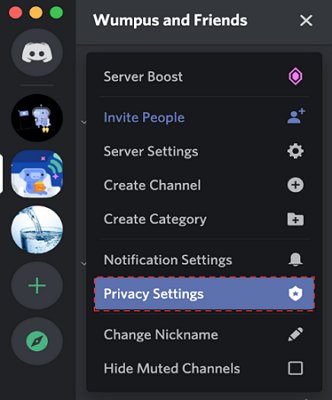
Schritt 1: Öffnen Sie Discord und klicken Sie auf den kleinen Abwärtspfeil neben Ihrem Servernamen.
Schritt 2: Wählen Sie nun im Dropdown-Menü die Option „Datenschutzeinstellungen“ aus.
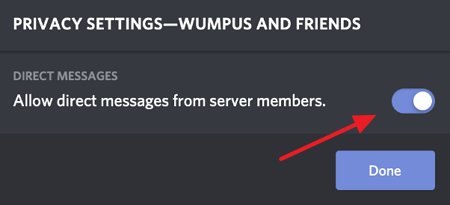
Schritt 3: Suchen Sie den Abschnitt „Direktnachrichten” und schalten Sie den Schalter „Nachrichten von Servermitgliedern zulassen” auf „Aus”, um Direktnachrichten auf Discord zu blockieren.
Fazit
Discord ist eine Plattform, die Ihnen hilft, mit Ihrem Gaming-Team, Ihrem Server und Ihren Freunden zu interagieren, während Sie verschiedene Spiele spielen. Wenn Sie einem Server auf Discord beitreten, kennen Sie möglicherweise nicht immer alle Personen darin, sodass man dazu neigt, Nachrichten von ihnen zu blockieren. Einige Personen erhalten jedoch weiterhin Nachrichten auf dem Server von denen, die sie eingeschränkt haben. Wir hoffen jedoch, dass Sie nach dem Lesen dieses Artikels wissen, wie Sie blockierte Nachrichten auf Discord ausblenden können. Darüber hinaus empfehlen wir die Verwendung der AirDroid Parental Kindersicherung-App, wenn Sie Discord auf dem Smartphone Ihres Kindes überwachen möchten.
Teil 6: Häufig gestellte Fragen zu blockierten Nachrichten auf Discord
Gibt es eine Möglichkeit, blockierte Nachrichten auf Discord nicht zu sehen?

Wie kann ich verhindern, dass ich blockierte Nachrichten auf Discord sehe?
Wenn Sie ein Konto vom Server gesperrt haben und nicht vorhaben, die Sperrung aufzuheben, gibt es keine integrierte Möglichkeit, die gesperrten Nachrichten auf Discord nicht mehr zu sehen. Die einzige Möglichkeit, dies zu erreichen, besteht darin, die Sperrung des Kontos aufzuheben.
Können Sie Nachrichten auf Discord blockieren?
Ja, Sie können Nachrichten von Personen, die nicht zu Ihren Freunden gehören, auf Discord blockieren. Es ist jedoch nicht möglich, alle Direktnachrichten auf Discord zu blockieren.
Werden blockierte Nachrichten angezeigt, wenn die Blockierung auf Discord aufgehoben wird?
Wenn Sie die Blockierung einer Person auf Discord aufheben, können Sie deren Nachrichten auf allen Servern, die Sie mit dieser Person teilen, wieder lesen und ihr auch Direktnachrichten senden. Sie können einen Nutzer auch nach Aufhebung der Blockierung erneut blockieren.
Wie blockiere ich Nachrichten von Servermitgliedern, die nicht zu meinen Kontakten auf Discord gehören?
Um Nachrichten von Servermitgliedern zu blockieren, die nicht zu Ihren Kontakten auf Discord gehören, führen Sie bitte die folgenden Schritte aus:
Schritt 1: Starten Sie Discord und gehen Sie zu „Direktnachrichten”.
Schritt 2: Klicken Sie anschließend auf „Datenschutzeinstellungen”.
Schritt 3: Schalten Sie im Abschnitt „Direktnachrichten” den Schalter „Nachrichten von Servermitgliedern zulassen” auf „Aus”.
Wie kann ich verhindern, dass meine Nachrichten auf meinem iPhone angezeigt werden, wenn sie blockiert sind?
Wenn Sie Nachrichten vom Server auf Discord blockiert haben und die Nachrichten dennoch erhalten, können Sie zwei Maßnahmen ergreifen, um zu verhindern, dass die Nachrichten auf Ihrem iPhone angezeigt werden. Entweder blockieren Sie die Person, von der Sie keine Nachrichten erhalten möchten, oder Sie blenden Ihre Discord-Benachrichtigungen aus, um die Nachrichten zu entfernen.
Wie löscht man den Chat-Verlauf auf Discord?
Es gibt keine integrierte Möglichkeit, den gesamten Chat-Verlauf in Discord zu löschen. Sie können lediglich zu der Nachricht gehen, die Sie löschen möchten, und auf das Symbol mit den drei Punkten klicken. Klicken Sie anschließend auf „Löschen“, um die Nachricht zu löschen. Sie müssen dies für alle Nachrichten manuell tun, was frustrierend sein kann. Um den gesamten Chat-Verlauf zu löschen, müssen Sie die Discord-Bots verwenden.
Wie löscht man den Chat auf beiden Seiten in Discord?
Um den Chat auf beiden Seiten in Discord zu löschen, gehen Sie wie folgt vor:
Schritt 1: Öffnen Sie Discord und gehen Sie zu der Nachricht, die Sie löschen möchten.
Schritt 2: Bewegen Sie den Mauszeiger darüber und klicken Sie auf das Symbol mit den drei Punkten.
Schritt 3: Klicken Sie auf „Löschen“ und bestätigen Sie den Vorgang, um den Chat auf beiden Seiten zu löschen.



AirDroid Parental Control
Ihre Kinder rundum schützen

Antwort schreiben.