So deaktivieren Sie den App Store auf dem iPhone
Der App Store ist zwar eine wertvolle Ressource, kann jedoch auch ein Zugang zu potenziell unangemessenen Apps und unnötigen Downloads sein. Für Eltern ist es zudem schwierig, den Überblick über die Downloads ihrer Kinder und versehentliche In-App-Käufe zu behalten.
Die Deaktivierung des App Stores kann dazu beitragen, diese Bedenken auf dem iPhone zu mindern. Die Entscheidung, wie der Zugriff eingeschränkt werden soll, kann jedoch manchmal verwirrend sein. Daher haben wir diesen Leitfaden erstellt, um Ihnen dabei zu helfen.

Gibt es eine ideale Lösung, um den App Store vollständig zu deaktivieren?
Die iMessage-App und andere Apple-Dienste enthalten ein integriertes App Store-Widget. Es kann nicht aus dem Dock entfernt werden, selbst wenn Sie die Zeitbegrenzung für den App Store über „Bildschirmzeit” auf 1 Minute einstellen. Sie können iMessage auch vollständig deaktivieren, jedoch werden dadurch auch alle SMS-Funktionen deaktiviert.
Derzeit gibt es also keine ideale Lösung, um den App Store vollständig zu deaktivieren. Es kann hilfreich sein, das Gerät mit der neuesten iOS-Version auf dem aktuellen Stand zu halten und nach neuen Einstellungen oder Optionen zu suchen.
Derzeit können Sie im Apple Store Einschränkungen für die Installation und Löschung von Apps sowie für In-App-Käufe festlegen. Darüber hinaus bieten möglicherweise Kindersicherungs-Apps von Drittanbietern und MDM-Lösungen umfassendere Einschränkungen für den App Store.
Wenn Sie sicherstellen möchten, dass Ihr Kind nur mit altersgerechten Apps und Inhalten interagiert, gibt es auch einige nützliche Tipps.
3 Möglichkeiten, um App Store-Aktivitäten auf dem iPhone zu deaktivieren
Mit diesen Methoden können Sie den Zugriff auf den App Store effektiv verwalten und einschränken. Sie können die Möglichkeit zum Herunterladen und Installieren neuer Apps einschränken.
1 Legen Sie direkt Einschränkungen für die App Store-Aktivitäten fest
Sie können die Bildschirmzeit verwenden, um Aktivitäten im App Store auf Ihrem eigenen Gerät oder dem Ihres Kindes einzuschränken. Es wird empfohlen, ein komplexes Passwort zu verwenden und es sicher aufzubewahren, um eine Umgehung zu verhindern. Hier sind die Schritte zum Festlegen von Einschränkungen:
- 1. Öffnen Sie die Einstellungen auf Ihrem iPhone und gehen Sie zu „Bildschirmzeit”.
- 2. Wenn noch nicht eingerichtet, tippen Sie auf „Bildschirmzeit aktivieren” und folgen Sie den Anweisungen oder Aufforderungen, um einen Bildschirmzeit-Passcode zu erstellen.
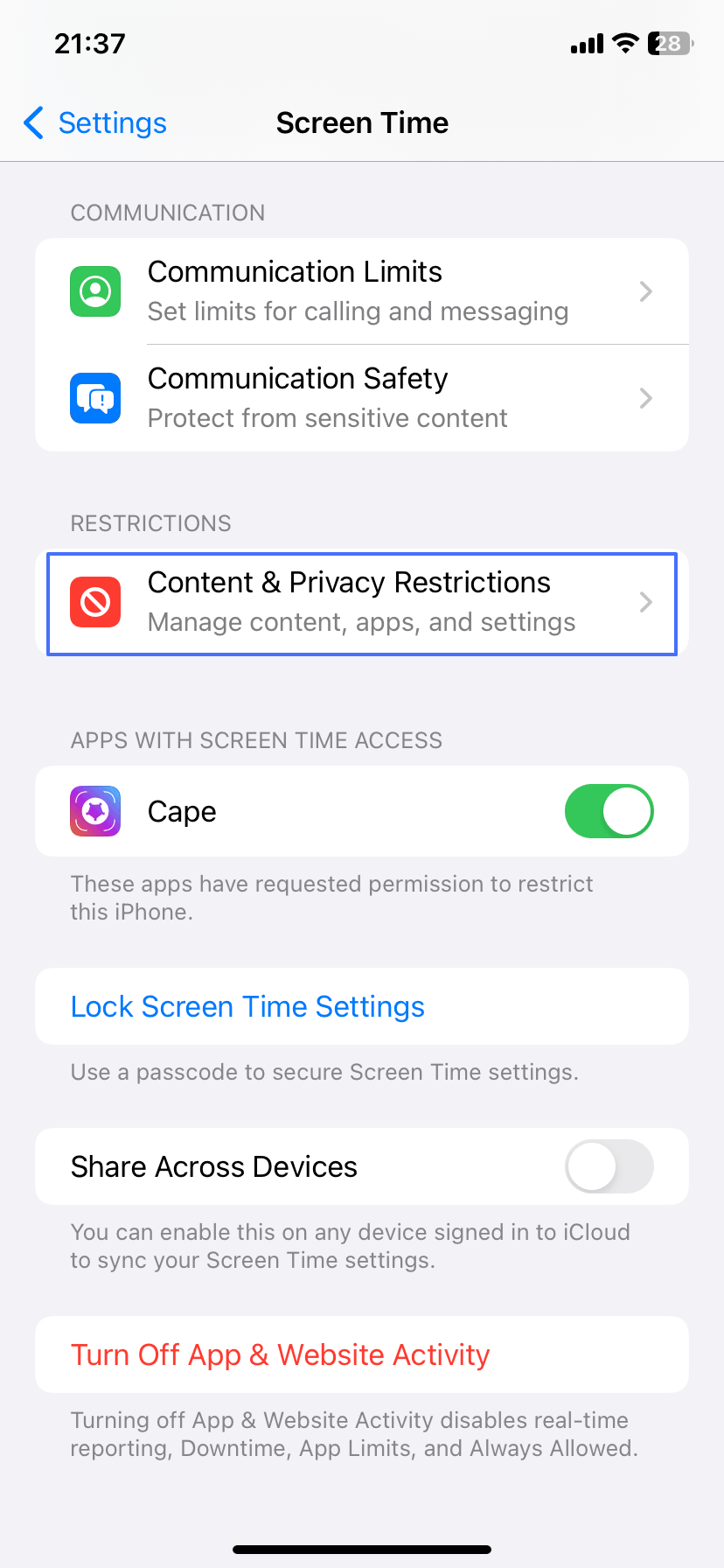
- 3. Tippen Sie auf „Inhalts- und Datenschutzbeschränkungen” und aktivieren Sie diese.

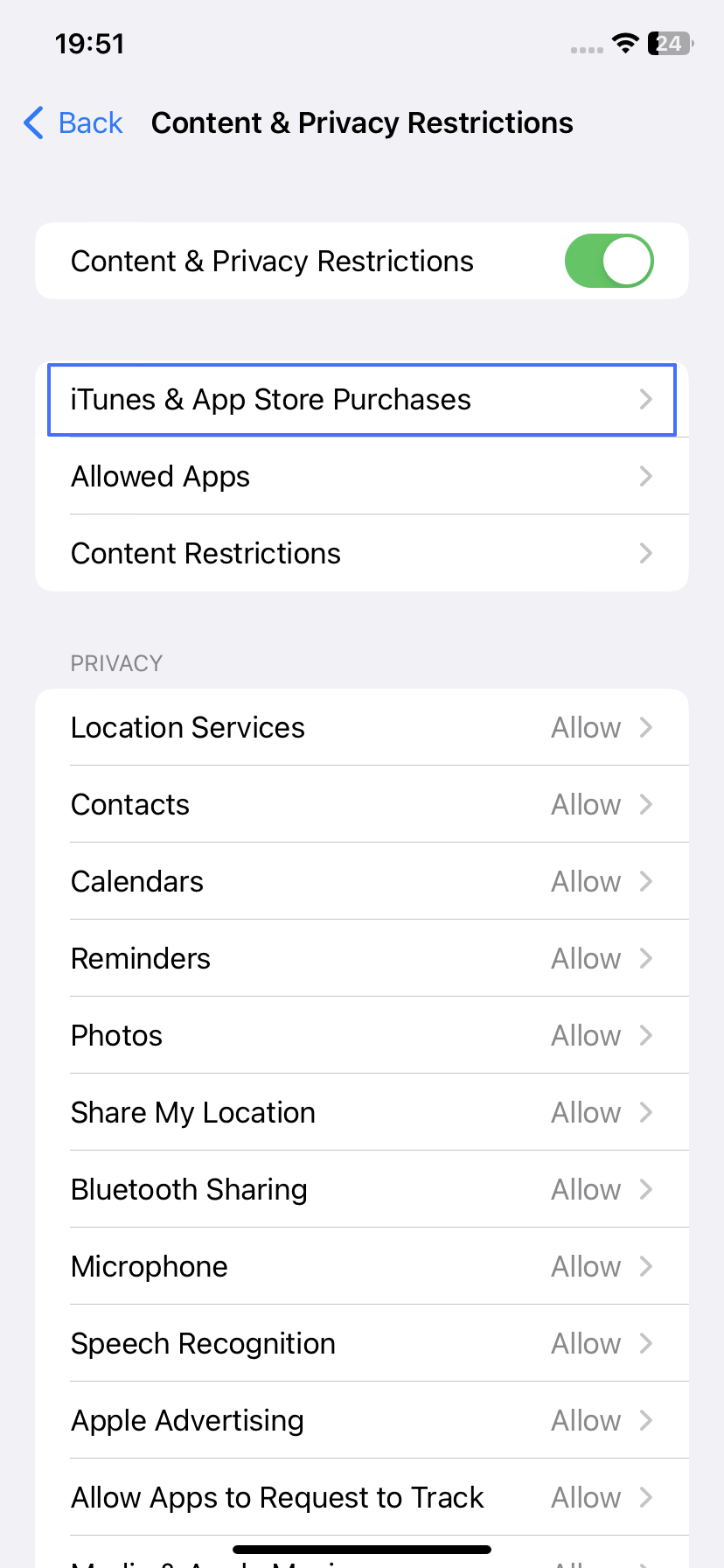
- 4. Bitte gehen Sie zu „iTunes & App Store-Käufe”.
- 5. Stellen Sie „Apps installieren“, „Apps löschen“ und „In-App-Käufe“ auf „Nicht zulassen“ ein.
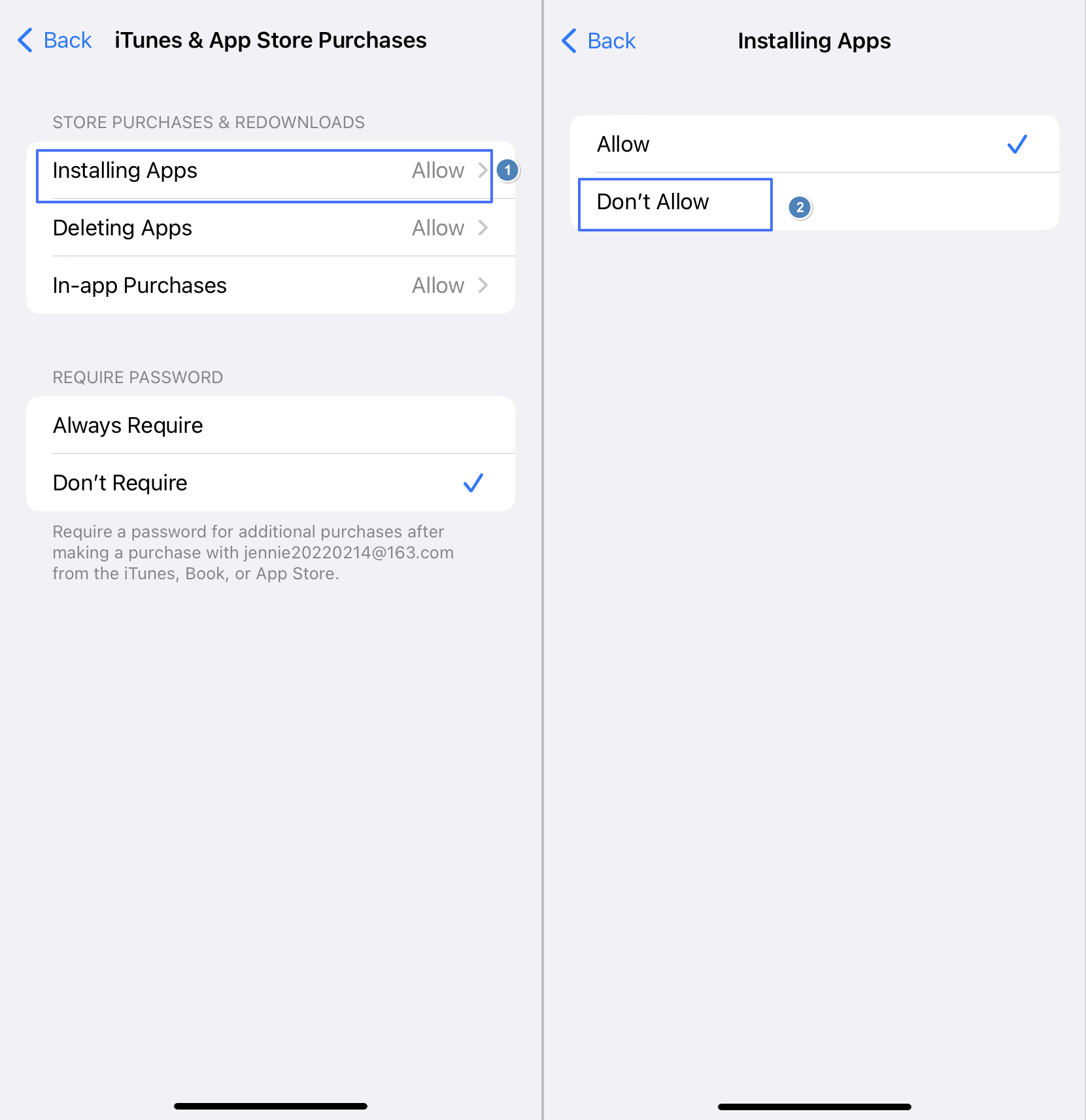

Durch diese Einschränkungen wird der App Store sowohl auf dem Startbildschirm als auch in den Suchergebnissen ausgeblendet. Sie können ihn weiterhin über iMessage und andere Apple-Dienste aufrufen, jedoch keine Apps aus dem App Store installieren oder löschen. In-App-Käufe sind ebenfalls nicht zulässig.
2Deaktivieren Sie den App Store Ihres Kindes von einem anderen Gerät aus
Eltern können auch Kindersicherungen von Drittanbietern verwenden, um den App Store ihres Kindes aus der Ferne zu deaktivieren. Viele davon können den App Store mit einem Klick blockieren, jedoch können dabei zusätzliche Kosten anfallen. Es empfiehlt sich, eine zuverlässige App zu verwenden, die schwer zu umgehen ist und mit der Sie auch überwachen können, welche Apps Ihre Kinder verwenden.
Testen Sie AirDroid Parental Control & App Blocker
Beschränken Sie die Installation von Apps, legen Sie App-Limits und Ausfallzeiten fest, blockieren Sie Apps mit einem Klick und zeigen Sie App-Aktivitätsberichte an.


3 Nutzen Sie Lösungen für die Verwaltung mobiler Geräte (MDM)
MDM-Software eignet sich für Schulen oder Organisationen, die mehrere Geräte verwalten und eine umfassende Kontrolle über die Installation von Apps gewährleisten müssen. Sie sollten eine MDM-Lösung wählen, die den Anforderungen Ihrer Organisation entspricht. Hier sind die allgemeinen Schritte:
- Wählen Sie einen MDM-Anbieter (z. B. Jamf, MobileIron).
- Registrieren Sie das iPhone gemäß den Anweisungen des Anbieters im MDM-Programm.
- Konfigurieren Sie Richtlinien, um den Zugriff auf den App Store und andere Geräteeinstellungen nach Bedarf einzuschränken.
3 Tipps zur Einschränkung Ihres Kindes im App Store
Es gibt drei weitere effektive Tipps, mit denen Sie altersgerechte Downloads sicherstellen und den Zugriff auf den App Store auf dem iPhone Ihres Kindes einschränken können.
1Altersbeschränkungen für den App Store festlegen
Diese Methode stellt sicher, dass Ihr Kind nur altersgerechte Apps aus dem App Store herunterladen kann. Hier sind die Schritte:
- 1. Öffnen Sie die Einstellungen auf Ihrem iPhone oder dem Ihres Kindes und gehen Sie zu „Bildschirmzeit”.
- 2. Tippen Sie auf „Inhalts- und Datenschutzbeschränkungen” und aktivieren Sie diese.
- 3. Wählen Sie „Inhaltsbeschränkungen”.
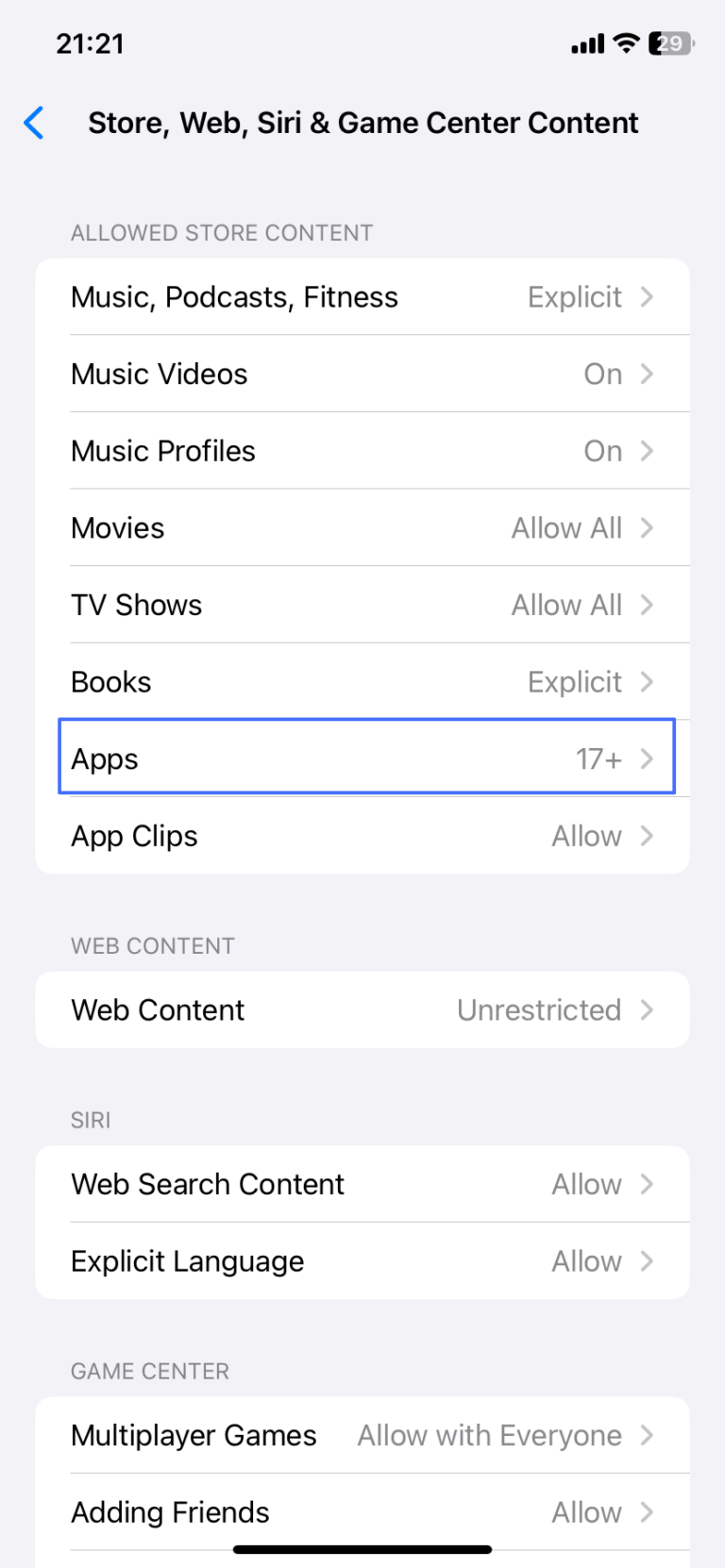
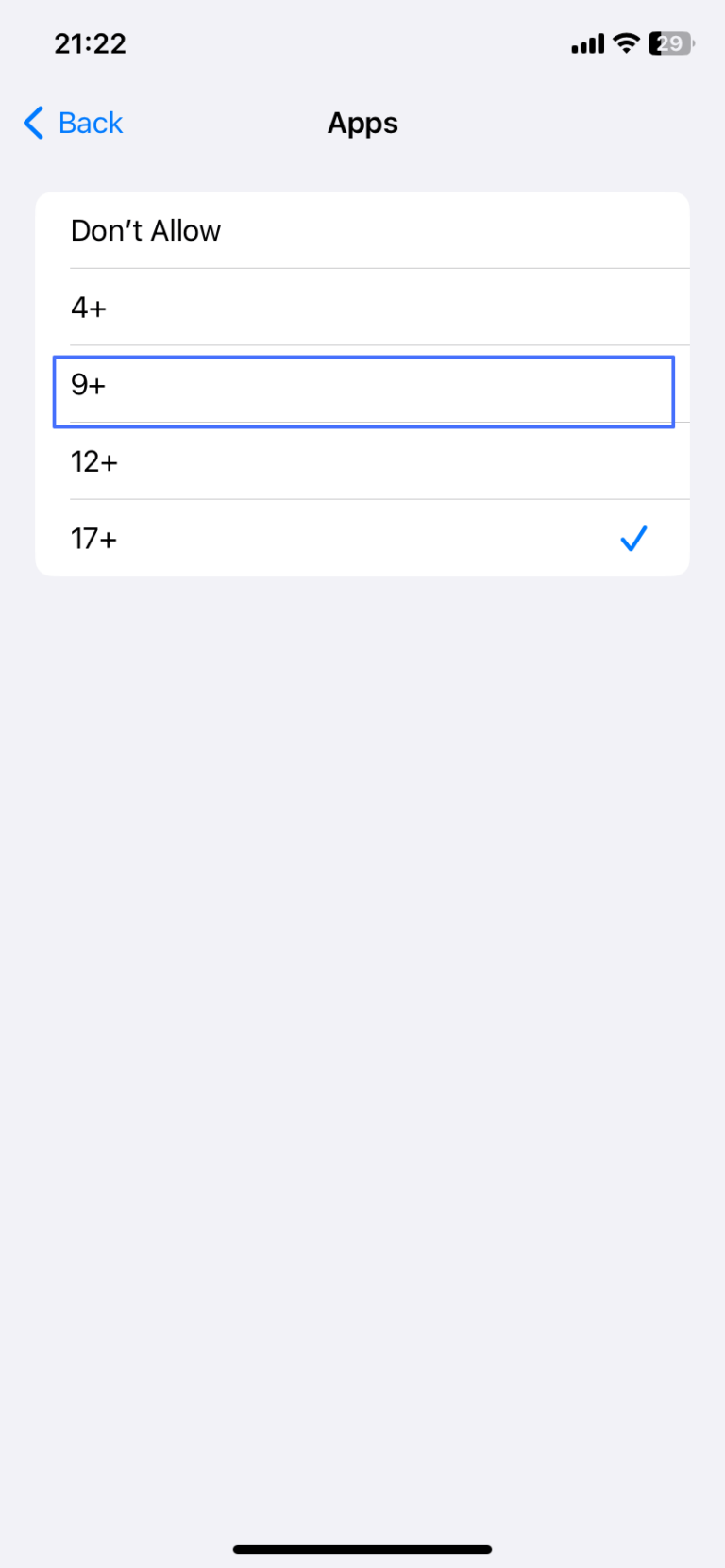
- 4. Wählen Sie unter „Store, Web, Siri & Game Center-Inhalte“ aus, welche Inhalte Sie einschränken möchten. Sie können auch auf „Apps“ tippen, um die entsprechende Altersfreigabe (z. B. 9+) auszuwählen.
2Familienfreigabe einrichten und Genehmigung für App-Downloads erfordern
Mit der Familienfreigabe können Sie App-Download-Anfragen vom Gerät Ihres Kindes genehmigen oder ablehnen. Dies ist auch hilfreich, um unbefugte Käufe zu verhindern.
- 1. Klicken Sie auf Ihrem iPhone auf „Einstellungen“.
- 2. Tippen Sie oben auf Ihre Apple-ID und wählen Sie dann „Familienfreigabe“.
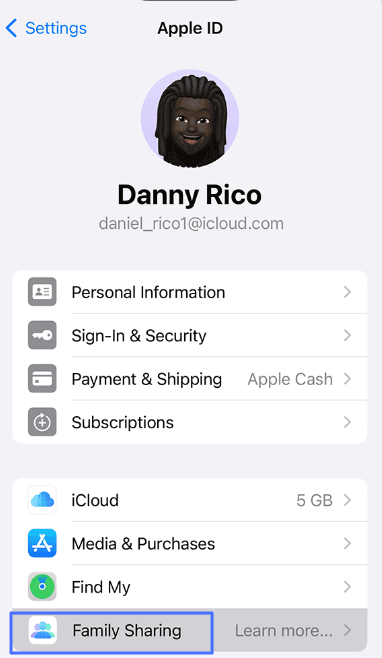

- 3. Tippen Sie auf „Familienmitglied hinzufügen” und befolgen Sie die Anweisungen, um Ihr Kind hinzuzufügen.
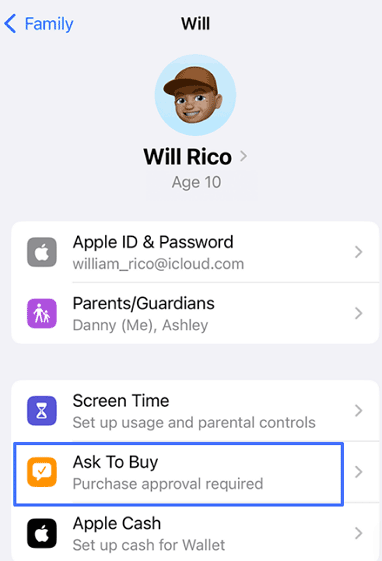
- 4. Tippen Sie nach dem Hinzufügen auf den Namen Ihres Kindes und aktivieren Sie „Zum Kauf fragen”.

3Entfernen Sie das App Store-Symbol vom Startbildschirm
Durch das Ausblenden des App Store-Symbols wird der App Store nicht gelöscht oder deaktiviert. Es kann jedoch dazu beitragen, dass Ihre Kinder den Store weniger häufig aufrufen. So gehen Sie vor:
- Wischen Sie auf Ihrem Startbildschirm nach links oder rechts, bis Sie den App Store finden.
- Tippen Sie lange auf das Symbol, um die Optionen „App entfernen“ und „Startbildschirm bearbeiten“ anzuzeigen.
- Tippen Sie auf „App entfernen“, damit Ihr Kind den App Store nicht mehr auf der Startseite sieht.
Behalten Sie die Kontrolle: App Store-Einschränkungen leicht gemacht
Es ist unerlässlich, die Kontrolle über den Zugriff Ihres Kindes auf den App Store zu behalten. Wenn Sie die in dieser Anleitung beschriebenen Schritte befolgen, können Sie den App Store auf Ihrem iPhone zwar nicht vollständig deaktivieren, aber Sie können unbefugte Downloads und Käufe wirksam verhindern.
Dies schützt Ihr Kind vor ungeeigneten Apps und gibt Ihnen Sicherheit. Mit diesen Tools sorgen Sie für eine sicherere und besser kontrollierte digitale Umgebung für Ihr Kind. Es ist auch wichtig, mit Ihrem Kind offen über den verantwortungsvollen Umgang mit Geräten und Apps zu sprechen.







Antwort schreiben.