Wie man Websites in Firefox blockiert
Als weit verbreiteter Browser hat Mozilla Firefox weltweit über 362 Millionen Nutzer gewonnen. Das Internet ist jedoch eine riesige Landschaft mit einer Vielzahl von Inhalten, die von wertvollen Informationen bis hin zu minderwertigen, spammigen und sogar potenziell schädlichen Websites reichen. Daher sollten Sie bei der Nutzung stets die Kontrolle behalten.
Wenn Sie das Surfen im Internet verbessern möchten, indem Sie bestimmte Websites blockieren, bieten wir Ihnen die erforderlichen Informationen und führen Sie durch die Schritte zum Blockieren von Websites in Firefox, einschließlich der Desktop- und Mobilversionen.
| 5 Methoden | Geeignet für | Arten von gefilterten Websites | Wirksamkeit |
|---|---|---|---|
| SafeSearch-Funktion | Windows; Mac; Android; iPhone | Explizite Websites | ⭐⭐⭐⭐ |
| Website-Blocker (Freedom usw.) | Windows; Mac; Android; iPhone | Kategorien von ablenkenden Websites und bestimmte Websites | ⭐⭐⭐⭐⭐ |
| Bildschirmzeit | iPhone; Mac | Websites für Erwachsene und bestimmte Websites | ⭐⭐ |
| Host-Dateien | Windows; Mac | Bestimmte Websites | ⭐⭐⭐⭐⭐ |
| Add-ons (Website blockieren usw.) | Windows; Mac; Android | Bestimmte Websites | ⭐⭐⭐⭐ |
Wir haben festgestellt, dass viele Personen fragen, wie man Websites in Firefox ohne Add-ons blockieren kann, daher haben wir zunächst diese Methoden vorgestellt. Beginnen wir!
Methode 1. Websites in Firefox mit der SafeSearch-Funktion blockieren
SafeSearch ist ein integriertes Tool, das den Inhalt von Websites bewertet und den Zugriff auf Websites blockiert, die gemäß den mit dem SafeSearch-Algorithmus festgelegten Standards als explizit eingestuft werden.
Da Firefox keine eigene Suchmaschine entwickelt, müssen Sie die SafeSearch-Funktion mit der Suchmaschine aktivieren, die Sie mit Firefox verwenden. Standardmäßig sollte dies Google sein. So blockieren Sie Websites in Firefox mit Google SafeSearch:
- 1.Starten Sie Firefox auf Ihrem Smartphone oder Computer und rufen Sie safesearch.com auf.
- 2.Wählen Sie die gewünschte Filterstufe. In der Regel stehen die Optionen „Filter“, „Unscharf“ oder „Aus“.
- 3.Um Websites vollständig zu blockieren, aktivieren Sie bitte die Option „Filter”.
- 4.Speichern Sie Ihre Änderungen, um den SafeSearch-Filter zu aktivieren.
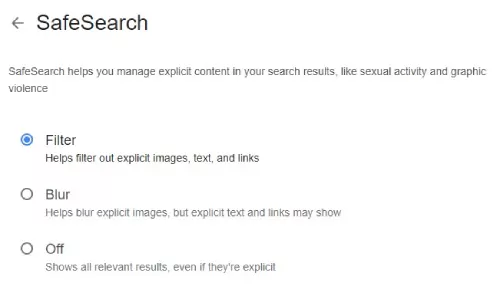
Fazit: Diese Option ist besonders vorteilhaft für Eltern, die ihre Kinder vor nicht jugendfreien Inhalten schützen möchten, oder für Personen, die bestimmte Arten von Websites meiden möchten. nbsp;Allerdings können Sie damit keine eigene Sperrliste erstellen.
Methode 2. Websites in Firefox mit Website-Blockern sperren
Manchmal entscheiden wir uns für ein ein Tool eines Drittanbieters, da dieses Websites möglicherweise effektiver blockieren kann. Zu den beliebtesten Optionen in dieser Kategorie gehört Freedom, ein All-in-One-Website-Blocker für Android, iOS, Mac und Windows. Freedom unterstützt Sie dabei, Ihre Produktivität zu steigern und schützt Sie gleichzeitig vor schädlichen Inhalten.
Hier finden Sie eine Schritt-für-Schritt-Anleitung zur Verwendung von Freedom zum Blockieren von Websites in Firefox:
- 1. Beginnen Sie, indem Sie Freedom auf dem Firefox-fähigen Gerät installieren und sich dort anmelden.
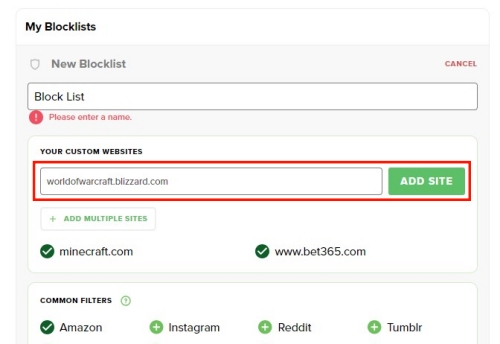
- 2. Auf dem Freedom-„Dashboard“ finden Sie die Option „Blockliste hinzufügen“ und wählen diese aus.
- 3. Geben Sie einen Namen für Ihre Sperrliste ein und fügen Sie dann die Websites hinzu, die Sie sperren möchten. Sie können bestimmte Websites oder ganze Kategorien angeben.
- 4. Speichern Sie die Sperrliste, indem Sie auf „Sperrliste erstellen” klicken.
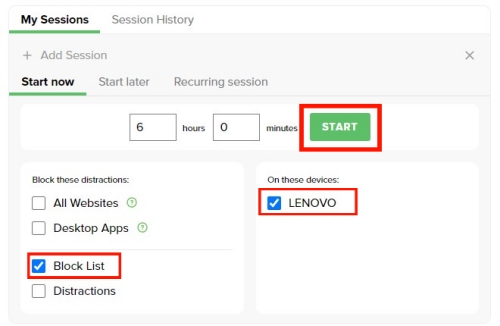
- 5. Wählen Sie anschließend die Geräte aus, für die Sie die Sperrliste anwenden möchten. In diesem Fall wähle ich mein LENOVO aus.
- 6. Wählen Sie anschließend aus, was Sie blockieren möchten. Dies kann Ihre erstellte Sperrliste oder alle Websites sein.
- 7. Legen Sie fest, zu welcher Zeit die Websites gesperrt werden sollen, und klicken Sie auf „Start“, um den Website-Blocker zu aktivieren.
Fazit: Die Verwendung eines Firefox-Website-Blockers, insbesondere Freedom, eignet sich am besten für diejenigen, die Firefox oder andere Browser auf verschiedenen Geräten verwenden. Da Freedom alle diese Geräte miteinander verbindet, können Sie sie an einem Ort verwalten. Es ist jedoch zu beachten, dass die meisten Funktionen ein Abonnement erfordern, das 8,99 $ pro Monat kostet. Sie können jedoch die 7-tägige kostenlose Testversion nutzen, um das Programm auszuprobieren.
Methode 3. Websites in Firefox mit Screen Time blockieren (nur für iPhone und Mac)
Personen, die ausschließlich Apple-Produkte wie iPhone und Mac verwenden, können die integrierte Funktion „Bildschirmzeit” nutzen, mit der sie Websites für Erwachsene und andere bestimmte Websites auf ihrem Gerät einschränken können. Auch wenn Safari der Standardbrowser auf Apple-Geräten ist, kann die Liste der blockierten Websites mit „Bildschirmzeit” sowohl für Firefox als auch für andere Browser eingeschränkt werden.
So verwenden Sie Bildschirmzeit, um Websites für Firefox sowohl auf dem iPhone als auch auf dem Mac zu blockieren:
Auf dem iPhone:
- 1. Öffnen Sie auf Ihrem iPhone die App „Einstellungen”.
- 2. Wischen Sie nach unten und tippen Sie auf „Bildschirmzeit”.
- 3. Gehen Sie zur Option „Inhalts- und Datenschutzbeschränkungen” und aktivieren Sie diese, falls sie noch nicht aktiviert ist.
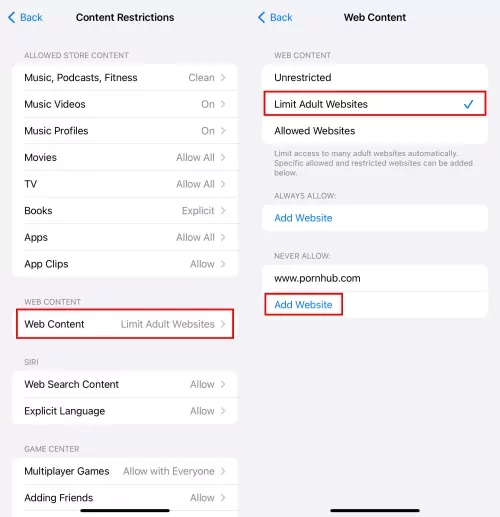
- 4. Tippen Sie auf „Inhaltsbeschränkungen“ und wählen Sie „Webinhalte“.
- 5. Aktivieren Sie unter der Überschrift „Webinhalte“ die Option „Websites für Erwachsene einschränken“, um alle Inhalte für Erwachsene automatisch zu filtern.
- 6. Um bestimmte Websites zu blockieren, tippen Sie einfach unter dem Menü „Nie zulassen“ auf „Website hinzufügen“ und geben Sie die URL-Adresse ein.
Auf dem Mac:
- 1. Klicken Sie auf das Apple-Logo in der oberen linken Ecke, um zu den „Systemeinstellungen“ zu gelangen.
- 2. Suchen Sie im linken Menü „Bildschirmzeit“.
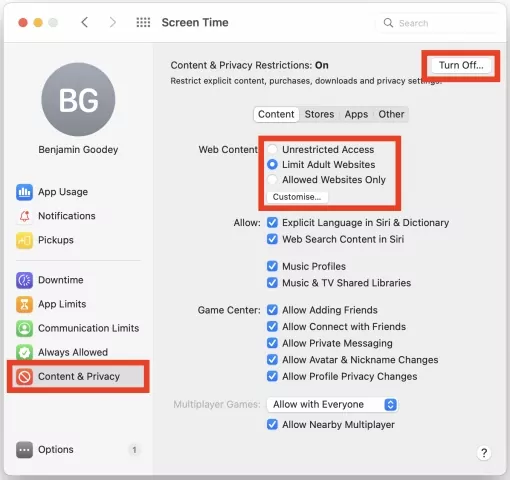
- 3. Klicken Sie unten auf „Inhalte & Datenschutz“ und aktivieren Sie die Option.
- 4. Wählen Sie neben „Webinhalte“ die Option „Websites für Erwachsene einschränken“.
- 5. Um bestimmte Websites hinzuzufügen, die blockiert werden sollen, klicken Sie auf die Taste „Anpassen“ und fügen Sie dann die URLs unter „Nie zulassen“ ein.
Fazit: Für iOS- und MacOS-Benutzer ist Screen Time die einfachste und effektivste Methode, um Websites zu blockieren. Darüber hinaus können Sie damit die Bildschirmzeit anzeigen und steuern sowie bestimmte Inhalte zu Musik, Filmen, Fernsehen und Büchern je nach Alter einschränken. Dennoch konnte ich in meinem Test weiterhin auf die Website zugreifen, die ich mit Screen Time gesperrt hatte.
Methode 4. Websites in Firefox mit Host-Dateien blockieren (nur für PC und Mac)
Für Desktop-Benutzer, die nach einer einfachen Möglichkeit suchen, Websites in Firefox zu blockieren, ist die Verwendung der Host-Datei-Methode eine effiziente Lösung. Die Host-Datei ist eine Datei, die Hostnamen IP-Adressen zuordnet. Sie kann bearbeitet werden, um bestimmte Websites zu blockieren oder benutzerdefinierte Domains zu testen. So gehen Sie auf Windows-PCs und Macs vor:
Auf dem PC:
- 1. Drücken Sie „Windows-Taste + E“, um den Datei-Explorer zu öffnen.
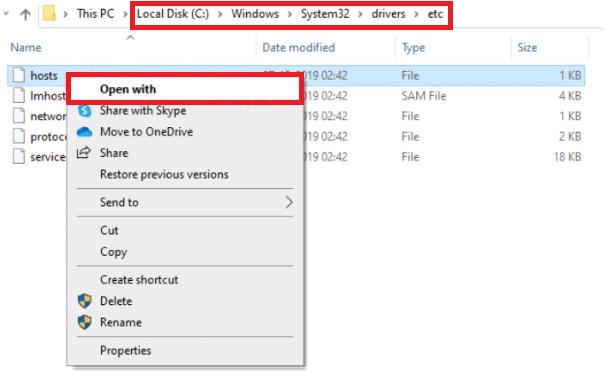
- 2. Navigieren Sie zu C:\Windows\System32\drivers\etc.
- 3. Suchen Sie die Datei „host“ und klicken Sie mit der rechten Maustaste darauf. Wählen Sie „Öffnen mit“ und dann Notepad.
- 4. Fügen Sie am Ende der Datei eine neue Zeile mit folgendem Format hinzu: „127.0.0.1 [URL der Website, die Sie blockieren möchten]“ . Wenn ich beispielsweise bet365.com blockieren möchte, gebe ich „127.0.0.1 www.bet365.com“ ein.
- 5. Speichern Sie die Datei im Notepad und schließen Sie sie abschließend.

Auf einem Mac:
- 1. Starten Sie „Terminal” aus dem Ordner „Dienstprogramme”.
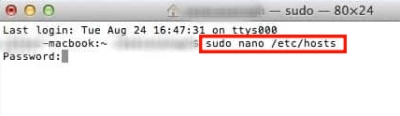
- 2. Drücken Sie die Eingabetaste, nachdem Sie „sudo nano/etc/hosts” in das Terminalfenster eingegeben haben.
- 3. Geben Sie Ihr Administratorpasswort ein, wenn Sie dazu aufgefordert werden.
- 4. Drücken Sie die Pfeiltaste nach unten, um zum Ende der Hosts-Datei zu gelangen, und fügen Sie eine neue Zeile mit dem Format „127.0.0.1 [URL der Website, die Sie blockieren möchten]” hinzu.
- 5. Drücken Sie „Strg + O” und anschließend die Eingabetaste, um die Datei zu speichern.
- 6. Drücken Sie „Strg + X“, um den Nano-Texteditor zu verlassen.
Fazit: Wenn Sie nun Firefox oder einen anderen Browser auf Ihrem Computer öffnen und die gesperrte Website aufrufen, wird die Meldung „Diese Website kann nicht erreicht werden“ angezeigt. Auch wenn diese Methode ideal für diejenigen ist, die Websites auf ihrem Computer strikt blockieren möchten, kann der Vorgang etwas technisch sein.
Methode 5. Websites in Firefox mit Add-ons blockieren (nur für PC, Mac und Android)
Auf PC und Mac:
Für Desktop-Firefox-Benutzer, die nach einer anpassbaren und benutzerfreundlichen Lösung zum Blockieren von Websites suchen, sind die integrierten Firefox-Website-Blocker – Erweiterungen oder Add-ons – eine gute Alternative. Ein beliebtes Add-on für diesen Zweck ist „Block Site by Ray“. Bitte befolgen Sie diese Schritte, um es in Ihrem Firefox-Browser einzurichten:
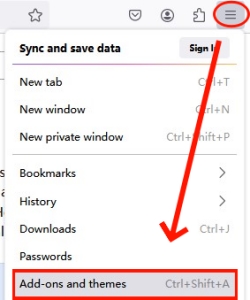
- 1. Klicken Sie in der oberen rechten Ecke des Firefox-Browsers auf die drei horizontalen Linien, um das Menü zu öffnen.
- 2. Wählen Sie im Menü „Add-ons und Design”.
- 3. Suchen Sie nach „Block Site by Ray”.
- 4. Klicken Sie anschließend auf die Schaltfläche „Zu Firefox hinzufügen”, die daneben angezeigt wird.
- 5. Klicken Sie auf „Hinzufügen”, wenn Sie aufgefordert werden, Firefox die Berechtigung zu erteilen.
- 6. Nun befindet sich „Block Site by Ray” in der oberen rechten Ecke Ihres Firefox-Browsers. Klicken Sie mit der rechten Maustaste darauf, um „Optionen” aufzurufen.
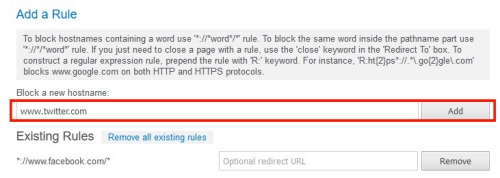
- 7. Geben Sie unter der Registerkarte „Block a new hostname“ (Neuen Hostnamen blockieren) die URL der Website ein und klicken Sie auf „Add“ (Hinzufügen), um den Blockierungsprozess einzustellen.
- 8. Wenn Sie diese Website für einen bestimmten Zeitraum blockieren möchten, können Sie unter der Registerkarte „Entsperrung planen“ auch die Entsperrungszeiträume festlegen.
- 9. Nachdem Sie alle unerwünschten Websites hinzugefügt haben, scrollen Sie nach unten und wählen Sie „Optionen speichern“.
Auf Android:
Wenn Sie Android-Nutzer sind, können Sie auch das Add-on namens LeechBlock NG herunterladen, das genauso funktioniert wie Block Site by Ray. Hier finden Sie ebenfalls eine Schritt-für-Schritt-Anleitung:
- 1. Suchen Sie in Firefox nach „LeechBlock NG Android“.
- 2. Tippen Sie auf das erste Ergebnis und wählen Sie „Zu Firefox hinzufügen“.
- 3. Tippen Sie auf „Hinzufügen“, um die Berechtigungen zu aktivieren.
- 4. Tippen Sie anschließend auf die drei vertikalen Punkte in der oberen rechten Ecke, um zu „Add-ons“ zu gelangen.
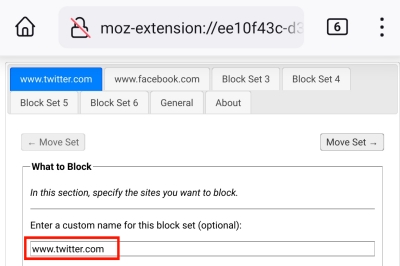
- 5. Wählen Sie „LeechBlock“ und tippen Sie auf „Optionen“.
- 6. Geben Sie auf der nächsten Seite die URL ein, die Sie in der Firefox-Android-App blockieren möchten. Wenn Sie weitere URLs hinzufügen möchten, müssen Sie im oberen Menü „Block Set“ (Blockieren) auswählen.
- 7. Wählen Sie anschließend unten „Optionen speichern”.
Fazit: Sowohl Block Site by Ray als auch LeechBlock NG sind eine hervorragende Wahl für Firefox-Nutzer, da sie im Hintergrund laufen und den Zugriff auf die genannten Websites und Seiten blockieren. Beachten Sie jedoch, dass der Blockierungsprozess manchmal verzögert erfolgen kann, sodass Sie für einige Sekunden weiterhin auf die blockierte Website zugreifen können.
Bonus: Blockieren Sie unangemessene Websites auf dem Smartphone Ihres Kindes
Als Elternteil müssen Sie die Sicherheit Ihres Kindes gewährleisten, wenn es auf das Internet zugreift. Um Sie dabei zu unterstützen, empfehlen wir Ihnen ein leistungsstarkes und benutzerfreundliches Tool – AirDroid Kindersicherung.
Mit dem neuesten Update ist AirDroid Kindersicherung nicht mehr auf einen bestimmten Browser angewiesen, um Inhalte zu filtern. Eltern können nun unangemessene Websites blockieren und den Internetzugang über alle auf dem Android-Gerät ihres Kindes installierten Browser verwalten – einschließlich Chrome, Samsung Internet, Opera, Edge und Firefox.
Sie können Websites nach Kategorien blockieren oder zulassen, benutzerdefinierte Blacklists oder Whitelists erstellen und sogar den Browserverlauf Ihres Kindes in Echtzeit einsehen. Darüber hinaus kann AirDroid Kindersicherung nun explizite oder nicht jugendfreie Bilder erkennen, die auf dem Smartphone Ihres Kindes gespeichert sind, und bietet so einen zusätzlichen Schutz vor versteckten Risiken.
Wenn Sie ein vollständig kindgerechtes Surferlebnis bevorzugen, steht Ihnen weiterhin der AirDroid-Browser zur Verfügung, der nahtlos mit AirDroid Parental Control zusammenarbeitet.
- AirDroid Kindersicherung – Funktionen des Website-Filters:
- Blockieren Sie Websites, indem Sie URLs hinzufügen oder Website-Kategorien auswählen.
- Passen Sie eine Whitelist mit zugelassenen Websites an.
- Überwachen Sie den Browserverlauf Ihres Kindes in Echtzeit.


So richten Sie es ein:
- 1. Installieren Sie AirDroid Kindersicherung auf Ihrem Smartphone.
- 2. Befolgen Sie die Anweisungen auf dem Bildschirm, um AirDroid Kids auf dem Android-Gerät Ihres Kindes zu installieren, und verbinden Sie beide Geräte mit dem Pairing-Code.
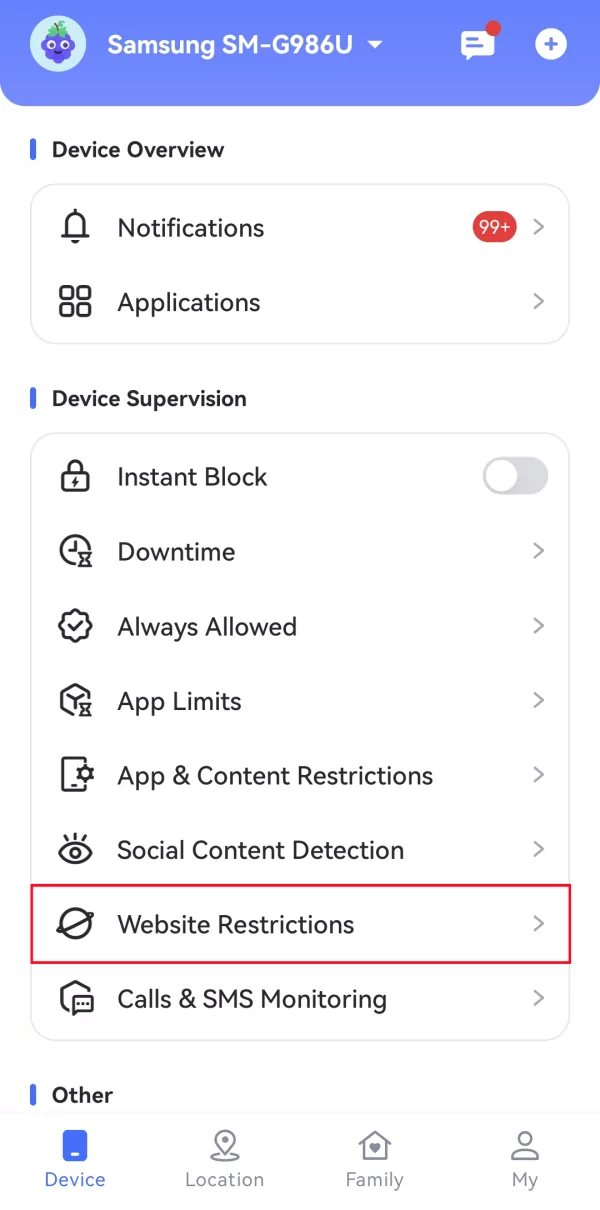
- 3. Gehen Sie in AirDroid Kindersicherung auf der Startseite zu Website-Einschränkungen.
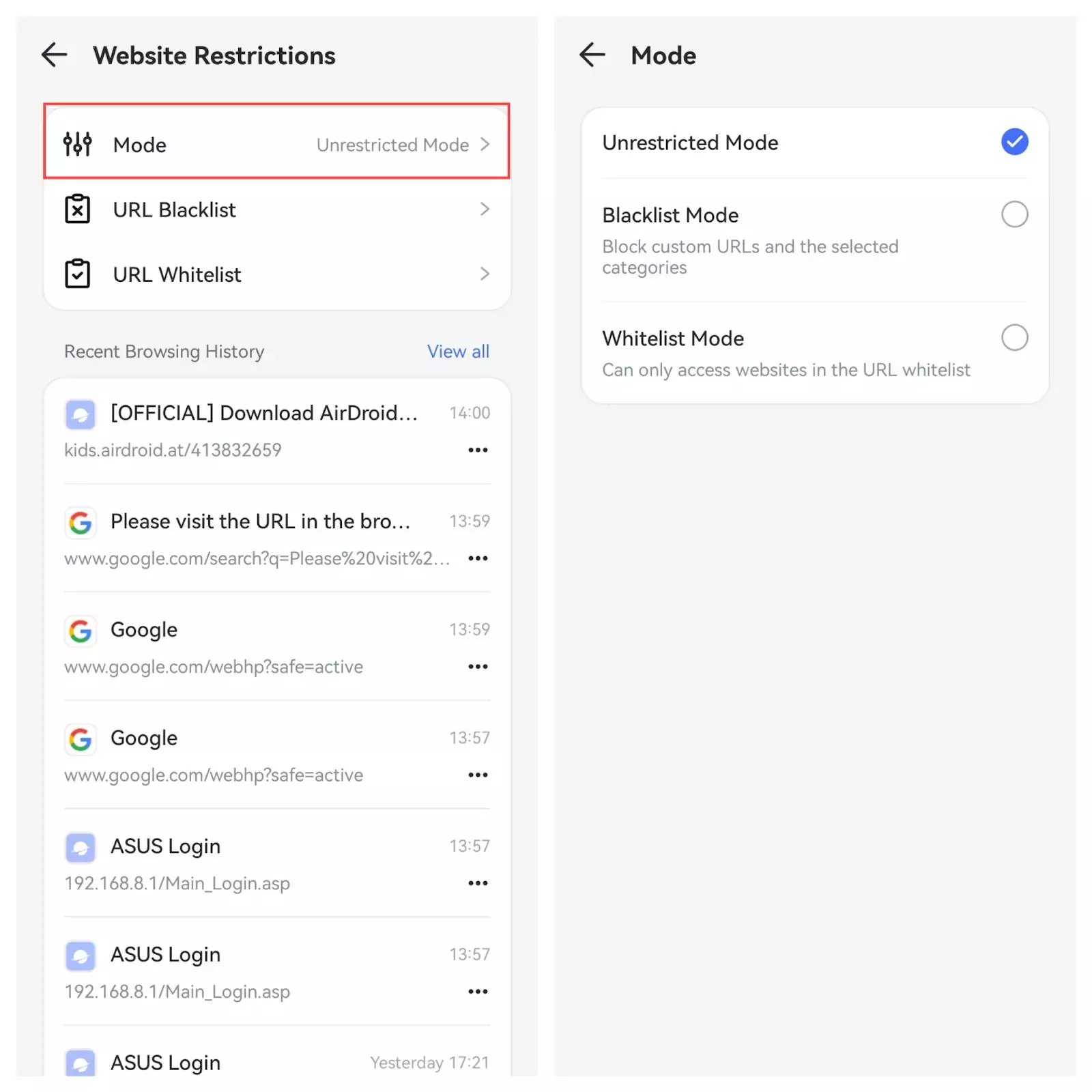
- 4. Wählen Sie Ihren bevorzugten Verwaltungsmodus – „Unrestricted“, „Block Mode“ oder „Whitelist Mode“.
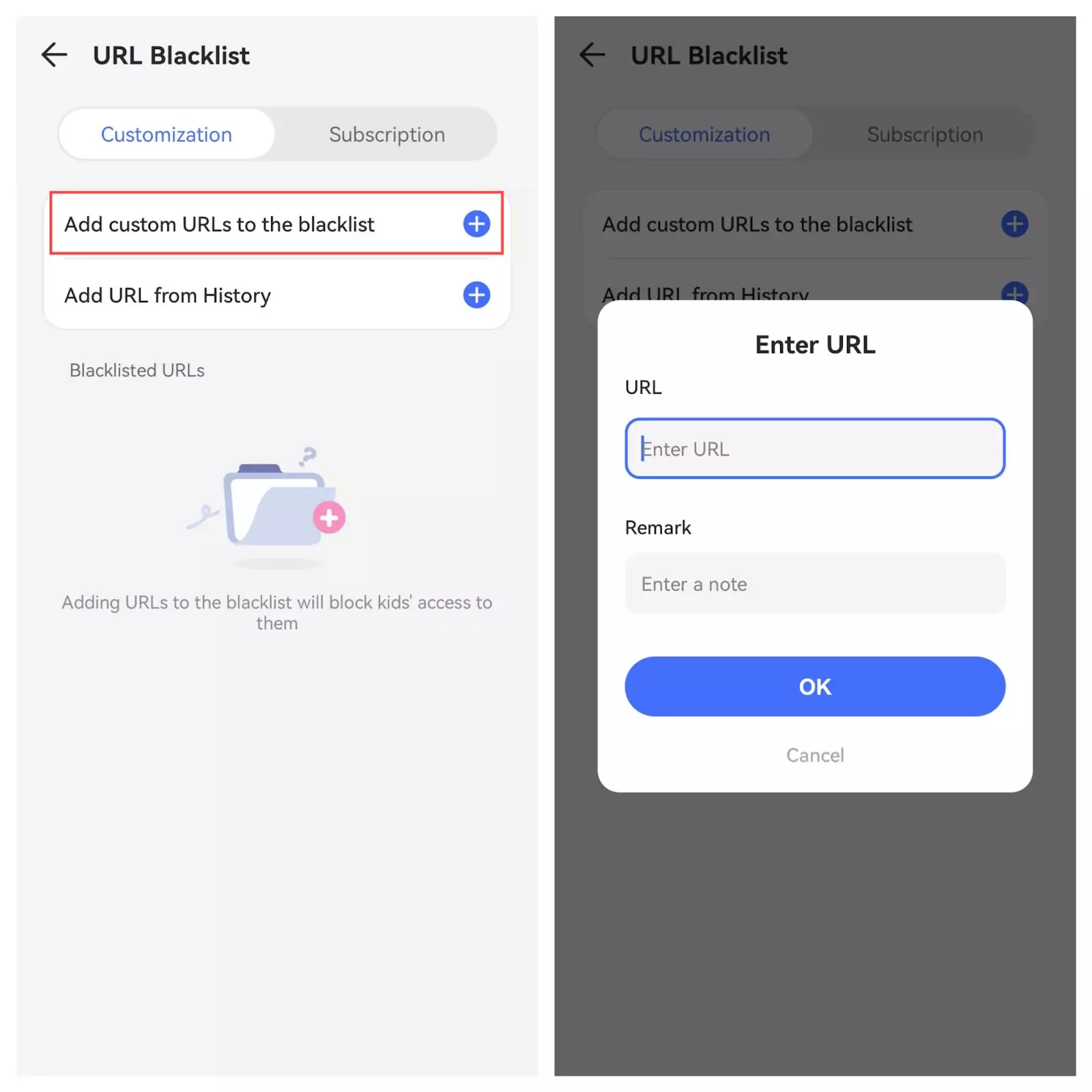
- 5. Fügen Sie Websites oder Kategorien hinzu, die unter „URL-Blacklist“ blockiert werden sollen, oder geben Sie unter „URL-Whitelist“ die zulässigen Websites an.
Fazit
Probieren Sie es selbst aus, indem Sie sich unsere Anleitung zum Blockieren von Websites in Firefox ansehen. Danach können Sie ein sichereres und effizienteres Surferlebnis genießen. Damit Sie sich sicher fühlen können, wenn Ihr Kind in der digitalen Welt unterwegs ist, empfehlen wir Ihnen neben der Verwendung des AirDroid-Browsers auch die Kindersicherung von AirDroid. Diese ermöglichen es Ihnen, Ihr Kind von schädlichen Inhalten fernzuhalten und es zur richtigen Nutzung des Internets anzuleiten. ermöglichen es Ihnen, Ihr Kind von schädlichen Inhalten fernzuhalten und es zur richtigen Nutzung des Internets anzuleiten.







Antwort schreiben.