Ja. So funktioniert die Blockierfunktion in TikTok. Sie können jeden blockieren, ohne dass diese Person davon erfährt, da TikTok sie nicht über diese Blockierung informiert.
Wie man jemanden auf TikTok blockiert [Aktualisiert 2025]
TikTok, eine der besten Apps aller Zeiten, ermöglicht es Ihnen, interessante Videos zu erstellen und diese anschließend mit der Welt zu teilen. Da TikTok eine große Community umfasst, sind dort Menschen aller Art vertreten. Sollten Sie auf jemanden mit unangemessenen Absichten stoßen, ist es ratsam, diese Person zu ignorieren und Ihre Daten und Inhalte durch Aktivieren der Blockierfunktion zu schützen.
Wie kann man also jemanden auf TikTok blockieren? Im Folgenden bieten wir Ihnen eine einfache Schritt-für-Schritt-Anleitung, um Ihnen die Vorgehensweise zu erleichtern. Bitte bleiben Sie dran.
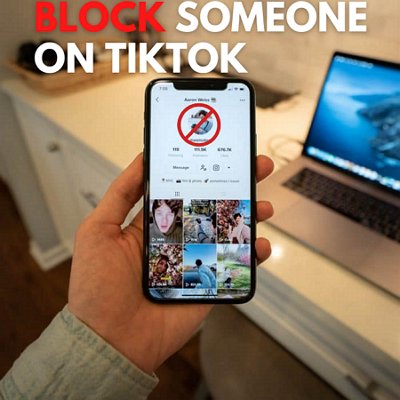
- Teil 1. Was geschieht, wenn Sie Personen auf TikTok blockieren
- Teil 2. Wie man Personen auf TikTok einzeln blockiert
- Teil 3. Wie man mehrere Personen auf TikTok gleichzeitig blockiert
- Teil 4. Warum kann ich jemanden auf TikTok nicht blockieren?
- Teil 5. Wie kann man blockierte Konten auf TikTok anzeigen?
- Bonus: Schützen Sie Ihre Kinder vor Belästigungen auf TikTok
Teil 1. Was geschieht, wenn Sie Personen auf TikTok blockieren
Es gibt verschiedene Gründe, warum Sie Nutzer auf TikTok blockieren müssen, sei es, um Belästigungen zu bekämpfen, die Privatsphäre zu schützen oder unerwünschte Interaktionen zu unterbinden. Die Blockierfunktion von TikTok ist in solchen Fällen sehr nützlich:
Das Blockieren hilft Ihnen nicht nur dabei, Profile und Videos der blockierten Nutzer, die Sie belästigen, zu filtern, sondern auch unerwünschte Nachrichten, Kommentare und Interaktionen von den blockierten Nutzern zu unterbinden, wodurch eine sicherere Erfahrung ohne Spam oder Werbebotschaften und Kommentare gefördert wird.
Benutzer in Ihrer Sperrliste können Ihre Inhalte und Ihr Profil nicht anzeigen und nicht über Direktnachrichten, Kommentare oder Likes mit Ihnen interagieren. Selbstverständlich werden Sie nicht in ihren Suchergebnissen angezeigt, wenn sie nach Ihrem Benutzernamen suchen.
Es ist jedoch wichtig zu erwähnen, dass Sie gesperrte Konten weiterhin in Multi-Host-Live-Streams, von anderen geposteten Duetten und Gruppenchats, an denen Sie beide teilnehmen, sehen können.
Teil 2. So blockieren Sie jemanden auf TikTok einzeln
Wenn Sie unerwünschte Nachrichten oder Spam-Anweisungen von einer bestimmten Person erhalten, können Sie diese mit den folgenden Schritten sofort blockieren. Beachten Sie, dass TikTok die Person nicht benachrichtigt, wenn Sie sie blockieren.
Auf dem Handy:
Schritt 1. Starten Sie die TikTok-App und öffnen Sie das Profil der Person, die Sie blockieren möchten.
Schritt 2. Tippen Sie auf den Pfeil „Teilen“ in der oberen rechten Ecke.

Schritt 3. Wählen Sie anschließend „Blockieren” aus dem Menü aus.
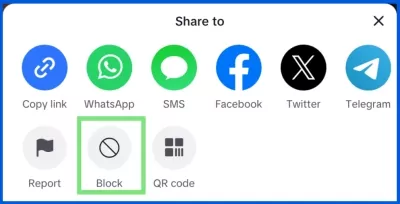
Schritt 4. Es erscheint ein Pop-up-Fenster mit der Frage, ob Sie diesen Nutzer wirklich blockieren möchten. Tippen Sie einfach erneut auf „Blockieren”.
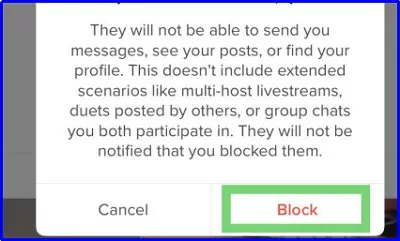
Auf dem Desktop:
Schritt 1. Öffnen Sie die TikTok-Desktop-App oder besuchen Sie tiktok.com.
Schritt 2. Ermitteln Sie das Profil der Person, die Sie blockieren möchten.
Schritt 3. Klicken Sie auf die drei horizontalen Punkte neben dem Pfeilsymbol.
Schritt 4. Wählen Sie „Blockieren” aus der Dropdown-Liste und klicken Sie erneut auf „Blockieren”, um fortzufahren.
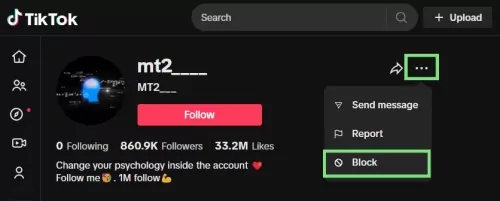
Hinweis: Wenn der Nutzer Sie nicht nur beleidigt, sondern auch gegen die Community-Richtlinien von TikTok verstößt, können Sie ihn oder sie melden, indem Sie auf die Option „Melden“ tippen.
Teil 3. Wie man mehrere Personen auf TikTok gleichzeitig blockiert
(Dies ist die beste Methode, wenn Sie nach einer Möglichkeit suchen, jemanden auf TikTok zu blockieren, ohne dessen Profil anzusehen.)
Wenn Sie viele Nutzer in den Kommentaren zu Ihrem Video stören, können Sie auch alle diese Konten blockieren, indem Sie die Massenblockierungsfunktion von TikTok verwenden, mit der Sie bis zu 100 Nutzer gleichzeitig blockieren können. Hier sind die Schritte für TikTok-Nutzer von Mobilgeräten:
Schritt 1. Rufen Sie den Kommentarbereich Ihres Videos auf. Tippen Sie auf den unerwünschten Kommentar des potenziellen Nutzers und halten Sie ihn gedrückt.
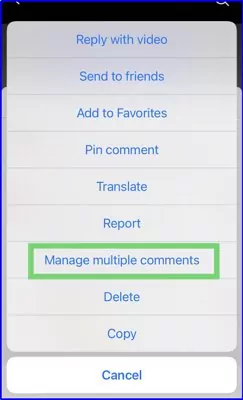
Schritt 2. Nachdem ein Menü angezeigt wird, wählen Sie „Mehrere Kommentare verwalten”, um die Profile zu markieren, die Sie blockieren möchten. Sie können so viele auswählen, wie Sie möchten.
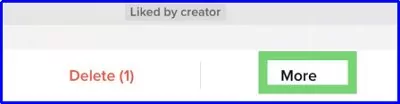
Schritt 3. Nun sehen Sie zwei Optionen, wie in der Abbildung unten dargestellt. Tippen Sie hier einfach auf „Mehr”.
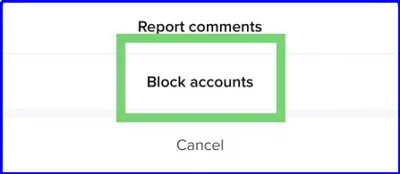
Schritt 4. Wählen Sie anschließend „Konten sperren”.
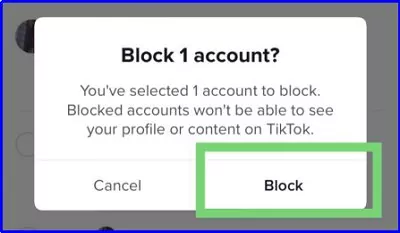
Schritt 5. Wenn eine Bestätigungsmeldung angezeigt wird, tippen Sie auf „Blockieren”, um Nutzer auf TikTok zu blockieren, ohne deren Profile anzuzeigen.
Teil 4. Warum kann ich niemanden auf TikTok blockieren?
Wenn Sie niemanden auf TikTok blockieren können, ist möglicherweise ein Fehler aufgetreten. Sie können daher Folgendes überprüfen:
Sie können die Blockieren-Schaltfläche nicht finden. Vor Mai 2023 verwendete TikTok die drei Punkte, und die Blockieren-Schaltfläche befand sich darunter auf Ihrem Smartphone. Wenn Sie also die drei Punkte nicht finden können, um jemanden auf TikTok zu blockieren, drücken Sie bitte stattdessen auf das Teilen-Symbol, um die Blockieren-Option anzuzeigen.
Sie haben das Blockierungslimit von TikTok erreicht. Wenn Sie die Massenblockierungsfunktion von TikTok verwenden, können Sie bis zu 100 Konten gleichzeitig blockieren. Sobald Sie mehr als 100 Konten auswählen, kann TikTok nur die ersten 100 Benutzer zum Blockieren erkennen.
Netzwerkfehler. Wenn Sie über eine schlechte oder unterbrochene Internetverbindung verfügen, sind alle Online-Optionen, einschließlich des Blockierens von Konten auf TikTok, nicht verfügbar. Um den Blockiervorgang abzuschließen, sollten Sie daher eine stabile Netzwerkverbindung sicherstellen.
Teil 5. So sehen Sie gesperrte Konten auf TikTok
Sie können in TikTok sehen, wer von Ihrem Konto gesperrt wurde. Befolgen Sie die folgenden Schritte, um alle Ihre gesperrten Konten anzuzeigen.
Schritt 1. Navigieren Sie in TikTok zu „Einstellungen & Datenschutz”. Tippen Sie in der TikTok-App auf die drei Linien in der oberen rechten Ecke Ihrer „Profil”-Seite. Desktop-Benutzer finden diese Option leicht, indem sie auf ihr Profil klicken.
Schritt 2. Wechseln Sie zur Registerkarte „Datenschutz”.
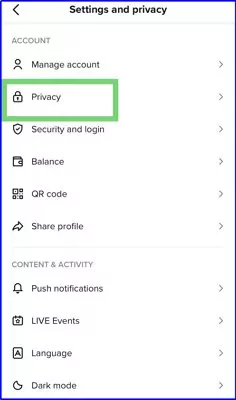
Schritt 3. Tippen Sie auf „Konten blockieren”, um alle von Ihnen auf TikTok blockierten Konten anzuzeigen.
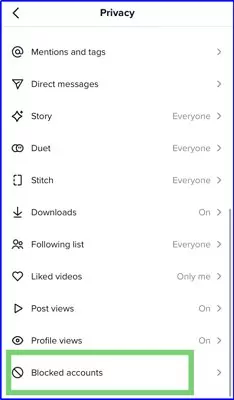
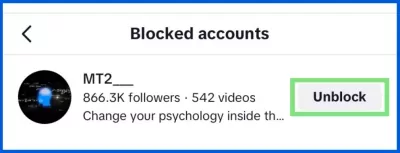
Hinweise: Sie können eine Person ganz einfach entsperren, indem Sie hier auf die Schaltfläche „Entsperren” klicken. Danach wird diese Person aus Ihrer Sperrliste entfernt. Bitte beachten Sie, dass Sie nicht mehrere Personen gleichzeitig entsperren können.
Bonus: Schützen Sie Ihre Kinder vor Belästigungen auf TikTok
Da TikTok viele faszinierende Videos bietet, sind viele Kinder von TikTok begeistert. Als Eltern sollten Sie sich jedoch der böswilligen Personen bewusst sein, die Inhalte für Erwachsene posten, sowie der Personen, die Ihre Kinder möglicherweise schikanieren könnten. Um solche Situationen zu vermeiden, können Sie die TikTok-Kindersicherung nutzen. Dennoch wäre es hilfreich, wenn Sie diese Plattform zusätzlich mit AirDroid Kindersicherung überwachen würden.
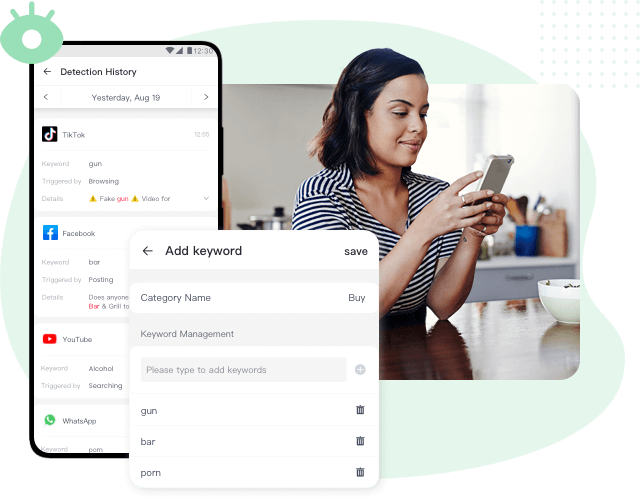
Durch die Nutzung von AirDroid können Sie überwachen, wie viel Zeit Ihr Kind auf TikTok verbringt, und Zeitlimits festlegen, um seine TikTok-Abhängigkeit zu überwinden. Darüber hinaus verfügt dieses Überwachungssystem über die Fähigkeit, schädliche Inhalte auf TikTok zu erkennen und eine Warnung auszugeben, wenn Ihre Kinder potenziell Gefahren und Cybermobbing auf TikTok ausgesetzt sind.
Häufig gestellte Fragen
Ist es möglich, jemanden auf TikTok zu blockieren, ohne dass diese Person davon erfährt?

Was geschieht, wenn ich einen Follower auf TikTok blockiere?
Der blockierte Follower wird nicht mehr zu Ihren Followern gezählt und Sie werden aus seiner oder ihrer Follower-Liste entfernt. Außerdem kann der blockierte Nutzer Ihnen nicht mehr folgen, es sei denn, Sie heben die Blockierung auf. Darüber hinaus können Sie beide die Profile und Videos des anderen nicht mehr sehen und auch nicht mehr über Nachrichten miteinander interagieren.
Wie kann ich jemanden blockieren, der mich bereits blockiert hat?
Dies scheint schwierig zu sein. Denn wenn jemand Sie zuvor blockiert hat, können Sie weder sein Profil finden noch ihn in den Suchergebnissen finden. Wenn Sie beide in derselben Gruppenchat sind, können Sie natürlich weiterhin zum Profil gehen und auf den Teilen-Pfeil tippen, um auf die Blockieren-Option zuzugreifen.
Wie kann man jemanden daran hindern, Ihre TikTok-Videos zu sehen, ohne ihn zu blockieren?
Wenn Sie das Video noch nicht veröffentlicht haben, bleiben Sie einfach auf dem Beitragsbildschirm, um Ihr bevorstehendes Video für alle, Freunde oder Follower oder nur für sich selbst verfügbar zu machen. Um die Sichtbarkeit Ihrer früheren Videos zu ändern, suchen Sie bitte zuerst das Video und tippen Sie auf die Schaltfläche „Mehr“, um „Datenschutzeinstellungen“ auszuwählen. Dann können Sie festlegen, wer dieses Video ansehen darf.



AirDroid Parental Control
Ihre Kinder rundum schützen

Antwort schreiben.