Ja, Sie können Pornos auf einem Android-Telefon ohne eine App blockieren, indem Sie Google SafeSearch in Ihrem Browser und Ihrem Google-Konto aktivieren oder indem Sie die privaten DNS-Einstellungen Ihres Telefons so konfigurieren, dass ein sicherer DNS-Server wie CleanBrowsing verwendet wird. Diese Methoden funktionieren, indem sie Inhalte für Erwachsene auf der Such- oder Netzwerkebene filtern, ohne dass zusätzliche Apps installiert werden müssen. Aber Apps wie AirDroid Kindersicherung bieten echten Schutz.
Wie man Pornos auf Android blockiert: Einfache & effektive Wege
Möchten Sie Pornos auf Ihrem Android-Gerät blockieren? Ob für Ihre Kinder, für Sie selbst oder einfach nur, um unerwünschte Inhalte zu vermeiden - hier sind Sie richtig. Die Standardfilter von Android reichen allein nicht aus. Wir stellen Ihnen 7 Methoden vor, die tatsächlich funktionieren, darunter eine einfache Option zum Einrichten und Vergessen.
1. Blockieren in Browsern
Die Blockierung auf Browserebene ist eine nützliche Verteidigungslinie - Google SafeSearch, Firefox-Add-ons, Samsungs integrierter Inhaltsfilter und die Schutzschilde von Brave können alle dabei helfen, explizite Websites zu blockieren.
Allerdings sollten Sie bedenken, dass diese Tools nur das abdecken, was innerhalb des jeweiligen Browsers passiert. Andere Anwendungen (und sogar der Inkognito-Modus) können sie leicht umgehen. Daher sollte die Blockierung auf Browser-Ebene Teil eines umfassenderen Schutzplans sein.
Wie Sie Google SafeSearch aktivieren
SafeSearch ist der integrierte Filter von Google, der automatisch explizite Suchergebnisse ausblendet.
- 1. Öffnen Sie die Google App.
- 2. tippen Sie auf Mehr (normalerweise drei Punkte oder Linien).
- 3. wählen Sie Einstellungen.
- 4. Suchen Sie unter Allgemein nach Sichere Suche und tippen Sie darauf.
- 5. Schalten Sie die Option Ein ein.
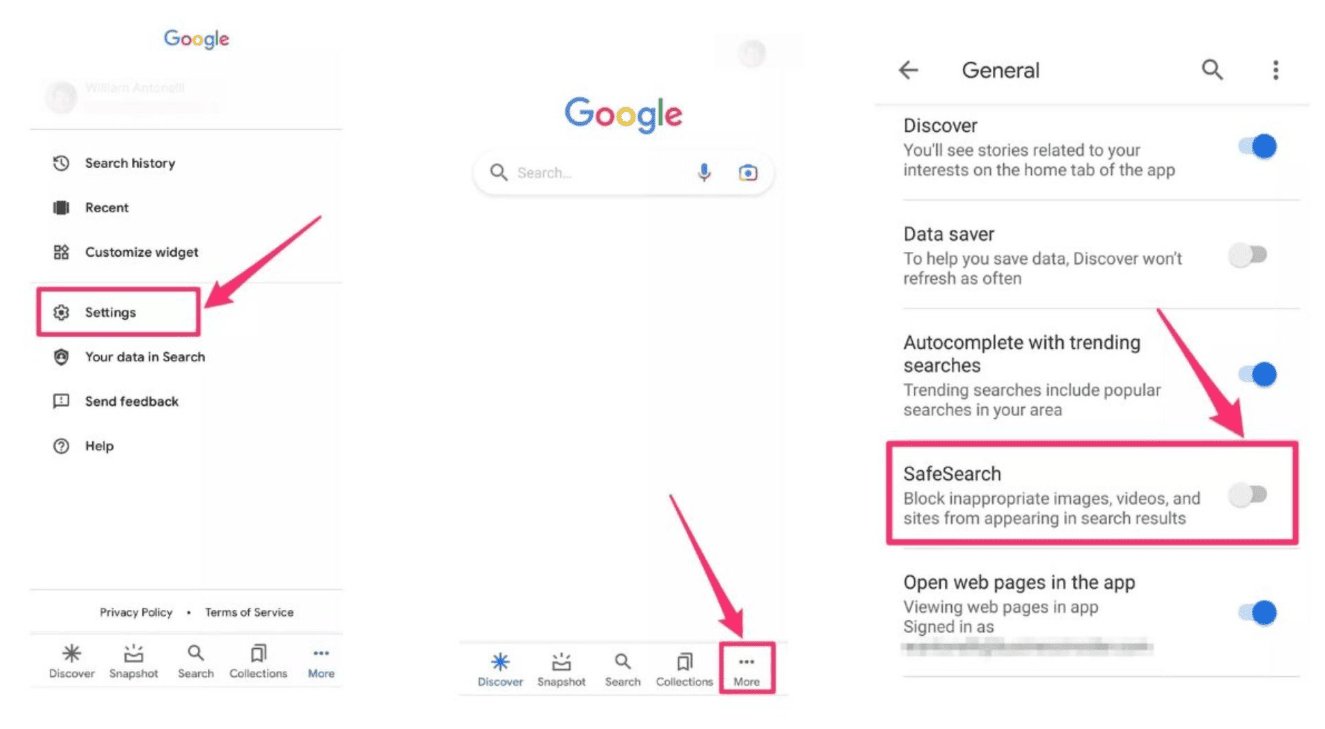
Die Filter von Google sind ein guter Ausgangspunkt, aber sie sind nicht narrensicher - Kinder können sie umgehen, indem sie Apps nebenher laden oder andere Browser verwenden. Kombinieren Sie dies mit einem stärkeren Tool wie AirDroid Kindersicherung für umfassenden Schutz.
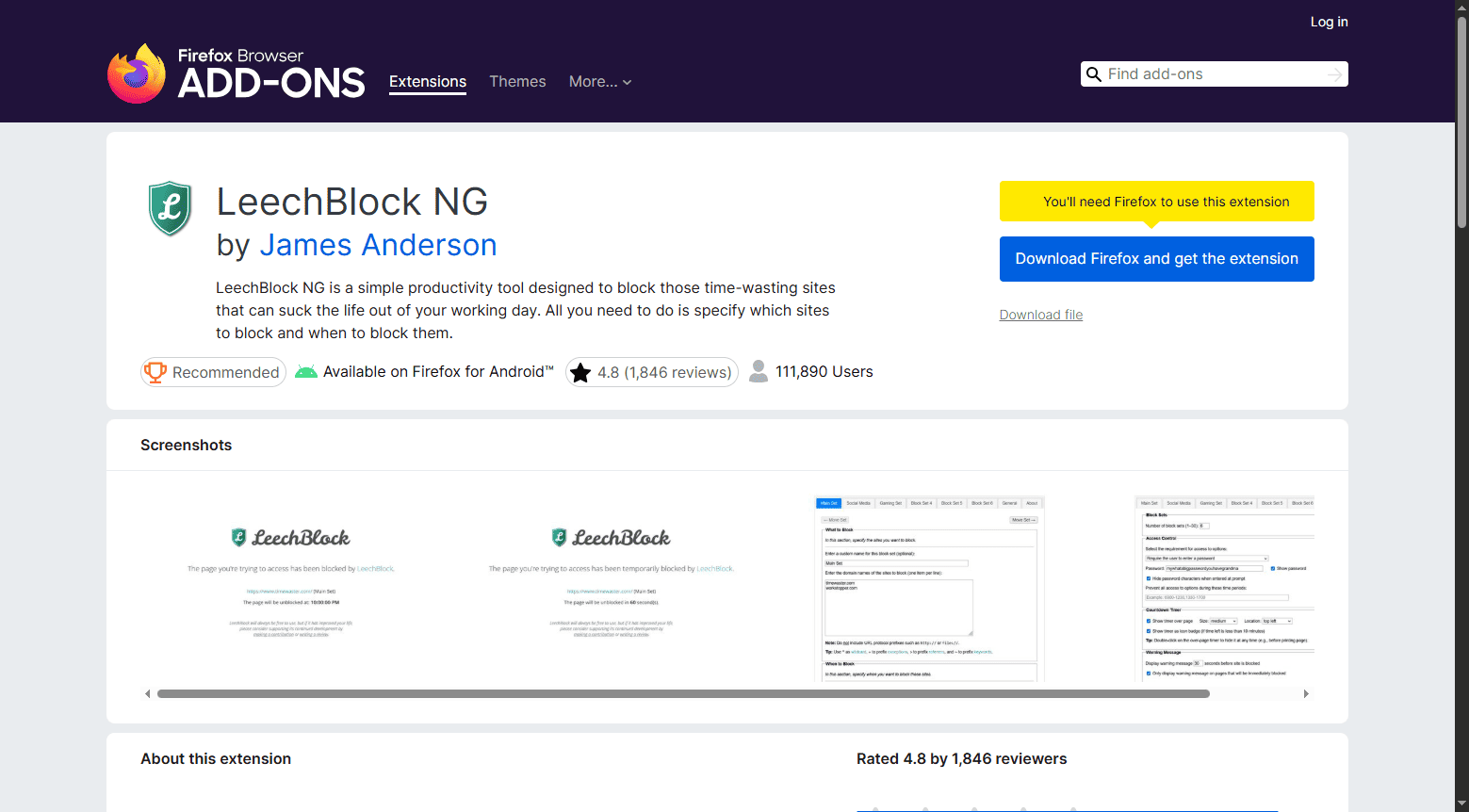
Wie Sie Firefox einrichten
Wenn Ihr Kind Firefox verwendet, können Sie Add-Ons installieren, die automatisch Websites für Erwachsene blockieren.
- 1. Öffnen Sie Firefox auf Ihrem Android-Gerät.
- 2. installieren Sie Add-ons wie BlockSite oder LeechBlock aus dem Firefox Add-ons Store.
- 3. konfigurieren Sie das Zusatzprogramm, um Websites für Erwachsene zu blockieren, indem Sie bestimmte Domains zu Ihrer Blockliste hinzufügen.
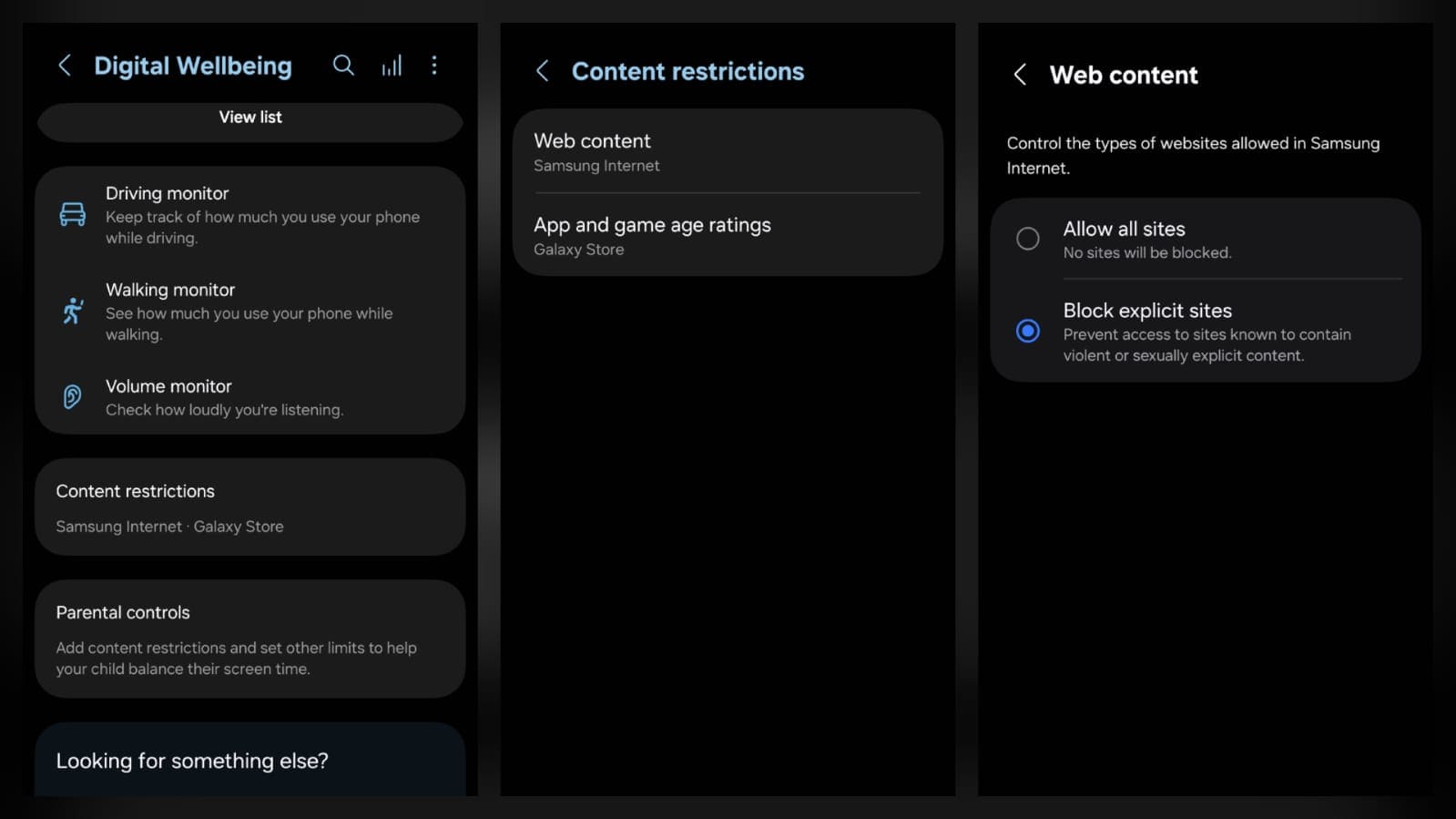
So aktivieren Sie den Samsung Internet Browser
Der Samsung Internet Browser enthält integrierte Inhaltsbeschränkungen, so dass Sie keine zusätzlichen Downloads benötigen.
- 1. Gehen Sie zu Einstellungen.
- 2. scrollen Sie nach unten, um Digitales Wohlbefinden und Kindersicherung zu finden. Klicken Sie darauf.
- 3. scrollen Sie erneut nach unten, um Inhaltsbeschränkungen zu finden und tippen Sie auf Webinhalte.
- 4. Wählen Sie Explizite Seiten blockieren. Jetzt blockiert Samsung Internet automatisch alle bekannten Websites für Erwachsene (einschließlich gewalttätiger Inhalte).
Wie Sie Brave verwenden
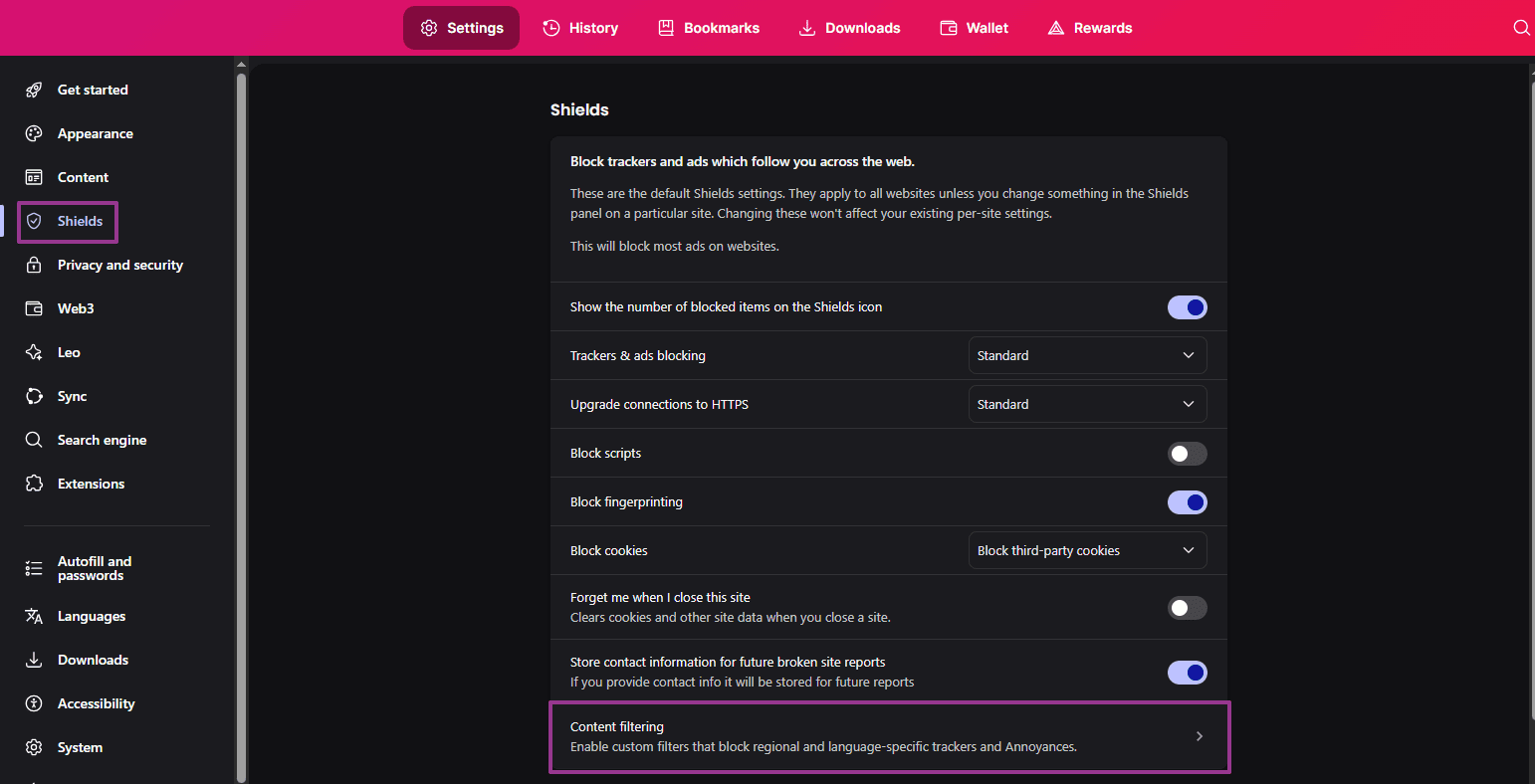
Brave verfügt über eine einzigartige „Shields“-Funktion, mit der Sie Blocklisten direkt anwenden können.
- 1. Öffnen Sie Brave.
- 2. tippen Sie auf das Menü (drei Punkte) in der oberen rechten Ecke.
- 3. wählen Sie Einstellungen.
- 4. tippen Sie auf Schilde.
- 5. Wählen Sie Inhaltsfilterung.
- 6. Klicken Sie in den Filtern auf „Alle anzeigen“ und setzen Sie ein Häkchen bei „Blocklisten Anti-Porno“
- 7. Sie können auch Ihre eigenen benutzerdefinierten Websites zum Blockieren hinzufügen.
.
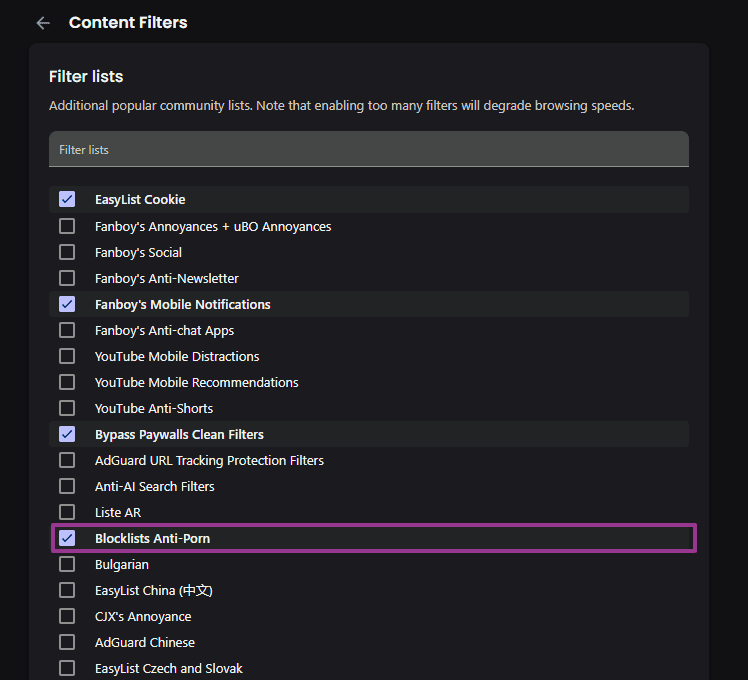
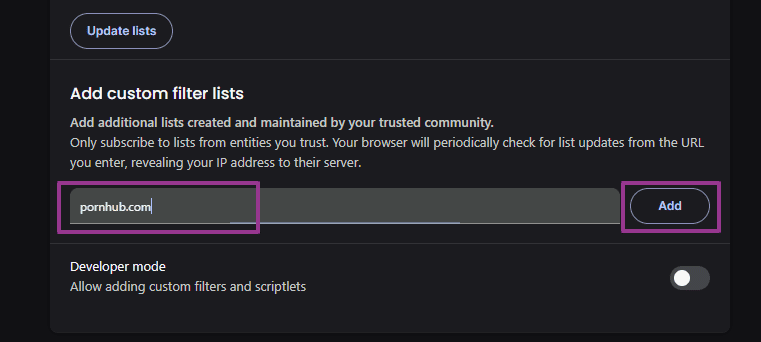
Die Filter von Brave sind stark, aber die Kinder von heute sind einfallsreich - die Kombination der Schutzschilde von Brave mit Tools wie NextDNS oder AirDroid Kindersicherung bietet einen umfassenderen Schutz.
2. Play Store Kindersicherung einrichten
Mit den integrierten Kindersicherungen von Google können Sie Altersfreigaben für Apps, Filme und Fernsehsendungen festlegen, damit Kinder nicht einfach auf Inhalte für Erwachsene oder Gewaltdarstellungen zugreifen können.
- 1. Öffnen Sie den Google Play Store.
- 2. tippen Sie auf Ihr Profilsymbol in der oberen rechten Ecke.
- 3. wählen Sie Einstellungen.
- 4. Tippen Sie auf Familie, und wählen Sie dann Kindersicherung.
- 5. Schalten Sie die übergeordneten Steuerelemente ein.
- 6. Erstellen Sie eine PIN und wählen Sie den Inhaltstyp, den Sie filtern möchten (z.B. Apps und Spiele, Filme, TV).
- 7. Wählen Sie die Altersfreigabe oder die Inhaltseinschränkungsstufe für diesen Inhaltstyp.
- 8. Speichern um Ihre Einstellungen zu übernehmen.
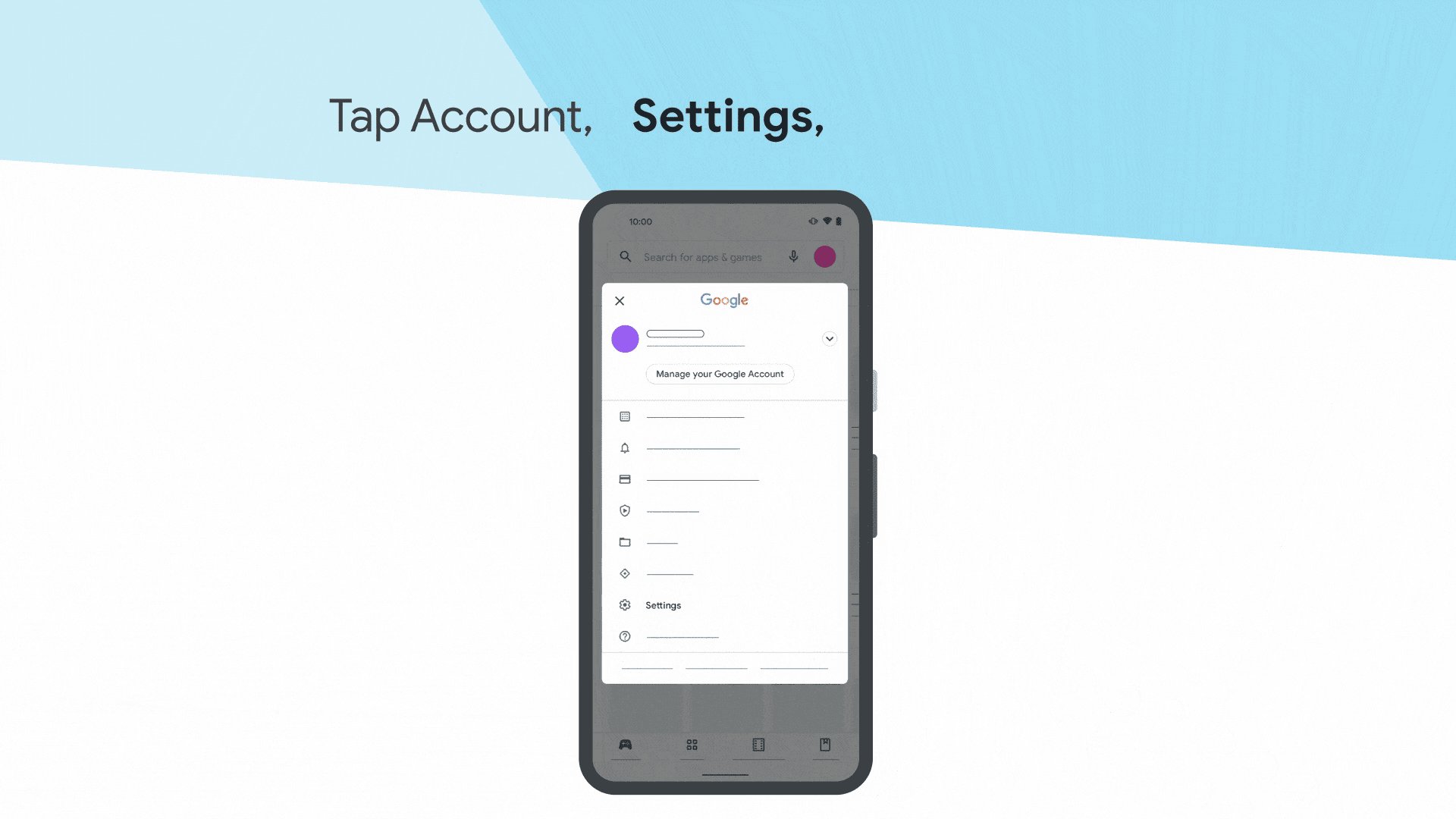
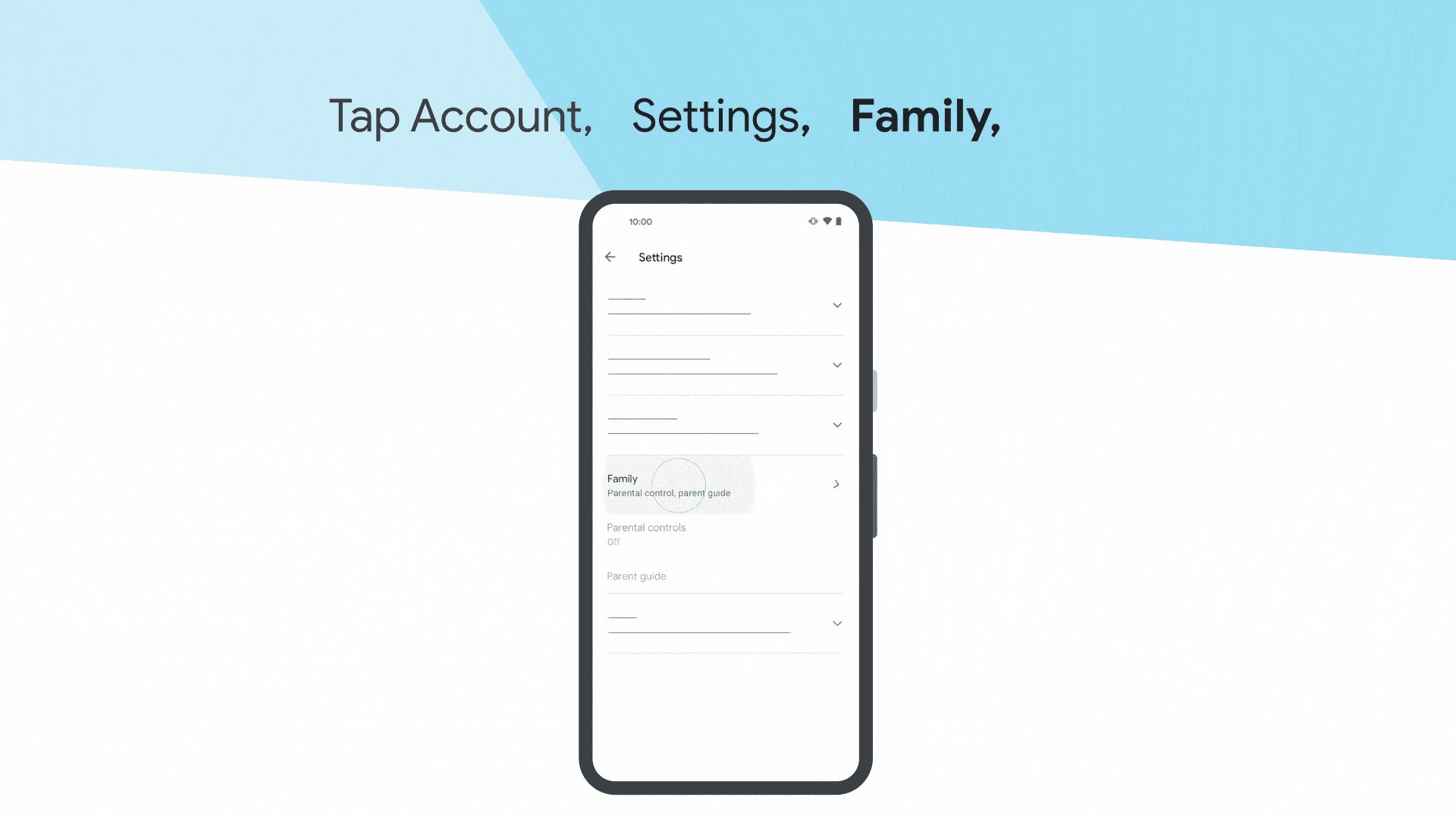
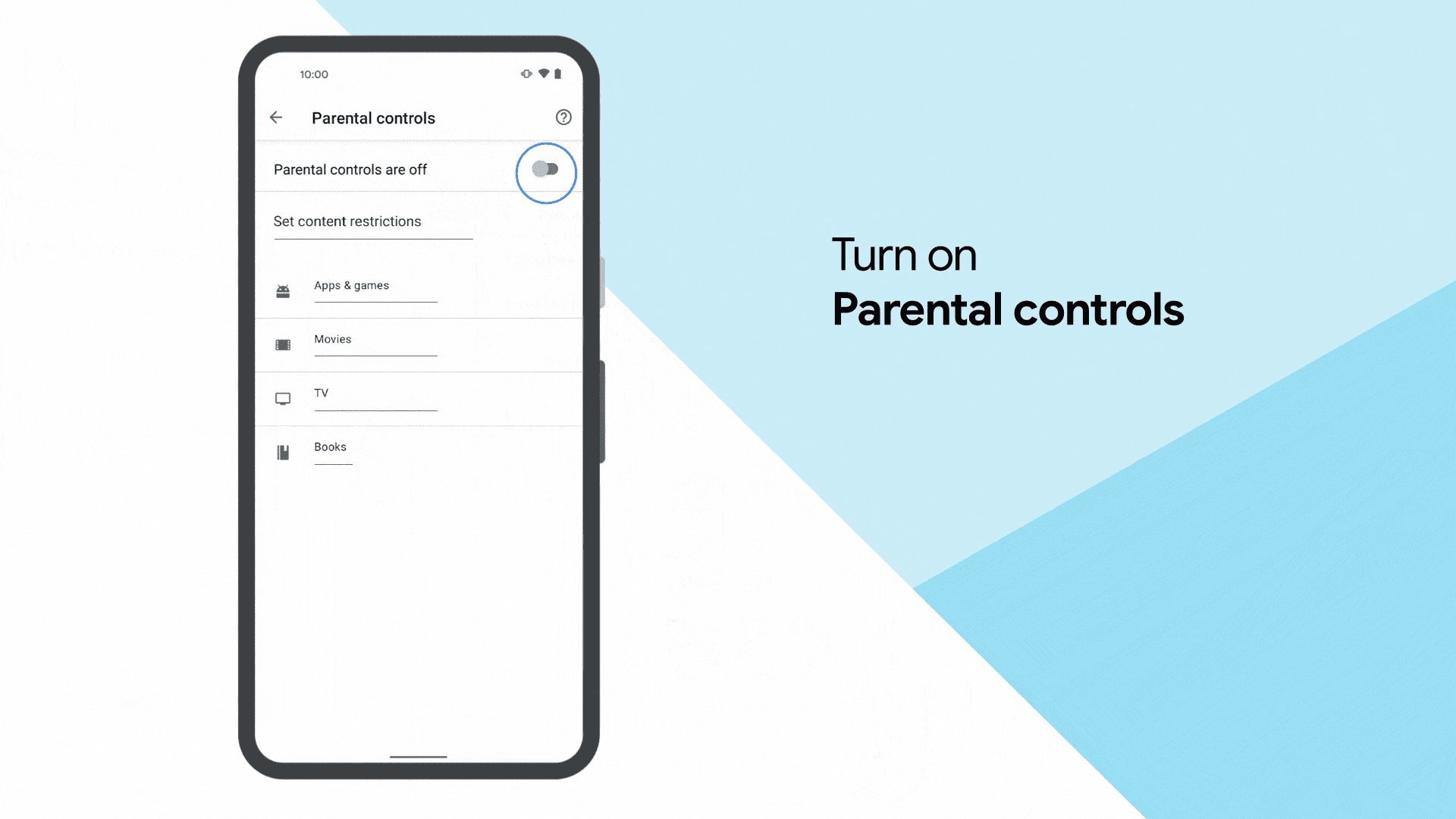
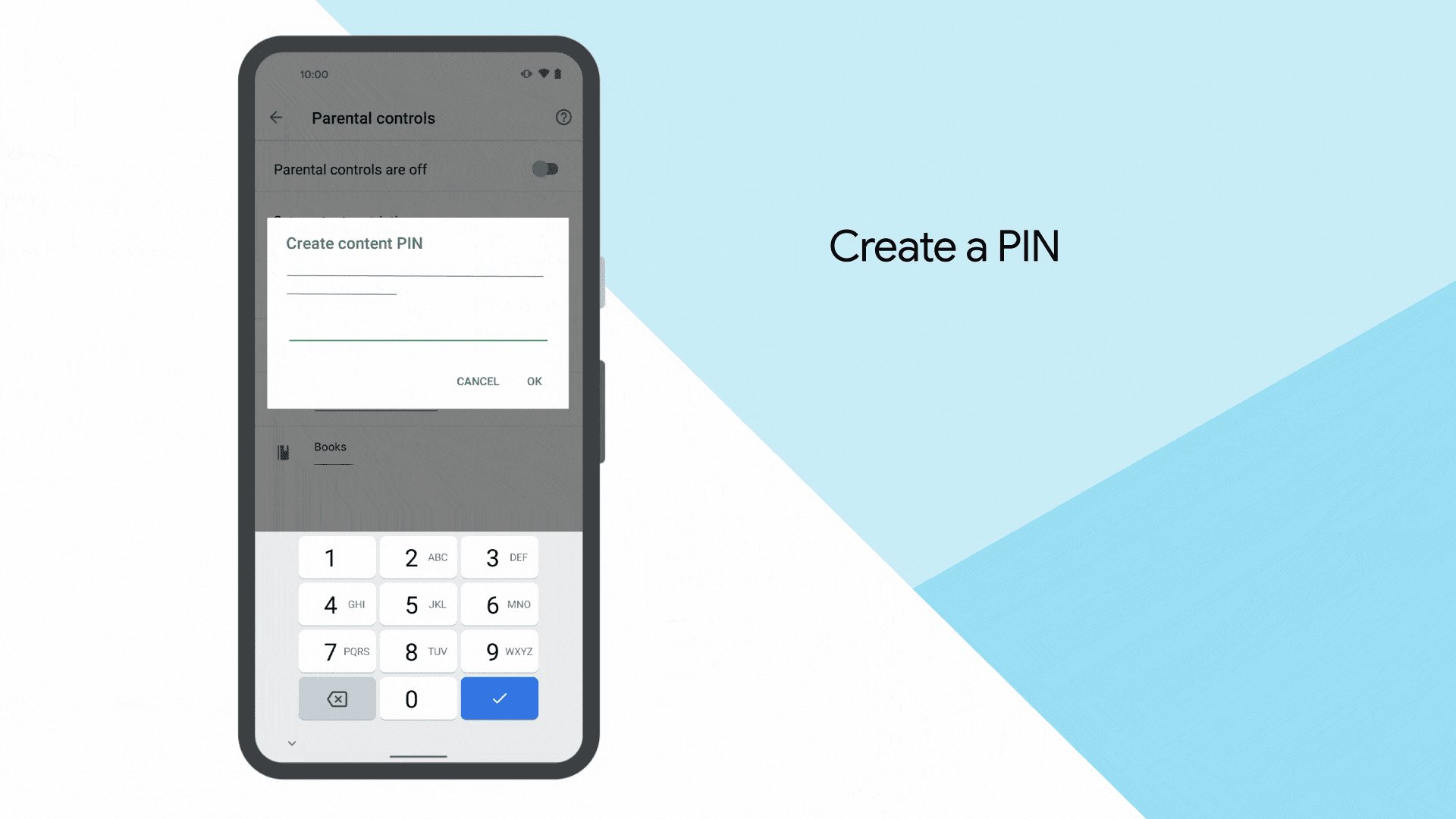
Die Play Store-Filter sind ein guter Ausgangspunkt, aber sie decken nur ab, was über Google Play heruntergeladen wird. Kinder können immer noch APKs von der Seite laden oder alternative Stores nutzen. Für eine vollständige Abdeckung verwenden Sie am besten die nächste Methode.
3. Verwenden Sie AirDroid Kindersicherung (beste All-in-One-Lösung)
Wenn Sie alle Browsereinstellungen und Filtereinstellungen vorgenommen haben, aber immer noch das Gefühl haben, dass Ihnen etwas entgehen könnte, liegen Sie nicht falsch. An dieser Stelle kommen Tools wie AirDroid Kindersicherung ins Spiel. Seine KI-Inhaltserkennung kann unangemessene Texte, Bilder oder Webinhalte in allen Apps und Browsern markieren, so dass Eltern sich nicht auf Vermutungen verlassen müssen.
AirDroid Kindersicherung lässt Sie wissen, wenn etwas schief läuft, und Sie haben die Möglichkeit, einzugreifen. Schnell einzurichten, erschwinglich und für Familien entwickelt, die sich im Alltag sicher fühlen wollen.
Schritte zur Einrichtung von AirDroid
- 1. Installieren Sie AirDroid Kindersicherung: Laden Sie auf Ihrem Gerät die AirDroid Kindersicherung App aus dem Google Play Store (Android) oder App Store (iOS) herunter und installieren Sie sie.
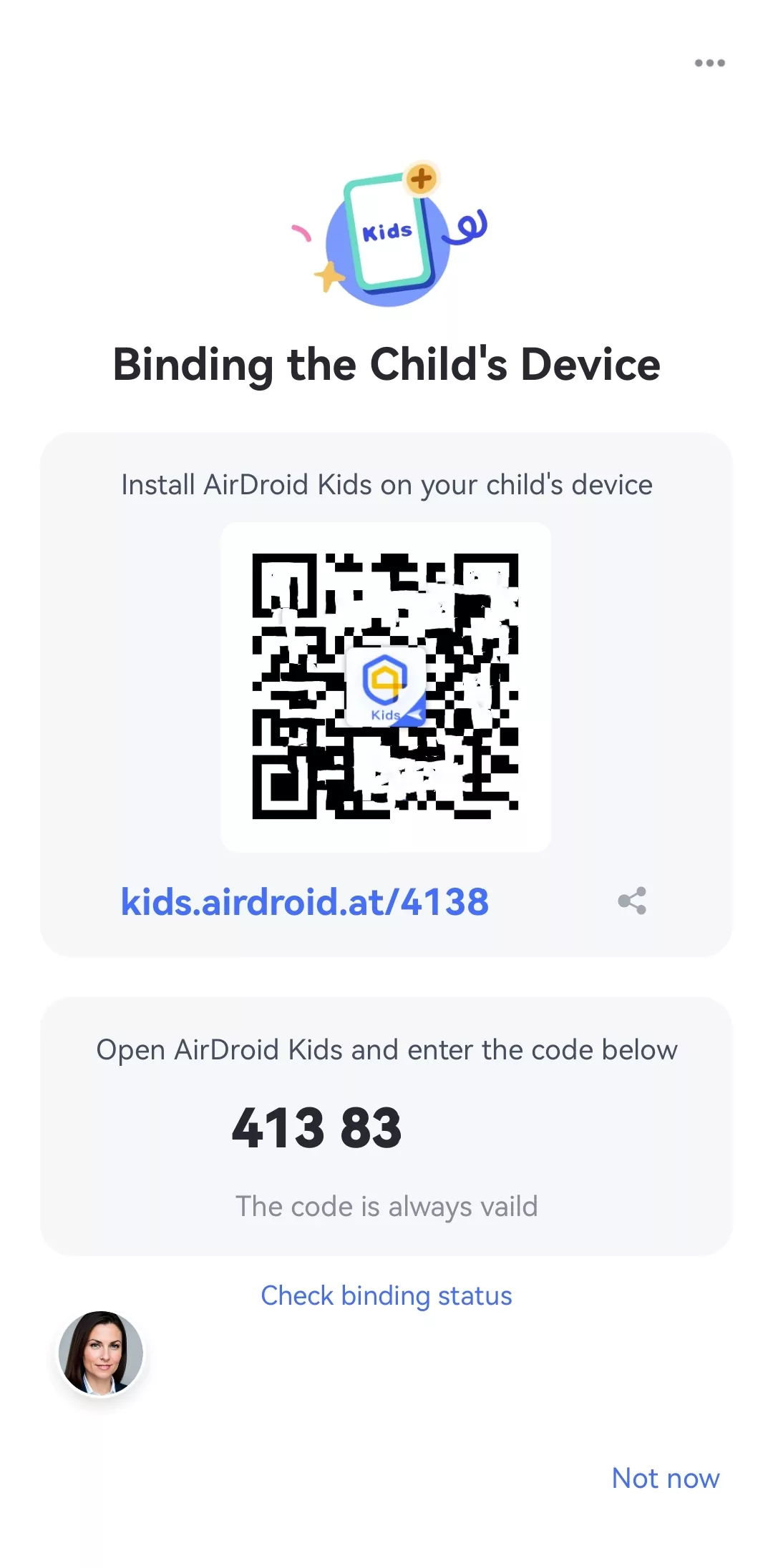
- 2. Erstellen Sie ein Konto: Öffnen Sie die App und folgen Sie den Anweisungen auf dem Bildschirm, um Ihr Konto zu erstellen und sich anzumelden. Ein QR-Code und ein Pairing-Code werden auf Ihrem Bildschirm angezeigt.
- 3. Öffnen Sie die AirDroid Kids App auf dem Telefon Ihres Kindes und folgen Sie den Anweisungen auf dem Bildschirm, um den Pairing-Code einzugeben und die notwendigen Berechtigungen zu erteilen, damit die App funktioniert.


- Wichtige Merkmale:
- Blockieren Sie Porno-Webseiten in allen Browsern, einschließlich Inkognito-Modus
- KI-gestützte Bilderkennung zur Markierung unangemessener Inhalte in der Galerie des Telefons
- Überwachen Sie Suchanfragen und Chats in sozialen Medien auf unsichere Inhalte.
- Weitere Tools wie:
- Live-Bildschirmspiegelung, um zu sehen, was in Echtzeit passiert
- App-Beschränkungen, um den Zugriff auf bestimmte Apps einzuschränken
- Downtime-Planung zur Blockierung der Gerätenutzung während der Hausaufgaben oder der Schlafenszeit
Tipps: Zurzeit wird die Funktion zur Überwachung sozialer Inhalte von AirDroid nur auf Android-Geräten für Kinder unterstützt.
4. YouTube-Inhalte einschränken
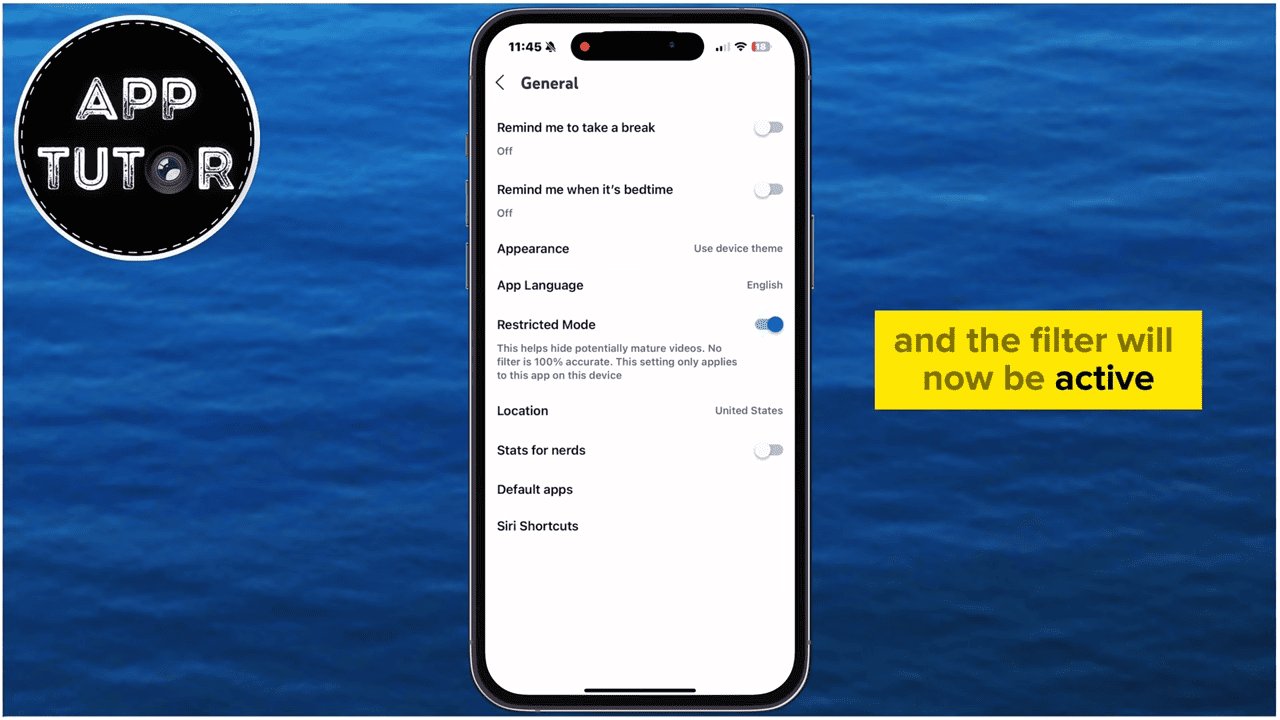
Nachdem Sie Apps und Browser gefiltert haben, ist die nächste große Quelle für explizite Inhalte Video - insbesondere YouTube. Der eingeschränkte Modus von YouTube ist zwar nicht perfekt - manchmal werden unangemessene Videos übersehen oder harmlose zu stark blockiert. Dennoch ist er ein hilfreicher Ansatzpunkt für Familien. Wenn er aktiviert ist, filtert er jugendgefährdende Inhalte heraus, blendet Kommentare aus und gibt kinderfreundlichen Empfehlungen den Vorrang.
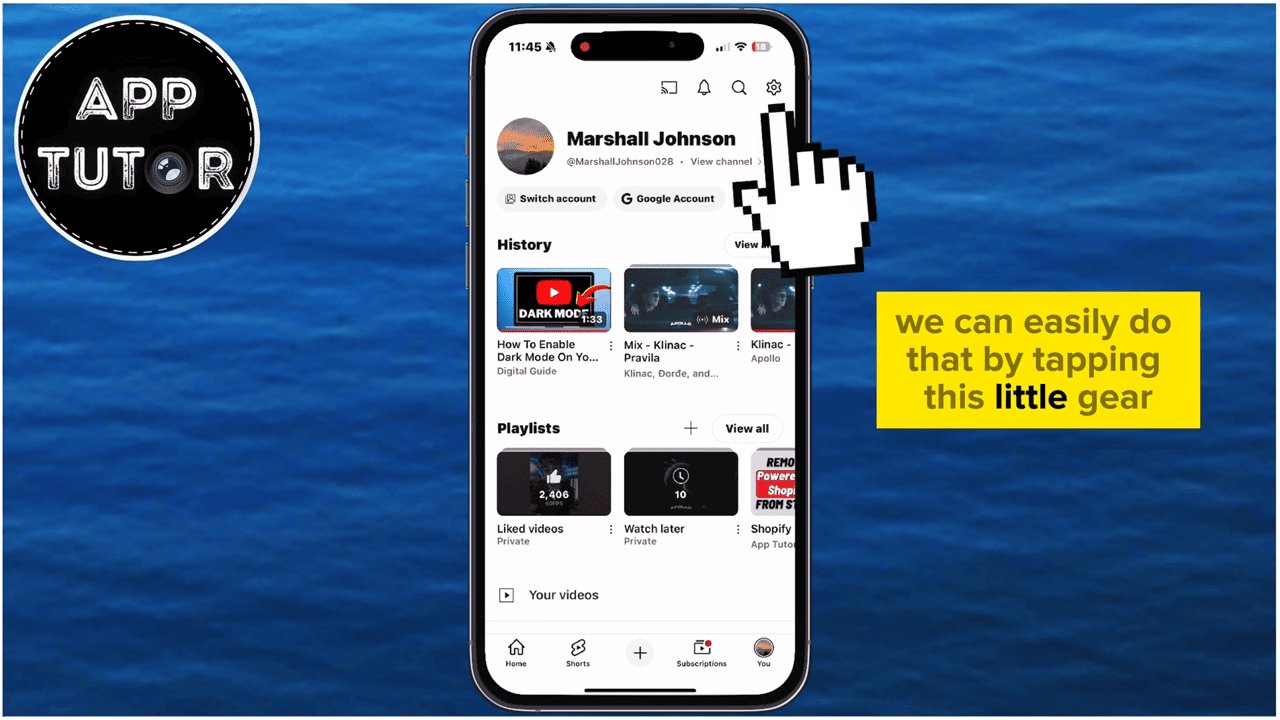
Schritte zum Aktivieren des eingeschränkten Modus
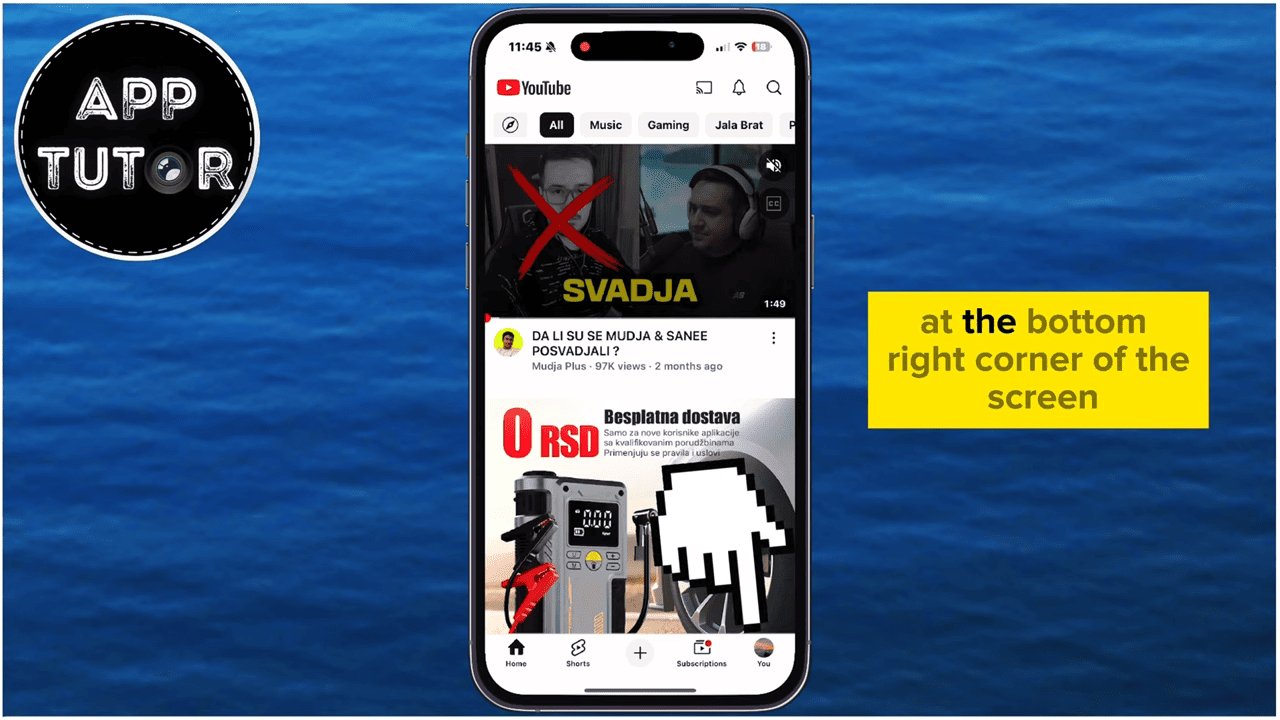
- 1. Öffnen Sie die YouTube App.
- 2. Tippen Sie auf Ihr Profilsymbol in der oberen rechten Ecke.
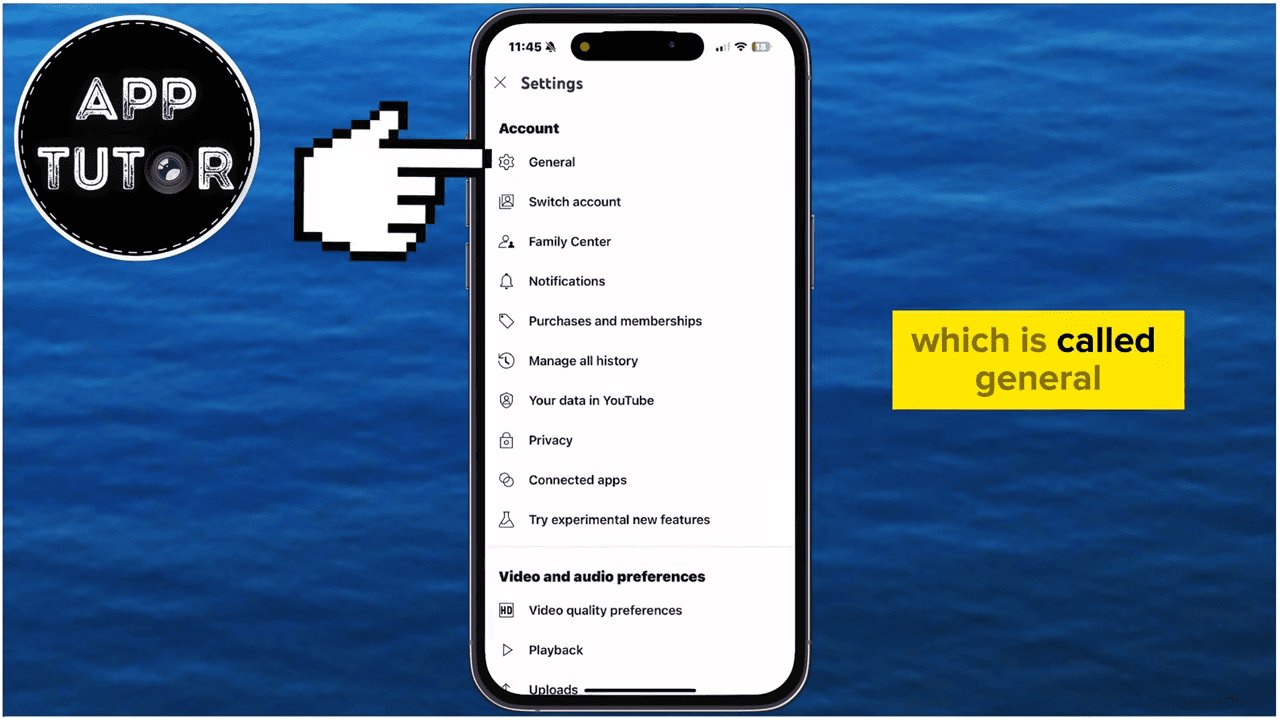
- 3. wählen Sie Einstellungen.
- 4. Tippen Sie auf Allgemein.
- 5. Schalten Sie den Eingeschränkten Modus ein.
Tipps: Für jüngere Kinder ist es sicherer, YouTube Kids statt des normalen YouTube zu verwenden. Es bietet eine stärkere Kuratierung, elterliche Timer und keine offenen Kommentarbereiche. Wenn Ihre Kinder älter werden, können Sie unter Aufsicht zu normalem YouTube wechseln - stellen Sie nur sicher, dass der eingeschränkte Modus aktiviert bleibt.
5. Verwenden Sie ein Kinderkonto auf OEM-Ebene (Samsung Kids, Xiaomi Child Space)
Wenn Ihr Kind ein eigenes Gerät hat, bieten Modi auf OEM-Ebene wie Samsung Kids oder Xiaomi Child Space eine sichere, ablenkungsfreie Umgebung. Diese integrierten Tools beschränken den Zugriff auf altersgerechte Apps, blockieren das Inkognito-Surfen und ermöglichen es den Eltern, die Nutzungszeit festzulegen oder Downloads zu genehmigen - und das alles ohne zusätzliche Installationen.
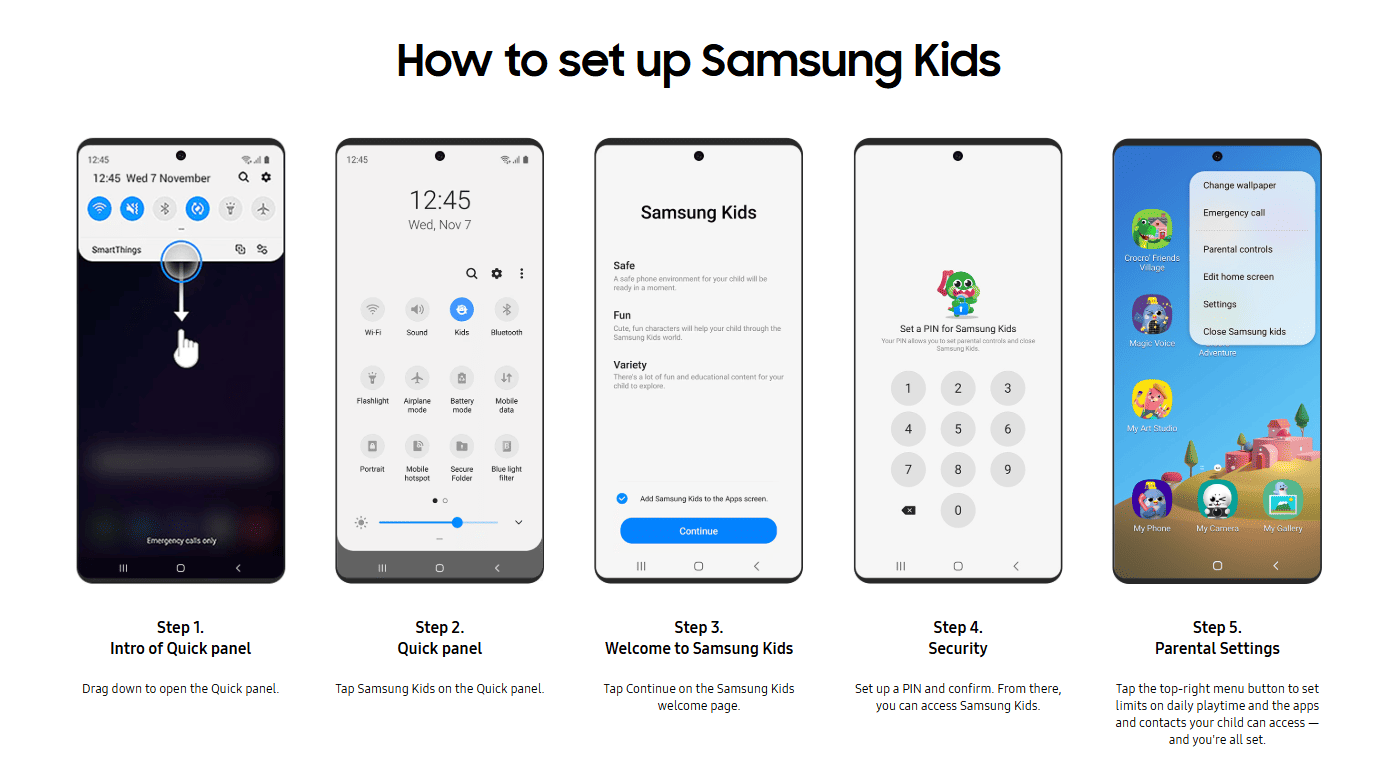
Samsung Kids Beispiel
- 1. Scrollen Sie auf Ihren Benachrichtigungen nach unten, um „Kids“ in der Schnellübersicht zu finden, oder suchen Sie die App „Samsung Kids“ auf dem Gerät Ihres Kindes, um sie einzurichten.
- 2. folgen Sie dem Einrichtungsprozess, um ein Kinderprofil mit zu erstellen:
- Eingeschränkter App-Zugriff
- Kein Inkognito-Browsing
- Vereinfachte Oberfläche mit nur vorab genehmigten Inhalten
Hinweis: Die Verfügbarkeit der Funktionen kann je nach Telefonmarke oder Region stark variieren. Xiaomi Child Space ist nicht dasselbe wie Samsung Kids, und preisgünstige Geräte verfügen oft nicht über diese Funktion.
6. Private DNS mit NextDNS einrichten (Erweiterte Methode)
NextDNS bietet eine Inhaltsfilterung auf Netzwerkebene, die app-, browser- und geräteübergreifend funktioniert. Da er schwerer zu umgehen ist als SafeSearch, ist er eine gute Option für Familien, die einen konsistenten, geräteübergreifenden Schutz wünschen.
Schritte zum Konfigurieren von NextDNS
- 1. Erstellen Sie ein kostenloses Konto bei nextdns.io.
- 2. notieren Sie sich Ihre individuelle Konfigurations-ID.
- 3. öffnen Sie auf Ihrem Android-Gerät (z.B. bei Samsung) die Einstellungen.
- 4. tippen Sie auf Verbindungen. Gehen Sie zu Weitere Verbindungseinstellungen.
- 5. Wählen Sie Privater DNS.
- 6. wählen Sie Privater DNS-Anbieter Hostname.
- 7. geben Sie Ihre NextDNS Konfigurations-ID ein (Format: xxxxxx.dns.nextdns.io).
- 8. tippen Sie auf Speichern.
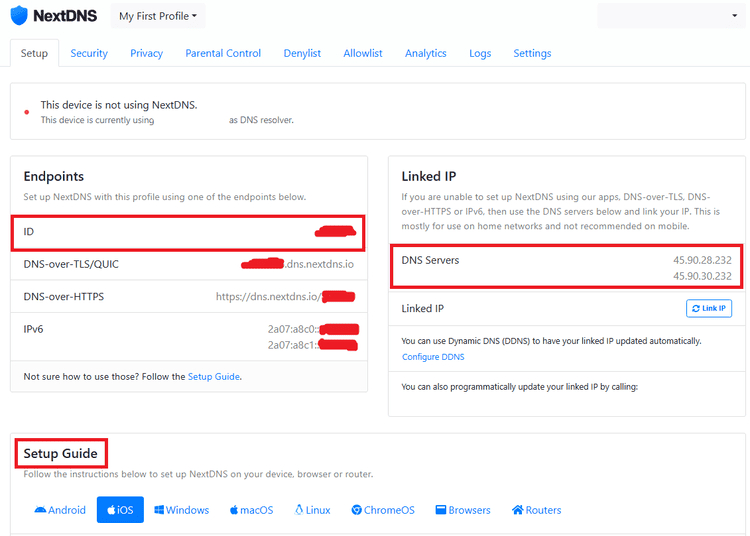
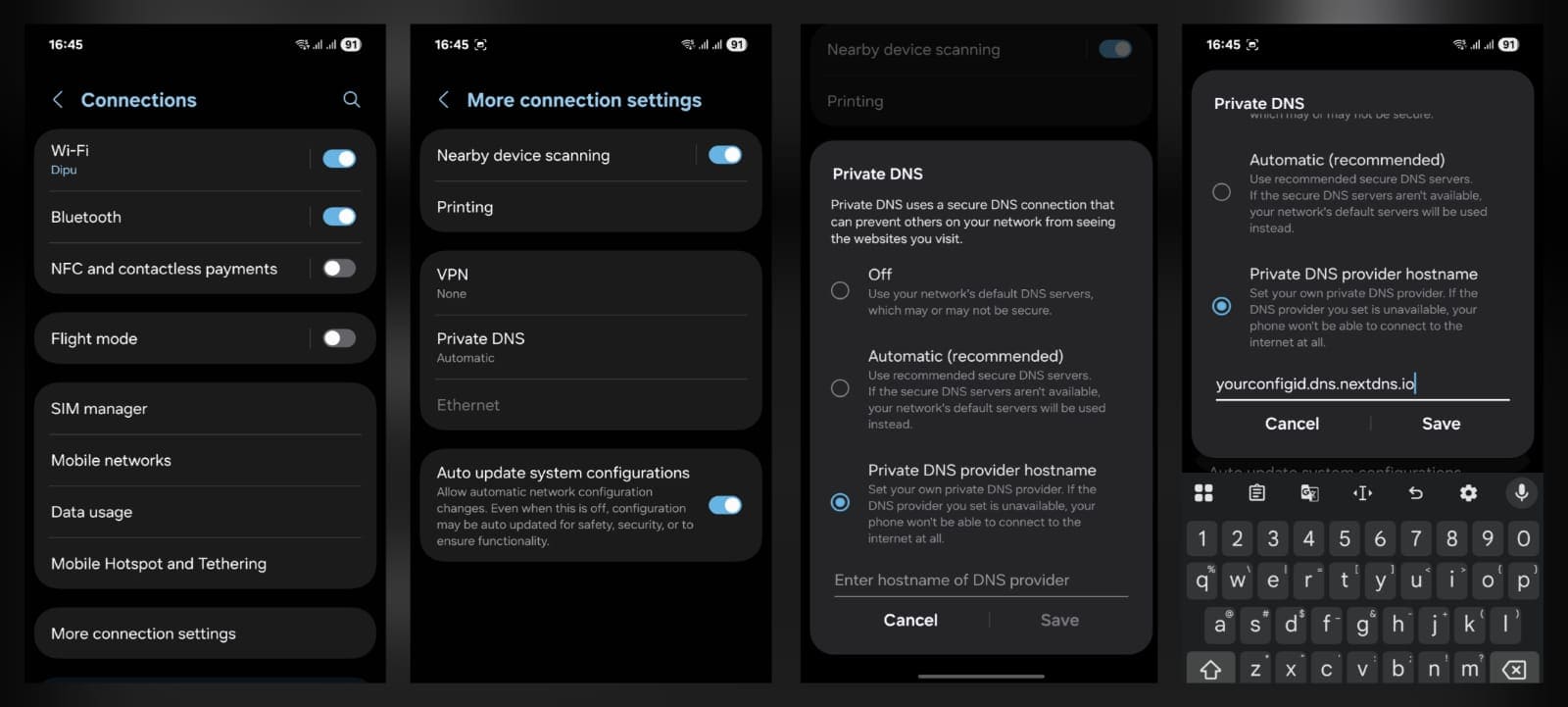
Aber auch dies hat seine eigenen Einschränkungen & Nachteile, obwohl es so leistungsfähig ist:
- Kann mit VPNs oder DNS-over-HTTPS-Einstellungen umgangen werden
- Kann versehentlich legitime Websites blockieren, wenn die Filter zu aggressiv sind
- Erfordert technisches Wissen, um richtig zu konfigurieren
- Kinder mit technischem Geschick können ihn in den Einstellungen deaktivieren
- Kann nichts für unangemessene Inhalte tun, die in Form von Bildern und Videos oder offline gespeicherten Inhalten vorliegen
7. Deaktivieren Sie den Chrome „Lite-Modus“ / Datensparsamkeit
Bevor Sie Ihre Filtereinstellungen abschließen, gibt es eine versteckte Einstellung, die alles, was Sie bisher getan haben, zunichte machen kann - der „Lite-Modus“ (oder „Datensparsamkeit“) von Chrome. Diese Funktion wurde entwickelt, um Bandbreite zu sparen, aber sie leitet den Datenverkehr über die Server von Google, wodurch DNS-basierte Filter außer Kraft gesetzt oder vollständig umgangen werden können. Wenn Sie also explizite Inhalte blockiert haben, aber immer noch fragwürdige Ergebnisse sehen, könnte dies der Übeltäter sein.
Schritte
- 1. Öffnen Sie Chrome auf Ihrem Android-Gerät.
- 2. tippen Sie auf das Menü (drei Punkte) in der oberen rechten Ecke.
- 3. wählen Sie Einstellungen.
- 4. Tippen Sie auf Einfacher Modus oder Datensparen.
- 5. Schalten Sie ihn Aus.
Das Ausschalten des Lite-Modus stellt sicher, dass DNS-basierte Filter wie NextDNS bei allen Browsing-Aktivitäten ordnungsgemäß funktionieren können. Um einen umfassenden Schutz zu gewährleisten, überprüfen Sie ähnliche Einstellungen in anderen Browsern, die Ihr Kind verwendet.
Fazit
Keine einzelne „eingebaute“ Methode ist hier vollkommen solide. Die besten Ergebnisse erzielen Sie, wenn Sie mehrere Einstellungen kombinieren, z.B. Google SafeSearch und Play Store-Kontrollen für die Grundlagen, AirDroid Kindersicherung für einen KI-gestützten Schutz über alle Apps hinweg und NextDNS, wenn Sie eine Blockierung auf Netzwerkebene für alle Geräte wünschen.
Aber Sie können mit der Technik nur so weit gehen, wie Sie wollen. Sie müssen Ihren Kindern erklären, warum es diese Einschränkungen gibt und wie eine sichere Internetnutzung aussieht. Nur so erhalten Sie den besten Schutz.
Häufig gestellte Fragen
Kann ich Pornos ohne eine App auf Android blockieren?

Umgeht der Inkognito-Modus Porno-Filter auf Android?
Nein, der Inkognito-Modus umgeht nicht alle Pornofilter auf Android. Er verhindert zwar, dass der Browserverlauf auf dem Gerät selbst gespeichert wird, aber er verbirgt Ihre Aktivitäten nicht vor Filtern auf Netzwerkebene und externen Inhalten. Schwache Filter auf Browser-Ebene können jedoch umgangen werden.
Welche ist die sicherste Kindersicherungs-App für Android?
AirDroid Kindersicherung zeichnet sich durch seine unkomplizierte Einrichtung aus, die in wenigen Minuten abgeschlossen ist. Die KI-gestützte Echtzeit-Blockierung scannt und stoppt ungeeignete Inhalte in Apps, Browsern und Galerien, bevor sie geladen werden. Es nutzt die Funktionen von Android bis an die Grenzen aus und unterstützt gleichzeitig iOS für eine nahtlose Überwachung der gesamten Familie, einschließlich Funktionen wie Bildschirmspiegelung und App-Limits.



AirDroid Parental Control
Ihre Kinder rundum schützen

Antwort schreiben.