Wie man Instagram auf dem iPhone und Android-Geräten blockiert
Instagram ist eine dieser Anwendungen, die schwer zu ignorieren sind – egal, ob Sie neue Fotos und Geschichten entdecken oder einfach nur mit Freunden chatten. Bevor Sie sich versehen, haben Sie den produktivsten Teil Ihres Tages damit verbracht, endlos durch Instagram zu scrollen.
Um dies zu vermeiden, möchten Sie möglicherweise eine Grenze setzen, indem Sie Instagram vollständig auf Ihrem Smartphone blockieren. Glücklicherweise haben wir in den nächsten Abschnitten mehrere Möglichkeiten zusammengestellt, wie Sie Instagram blockieren können, unabhängig davon, ob Sie ein iPhone oder ein Android-Gerät verwenden. Lesen Sie weiter!
| Zweck | Methoden | Kompatibilität |
|---|---|---|
| Die Instagram-App blockieren📵 | Bildschirmzeit | iPhone |
| Digitales Wohlbefinden | Android | |
| AirDroid Blocker | iPhone und Android | |
| Instagram-Website blockieren🔗 | Bildschirmzeit | iPhone |
| AirDroid Blocker | iPhone und Android | |
| Router-Filter | iPhone und Android |
So blockieren Sie Instagram auf dem iPhone
Dank der integrierten Bildschirmzeit von Apple können Sie verfolgen, wie viel Zeit Sie täglich mit Ihren Geräten verbringen, und den Zugriff auf verschiedene ablenkende Apps oder Websites einschränken. Im Folgenden erfahren Sie, wie Sie Instagram auf dem iPhone über „Bildschirmzeit” blockieren können. Hier haben Sie mehrere Optionen:
0-Minuten-App-Limit für Instagram festlegen
Das Aktivieren von App-Limits bedeutet zwar nicht, dass Instagram auf Ihrem iPhone vollständig blockiert wird, aber es schränkt Ihren Zugriff auf die App für einen bestimmten Zeitraum ein.
Wenn Sie beispielsweise ein App-Limit von 0 Minuten für Instagram auf Ihrem iPhone festlegen, können Sie nur 0 Minuten pro Tag auf Instagram zugreifen. Befolgen Sie die folgenden Schritte, um diese Funktion auf Ihrem iPhone zu aktivieren.
- 1)Gehen Sie auf Ihrem iPhone zu „Einstellungen”.
- 2)Scrollen Sie nach unten und wählen Sie „Bildschirmzeit”.
- 3)Tippen Sie auf „App-Limit”, um ein Limit hinzuzufügen.
- 4)Aktivieren Sie „Instagram“ in der Kategorie „Soziales“.
- 5)Legen Sie anschließend 0 Stunden und 0 Minuten fest, um den Vorgang abzuschließen.

Was wird geschehen: Sobald Sie dies getan haben, wird das Instagram-App-Symbol ausgegraut und Sie können für den Rest des Tages nicht mehr darauf zugreifen.
Einschränkungen:
- Einfach zu umgehen, indem Sie auf „Ignore Limit” (Begrenzung ignorieren) tippen.
Auszeit planen
Wenn Sie in der Bildschirmzeit eine Auszeit planen, werden Instagram und andere Social-Media-Apps auf Ihrem iPhone vollständig blockiert. Um eine Auszeit zu planen, führen Sie die folgenden Schritte aus:
- 1)Gehen Sie zu „Einstellungen > Bildschirmzeit > Auszeit”.
- 2)Klicken Sie auf „Auszeit bis morgen aktivieren”.
- 3)Alternativ können Sie die Option „Geplant“ aktivieren, um festzulegen, wann Instagram und andere Apps nicht gesperrt werden sollen (z. B. von 22:00 bis 7:00 Uhr).
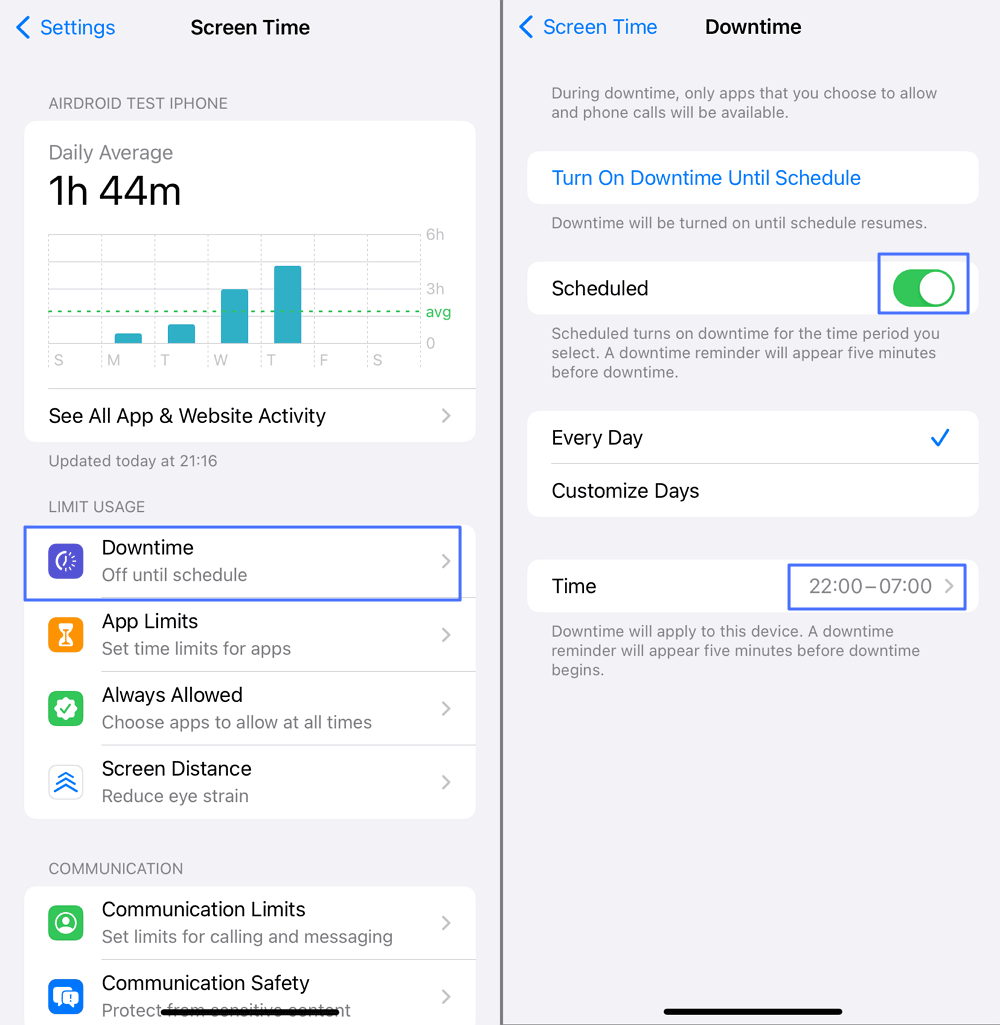
Was wird geschehen: Während der Ausfallzeit werden alle Apps mit Ausnahme der Kernsysteme (wie Telefon, Einstellungen, Safari usw.) auf Ihrem Startbildschirm ausgegraut angezeigt.
Einschränkungen:
- Einfach zu umgehen, indem Sie auf „Beschränkung ignorieren” tippen.
- Betrifft und blockiert neben Instagram auch andere notwendige Apps.
Webinhaltsbeschränkungen einrichten
Die oben genannten Optionen dienen dazu, Instagram-Apps zu blockieren.
Wenn Sie den Zugriff auf die Webversion von Instagram auf Ihrem iPhone blockieren möchten, ist diese Option für Sie geeignet. Mit den Webinhaltsbeschränkungen von Screen Time können Sie Websites für Erwachsene und bestimmte Websites in Safari, Chrome und anderen Browsern einschränken. Sie müssen lediglich Folgendes tun:
- 1)Gehen Sie zu „Einstellungen > Bildschirmzeit”.
- 2)Scrollen Sie nach unten und tippen Sie auf „Inhalts- und Datenschutzbeschränkungen”.
- 3)Wählen Sie „App Store, Medien, Web und Spiele”.
- 4)Wählen Sie unter „Webinhalte“ die Option „Websites für Erwachsene einschränken“.
- 5)Fügen Sie anschließend „instagram.com“ im Abschnitt „Nie zulassen“ hinzu.
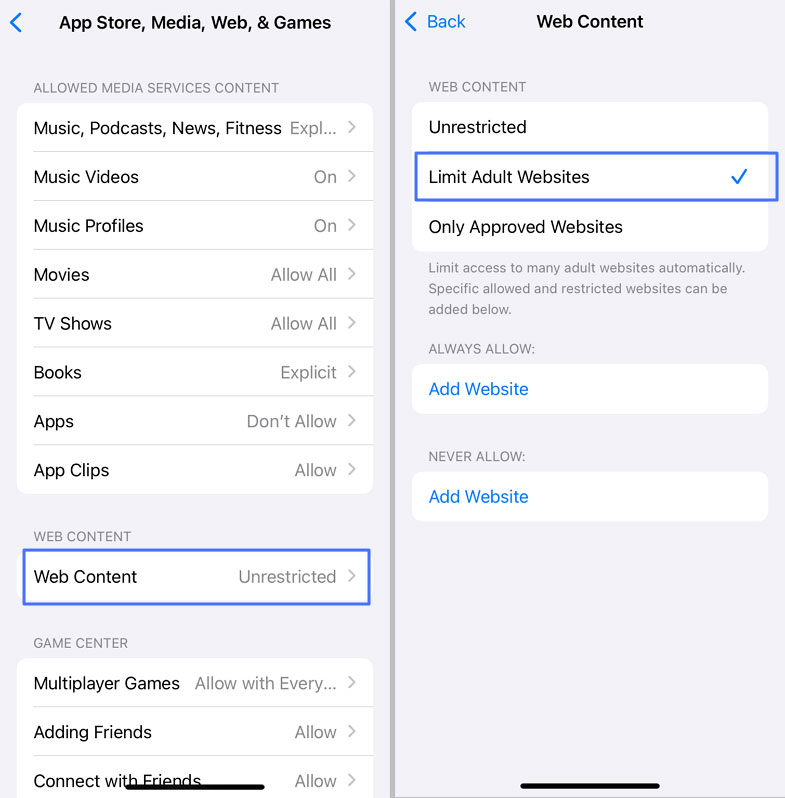
Was wird geschehen: Bei jedem Besuch der Instagram-Website wird die Meldung „Sie können diese Seite nicht aufrufen, da sie eingeschränkt ist“ angezeigt.
Einschränkungen:
- Einfach zu umgehen, indem Sie auf „Website zulassen“ klicken.
So blockieren Sie Instagram auf Android
Android verfügt über die Funktion „Digital Wellbeing“, die fast genauso funktioniert wie die Bildschirmzeit von Apple. Allerdings unterstützt „Digital Wellbeing“ keine Website-Blockierung..
Es kann Apps nur über die Funktion „App-Timer” einschränken. Wenn Sie das Zeitlimit für Instagram auf 0 setzen, wird die Instagram-App auf Ihrem Android-Gerät sofort ausgegraut, wodurch Ihr Zugriff darauf eingeschränkt wird, bis die Einstellungen angepasst werden.
Vor diesem Hintergrund wollen wir uns nun ansehen, wie Sie Instagram auf Android blockieren können.
- 1)Gehen Sie auf Ihrem Android-Smartphone zu „Einstellungen”.
- 2)Scrollen Sie nach unten und wählen Sie „Digitales Wohlbefinden & Kindersicherung”.
- 3)Tippen Sie auf „App-Timer”.
- 4)Suchen Sie in der angezeigten Liste der Apps „Instagram”.
- 5)Tippen Sie auf die Sanduhr daneben.
- 6)Stellen Sie das Zeitlimit auf 0 Stunden und 0 Minuten ein.

Was wird geschehen: Die Instagram-App wird auf dem Startbildschirm und im App-Drawer nicht mehr zugänglich sein.
Einschränkungen:
- Einfach zu umgehen, wenn Sie den App-Timer löschen oder anpassen.
- Kein Passwortschutz.
All-in-One-Lösungen: Instagram auf iPhone und Android blockieren
Wussten Sie, dass es All-in-One-Lösungen gibt, mit denen Sie Instagram sowohl auf dem iPhone als auch auf Android-Geräten blockieren können? Klingt überraschend, nicht wahr? Nun, es ist durchaus möglich. So können Sie dies tun:
1AirDroid Web & App Blocker
Der AirDroid Blocker wurde für die Kindersicherung entwickelt und dient nicht nur zur Verwaltung der Instagram-App, sondern auch zum Blockieren der Instagram-Website.
Egal, ob Sie sich während der Arbeit konzentrieren möchten oder einfach nur eine Pause von den sozialen Medien machen möchten, mit AirDroid können Sie sowohl die App als auch die Website auf iPhone und Android verwalten.
Ein weiterer Vorteil dieser App ist, dass die Einschränkungen nicht umgangen werden können. Befolgen Sie einfach die Schritte, um Instagram auf Ihrem Smartphone zu blockieren.
- 1)Laden Sie AirDroid Blocker herunter oder rufen Sie das Web-Kontrollfeld auf.
- 2)Verbinden Sie das Telefon, auf dem Sie Instagram sperren möchten.
- 3)Nach erfolgreicher Verbindung:
- 4)Tippen Sie auf „App- und Inhaltsbeschränkungen”. Wählen Sie dann Instagram aus, um es zu sperren.
- 5)Gehen Sie zu „Webbeschränkungen > URL-Blacklist” und geben Sie „instagram.com” ein, um Instagram im Internet zu sperren.


2Einstellungen des WLAN-Routers
Sie können Instagram auch auf Ihrem Smartphone und im gesamten Netzwerk blockieren, indem Sie die Filtereinstellungen Ihres WLAN-Routers anpassen.
Mit dieser Methode kann Instagram auf mehreren Geräten gleichzeitig eingeschränkt werden, solange diese mit Ihrem WLAN-Router verbunden sind. Beachten Sie jedoch, dass diese Methode nur den Zugriff auf die Instagram-Website blockieren kann. Der Zugriff auf die Instagram-App kann damit nicht blockiert werden. Um Instagram über einen WLAN-Router zu blockieren, führen Sie die folgenden Schritte aus:
Hinweis: Diese Schritte können je nach Routermodell und Hersteller variieren.
- 1)Verbinden Sie sich mit Ihrem WLAN und öffnen Sie einen Webbrowser.
- 2)Geben Sie die IP-Adresse Ihres Routers in die Adressleiste ein.
- 3)Melden Sie sich mit Ihrem Admin-Benutzernamen und Ihrem Passwort an.
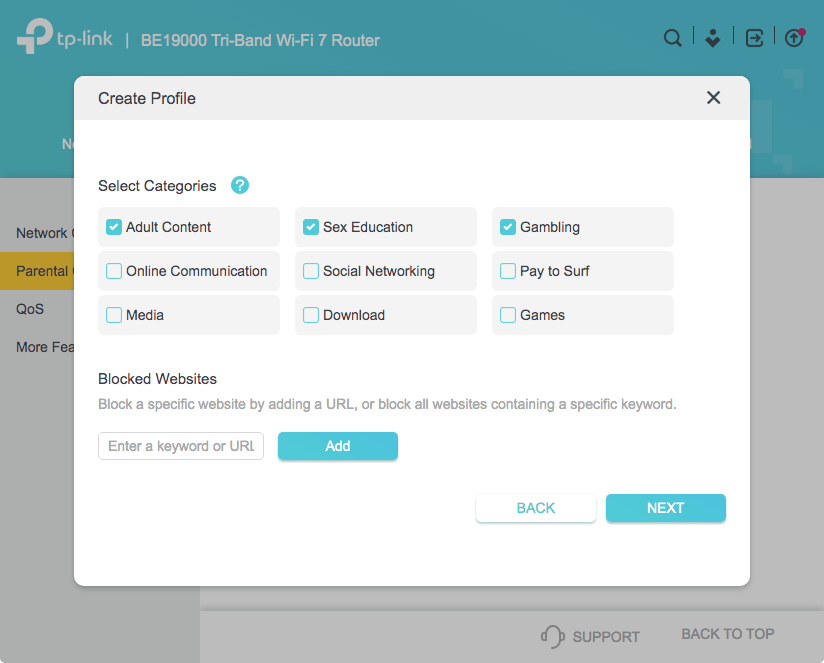
- 4)Suchen Sie im Einstellungsmenü nach „Zugriffskontrolle”, „Kindersicherung” oder einer ähnlichen Option.
- 5)Geben Sie unter „Blockierte Websites“ „instagram.com“ ein.
Instagram auf Ihrem Smartphone blockieren
Angenommen, Sie möchten, dass Instagram weder auf Ihrem Smartphone noch auf dem Ihres Kindes installiert werden kann. Wie können Sie dies erreichen? Nun, es ist nicht kompliziert, indem Sie die Altersfreigaben im App Store anpassen. Wenn Sie beispielsweise die Freigabe auf 12+ einstellen, werden alle Apps mit einer Freigabe über 13 in Ihrem App Store ausgeblendet.
Im Folgenden finden Sie praktische Schritte, um das Herunterladen von Instagram auf Ihr Android- oder iPhone zu verhindern.
Für Android
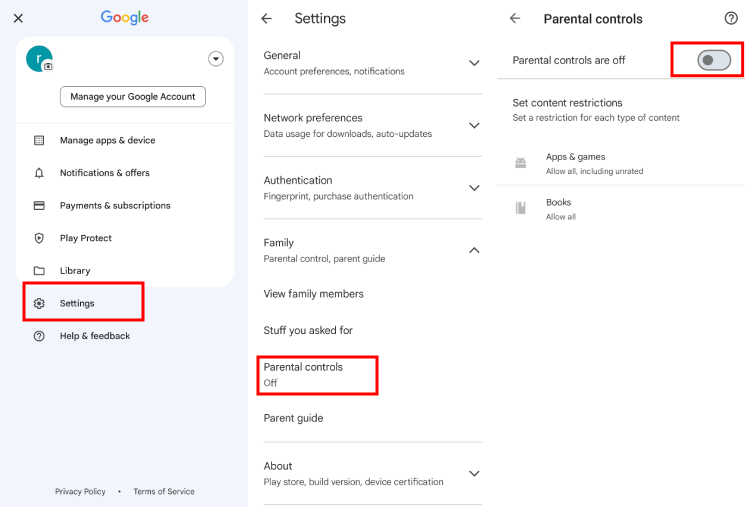
- Öffnen Sie den Google Play Store und tippen Sie auf Ihr Profil-Symbol.
- Wählen Sie „Einstellungen > Familie”.
- Tippen Sie auf „Kindersicherung” und aktivieren Sie diese.
- Richten Sie eine PIN ein, um unbefugte Änderungen zu verhindern.
- Wenn Sie fertig sind, wählen Sie „Apps und Spiele”.
- Da Instagram im Play Store mit „16+“ bewertet ist, wählen Sie bitte ein Alter unter 16 Jahren aus.
Für iPhone
- Navigieren Sie in der Einstellungs-App zu „Bildschirmzeit”.
- Tippen Sie auf „Inhalts- und Datenschutzbeschränkungen”.
- Wählen Sie „App Store, Medien, Web & Spiele”.
- Klicken Sie auf „Apps” und wählen Sie 9+. (Instagram ist im App Store mit 12+ bewertet.)
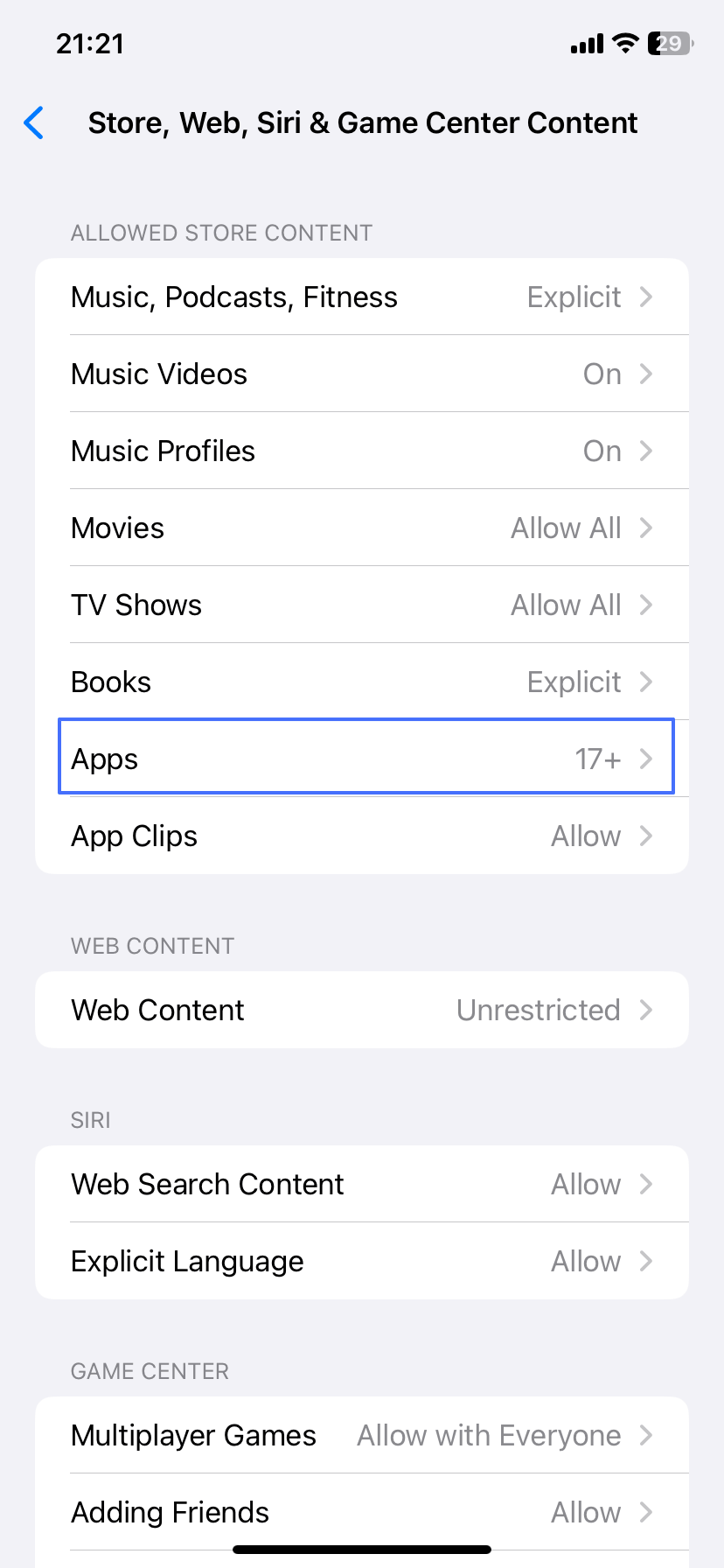 | 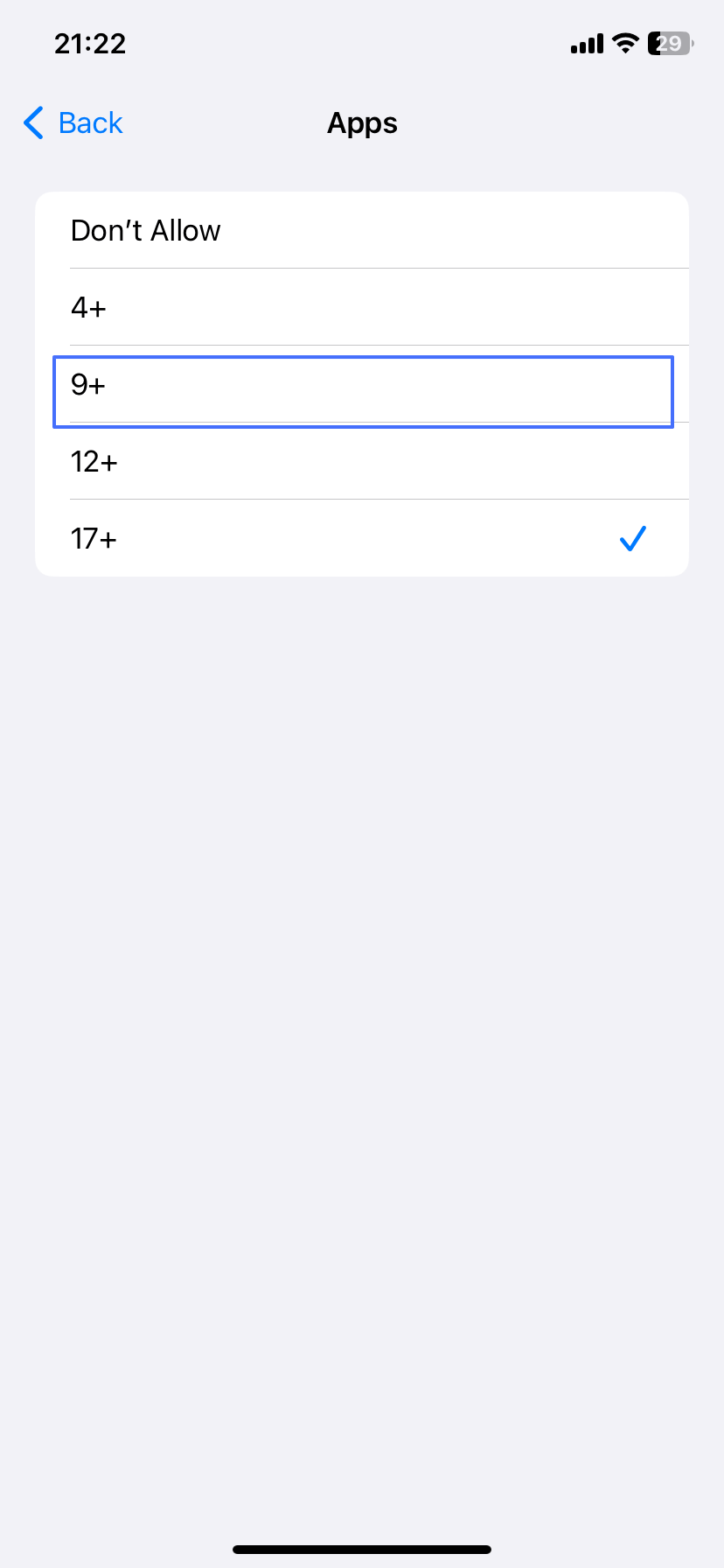 |
Fazit
Das Blockieren von Instagram kann dazu beitragen, die Konzentration zu steigern, Ablenkungen zu reduzieren oder die Bildschirmzeit eines Kindes zu verwalten. Sowohl iPhone als auch Android bieten integrierte Tools wie „Bildschirmzeit” und „Digital Wellbeing”, um die Nutzung von Apps einzuschränken, ohne die App löschen zu müssen. Alternativ können Sie sich für Apps von Drittanbietern entscheiden, um eine Komplettlösung zu erhalten.







Antwort schreiben.