Sechs Möglichkeiten, iMessage auf dem iPhone zu blockieren
Sie können die Blockierungsfunktion von iMessage nutzen, um zu verhindern, dass bestimmte Kontakte Sie per Anruf oder SMS erreichen. Diese Funktion ist auch in den Telefon-, FaceTime- und Mail-Apps aller Ihrer Geräte mit derselben Apple-ID verfügbar.
Neben der Sperrung einzelner Kontakte können Sie auch die App und ihre Benachrichtigungen blockieren, unbekannte Nummern daran hindern, Sie zu kontaktieren, die App für Gruppen sperren und vieles mehr. Diese Methoden zum Blockieren von iMessage auf dem iPhone werden im Folgenden ausführlich erläutert.
- 1. Blockieren Sie iMessage von bestimmten Kontakten
- 2. Blockieren Sie iMessage von unbekannten Absendern
- 3. Blockieren Sie iMessage von Gruppen
- 4. Nutzung der iMessage-App blockieren
- 5. Synchronisierung von iMessage zwischen iPhone und anderen Geräten deaktivieren
- 6. iMessage-Benachrichtigungen blockieren
Methode 1. Blockieren Sie iMessage von bestimmten Kontakten.
Über die Einstellungen Ihres iMessage-, iPhone- oder Apple-Geräts können Sie bestimmte Kontakte zu einer Liste von Nummern hinzufügen, die Sie blockieren möchten. Die meisten Benutzer sind mit dieser Methode vertraut, wenn sie einen Kontakt blockieren möchten, der sie stört. So verwenden Sie diese Methode über die Einstellungs-App Ihres iPhones:
- 1. Öffnen Sie die Einstellungs-App auf Ihrem iPhone.
- 2. Scrollen Sie durch die Einstellungsoptionen und wählen Sie „Nachrichten”.
- 3. Klicken Sie auf die Option „Blockierte Kontakte”.
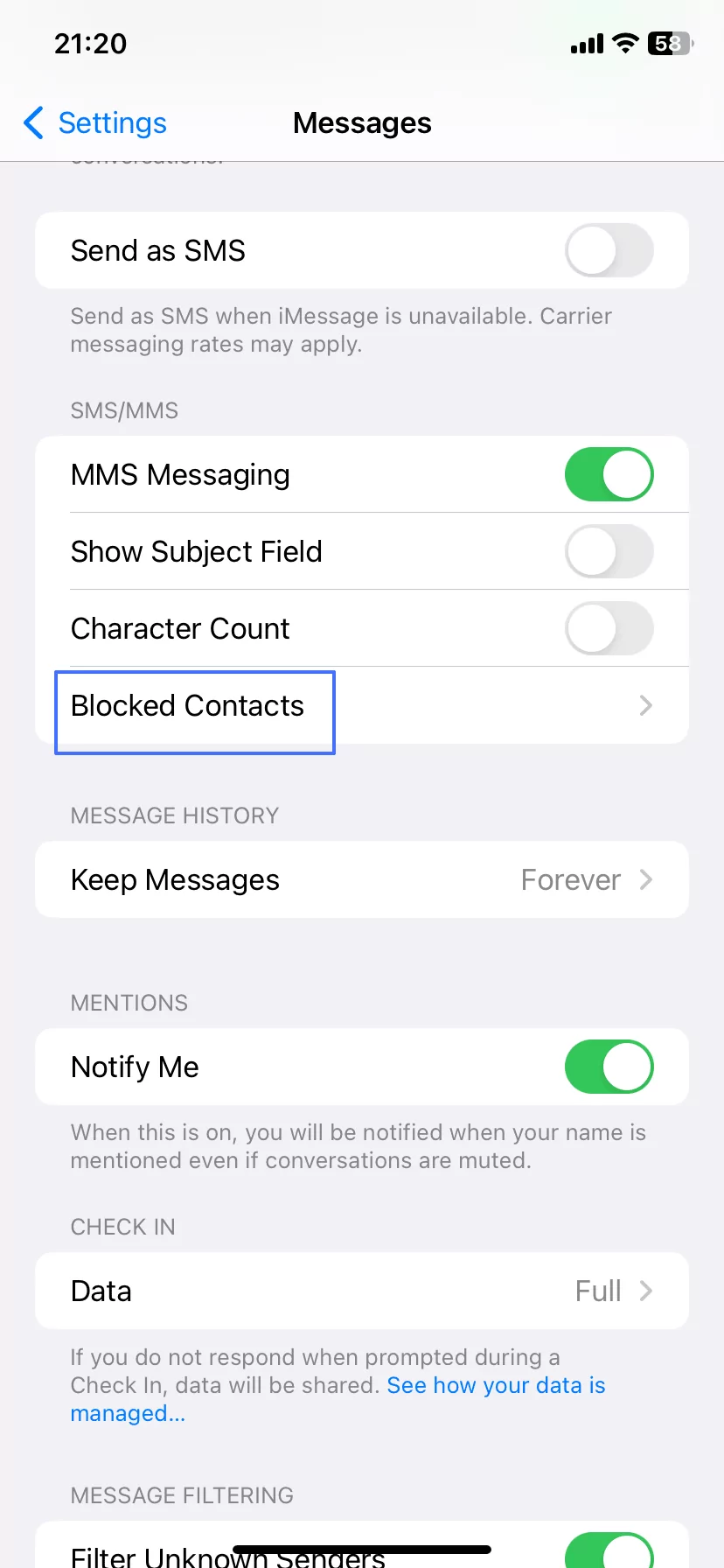

- 4. Wählen Sie je nach Ihrer iOS-Version „Neu hinzufügen” oder „Kontakt blockieren”.
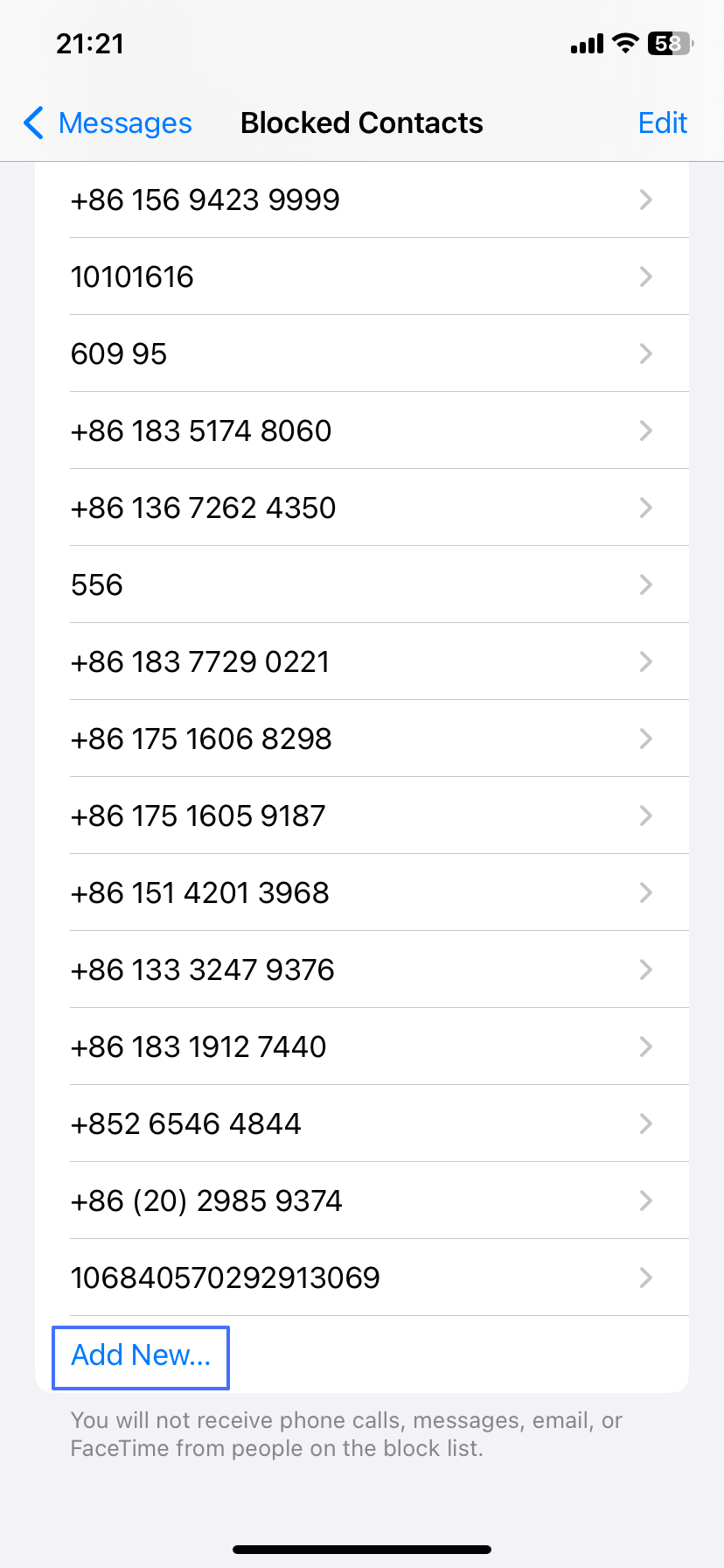
- 5. Geben Sie die Nummer oder den Namen des Kontakts ein, den Sie blockieren möchten.
- 6. Klicken Sie auf die Option „Blockieren“, um den Kontakt zur Blockierliste hinzuzufügen.
Methode 2. Blockieren Sie iMessages von unbekannten Absendern
Wenn Sie Ihre Kontaktdaten an eine neue Person weitergeben, wird deren erste Nachricht oder Anruf als unbekannter Absender angezeigt. Ebenso wird die Nachricht einer Person, der Sie Ihre Kontaktdaten nicht gegeben haben, als unbekannter Absender angezeigt, solange deren Kontaktdaten nicht gespeichert sind.
Diese Methode zeigt Ihnen daher, wie Sie Nachrichten von unbekannten Absendern sortieren und die Kommunikation von unbekannten Absendern vollständig blockieren können. Darüber hinaus erfahren Sie, wie Sie die Bildschirmzeit nutzen können, um unbekannte Kontakte und Absender zu blockieren.
Verhindern Sie, dass unbekannte Absender Ihnen direkt Nachrichten senden
Mit den folgenden Schritten können Sie Nachrichten von unbekannten Absendern in einen anderen Ordner in iMessage sortieren, sodass Sie keine Benachrichtigungen darüber erhalten.
- 1. Öffnen Sie die App „Einstellungen” auf Ihrem Gerät.
- 2. Navigieren Sie zur Option „Nachrichten”.
- 3. Klicken Sie auf die Option „Unbekannte Absender filtern”, um deren Nachrichten zu filtern.
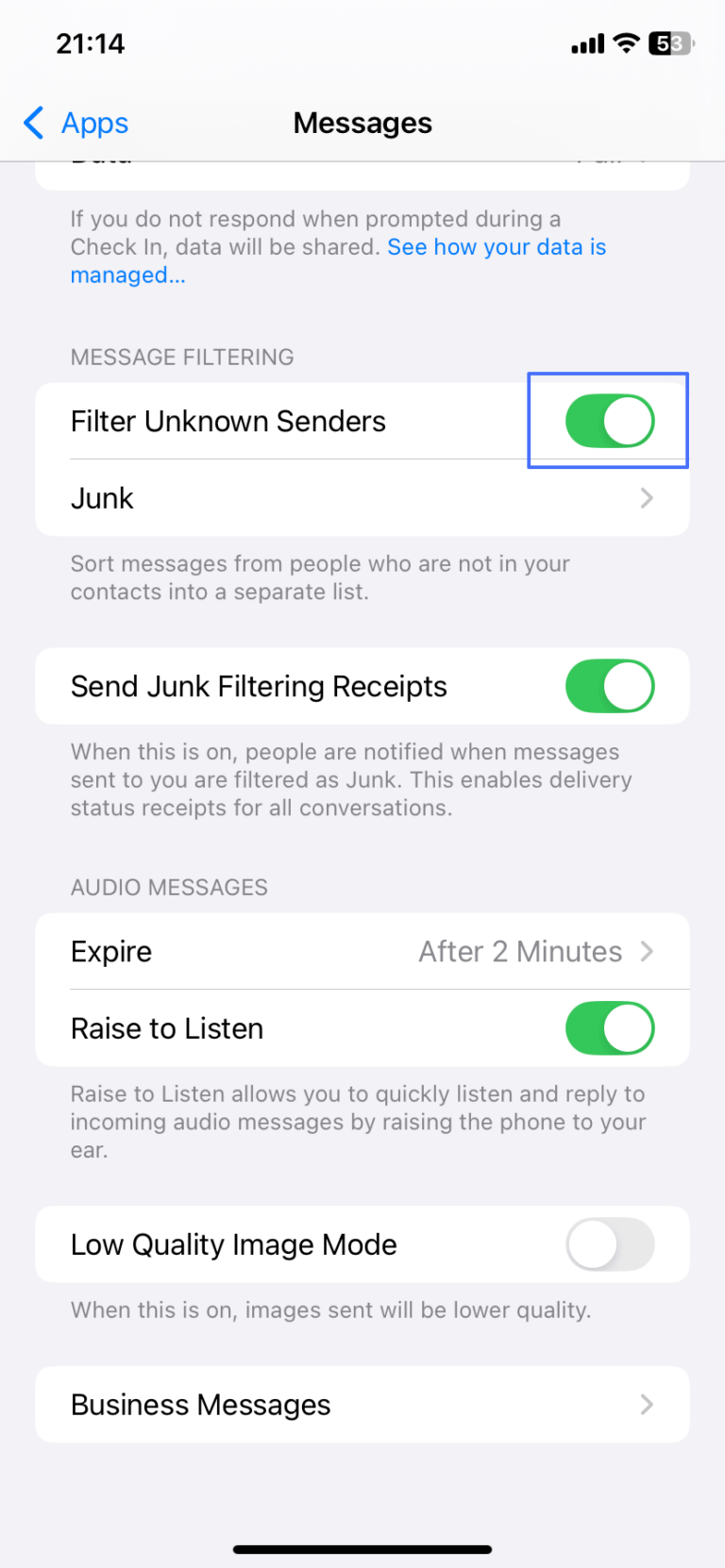
Nur Kommunikation mit zugelassenen Kontakten
Anstelle der herkömmlichen Methode, die Kommunikation mit einem unbekannten Absender zu blockieren, können Sie die Funktion „Bildschirmzeit” verwenden, um unbekannte Kontakte daran zu hindern, mit Ihnen zu kommunizieren. Nachfolgend finden Sie eine Anleitung zur Verwendung dieser Funktion.
- 1. Öffnen Sie die App „Einstellungen” auf Ihrem Gerät.
- 2. Klicken Sie auf „Bildschirmzeit” > „Kommunikationsbeschränkungen”.
- 3. Tippen Sie auf „Während der Bildschirmzeit“, um „Nur Kontakte“ zu aktivieren.
- 4. Kehren Sie zu „Bildschirmzeit“ zurück. Tippen Sie auf „App-Limits“, um Zeitlimits für sich selbst festzulegen. Wenn Sie kein Zeitlimit wünschen, können Sie die Zeit auf 23 Stunden und 59 Minuten einstellen.
Auf diese Weise können unbekannte Absender Sie nicht mehr kontaktieren.
Methode 3. iMessage von Gruppen blockieren
Wenn Sie keine iMessages von Gruppen sehen möchten, können Sie die App daran hindern, Gruppennachrichten zu empfangen, und Kontakten verbieten, Sie zu Gruppen hinzuzufügen. Darüber hinaus können Sie bestimmte Kontakte auf Gruppenseiten blockieren oder bestimmte Gruppen blockieren, von denen Sie keine Nachrichten erhalten möchten.
Blockieren Sie iMessage aus einer Gruppenkommunikation.
Diese Funktion entfernt Ihren Kontakt von der Seite oder entfernt andere Mitglieder der Gruppenseite.
- 1. Öffnen Sie die Nachrichten-App auf Ihrem Gerät.
- 2. Öffnen Sie die Gruppenkommunikation, die Sie blockieren möchten.
- 3. Je nach iOS-Version tippen Sie auf den Gruppennamen oder auf „Details“.
- 4. Scrollen Sie nach unten und tippen Sie auf „Diese Unterhaltung verlassen“ oder „Diese Unterhaltung löschen und blockieren“.
Methode 4. Nutzung der iMessage-App blockieren
Die Funktion „Bildschirmzeit” wurde eingeführt, um Nutzern zu helfen, gesunde Gewohnheiten bei der Gerätenutzung zu entwickeln. Sie kann auch verwendet werden, um Grenzen zu setzen, beispielsweise um iMessage auf dem iPhone zu blockieren. Daher zeigt diese Methode drei Ansätze, wie Sie iMessage auf dem iPhone mit Hilfe der Bildschirmzeit blockieren können.
Bildschirmzeit für iMessage auf einen Zeitraum festlegen
Mit diesem Ansatz können Sie die spezifische Dauer und Zeit festlegen, in der Sie Ihre iMessage-App verwenden können. Mit anderen Worten: Sie können die App nur innerhalb des von Ihnen festgelegten Zeitlimits verwenden.
- 1. Öffnen Sie die App „Einstellungen” auf Ihrem Gerät.
- 2. Klicken Sie auf die Option „Bildschirmzeit”.
- 3. Klicken Sie auf die Option „Auszeit > Geplant”.
- 4. Wählen Sie „Jeden Tag“ oder „Tage anpassen“, um die Start- und Endzeit festzulegen, auf die Sie die Nutzung beschränken möchten.
- 5. Beenden Sie den Vorgang, indem Sie auf „Fertig“ klicken.


Zeitlimit für die iMessage-App festlegen
Mit dieser Methode können Sie die Nutzungsdauer Ihrer iMessage-App festlegen. Sobald die festgelegte Dauer abgelaufen ist, wird die App gesperrt.
- 1. Öffnen Sie die Einstellungen-App auf Ihrem Gerät.
- 2. Klicken Sie auf die Option „Bildschirmzeit”.
- 3. Klicken Sie auf die Option „App-Limits“ und wählen Sie dann „Limit hinzufügen“.
- 4. Navigieren Sie zu „Nachrichten“ und wählen Sie diese Option aus, um das Zeitlimit dafür festzulegen.
- 5. Schließen Sie den Vorgang ab, indem Sie auf „Hinzufügen“ klicken.
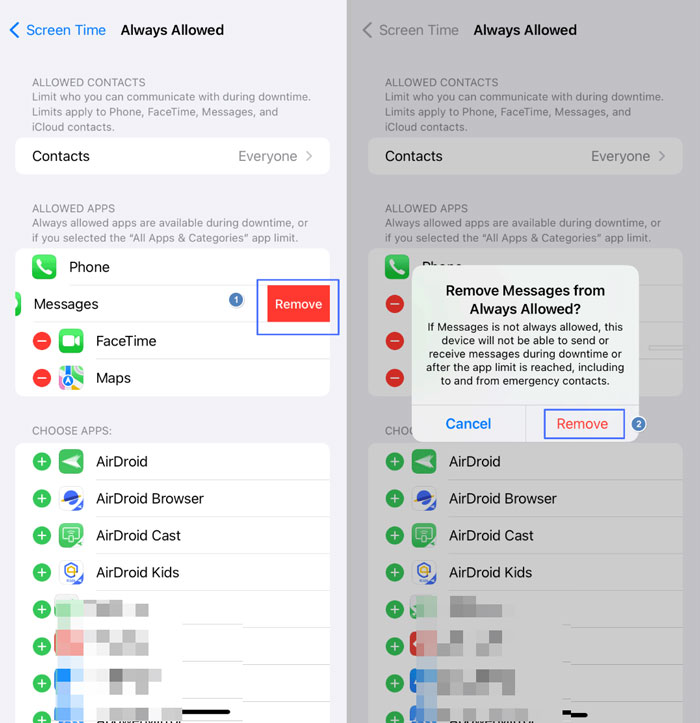
Entfernen Sie iMessage aus „Immer erlaubt”
Mit dieser Methode wird iMessage aus der Liste der Apps ausgeschlossen, die Sie jederzeit verwenden müssen. Daher gelten die beiden oben festgelegten Zeit- und Zeitplanbeschränkungen für Ihre Nachrichten-App. Das bedeutet, dass Sie während der Auszeit keine iMessages erhalten.
- 1. Öffnen Sie die Einstellungen-App auf Ihrem Gerät.
- 2. Klicken Sie auf die Option „Bildschirmzeit”.
- 3. Klicken Sie auf die Option „Immer erlaubt”.
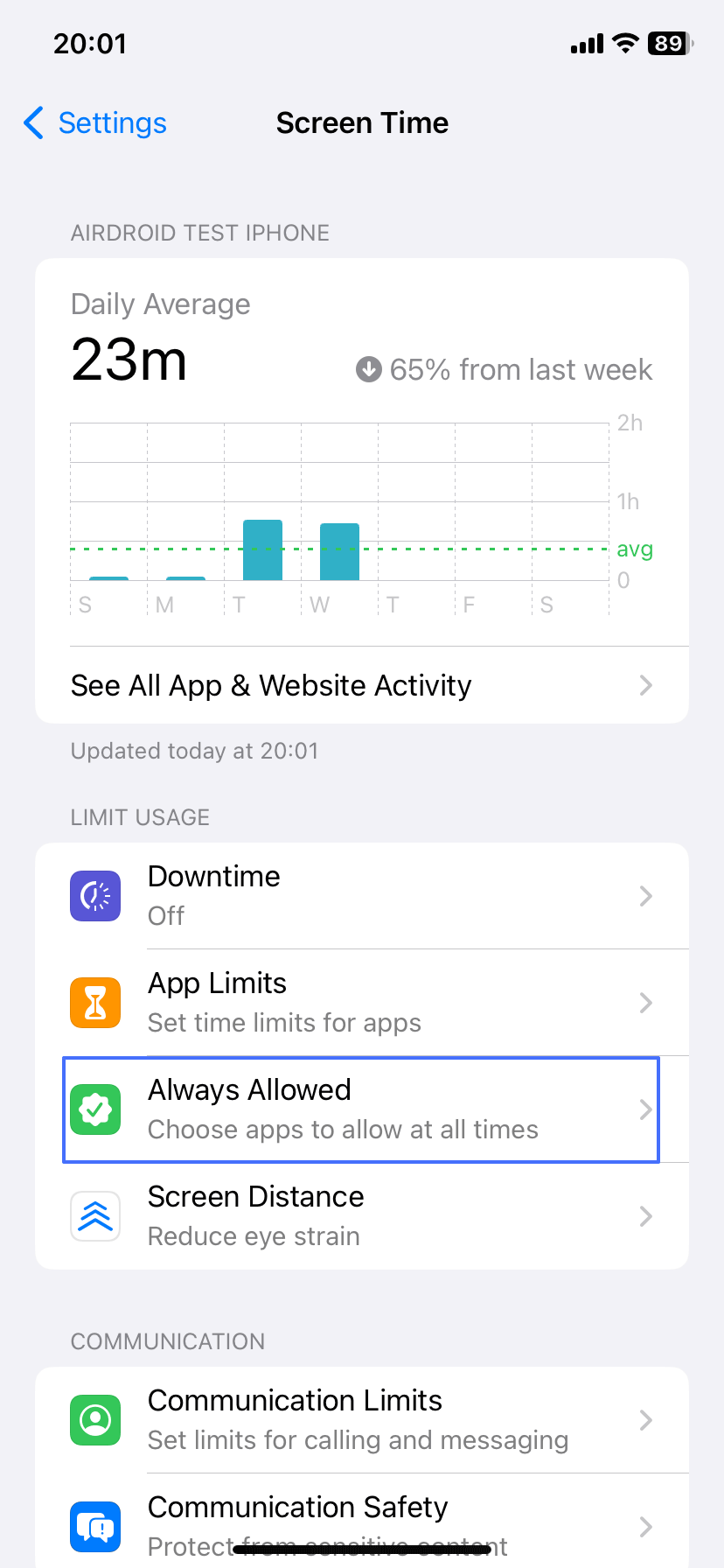
- 4. Navigieren Sie zu „Nachrichten“ und deaktivieren Sie die Option, um sie aus der Liste der immer zugelassenen Elemente zu entfernen.

Methode 5. Deaktivieren Sie die Synchronisierung von iMessage zwischen iPhone und anderen Geräten
Durch Deaktivieren der Synchronisierungsfunktion können Sie Textnachrichten nur auf Ihrem iPhone empfangen und beantworten.
- 1. Öffnen Sie die Einstellungen-App auf Ihrem Gerät.
- 2. Klicken Sie auf die Option „Nachrichten”.
- 3. Deaktivieren Sie den Schalter neben „iMessage”.
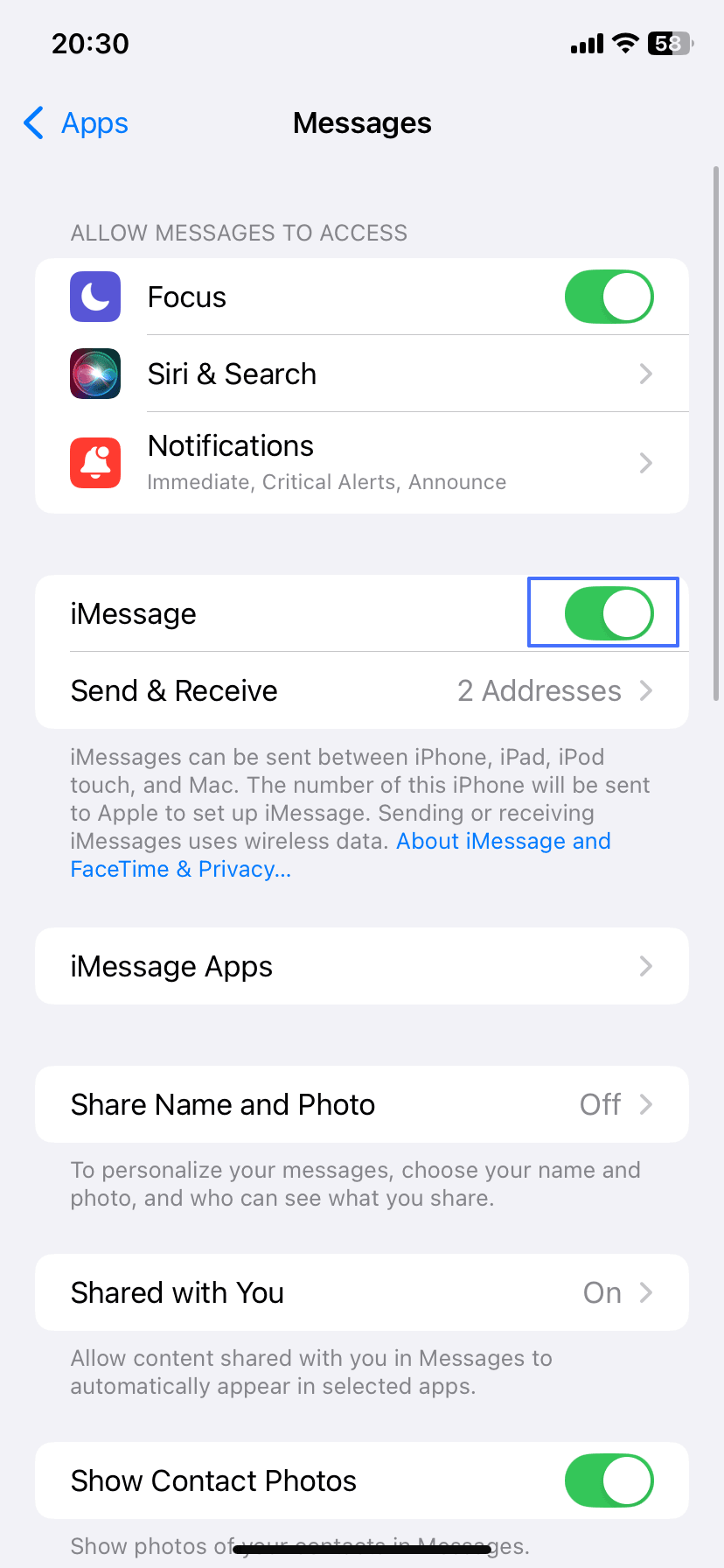
Sie können die Synchronisierung auch auf den anderen Geräten deaktivieren, indem Sie sich bei iMessage abmelden.
Methode 6. iMessage-Benachrichtigungen blockieren
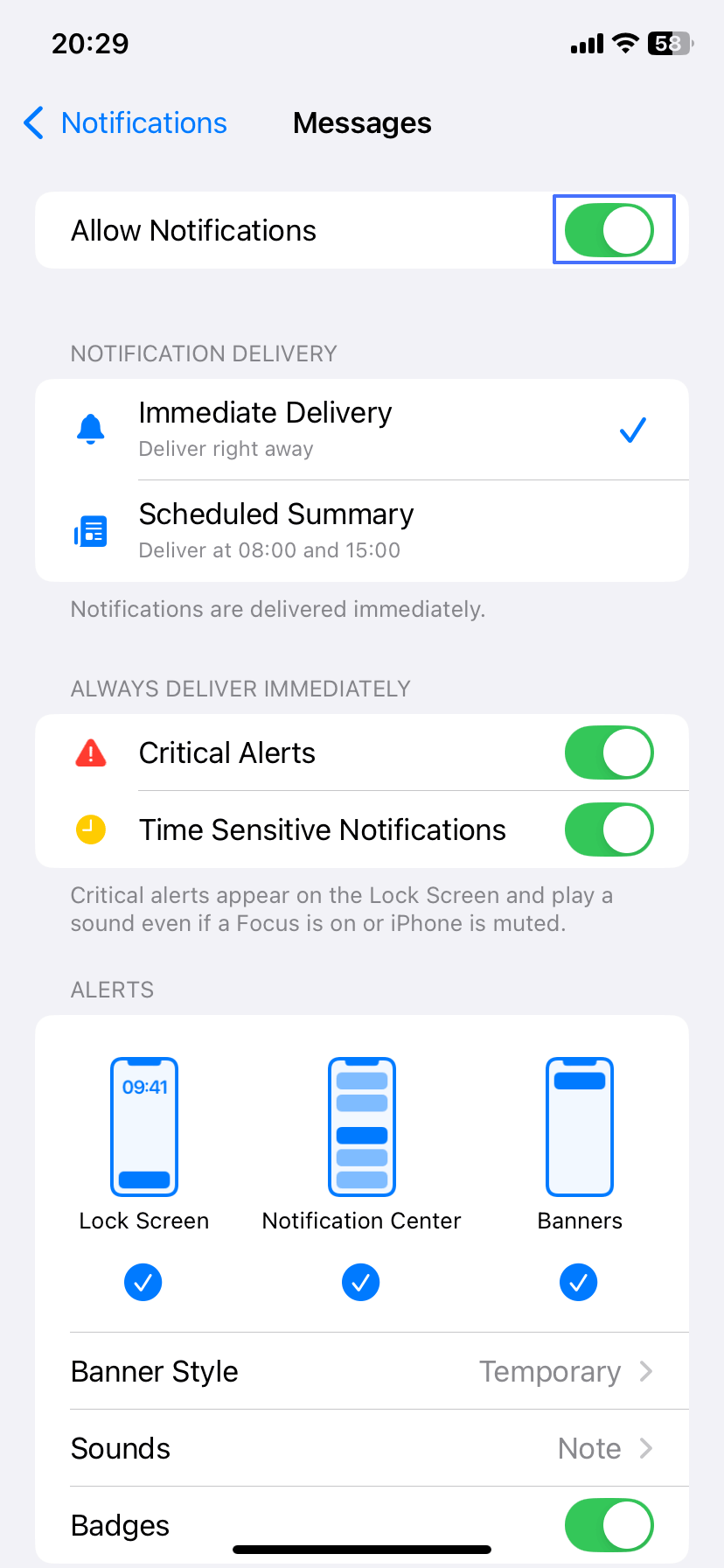
Diese Methode hat keinen Einfluss auf Ihre Fähigkeit, Benachrichtigungen zu empfangen. Sie werden jedoch nicht benachrichtigt, wenn eine neue Nachricht über Ihre Messaging-App eingeht. Außerdem können Sie die Benachrichtigungen für bestimmte Kontakte anpassen.
- 1. Öffnen Sie die App „Einstellungen” auf Ihrem Gerät.
- 2. Klicken Sie auf „Benachrichtigungen”.
- 3. Scrollen Sie nach unten, um die Nachrichten-App zu finden.


- 4. Deaktivieren Sie den Schalter zusammen mit „Benachrichtigungen zulassen”.
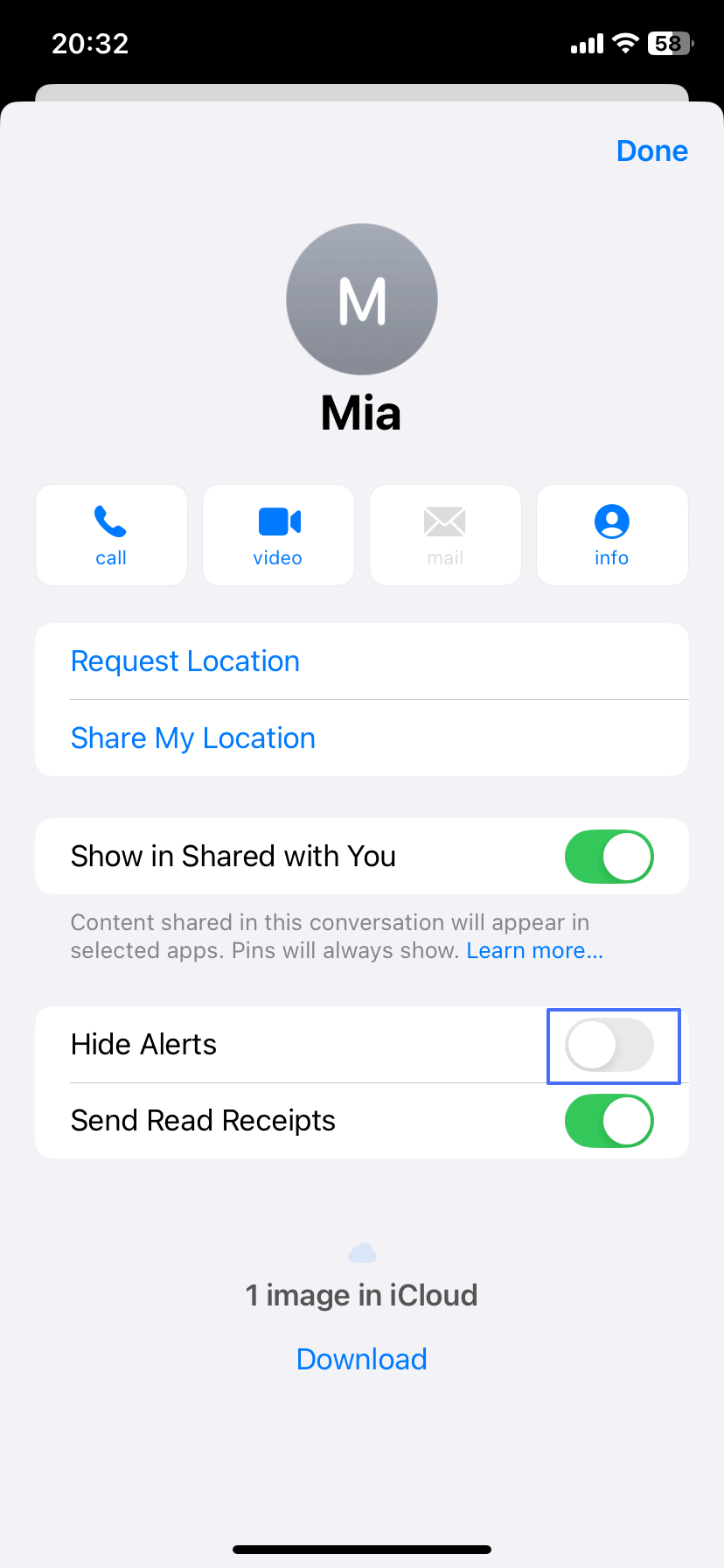
In der Nachrichten-App können Sie ein Kontakt- oder Gruppenprofil über das Info-Symbol öffnen und „Benachrichtigungen ausblenden” für bestimmte Gruppen oder Kontakte auswählen. Alternativ können Sie „Benachrichtigungen anzeigen” auswählen, um Benachrichtigungen für bestimmte Kontakte zu unterbinden, anstatt alle Benachrichtigungen für Nachrichten in Ihrer Einstellungs-App zu deaktivieren.
Können Sie die blockierten iMessages auf dem iPhone sehen?
Nein, Sie können blockierte iMessages auf Ihrem iPhone nicht sehen. Wenn Sie einen Kontakt in der Nachrichten-App auf Ihrem iPhone blockieren, werden alle zukünftigen Nachrichten, Anrufe und FaceTime-Anfragen dieser Person effektiv verhindert. Sie können jedoch weiterhin die Nachrichten sehen, die Ihnen jemand vor der Blockierung gesendet hat.
Abschließende Gedanken
Es gibt mehrere Möglichkeiten, iMessage auf dem iPhone zu blockieren. Der herkömmliche Ansatz, Kontakte zu blockieren, ist anwendbar. Sie können jedoch auch die App und ihre Benachrichtigungen blockieren, verhindern, dass unbekannte Nummern Sie kontaktieren, oder die App für Gruppen blockieren.
Alternativ können Sie die Bildschirmzeitfunktion verwenden, um eine bestimmte Zeitbegrenzung oder einen bestimmten Zeitraum festzulegen, in dem Sie die App nutzen können. Ein weiterer Ansatz besteht darin, die Synchronisierung der iMessage-App auf Ihrem Telefon mit der Ihrer anderen Apple-Geräte zu beenden.







Antwort schreiben.