Schritt-für-Schritt-Anleitung: Fortnite auf PC, Mobilgeräten und Konsolen blockieren
Die Bildschirmzeit für Kinder zu verwalten, kann eine Herausforderung sein, insbesondere bei fesselnden Spielen wie Fortnite, die auf verschiedenen Geräten wie PCs, Smartphones und Spielkonsolen verfügbar sind.
Jede Plattform verfügt über einzigartige Einstellungen und Steuerungsmöglichkeiten für die Zugriffsverwaltung, was das Blockieren des Spiels erschweren kann, insbesondere für Eltern, die möglicherweise nicht technisch versiert sind.
Die Navigation durch verschiedene Systeme, um Kindersicherungen einzurichten oder Geräteeinstellungen zu ändern, kann verwirrend und zeitaufwändig sein. Daher vereinfachen wir den Prozess, indem wir einfache Anweisungen zum Blockieren von Fortnite auf verschiedenen Geräten bereitstellen und Eltern dabei unterstützen, die Spielgewohnheiten ihrer Kinder angemessen zu regulieren.
Zwei Möglichkeiten, Fortnite unter Windows zu blockieren
Das Blockieren von Fortnite auf einem Windows-PC kann die Spielzeit effektiv verwalten, insbesondere für jüngere Benutzer. Sie können Fortnite blockieren, indem Sie die integrierte Kindersicherung verwenden, um die Nutzung des Epic Games Launchers einzuschränken, oder indem Sie die Windows-Hosts-Datei ändern, um die Verbindung des Spiels zu seinen Servern zu blockieren. So gehen Sie in beiden Fällen vor.
1. Verwenden der Kindersicherungsfunktion
Schritt 1. Einrichten eines Kinderkontos
- Öffnen Sie die App „Einstellungen“ oder drücken Sie einfach Win + I.
- Navigieren Sie zu „Konten“ > „Familie und andere Benutzer“.
- Klicken Sie auf „Familienmitglied hinzufügen“ und folgen Sie den Anweisungen, um ein Kinderkonto zu erstellen.
Schritt 2. Kindersicherung anwenden
- Sobald das Kinderkonto eingerichtet ist, rufen Sie die Microsoft Family Safety-Seite (https://family.microsoft.com) auf und melden Sie sich mit Ihrem Microsoft-Konto an.
- Klicken Sie auf das Kinderkonto, das Sie verwalten möchten.
- Navigieren Sie zu „Inhaltsbeschränkungen“.
- Aktivieren Sie unter „Apps, Spiele und Medien“ die Option „Unangemessene Apps, Spiele und Medien blockieren“.
- Von hier aus können Sie den Epic Games Launcher blockieren, indem Sie die entsprechenden Altersbeschränkungen für Apps und Spiele festlegen oder den zu blockierenden Launcher gezielt auswählen.
2. Verwenden der Hosts-Datei zum Blockieren von Fortnite-Domains
Schritt 1. Suchen Sie die Hosts-Datei
- Suchen Sie den Editor und öffnen Sie ihn als Administrator (klicken Sie mit der rechten Maustaste auf die Editor-App auf Ihrem PC und wählen Sie „Als Administrator ausführen”).
- Öffnen Sie im Editor die folgende Datei: C:\Windows\System32\drivers\etc\hosts.
Schritt 2. Ändern Sie die Hosts-Datei
Fügen Sie am Ende der Datei die folgenden Zeilen hinzu, um die von Fortnite verwendeten Domains zu blockieren:
- 127.0.0.1 epicgames.com
- 127.0.0.1 www.epicgames.com
- 127.0.0.1 fortnite.com
- 127.0.0.1 www.fortnite.com
Diese Einträge leiten Anfragen für die Domains von Fortnite an den lokalen Host (Ihren PC) weiter und blockieren sie so effektiv.
Schritt 3. Speichern und schließen Sie die Datei.
- Speichern Sie die Datei, indem Sie Strg + S drücken.
- Schließen Sie den Editor.
Schritt 4. Leeren Sie den DNS-Cache.
- Suchen und öffnen Sie die Eingabeaufforderung als Administrator auf Ihrem PC.
- Geben Sie den Befehl „ipconfig /flushdns“ ein und drücken Sie die Eingabetaste. Dadurch wird der DNS-Cache geleert, sodass Ihre Änderungen sofort wirksam werden.
So blockieren Sie Fortnite auf einer PlayStation
Das Blockieren von Fortnite auf einer PlayStation-Konsole kann dabei helfen, die Bildschirmzeit zu verwalten und altersgerechte Spiele zu gewährleisten. Mit den integrierten Kindersicherungsfunktionen können Sie die Möglichkeit, Fortnite zu spielen, basierend auf der Spielbewertung einschränken. Hier finden Sie eine Schritt-für-Schritt-Anleitung zur Einrichtung:
Schritt 1. Auf die Kindersicherung zugreifen
Rufen Sie das Einstellungsmenü auf:
- Schalten Sie Ihre PlayStation-Konsole ein und navigieren Sie zum Haupt-Dashboard.
- Gehen Sie zum Einstellungsmenü, das in der Regel durch ein Aktentaschen-Symbol in der oberen Zeile des Dashboards dargestellt wird.
Navigieren Sie zu den Kindersicherungen:
- Suchen Sie im Menü „Einstellungen“ die Option „Kindersicherung/Familienverwaltung“ und wählen Sie sie aus.
- Wenn Sie die Familienverwaltung noch nicht eingerichtet haben, werden Sie möglicherweise aufgefordert, dies jetzt zu tun. Dazu müssen Sie die Konten Ihrer Kinder mit dem Konto eines Erziehungsberechtigten oder Elternteils verknüpfen.
Schritt 2. Richten Sie ein Familienmanager-Konto ein
- Sie müssen sich mit Ihrem Play Station Network-Konto anmelden oder ein neues Konto erstellen, falls Sie noch kein Konto haben.
- Sobald Sie angemeldet sind, können Sie unter „Familienverwaltung“ Konten für Kinder hinzufügen.
Schritt 3. Passen Sie die Altersstufe für Spiele in den Einstellungen an
- Wählen Sie das Konto des Kindes aus, das Sie verwalten möchten.
- Gehen Sie zu der Option „Altersstufe für Spiele“ in den Profileinstellungen des Kindes
- Legen Sie die zulässige Altersstufe für Spiele auf eine Bewertung fest, die niedriger ist als die von Fortnite, das für Kinder ab 12 Jahren freigegeben ist. Wenn Sie eine niedrigere Altersfreigabe festlegen (z. B. für Kinder ab 3 oder 7 Jahren), werden Spiele wie Fortnite aufgrund ihrer höheren Altersfreigabe automatisch blockiert.
.
Schritt 4. Bestätigen und beenden
- Vergewissern Sie sich nach dem Anpassen der Einstellungen, dass Sie alle Änderungen oder Modifikationen speichern.
- Beenden Sie das Einstellungsmenü und testen Sie die Einschränkungen, indem Sie versuchen, Fortnite über das Konto des Kindes zu starten. Das Spiel sollte nun aufgrund der Altersbeschränkungseinstellungen blockiert sein.
Zusätzliche Tipps
Einstellungen mit Passwort schützen: Um zu verhindern, dass Kinder die Kindersicherungseinstellungen ändern, können Sie ein Passwort festlegen, das für zukünftige Änderungen an diesen Einstellungen erforderlich ist.
Kindersicherung regelmäßig aktualisieren: Da sich die Bedürfnisse von Kindern im Laufe ihres Heranwachsens ändern, sollten Sie die Kindersicherungseinstellungen regelmäßig überprüfen und anpassen, um sicherzustellen, dass sie weiterhin angemessen sind.
So blockieren Sie Fortnite auf Xbox
Das Blockieren von Fortnite auf einer Xbox mit Microsoft Family Safety ist ein unkomplizierter Vorgang. Befolgen Sie dazu diese Schritt-für-Schritt-Anleitung:
Schritt 1. Richten Sie Microsoft Family Safety ein:
- Stellen Sie zunächst sicher, dass jedes Kind über ein eigenes Microsoft-Konto verfügt.
- Laden Sie die Microsoft Family Safety-App auf Ihr Mobilgerät oder Smartphone herunter oder rufen Sie sie über einen Webbrowser auf.
- Melden Sie sich bei Ihrem Microsoft-Konto an, richten Sie Ihre Familiengruppe ein und fügen Sie das Konto Ihres Kindes zu Ihrer Familie hinzu.
Schritt 2. Fügen Sie das Konto Ihres Kindes zu Ihrer Xbox hinzu:
- Melden Sie sich mit dem Microsoft-Konto Ihres Kindes bei Ihrer Xbox an.
- Befolgen Sie die Anweisungen, um das Konto zu Ihrer Familiengruppe hinzuzufügen, falls es noch nicht hinzugefügt wurde.
Schritt 3. Auf die Familieneinstellungen zugreifen:
- Drücken Sie auf Ihrer Xbox die Xbox-Taste, um den Guide zu öffnen.
- Gehen Sie zu „Profil & System“ > „Einstellungen“ > „Konto“ > „Familieneinstellungen“.
- Wählen Sie „Familienmitglieder verwalten” und wählen Sie das Konto des Kindes aus, das Sie verwalten möchten.
Schritt 4. Inhaltsbeschränkungen verwalten:
- Gehen Sie in den Kontoeinstellungen des Kindes zu „Datenschutz und Online-Sicherheit“ > „Xbox Live-Datenschutz“ > „Details anzeigen und anpassen“ > „Kaufen und herunterladen“.
- Hier können Sie Spielbeschränkungen basierend auf der Altersfreigabe festlegen. Stellen Sie eine Stufe ein, die Fortnite nicht umfasst, oder deaktivieren Sie die Möglichkeit, Spiele vollständig herunterzuladen.
Schritt 5. Blockieren Sie Fortnite gezielt:
- Im selben Abschnitt können Sie auch den Zugriff auf bestimmte Spiele verwalten, indem Sie nach Fortnite suchen und es blockieren.
Schritt 6. Verwenden Sie die Microsoft Family Safety App:
- Alternativ können Sie die Microsoft Family Safety App auf Ihrem Smartphone oder Webbrowser verwenden, um diese Einstellungen aus der Ferne zu verwalten.
- Navigieren Sie zum Abschnitt „Bildschirmzeit“ oder „Inhaltsbeschränkungen“ und passen Sie die Einstellungen für Fortnite oder ähnliche Spiele an.
Schritt 7. Überwachen und bei Bedarf anpassen:
- Überprüfen Sie regelmäßig die von Microsoft Family Safety gesendeten Aktivitätsberichte, um sicherzustellen, dass die Einschränkungen eingehalten werden.
- Passen Sie die Einstellungen je nach Alter und Reife Ihres Kindes bei Bedarf an.
So blockieren Sie Fortnite auf Android
Das Blockieren von Fortnite auf einem Android-Gerät kann entweder durch direktes Deaktivieren der App oder durch die Verwendung von Kindersicherungs-Apps wie Airdroid erfolgen, um den Zugriff auf die Spiel-App und zugehörige Websites zu beschränken. Befolgen Sie diese einfache Anleitung, um Fortnite auf Android zu blockieren:
Schritte zum Blockieren der Fortnite-App auf Android
Schritt 1. Installieren Sie AirDroid Parental Control auf Ihrem Gerät
Installieren Sie AirDroid Kindersicherung auf Ihrem Gerät oder rufen Sie die Webversion unter webparent.airdroid.com auf.
Schritt 2. Geräte verbinden
Rufen Sie auf dem Android-Gerät Ihres Kindes die Website kids.airdroid.at auf oder tippen Sie auf die angezeigte Schaltfläche zum Herunterladen, um die AirDroid Kids-App herunterzuladen. Befolgen Sie die Anweisungen auf dem Bildschirm, um das Gerät mit Ihrem Konto zu verbinden.
Schritt 3. Blockieren Sie die Fortnite-App
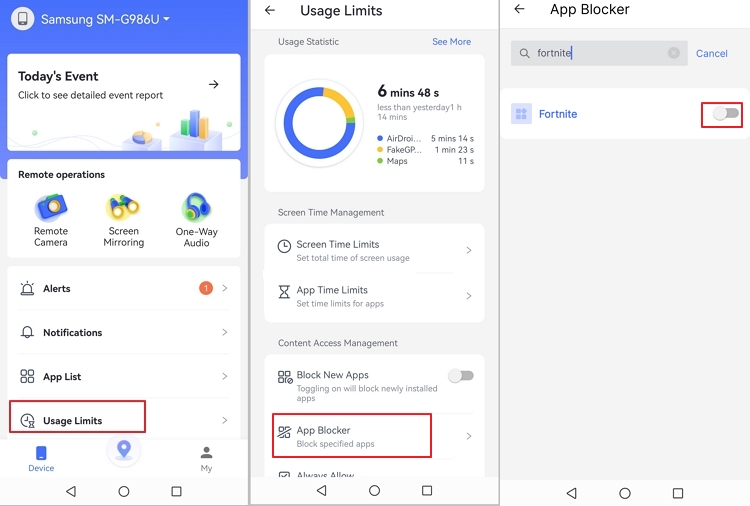
Öffnen Sie auf Ihrem Gerät die AirDroid Parental Control-App, navigieren Sie zu „Nutzungsbeschränkungen“ > „App-Blocker“ > suchen Sie nach „Fortnite“ und aktivieren Sie den Schalter, um den Zugriff auf die App zu blockieren und zu verhindern, dass sie geöffnet oder verwendet wird.
Schritt 4. Blockieren Sie die Fortnite-Websites
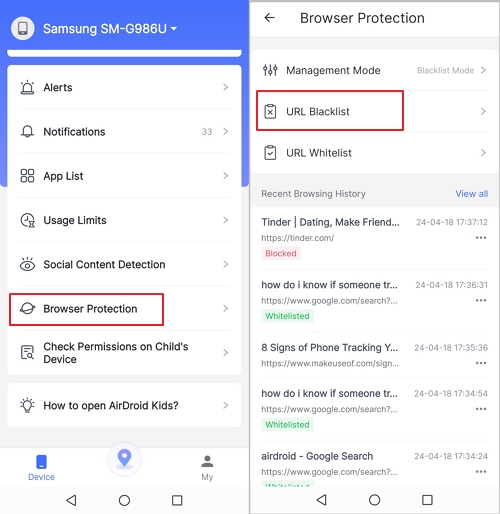
Wenn Ihr Kind über einen Webbrowser auf Fortnite zugreift, gehen Sie in der AirDroid-Kindersicherungs-App zu „Browser-Schutz“ > „URL-Blacklist“. Befolgen Sie die nachstehenden Anweisungen.
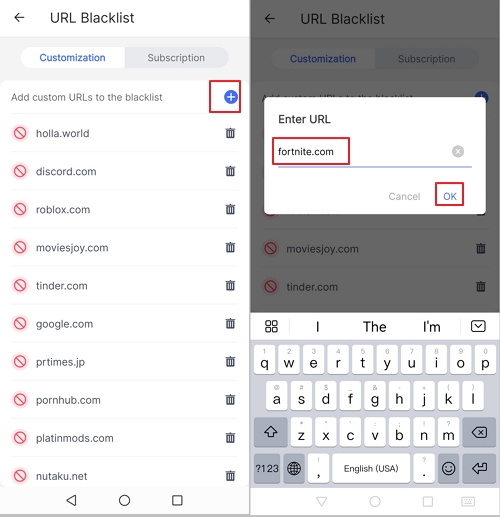
- Geben Sie in das Eingabefeld die URLs ein, die mit Fortnite in Verbindung stehen und die Sie blockieren möchten. Zu den gängigen URLs gehören:
- www.epicgames.com
- www.fortnite.com
- Bestätigen Sie durch Auswahl von „Speichern“ oder „Blockieren“, um die Änderungen zu übernehmen.
Schritt 5. Testen und Überwachen
Nachdem Sie die App- und Website-Sperren eingerichtet haben, testen Sie die Einschränkungen, indem Sie versuchen, die Fortnite-App zu öffnen und auf die gesperrten URLs auf dem Gerät Ihres Kindes zuzugreifen. Mit AirDroid Parental Control können Sie auch Aktivitätsprotokolle überwachen, um zu sehen, ob Versuche unternommen werden, auf die gesperrten Ressourcen zuzugreifen.
So blockieren Sie Fortnite auf Apple-Geräten
Um den Zugriff auf Apps und Websites wie Fortnite auf Apple-Geräten zu verwalten, können Sie die integrierte Funktion „Bildschirmzeit” verwenden. Die Bildschirmzeit dient dazu, die auf Geräten verbrachte Zeit zu überwachen und zu begrenzen, und bietet Tools zur Verwaltung der Inhalte, auf die zugegriffen werden kann.
Im Folgenden finden Sie Schritte zum Blockieren der Fortnite-Website auf iPhone und Mac. Dies ist besonders nützlich, da die Fortnite-App 2024 in den Ländern der Europäischen Union wieder auf iOS-Geräten verfügbar sein wird.
Schritt 1. Öffnen Sie die Einstellungen:
- Wählen Sie auf dem Startbildschirm Ihres iPhones das Symbol „Einstellungen“ aus.
Schritt 2. Bildschirmzeit aktivieren:
- Scrollen Sie nach unten und tippen Sie auf „Bildschirmzeit”.
- Wenn Sie die Bildschirmzeit noch nicht eingerichtet haben, werden Sie dazu aufgefordert, indem Sie auf „Bildschirmzeit aktivieren” tippen und den Anweisungen folgen. Wenn sie bereits eingerichtet ist, fahren Sie mit dem nächsten Schritt fort.
Schritt 3. Richten Sie einen Bildschirmzeit-Passcode ein:
- Tippen Sie auf „Bildschirmzeit-Passcode verwenden“, um einen Passcode zu erstellen. Dadurch wird sichergestellt, dass Ihre Einstellungen nicht ohne Eingabe des Passcodes geändert werden können. Wählen Sie einen Passcode, den Ihr Kind nicht kennt.
Schritt 4. Inhalts- und Datenschutzbeschränkungen verwalten:
- Tippen Sie auf „Inhalts- und Datenschutzbeschränkungen”. Möglicherweise werden Sie aufgefordert, Ihren Bildschirmzeit-Passcode einzugeben.
- Aktivieren Sie die Einschränkungen, indem Sie den Schalter oben umlegen, falls er noch nicht aktiviert ist.
Schritt 5. Apps nach Altersfreigabe einschränken:
- Tippen Sie im Menü „Inhaltseinschränkungen“ auf „Apps“.
- Hier können Sie Apps nach Altersfreigabe einschränken. Da Fortnite für Personen ab 12 Jahren freigegeben ist, wählen Sie die entsprechende Option, um Apps ab 12 Jahren zu blockieren. Dadurch wird verhindert, dass Fortnite auf dem Startbildschirm angezeigt wird.
Schritt 6. App-Limits für Spiele festlegen:
- Kehren Sie zum Hauptmenü „Bildschirmzeit“ zurück und tippen Sie auf „App-Limits“.
- Tippen Sie auf „Limit hinzufügen“ und wählen Sie dann „Spiele“ aus der Liste der App-Kategorien aus. Suchen Sie die Fortnite-App in der Liste der Spiele und wählen Sie sie aus.
- Tippen Sie auf „Weiter“ und legen Sie ein Zeitlimit fest. Mit dieser Funktion können Sie die tägliche Nutzung von Fortnite einschränken oder den Zugriff vollständig blockieren, indem Sie die Zeit auf Null setzen.
So blockieren Sie Fortnite auf einem Router
Sie können sich bei den Einstellungen Ihres Routers anmelden und die IP-Adressen oder Domains blockieren, die von Fortnite-Servern verwendet werden. Dadurch wird verhindert oder blockiert, dass Geräte in Ihrem Netzwerk eine Verbindung zu den Spielservern herstellen. Befolgen Sie dazu die folgenden Schritte:
Schritt 1. Rufen Sie die Admin-Oberfläche Ihres Routers auf
Der erste Schritt besteht darin, auf die Konfigurationsseite Ihres Routers zuzugreifen, die als Kontrollzentrum für Ihr Heimnetzwerk dient. Dazu geben Sie die IP-Adresse des Routers in einen Webbrowser ein.
Zu den gängigen IP-Adressen für Router gehören:
- Linksys. https://myrouter.local
- D-Link. https://192.168.0.1
- Netgear. https://www.routerlogin.net
- Belkin. https://192.168.2.1
- ASUS. https://192.168.50.1
- AT&T U-verse. https://192.168.1.254
- Xfinity. https://10.0.0.1
Schritt 2. Melden Sie sich beim Router an
Nachdem Sie die Administrationsseite aufgerufen haben, melden Sie sich mit Ihren Anmeldedaten an. Diese Informationen finden Sie auf Ihrem Router oder in dessen Handbuch, sofern Sie den Standardbenutzernamen und das Standardpasswort nicht geändert haben. Bei Verlust bieten Websites wie https://www.routerpasswords.com eine Datenbank mit Standard-Anmeldeinformationen für verschiedene Routermodelle an.
Schritt 3. Suchen Sie die Funktionen zum Blockieren von URLs/Diensten
Nach der Anmeldung müssen Sie herausfinden, wo Sie URLs oder Dienste einschränken können:
- Kindersicherung. Dieser Abschnitt enthält häufig Optionen zum Blockieren bestimmter Websites oder Dienste.
- Sicherheitseinstellungen oder Firewall. Diese Abschnitte können Tools zum Blockieren von URLs, Schlüsselwörtern oder IP-Adressen enthalten.
- Zugriffskontrolle. In diesem Abschnitt können Sie den Zugriff auf bestimmte URLs und Dienste einschränken.
Schritt 4. Blockieren Sie Fortnite.
Um Fortnite effektiv zu blockieren, müssen Sie möglicherweise mehrere Elemente blockieren:
- URLs. Fügen Sie www.epicgames.com und www.fortnite.com zu Ihrer Sperrliste hinzu, da diese direkt mit dem Spiel verknüpft sind.
- Schlüsselwörter. Fügen Sie „Fortnite” hinzu, um alle Suchanfragen oder Erwähnungen in Browsern zu blockieren.
- Ports. Fortnite verwendet bestimmte Ports wie 80, 443 und 5222. Das Blockieren dieser Ports kann sich auf andere Dienste auswirken, seien Sie daher vorsichtig.
Schritt 5. Speichern und Anwenden der Einstellungen
Bitte speichern oder übernehmen Sie die vorgenommenen Änderungen. Möglicherweise muss Ihr Router neu gestartet werden, damit diese Änderungen wirksam werden.
Testen und Fehlerbehebung
Testen Sie nach dem Neustart des Routers die Blockierung, indem Sie auf einem beliebigen Gerät, das mit Ihrem Netzwerk verbunden ist, auf Fortnite zugreifen. Wenn Fortnite weiterhin zugänglich ist, überprüfen Sie Ihre Einstellungen noch einmal auf Fehler oder Auslassungen.
Abschließende Gedanken: Spaß und Grenzen in Einklang bringen
Das Blockieren von Fortnite auf verschiedenen Plattformen mag komplex erscheinen, ist jedoch mit den richtigen Anweisungen durchaus machbar. Als Elternteil können Sie die Spielaktivitäten Ihrer Kinder effektiv kontrollieren, indem Sie Schritt-für-Schritt-Anleitungen befolgen, die auf jedes Gerät zugeschnitten sind.
Diese Anleitung hilft Ihnen dabei, ein gesundes Gleichgewicht zwischen digitaler Unterhaltung und anderen wichtigen Aspekten des Lebens zu wahren. Eine offene Kommunikation darüber, warum diese Einschränkungen bestehen, ist ebenfalls von entscheidender Bedeutung. Diese Maßnahmen sorgen für eine gesündere digitale Umgebung und geben Eltern Sicherheit, während sie gleichzeitig verantwortungsbewusste Nutzungsgewohnheiten bei jungen Spielern fördern.







Antwort schreiben.