Sie können den Zugriff auf Apps auf Android mithilfe von App-Blockern wie AirDroid Kindersicherung einschränken. Darüber hinaus gibt es online weitere Apps von Drittanbietern, die Sie für Digital Wellbeing-Dienste erwerben oder nutzen können. Diese Optionen helfen Ihnen dabei, Ihre App zu blockieren oder ein Limit festzulegen.
[Einfache Schritte] So blockieren Sie Apps auf einem Android-Smartphone
Ob zum Schutz Minderjähriger, zur Reduzierung von Ablenkungen, zur Steigerung der Konzentration oder zum Blockieren potenziell schädlicher Apps – möglicherweise möchten Sie Apps auf Android-Geräten sperren.
Das Blockieren von Apps im Google Play Store ist relativ einfach. In diesem Blog finden Sie eine Schritt-für-Schritt-Anleitung, wie Sie das Herunterladen einer App auf Android-Geräten verhindern und deren Nutzungszeit einschränken können.
- Teil 1: Wie kann man das Herunterladen von Apps auf Android-Geräten verhindern?
- Video-Tutorial: Wie kann man Apps auf Android blockieren?
- Teil 2: Wie kann man die Nutzungsdauer von Apps auf Android-Geräten einschränken?
- Teil 3: Wie kann man automatische Updates von Apps auf Android verhindern?
- Teil 4: Wie kann man App-Berechtigungen auf Android einschränken?
- Teil 5: So finden Sie versteckte Apps auf Android-Geräten
- Teil 6: Die häufigsten Fragen zum Blockieren von Apps auf Android-Geräten
Teil 1. So verhindern Sie das Herunterladen von Apps auf Android-Geräten
Das Blockieren von App-Downloads auf Android-Geräten ist einfach. Sie können sie direkt im Google Play Store blockieren, Google Family Link verwenden oder bekannte Android-App-Blocker-Tools nutzen.
Im Folgenden erläutern wir Ihnen detailliert die einzelnen Schritte zum Blockieren von Apps auf Android-Geräten mit diesen drei Methoden.
Methode 1. Einrichten der Kindersicherung im Google Play Store
Der Google Play Store bietet Kindersicherungsfunktionen, mit denen Benutzer das Herunterladen bestimmter Apps blockieren können. Wenn der Standard-App-Store Ihres Android-Geräts Google Play ist, ist die Verwendung der integrierten Funktionen zum Blockieren von Apps die bequemste Methode.
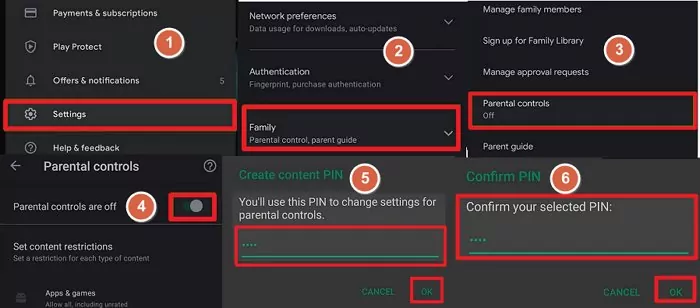
Hier finden Sie die detaillierten Schritte zum Blockieren von Apps im Google Play Store:
1. Öffnen Sie die Play Store-App und tippen Sie auf das Profilsymbol oder -bild.
2. Navigieren Sie zu „Einstellungen“ und öffnen Sie diese.
3. Klicken Sie auf die Option „Familie“.
4. Klicken Sie auf „Kindersicherung“ und aktivieren Sie diese, indem Sie den Schalter davor umlegen.
5. Erstellen Sie die Inhalts-PIN, falls die Funktion noch nie aktiviert wurde, und klicken Sie auf „OK“.
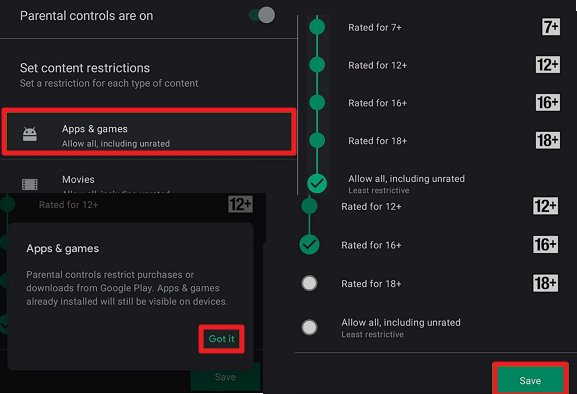
6. Klicken Sie auf „Apps & Spiele” für die App-Kategorien, die Sie blockieren möchten.
7. Wählen Sie die Altersgruppe, die die meisten Apps abdeckt – „Alle” – und klicken Sie auf „Verstanden”.
8. Schließen Sie den Vorgang ab, indem Sie auf „Speichern“ klicken.
Methode 2: Verwendung von Family Link
Mit Google Family Link können Eltern App-Käufe und -Downloads aus dem Google Play Store verwalten.
Sobald das Google-Konto des Kindes über Family Link mit dem Konto der Eltern verbunden ist, können Eltern die Apps, die ihr Kind aus dem Play Store herunterladen möchte, genehmigen oder blockieren. Eltern können auch In-App-Käufe verwalten. Wenn das Kind versucht, eine App herunterzuladen oder einen In-App-Kauf zu tätigen, erhält der Elternteil eine Benachrichtigung und kann die Anfrage direkt von seinem eigenen Gerät aus genehmigen oder ablehnen.
Hier finden Sie eine detaillierte Anleitung, wie Sie mit Family Link Apps auf Android-Geräten blockieren können:
1. Melden Sie sich auf den jeweiligen Geräten mit den Google-Konten der Eltern und des Kindes an.
2. Laden Sie die Family Link-App herunter und öffnen Sie sie auf dem Gerät der Eltern.
3. Wählen Sie das Konto eines Familienmitglieds aus.
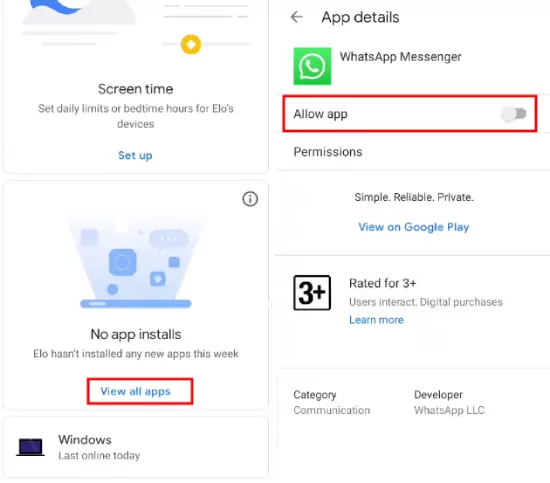
4. Klicken Sie auf „Alle Apps anzeigen“ oder auf die Option „Mehr“ unter der installierten App, um die verfügbaren Apps anzuzeigen.
5. Wählen Sie die App aus, die Sie blockieren möchten, und deaktivieren Sie die Schaltfläche, um die App zu blockieren.
Methode 3. Verwenden Sie den AirDroid App Blocker
Zusätzlich zu den beiden oben genannten offiziellen Tools von Google können Sie auch App-Blocker-Tools von Drittanbietern für Android-Geräte verwenden.
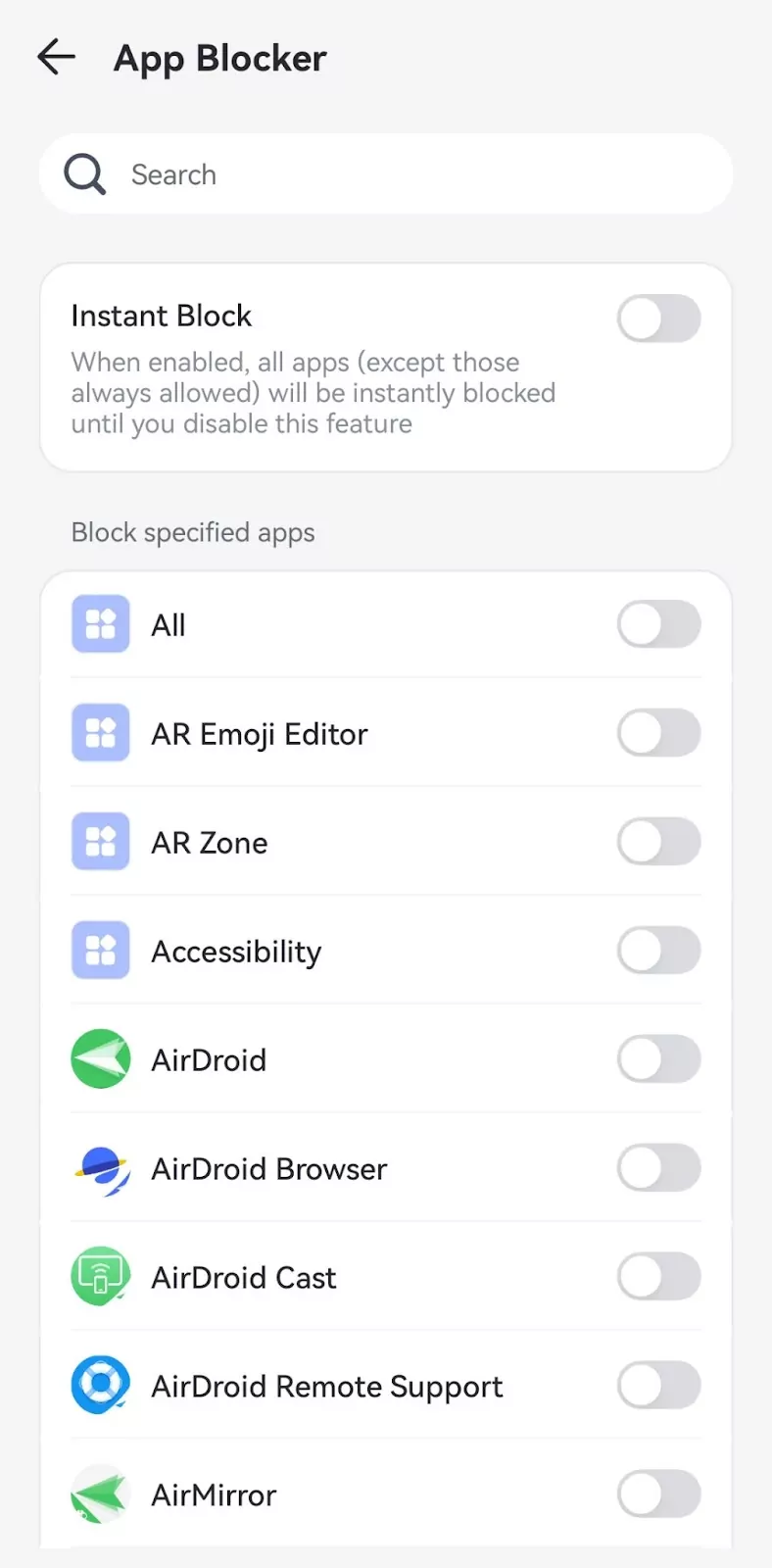
AirDroid Kindersicherung bietet eine App-Blocker-Funktion, mit der Sie Apps auf Android- oder iOS-Geräten blockieren oder Nutzungszeitlimits festlegen können.
Hier finden Sie detaillierte Schritte zur Verwendung des AirDroid App Blockers zum Blockieren von Apps auf Android:
1. Laden Sie die AirDroid-App auf Ihr Gerät herunter und schließen Sie die Kopplung mit dem Gerät Ihres Kindes ab.
2. Öffnen Sie AirDroid auf Ihrem Gerät und tippen Sie auf „App- und Inhaltsbeschränkungen”.
3. Tippen Sie auf „App-Blocker“ und wählen Sie die Apps aus, die Sie blockieren möchten.
Video-Tutorial: So blockieren Sie Apps auf Android
Teil 2. Wie kann man die Nutzungsdauer von Apps auf Android-Geräten einschränken?
Wenn Sie lediglich die Nutzungsdauer einer bestimmten App kontrollieren möchten, müssen Sie diese nicht unbedingt sperren. Sie können auch die integrierten Funktionen von Android-Geräten oder Tools zur Kindersicherung verwenden, um die Nutzungsdauer zu begrenzen.
Methode 1: Digital Wellbeing
Eine der integrierten Funktionen der neuesten Android-Versionen ist die App „Digital Wellbeing”. Sie können sie im Google Play Store für Android-Geräte herunterladen, auf denen diese App nicht vorhanden ist. Sie zeichnet die tägliche Nutzung von Apps und Websites auf Ihrem Android-Gerät auf. Außerdem können Sie damit die gewünschte Nutzungsdauer für jede App festlegen.
So greifen Sie auf die Funktion zu und verwenden sie:
1. Öffnen Sie die App „Einstellungen” Ihres Android-Geräts.
2. Navigieren Sie zu „Digital Wellbeing & Kindersicherung” und öffnen Sie diese Option.
3. Klicken Sie unter „App-Timer” auf „Timer einstellen”.
4. Wählen Sie die App aus, die Sie blockieren möchten, und klicken Sie auf „Timer einstellen”.
5. Legen Sie das Zeitlimit fest und klicken Sie auf „OK”.

Methode 2. AirDroid-Kindersicherung
Mit der AirDroid-Kindersicherung können Sie nicht nur Apps auf Android-Geräten blockieren, sondern auch Zeitlimits für Apps festlegen. Unabhängig davon, ob Sie die Bildschirmzeit Ihres Kindes kontrollieren oder Ihre eigene Konzentration verbessern möchten, ist dies eine ausgezeichnete Wahl.
1. Laden Sie die AirDroid-App auf Ihr Gerät herunter und schließen Sie die Kopplung mit dem Gerät Ihres Kindes ab.
2. Öffnen Sie AirDroid auf Ihrem Gerät, scrollen Sie nach unten zu „App-Limits“ – „Zeitplan hinzufügen“ – und wählen Sie die Apps aus, für die Sie Beschränkungen festlegen möchten.


Teil 3. So verhindern Sie die automatische Aktualisierung von Apps auf Android
Angenommen, Sie aktivieren die automatische Aktualisierungsfunktion Ihres App-Stores. In diesem Fall werden Ihre Apps automatisch aktualisiert, sobald neue Versionen verfügbar sind. So verhindern Sie die automatische Aktualisierung von Apps auf Android:
1. Öffnen Sie die Play Store-App und klicken Sie auf das Profil-Symbol oder Bild in der oberen rechten Ecke.
2. Navigieren Sie zu „Einstellungen” und öffnen Sie diese.
3. Klicken Sie auf die Option „Netzwerkeinstellungen”.
4. Wählen Sie die Option „Apps automatisch aktualisieren”.
5. Tippen Sie abschließend auf die Funktion „Apps nicht automatisch aktualisieren”.

Teil 4. So beschränken Sie App-Berechtigungen auf Android
Je nach Funktion der App kann diese bestimmte Berechtigungen wie Kamera, Mikrofon, Speicher, Standort usw. anfordern. Wenn Sie nicht möchten, dass bestimmte Apps diese Berechtigung erhalten, können Sie sie mit den folgenden Schritten deaktivieren.
1. Öffnen Sie die App „Einstellungen” auf Ihrem Android-Gerät.
2. Klicken Sie auf die Option „Apps” oder „Apps & Benachrichtigungen”, um die Liste der Apps auf Ihrem Gerät anzuzeigen.
3. Klicken Sie auf die App, deren Berechtigungseinstellungen Sie ändern möchten.
4. Deaktivieren Sie alle oder einige Berechtigungen, die Sie für die App einschränken möchten.

Sie können App-Berechtigungen pro Funktion im Bildschirm „Apps” oder „Apps & Benachrichtigungen” deaktivieren. Klicken Sie auf das Hamburger-Symbol und wählen Sie „App-Berechtigungen”, um alle verfügbaren Funktionen anzuzeigen.
Bonus: So finden Sie versteckte Apps auf Android
Alle Apps auf Ihrem Gerät werden auf dem Bildschirm „Anwendungen” Ihres Mobilgeräts aufgelistet. Sie können auch den Bildschirm „Anwendungen” Ihrer Einstellungs-App überprüfen. Wenn jedoch eine Drittanbieter-App oder ein Launcher eine App ausblendet, können Sie die Funktion für versteckte Apps überprüfen.
Zusammenfassung
Die Nutzung des Telefons kann leicht außer Kontrolle geraten. Beispielsweise verbringt ein durchschnittlicher amerikanischer Mann etwa eine von sechs Stunden pro Tag mit seinem Telefon. Abgesehen davon laufen Apps ständig auf einem Gerät. Die laufenden Apps verbrauchen Daten, Speicher, Akku usw., was die Lebensdauer des Geräts verkürzt. Daher können Sie die Funktionen Ihres Geräts maximieren, indem Sie diese Apps blockieren, die Ihre Zeit in Anspruch nehmen und die Funktionen Ihres Telefons ohne Ihre Erlaubnis nutzen. In diesem Artikel haben wir daher alle Schritte zusammengestellt, die Sie zum Blockieren von Android-Apps benötigen.
Teil 2. Wie kann man die Nutzungsdauer von Apps auf Android-Geräten einschränken?
Wenn Sie lediglich die Nutzungsdauer einer bestimmten App kontrollieren möchten, müssen Sie diese nicht unbedingt sperren. Sie können auch die integrierten Funktionen von Android-Geräten oder Tools zur Kindersicherung verwenden, um die Nutzungsdauer zu begrenzen.
Methode 1: Digital Wellbeing
Eine der integrierten Funktionen der neuesten Android-Versionen ist die App „Digital Wellbeing”. Sie können sie im Google Play Store für Android-Geräte herunterladen, auf denen diese App nicht vorhanden ist. Sie zeichnet die tägliche Nutzung von Apps und Websites auf Ihrem Android-Gerät auf. Außerdem können Sie damit die gewünschte Nutzungsdauer für jede App festlegen.
So greifen Sie auf die Funktion zu und verwenden sie:
1. Öffnen Sie die App „Einstellungen” Ihres Android-Geräts.
2. Navigieren Sie zu „Digital Wellbeing & Kindersicherung” und öffnen Sie diese Option.
3. Klicken Sie unter „App-Timer” auf „Timer einstellen”.
4. Wählen Sie die App aus, die Sie blockieren möchten, und klicken Sie auf „Timer einstellen”.
5. Legen Sie das Zeitlimit fest und klicken Sie auf „OK”.

Methode 2. AirDroid-Kindersicherung
Mit der AirDroid-Kindersicherung können Sie nicht nur Apps auf Android-Geräten blockieren, sondern auch Zeitlimits für Apps festlegen. Unabhängig davon, ob Sie die Bildschirmzeit Ihres Kindes kontrollieren oder Ihre eigene Konzentration verbessern möchten, ist dies eine ausgezeichnete Wahl.
1. Laden Sie die AirDroid-App auf Ihr Gerät herunter und schließen Sie die Kopplung mit dem Gerät Ihres Kindes ab.
2. Öffnen Sie AirDroid auf Ihrem Gerät, scrollen Sie nach unten zu „App-Limits“ – „Zeitplan hinzufügen“ – und wählen Sie die Apps aus, für die Sie Beschränkungen festlegen möchten.


Teil 3. So verhindern Sie die automatische Aktualisierung von Apps auf Android
Angenommen, Sie aktivieren die automatische Aktualisierungsfunktion Ihres App-Stores. In diesem Fall werden Ihre Apps automatisch aktualisiert, sobald neue Versionen verfügbar sind. So verhindern Sie die automatische Aktualisierung von Apps auf Android:
1. Öffnen Sie die Play Store-App und klicken Sie auf das Profil-Symbol oder Bild in der oberen rechten Ecke.
2. Navigieren Sie zu „Einstellungen” und öffnen Sie diese.
3. Klicken Sie auf die Option „Netzwerkeinstellungen”.
4. Wählen Sie die Option „Apps automatisch aktualisieren”.
5. Tippen Sie abschließend auf die Funktion „Apps nicht automatisch aktualisieren”.

Teil 4. So beschränken Sie App-Berechtigungen auf Android
Je nach Funktion der App kann diese bestimmte Berechtigungen wie Kamera, Mikrofon, Speicher, Standort usw. anfordern. Wenn Sie nicht möchten, dass bestimmte Apps diese Berechtigung erhalten, können Sie sie mit den folgenden Schritten deaktivieren.
1. Öffnen Sie die App „Einstellungen” auf Ihrem Android-Gerät.
2. Klicken Sie auf die Option „Apps” oder „Apps & Benachrichtigungen”, um die Liste der Apps auf Ihrem Gerät anzuzeigen.
3. Klicken Sie auf die App, deren Berechtigungseinstellungen Sie ändern möchten.
4. Deaktivieren Sie alle oder einige Berechtigungen, die Sie für die App einschränken möchten.

Sie können App-Berechtigungen pro Funktion im Bildschirm „Apps” oder „Apps & Benachrichtigungen” deaktivieren. Klicken Sie auf das Hamburger-Symbol und wählen Sie „App-Berechtigungen”, um alle verfügbaren Funktionen anzuzeigen.
Bonus: So finden Sie versteckte Apps auf Android
Alle Apps auf Ihrem Gerät werden auf dem Bildschirm „Anwendungen” Ihres Mobilgeräts aufgelistet. Sie können auch den Bildschirm „Anwendungen” Ihrer Einstellungs-App überprüfen. Wenn jedoch eine Drittanbieter-App oder ein Launcher eine App ausblendet, können Sie die Funktion für versteckte Apps überprüfen.
Zusammenfassung
Die Nutzung des Telefons kann leicht außer Kontrolle geraten. Beispielsweise verbringt ein durchschnittlicher amerikanischer Mann etwa eine von sechs Stunden pro Tag mit seinem Telefon. Abgesehen davon laufen Apps ständig auf einem Gerät. Die laufenden Apps verbrauchen Daten, Speicher, Akku usw., was die Lebensdauer des Geräts verkürzt. Daher können Sie die Funktionen Ihres Geräts maximieren, indem Sie diese Apps blockieren, die Ihre Zeit in Anspruch nehmen und die Funktionen Ihres Telefons ohne Ihre Erlaubnis nutzen. In diesem Artikel haben wir daher alle Schritte zusammengestellt, die Sie zum Blockieren von Android-Apps benötigen.
Häufig gestellte Fragen
Sie können bestimmte Apps auf Android einschränken, indem Sie Zeit-, Daten-, Berechtigungs- und Nutzungsgrenzen festlegen. Diese Grenzen bedeuten, dass die App nicht mehr funktionieren kann, sobald die verfügbare Zeit, die Daten oder die Berechtigungen, die Sie mit Kontroll- und Blocker-Apps festgelegt haben, aufgebraucht sind.
Mit AirDroid Parental Control können Sie eine App auf einem Android-Gerät dauerhaft sperren. Diese App verfügt über eine Funktion, mit der Sie die Nutzung bestimmter Apps auf Ihrem Gerät verhindern können. Außerdem können Sie die gleiche Kontrolle auf Ihrem Ziel-Smartphone einrichten, damit Sie es nicht verwenden.
Ja, Sie können eine App deaktivieren, ohne sie zu löschen oder zu deinstallieren. Sie benötigen lediglich einen App-Blocker, der die Funktion Ihrer App einschränkt. Anschließend können Sie die App vorübergehend oder dauerhaft deaktivieren, bis Sie sie wieder benötigen.
Es gibt mehrere Möglichkeiten, Apps zu sperren. Sie können beispielsweise die auf Android-Geräten verfügbare Pining-Funktion verwenden. Sie können auch unsere Drittanbieter-App AirDroid Kindersicherung verwenden. Schließlich können Sie Launcher-Apps und andere Apps von Drittanbietern verwenden, die App-Sperren ermöglichen.
Mit der Pinning-Funktion in den Telefoneinstellungen oder der Option „Sicherer Ordner” können Sie Apps auf Samsung-Geräten einschränken. Diese Funktionen sind auf Samsung-Geräten vorinstalliert. Darüber hinaus können Sie AirDroid Kindersicherung installieren, um Apps auf Samsung-Geräten einzuschränken.


Antwort schreiben.


