Öffnen Sie Ihre Tastatur (z. B. Gboard oder Samsung Keyboard), tippen Sie auf das Symbol für die Zwischenablage, und Sie sehen Ihre zuletzt kopierten Elemente. Wenn Sie es nicht sehen, aktivieren Sie „Verlauf der Zwischenablage” in Ihren Tastatureinstellungen.
AirDroid Parental Control
24/7 Schutz für Kinder per App & Web
- 👀Live-Umgebung und Standortverfolgung
- 🔞Inhaltsüberwachung sowie App-/Web-Blockierung
- ⚠Sofortige Warnungen bei Online-Risiken und Geofences
- ⌛Bildschirmzeit steuern und überwachen
Der Text wurde in die Zwischenablage kopiert. Android – wo befindet er sich?
Sie haben wahrscheinlich schon einmal die kleine Meldung „In die Zwischenablage kopiert“ gesehen, die jedes Mal erscheint, wenn Sie etwas auf Ihrem Smartphone kopieren. Aber dann fragen Sie sich: „Gut, aber wo ist es nun tatsächlich?“
Nun, Sie sind nicht der Einzige, der sich darüber Gedanken macht. Viele Android-Nutzer klicken auf „Kopieren“ und wissen dann nicht, wo ihr Text, Link oder Passwort gelandet ist.
Die Zwischenablage ist vorhanden, aber etwas versteckt. Und je nach Tastatur und Telefon funktioniert sie nicht immer auf die gleiche Weise.
Dieser Leitfaden erklärt Ihnen, was die Zwischenablage auf Android eigentlich ist, wo Sie sie finden, wie Sie sie öffnen und was Sie tun können, wenn sie fehlt.
Was ist die Zwischenablage auf Android?
Die Zwischenablage ist der Kurzzeitspeicher Ihres Telefons. Sobald Sie Text, einen Link oder sogar ein Bild kopieren, speichert Android es dort, damit Sie es an anderer Stelle einfügen können.
Es handelt sich nicht um eine App, die Sie öffnen können, und sie befindet sich auch nicht auf Ihrem Startbildschirm. Es ist eher ein virtueller Notizblock, den Ihr Smartphone im Hintergrund verwendet.
Früher speicherte die Standard-Zwischenablage von Android nur das zuletzt kopierte Element. Wenn Sie also ein Passwort kopiert und direkt danach eine lustige Mem-Bildunterschrift kopiert haben, wurde das Passwort durch die Bildunterschrift ersetzt.
Viele moderne Tastaturen (z. B. GBoard) unterstützen jedoch eine „Verlaufsfunktion“, bei der die Zwischenablage mehrere kürzlich kopierte Elemente speichert.
Wo befindet sich die Zwischenablage auf Android?
An dieser Stelle wird es etwas verwirrend, denn im Gegensatz zu einem Ordner, den Sie öffnen können, oder einer App, die Sie starten können, bietet Android keine eigentliche „Zwischenablage”-App. Die Zwischenablage ist eher ein temporärer Speicherplatz, den Ihr Smartphone beim Kopieren und Einfügen verwendet.
Sie finden sie in der Regel über Ihre Tastatur-App (z. B. das Zwischenablage-Symbol von Gboard oder das Drei-Punkte-Menü der Samsung-Tastatur). Einige Tastaturen, wie Googles Gboard und Microsofts SwiftKey, verfügen über integrierte Zwischenablage-Manager, mit denen Sie mehr als nur einfaches Kopieren und Einfügen durchführen können.
Auch wenn Ihr Smartphone Ihnen den Zugriff darauf ermöglicht, ist die Zwischenablage standardmäßig temporär. Das bedeutet, dass nicht angeheftete Elemente nach etwa einer Stunde oder einem Neustart verschwinden.
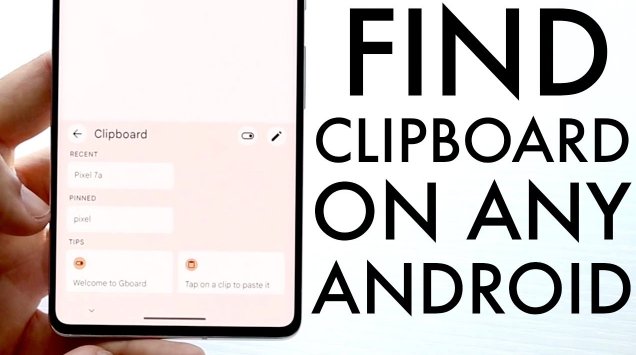
Zugriff auf die Zwischenablage auf Android (nach Tastaturtyp)
Hier kommt der knifflige Teil: Die Zwischenablage selbst ist in allen Android-Handys integriert, aber wie Sie sie tatsächlich finden, hängt von der verwendeten Tastatur ab. Sehen wir uns an, wie einige der gängigen Tastaturen damit umgehen.
1 Gboard (Google-Tastatur)
Wenn Sie ein Pixel- oder viele andere Android-Smartphones verwenden, nutzen Sie wahrscheinlich Gboard. Es verfügt über eine integrierte Zwischenablage, in der Ihre letzten Kopien und alles, was Sie für später gespeichert haben, angezeigt werden.
So öffnen Sie sie:
- 1. Öffnen Sie eine beliebige App, in der Sie tippen können (Nachrichten, Notizen usw.).
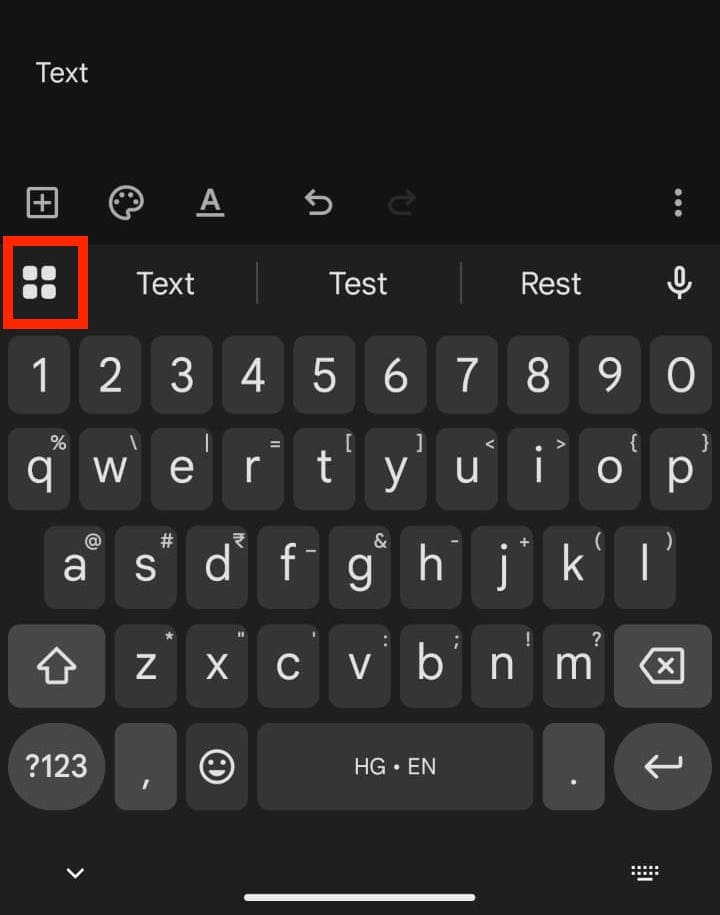
- 2. Positionieren Sie den Cursor in einem beliebigen Textfeld, um Gboard aufzurufen, und tippen Sie auf das Überlaufmenü-Symbol (vier Quadrate) in der oberen Symbolleiste.
- 3. Tippen Sie im Menü auf das Symbol Zwischenablage.
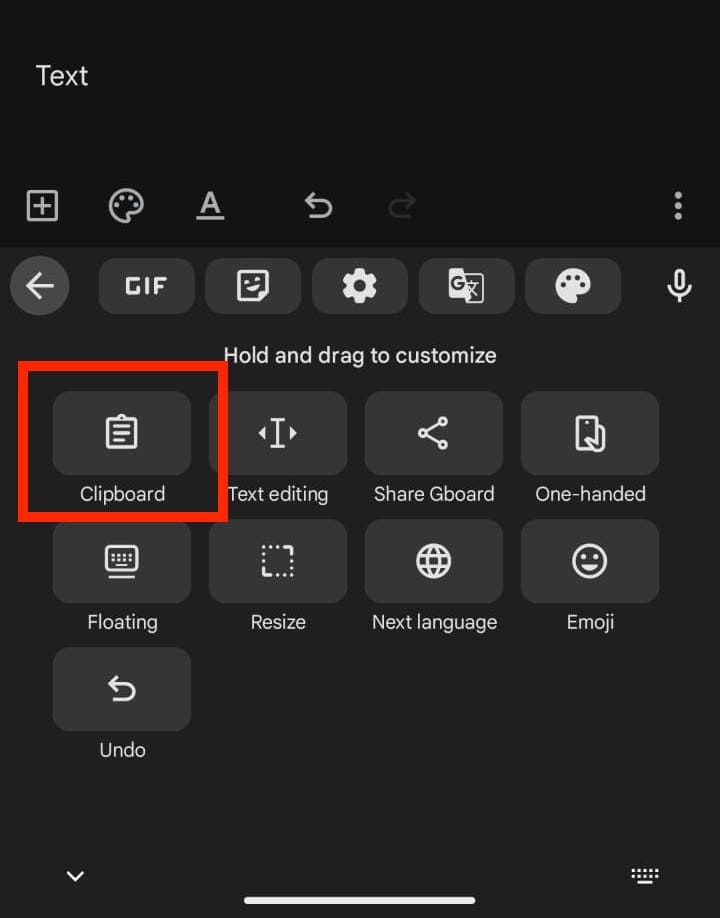
In der Zwischenablage finden Sie alle kürzlich kopierten Elemente. Sie können die Zwischenablage auch über den Ein-/Aus-Schalter aktivieren oder deaktivieren.
Tipp: Der Verlauf der Zwischenablage wird nur etwa 1 Stunde lang gespeichert, es sei denn, Elemente werden angeheftet. Um anzupassen, was in Ihrer Zwischenablage angezeigt wird, gehen Sie zu GBoard-Einstellungen > Zwischenablage und ändern Sie die Optionen entsprechend Ihren Anforderungen. Sie können beispielsweise festlegen, dass auch die letzten Screenshots in der Zwischenablage gespeichert werden.
2 Samsung-Tastatur
Verwenden Sie die Standard-Tastatur von Samsung? Ihre Zwischenablage befindet sich wie bei GBoard in der Symbolleiste der Tastatur. So greifen Sie auf die Zwischenablage auf Samsung-Handys zu:
- 1. Stellen Sie sicher, dass die Tastatur-Symbolleiste aktiviert ist, indem Sie zu „Einstellungen“ → „Allgemeine Verwaltung“ → „Samsung-Tastatureinstellungen“ → „Tastatur-Symbolleiste“ gehen.
- 2. Tippen Sie auf ein beliebiges Textfeld, um die Samsung-Tastatur anzuzeigen.
- 3. Tippen Sie auf der Tastatur auf die drei Punkte → „Zwischenablage“, um Ihre zuletzt kopierten Inhalte anzuzeigen.
- 4. Tippen Sie zum Einfügen oder drücken Sie lange, um einen Clip anzuheften, zu löschen oder zu teilen.
Bonus für viele Galaxy-Smartphones: Sie können ein Clipboard Edge Panel für eine schnelle Seitenleiste mit Clips hinzufügen, indem Sie zu Einstellungen > Anzeige > Edge-Panels gehen. Dies kann nützlich sein, wenn Sie mehrere Elemente kopieren und nach Belieben einfügen möchten, ohne denselben Vorgang immer wieder wiederholen zu müssen.
3 Microsoft SwiftKey
Die Zwischenablage von SwiftKey ist unkompliziert und funktioniert gut mit Windows, wenn Sie die Kopier- und Einfügefunktion zwischen mehreren Geräten nutzen möchten. Um sie zu öffnen, müssen Sie:
- 1. Setzen Sie den Cursor in ein beliebiges Textfeld, um die SwiftKey-Tastatur aufzurufen.
- 2. Tippen Sie auf das Symbol in der Symbolleiste und anschließend auf das Symbol für die Zwischenablage.
- 3. Hier finden Sie alle Ihre gespeicherten Clips. Wählen Sie den Clip aus, den Sie einfügen möchten.
SwiftKey bietet auch eine Cloud-Synchronisierung mit Windows, bekannt als Cloud Clipboard. Aktivieren Sie zunächst die Synchronisierung in den SwiftKey-Einstellungen, indem Sie zu „Rich Input“ → „Clipboard“ → „Sync clipboard history to the cloud“ (Anmeldung mit Ihrem Microsoft-Konto) gehen.
Gehen Sie auf Ihrem Windows-PC ebenfalls zu Einstellungen → System → Zwischenablage → Zwischenablageverlauf (Ein) und Geräteübergreifende Synchronisierung (Ein). Nun können Kopien zwischen Smartphone und PC ausgetauscht werden.
Der einzige Nachteil? Keine Bilder. Im Gegensatz zu Gboard/Samsung verarbeitet SwiftKey nur Text (RIP Meme-Einfügen).
Die besten Clipboard-Manager-Apps für Android
Die integrierte Zwischenablage eignet sich gut für schnelle Kopier- und Einfügevorgänge, aber wenn Sie ständig Notizen, Links, Passwörter oder sogar lustige Einzeiler speichern, stoßen Sie schnell an ihre Grenzen.
Apps zur Verwaltung der Zwischenablage fungieren wie ein leistungsstarker Notizblock, der sich alles für Sie merkt. Hier sind drei der vertrauenswürdigsten:
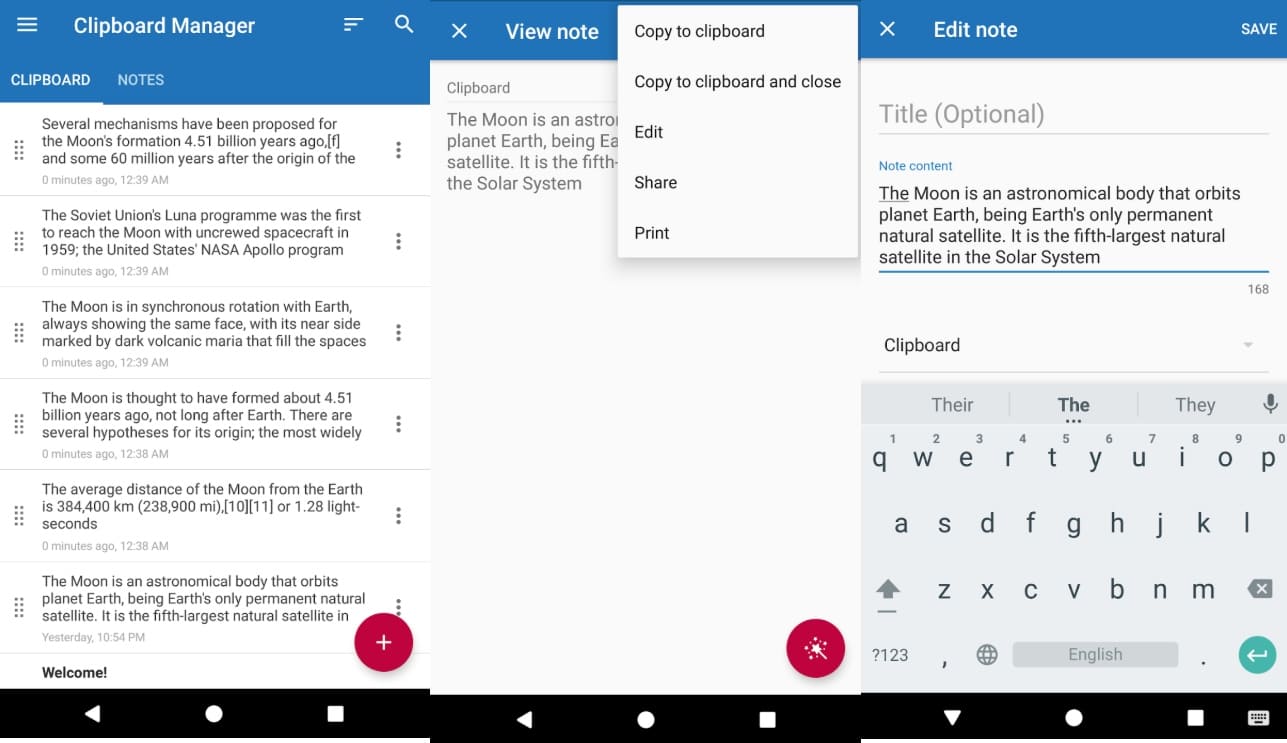
1 Clipboard Manager
Diese schlichte App ist ideal für Nutzer, die eine unkomplizierte Möglichkeit suchen, alle kopierten Elemente auf unbestimmte Zeit zu speichern. Im Gegensatz zur Standard-Zwischenablage von Android werden die Clips nicht automatisch gelöscht (es sei denn, Sie löschen sie manuell), sodass sich die App ideal zum Speichern von Passwörtern, Adressen oder häufig verwendeten Textbausteinen eignet. Ideal für Studenten, Autoren oder alle, die mehrere Textbausteine in verschiedenen Apps verwenden müssen.
Wichtigste Funktionen:
- Unbegrenzter Verlauf der Zwischenablage (kein Überschreiben mehr)
- Organisieren Sie Clips in Listen und Ordnern für einen einfachen Zugriff
- Suchleiste zum sofortigen Aufrufen älterer Elemente
- Funktioniert vollständig offline – Ihre Daten bleiben auf Ihrem Smartphone gespeichert
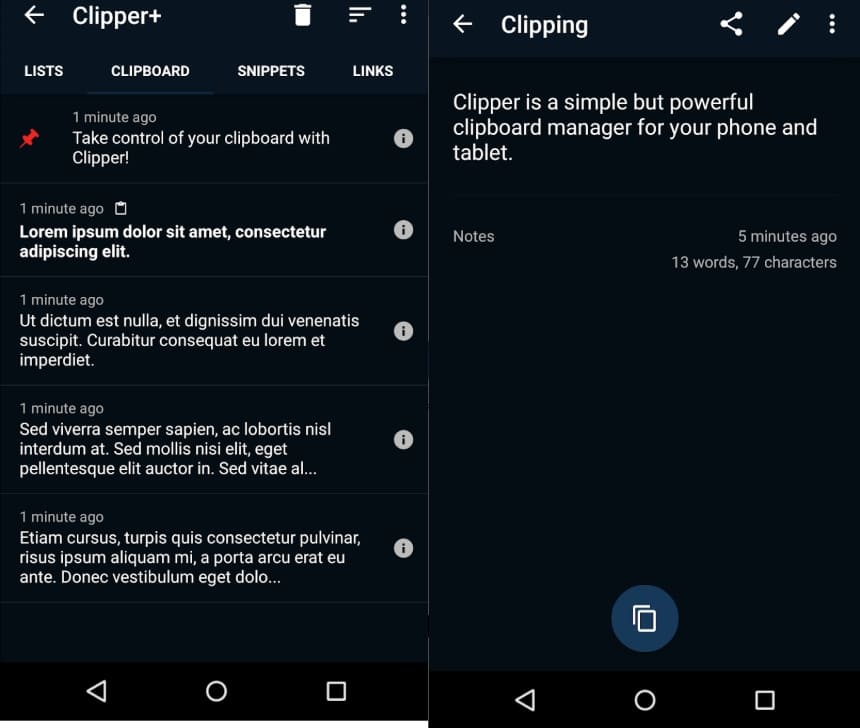
2 Clipper
Clipper geht über die grundlegende Verlaufsfunktion hinaus, indem es Ihnen ermöglicht, Clips in Ordnern zu kategorisieren (z. B. „Arbeit“, „Einkaufen“). Es unterstützt auch die geräteübergreifende Synchronisierung über Google Drive, was es zu einer hervorragenden Wahl für Nutzer macht, die mehrere Geräte verwenden.
Wichtigste Funktionen:
- Automatische Aufzeichnung aller kopierten Inhalte
- Erstellen, bearbeiten und fixieren Sie Ihre am häufigsten verwendeten Snippets
- Einfaches Suchen und Organisieren des Clipboard-Verlaufs
- Leicht und reaktionsschnell, ohne Ihr Smartphone zu verlangsamen
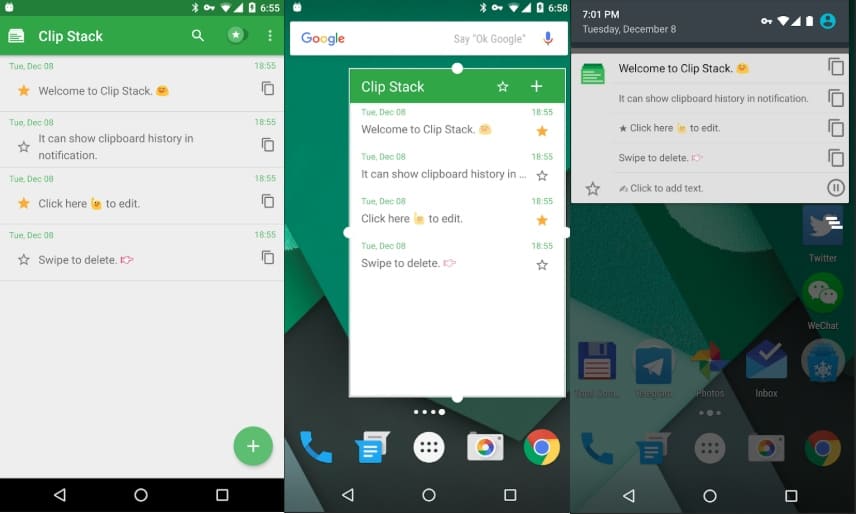
3 Clip Stack
Für Nutzer, denen Datenschutz und Open-Source-Tools wichtig sind, ist Clip Stack eine gute Wahl. Die App speichert Ihren gesamten Zwischenablageverlauf, überträgt ihn jedoch niemals online, sodass alle Daten auf Ihrem Gerät verbleiben. Die App lässt sich nahtlos in Ihre Benachrichtigungen integrieren, sodass Sie auf Ihren Zwischenablageverlauf zugreifen und ihn verwalten können, ohne die App öffnen zu müssen. Sie ist minimalistisch, erfüllt jedoch alle Anforderungen, die Sie an eine Zwischenablage-App stellen.
Wichtigste Funktionen:
- Unbegrenzter Clipboard-Verlauf mit Offline-Speicher
- 100 % kostenlos und Open Source (keine versteckte Werbung oder Datenerfassung)
- Schnelle Wiederherstellung und Wiederverwendung alter Clips
- Integration in die Benachrichtigungsleiste für sofortigen Zugriff
Abschließende Gedanken
Die meisten Menschen denken nicht weiter über die Zwischenablage nach, bis sie nicht mehr funktioniert – oder verschwindet. Aber sobald Sie wissen, wo sie sich befindet und wie Sie sie nach Ihren Wünschen nutzen können, ist sie nicht mehr dieses mysteriöse schwarze Loch, in das Ihr Text verschwindet. Stattdessen wird sie zu einem kleinen Helfer, der Ihnen still und leise das Leben erleichtert.
Und wenn Sie das Gefühl haben, dass Ihre integrierte Zwischenablage in der Steinzeit stecken geblieben ist, gibt es Apps, die ihr Superkräfte verleihen. So oder so, wenn Ihr Telefon das nächste Mal „In die Zwischenablage kopiert“ anzeigt, wissen Sie genau, was das bedeutet – und vor allem, wo Sie es finden können.
Häufig gestellte Fragen
1. Wie finde ich den Verlauf der Zwischenablage auf Android?

2. Wo befindet sich die Zwischenablage auf Samsung?
Öffnen Sie auf Samsung-Handys die Samsung-Tastatur → tippen Sie auf die drei Punkte (⋮) → wählen Sie „Zwischenablage“. Dort werden alle kopierten Elemente gespeichert.
3. Wie öffnet man die Zwischenablage auf einem Android-Handy?
Öffnen Sie ein beliebiges Textfeld → rufen Sie Ihre Tastatur auf → suchen Sie die Schaltfläche „Zwischenablage” (normalerweise in der Symbolleiste oder unter einem Menü). Tippen Sie darauf, um Elemente anzuzeigen oder einzufügen.
4. Warum wird die Zwischenablage meines Telefons unter Android nicht angezeigt?
Wenn die Zwischenablage fehlt, stellen Sie sicher, dass Ihre Tastatur diese unterstützt und die Zwischenablagefunktion aktiviert ist. Wenn sie immer noch nicht angezeigt wird, aktualisieren Sie Ihre Tastatur-App oder wechseln Sie zu einer App, die die Zwischenablage unterstützt.



AirDroid Parental Control
Ihre Kinder rundum schützen

Antwort schreiben.