AirDroid Parental Control
24/7 Schutz für Kinder per App & Web
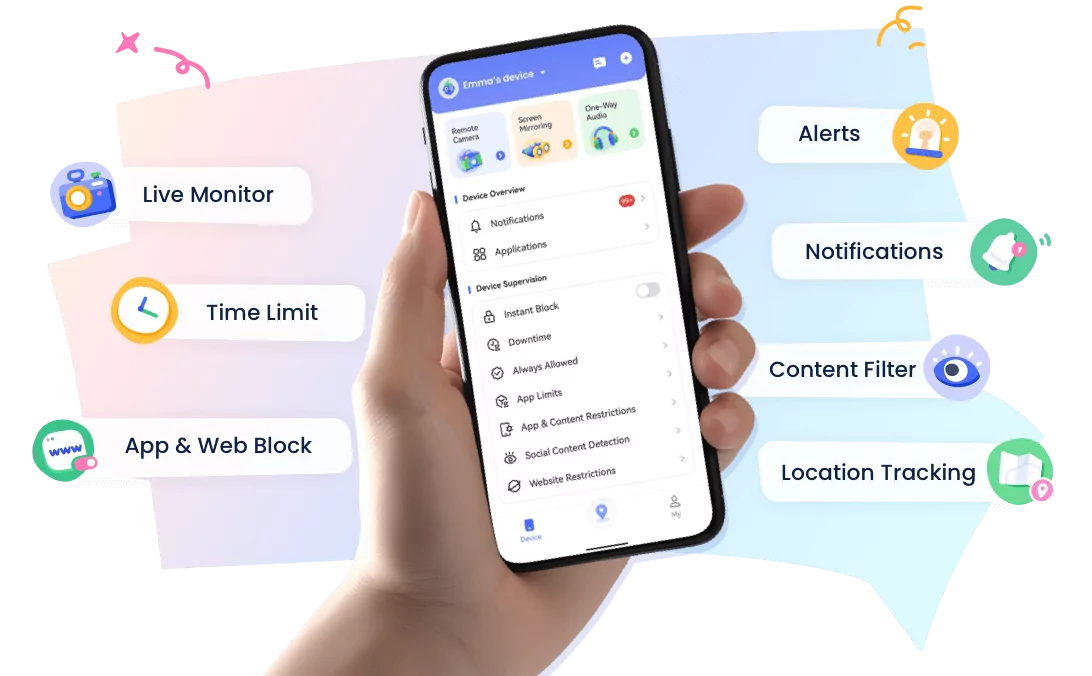
- 👀Live-Umgebung und Standortverfolgung
- 🔞Inhaltsüberwachung sowie App-/Web-Blockierung
- ⚠Sofortige Warnungen bei Online-Risiken und Geofences
- ⌛Bildschirmzeit steuern und überwachen
Ok Google: Wie richte ich mein nahes oder neues Gerät ein?
Der virtuelle Assistent von Google wurde entwickelt, um unser Leben zu vereinfachen und erledigt viele Aufgaben allein mit deiner Stimme. Sag einfach „Ok Google“, gefolgt von deinem gewünschten Befehl, und alles wird von diesem Sprachassistenten erledigt.
So wie der Befehl „Ok Google, richte mein Gerät ein“, der verspricht, ein häufiges Problem zu lösen - den Wechsel von einem alten zu einem neuen Gerät! Um dir das Leben leichter zu machen, erfährst du hier, wie du mein Gerät mit den Sprachbefehlen von Google einrichtest.
1Was bedeutet „Ok Google, richte mein Gerät ein“?
„Ok Google“ ist der Sprachbefehl, der den Google Assistant aktiviert. Mithilfe seiner Technologie erkennt Android deine Stimme. Sobald du dein Anliegen formulierst, erledigt der Assistent es für dich.
Wenn du zum Beispiel sagst: „Ok Google, richte mein Gerät ein“, führt dein Assistent den Einrichtungsprozess aus. So kannst du dein neues Gerät mit den Daten deines alten Geräts konfigurieren. Der Google Assistant koppelt die Geräte und überträgt die Daten nahtlos.
Unterschiede zu herkömmlichen Methoden
Die wichtigsten Unterschiede zwischen den Worten „Ok Google, richte mein Gerät ein“ und der manuellen Einrichtung des Geräts (der traditionellen Methode) sind:
- Es geht viel schneller.
- Keine manuelle Datenübertragung erforderlich.
- Erspart dir mehrere Schritte.
- Sicher, da Google Assistant nur deine Stimme erkennt.
- Der Assistent automatisiert bestimmte Schritte.
2Wie du ein neues Android-Gerät mit Sprachbefehlen einrichtest
Nachdem du nun weißt, wie der Befehl „Ok Google, richte mein Android-Gerät ein“ funktioniert, erfährst du, wie du ein neues Gerät mit deiner Stimme konfigurierst.
Voraussetzungen für die Verwendung des Google Assistant
Bevor du beginnst, stelle sicher, dass dein Gerät diese Anforderungen erfüllt:
- Android 5.0 oder höher mit mindestens 1,0 GB verfügbarem Speicher.
- Google App 6.13 oder höher
- Google Play Services
- 720p oder höhere Bildschirmauflösung
- Gerätesprache auf Englisch oder Spanisch eingestellt.
So aktivierst du „Ok Google“
Wenn die Voraussetzungen erfüllt sind, befolge diese Schritte:
- 1. Öffne die Google Assistant App auf deinem Gerät.
- 2. Klicke auf „Aktivieren“.
- 3. Wenn er nicht eingerichtet ist, folge den Aufforderungen, um ihm deine Stimme beizubringen.
Wenn das nicht klappt:
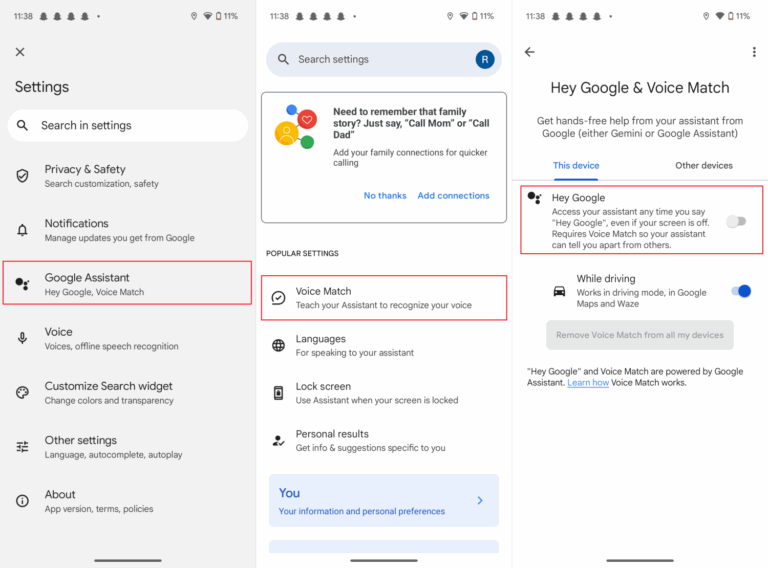
- 1. Öffne die Google-App erneut.
- 2. Klicke auf „Einstellungen > Google Assistent > Sprachabgleich“
- 3. Schalte den „Hey Google“ Button ein und aktiviere ihn.
Du kannst Google Assistant auch direkt von Google Play herunterladen und konfigurieren.
Wenn Google Assistant deine Stimme nicht erkennt, wische bitte in der oberen Leiste nach unten, um zu prüfen, ob der Batteriesparmodus aktiviert ist (er kann den Assistant deaktivieren).
Wenn die Berechtigungen fehlen, wird Google Assistant den Zugriff auf das Mikrofon anfordern.
Ein neues Android-Gerät in der Nähe einrichten
Um ein neues Gerät mit dem Google Assistant einzurichten:
- 1. Schalte sowohl das alte als auch das neue Gerät ein.
- 2. Vergewissere dich, dass auf beiden Geräten dein Google-Konto eingeloggt ist.
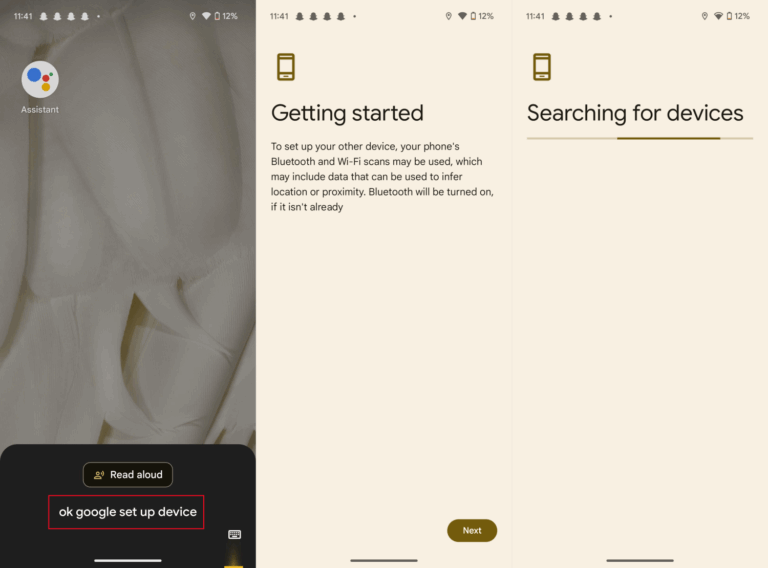
- 3. Verbinde das neue Gerät mit dem WLAN, stelle das Datum und die Uhrzeit ein und klicke auf „Von einem anderen Android-Gerät einrichten“.
- 4. Sage auf deinem alten Gerät: „Ok Google, Gerät einrichten.“
- 5. Warte, bis der Assistent das neue Gerät erkannt hat.
- 6. Folge den Anweisungen auf dem Bildschirm, um die Einrichtung abzuschließen.
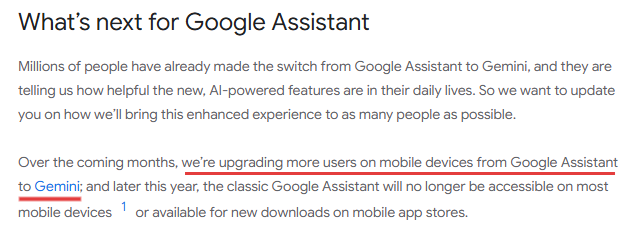
Hinweis: Google Assistant wird nach und nach durch Googles KI Gemini ersetzt. Der Befehl „Ok Google, richte mein Gerät ein“ bleibt jedoch unverändert.
3Wie du „Ok Google“ auf dem Fernseher einrichtest
Der Befehl „Ok Google, richte mein Gerät in der Nähe ein“ funktioniert auch bei anderen mit dem Google Assistant kompatiblen Geräten wie Fernsehern, Smart Bulbs und Lautsprechern. Um diese Funktion zu aktivieren, müssen diese Geräte zunächst die folgenden Voraussetzungen erfüllen:
- Kompatibel mit Google Assistant.
- Die Google Home App ist installiert.
- WiFi verbunden.
Um „Ok Google, richte mein Gerät ein“ auf dem Fernseher zu verwenden:
- 1. Gehe in das Einstellungsmenü deines Fernsehers.
- 2. Wähle Google Assistant und aktiviere „Ok Google“.
- 3. Folge den Anweisungen, um dein Konto zu verknüpfen.
- 4. Öffne die Google Home App.
- 5. Klicke auf „Neues Gerät hinzufügen“ und wähle den Typ.
- 6. Folge den Anweisungen zum Koppeln.
- 7. Öffne die Google App. Klicke auf dein Profil > Einstellungen > Sprache.
- 8. Aktiviere „Zugriff mit Voice Match.“
- 9. Aktiviere zum Schluss „Ok Google“.
Du kannst Geräte auch über die Google-Webeinstellungen integrieren.
4Abschluss
Nachdem du nun weißt, wie du mein Android-Gerät per Sprache einrichten kannst, kannst du auch Google Assistant/Gemini nutzen, um die Einrichtung zu vereinfachen! Der Befehl „Mein Android-Gerät einrichten“ funktioniert bei beiden und lässt sich auch auf Fernseher, Lautsprecher und mehr anwenden - sag einfach: „Ok Google, richte mein neues Gerät ein!“
Häufig gestellte Fragen





Antwort schreiben.