Die Verwendung eines Microsoft-Kontos in Windows bringt einige Vorteile mit sich, z. B. die Synchronisierung mit der Cloud und den einfachen Zugriff auf alle deine Geräte. Allerdings ist es vielleicht nicht für jeden die beste Lösung!
Wenn du einen gemeinsam genutzten PC einrichtest, deine Privatsphäre verbessern willst oder einfach die Bequemlichkeit eines lokalen Kontos genießt, kann dir der Wechsel von einem Microsoft-Konto mehr Flexibilität und Kontrolle geben. Aber keine Sorge. In diesem Leitfaden erfährst du, wie du ein Microsoft-Konto in Windows 11 sicher und einfach entfernen kannst!
Teil 1: Was solltest du tun, bevor du ein Microsoft-Konto aus Windows löschst?
Bevor du ein Microsoft-Konto aus Windows löschst, solltest du folgende Schritte unternehmen, damit du keinen Zugriff oder Daten verlierst:
Sichere deine Dateien
Nur eine freundliche Erinnerung daran, dass du alle wichtigen Dokumente, Fotos und andere Daten, die mit deinem Microsoft-Konto verknüpft sind, sichern solltest. Sobald das Konto entfernt wird, werden die Dateien in OneDrive nicht mehr synchronisiert, also ist es eine gute Idee, sich darum zu kümmern.
Wechsel zu einem lokalen Konto oder einem anderen Admin-Konto
Das Microsoft-Konto, in dem du gerade angemeldet bist, kannst du noch nicht entfernen. Deshalb musst du zunächst ein lokales Konto oder ein anderes Microsoft-Konto mit Admin-Rechten erstellen und zu diesem wechseln.
Synchronisieren und Trennen von Diensten
Wenn dein Konto mit Diensten wie Outlook, Microsoft Store, Xbox oder Office verbunden ist, solltest du dich bei diesen Apps abmelden oder die Verbindung zu ihnen aufheben. So vermeidest du spätere Probleme bei der Synchronisierung.
Schalte BitLocker aus (falls aktiviert)
Wenn du die BitLocker-Verschlüsselung aktiviert hast und sie mit deinem Microsoft-Konto verbunden ist, solltest du dein Laufwerk entschlüsseln oder deinen Wiederherstellungsschlüssel speichern.
Gerät aus dem Microsoft-Konto online entfernen
Wenn du den Fernzugriff und die Verfolgungsfunktionen für dein Gerät deaktivieren möchtest, kannst du das ganz einfach tun, indem du die Microsoft Geräte Seite besuchst und es aus deinem Konto entfernst.
Überprüfe, was du verlierst
Wenn du dich entscheidest, dein Konto zu entfernen, werden Funktionen wie synchronisierte Passwörter, deine Edge-Browsereinstellungen und personalisierte Werbung, die mit deinem Microsoft-Profil verknüpft ist, nicht mehr verfügbar sein.
Wenn du diese Schritte erledigt hast, kannst du dein Konto mit minimalem Aufwand entfernen.
Die Versuchung des Telefons loswerden?
Versuch es mit dem AirDroid Fokusmodus! Dieser Fokusmodus kann nur nach der eingestellten Zeit oder durch ein Elternteil ausgeschaltet werden, damit du auf dem richtigen Weg bleibst, bis die Aufgabe erledigt ist.
Teil 2: Wie entferne ich ein Microsoft-Konto aus Windows?
Hier ist eine Schritt-für-Schritt-Anleitung zum Löschen eines Microsoft-Kontos von deinem Windows-PC:
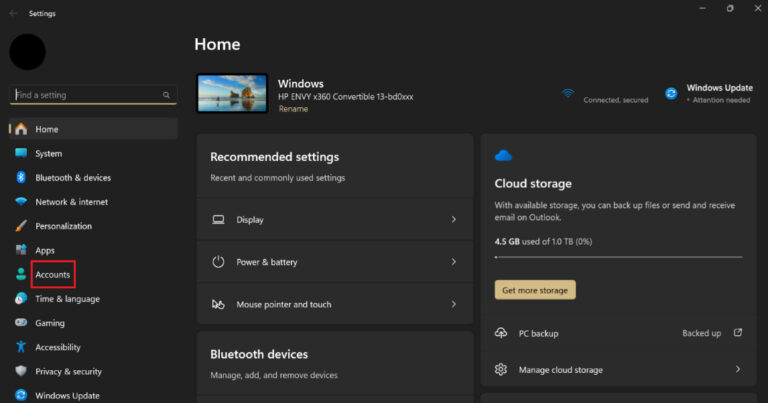
- Schritt 1. Öffne auf deinem Windows PC die „Einstellungen“ und gehe zu „Konten“.
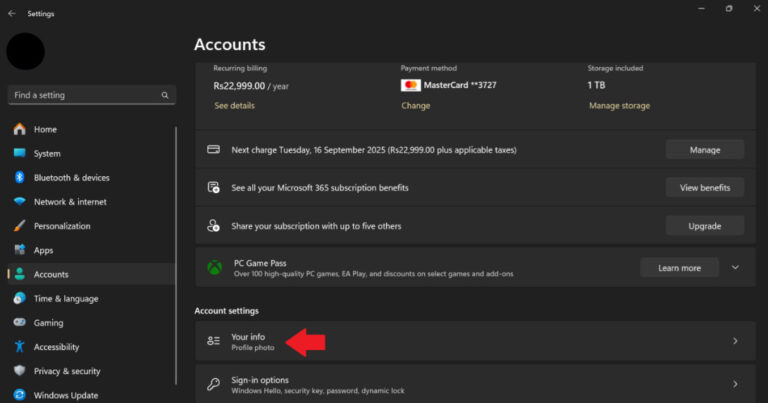
- Schritt 2. Scrolle nach unten und wähle „Deine Daten“ aus den Optionen.
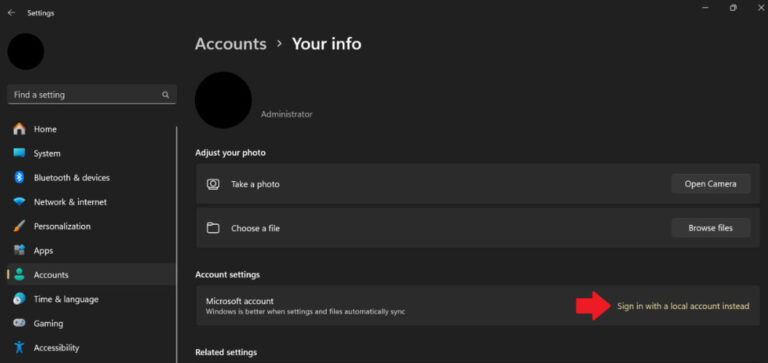
- Schritt 3. Unter dem Abschnitt „Kontoeinstellungen“ klickst du auf „Stattdessen mit einem lokalen Konto anmelden.“
- Schritt 4. Du erhältst einige Aufforderungen auf dem Bildschirm, um deine Identität zu überprüfen. Dazu gehört die Eingabe deiner E-Mail-Adresse und deines Passworts.
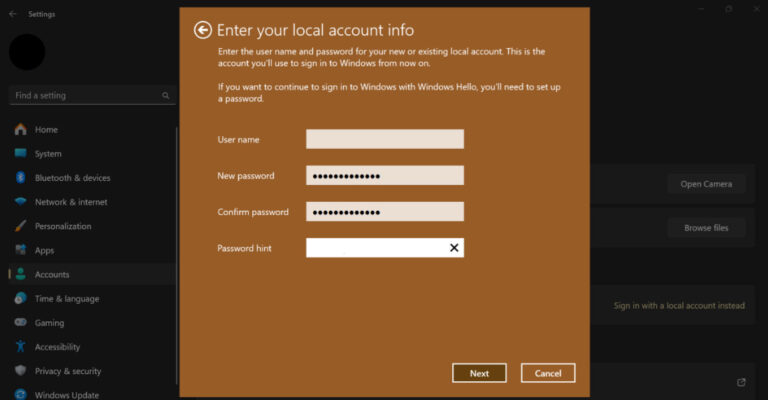
- Schritt 5. Jetzt gibst du deine lokalen Kontodaten ein. Dazu gehören dein Benutzername, dein neues Passwort und ein Passwort-Hinweis. Klicke auf „Weiter“.
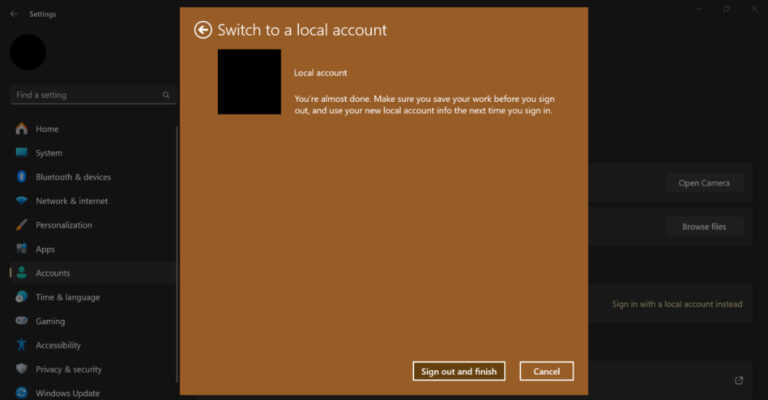
- Schritt 6. Klicke jetzt auf „Abmelden und beenden“.
Damit meldest du dich von deinem Microsoft-Konto ab und meldest dich bei deinem lokalen Konto an; der Prozess der Entfernung des Microsoft-Kontos aus Windows 11 endet jedoch nicht hier.
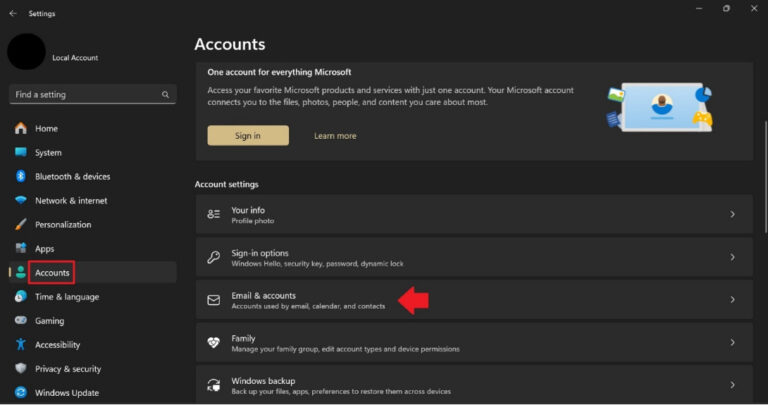
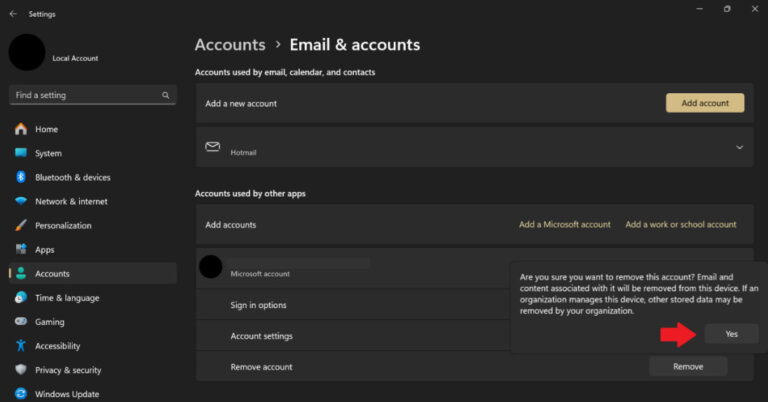
- Schritt 7. Gehe zu den Einstellungen deines Windows-PCs, klicke auf „Konten“ und scrolle runter zu „E-Mail & Konten“.
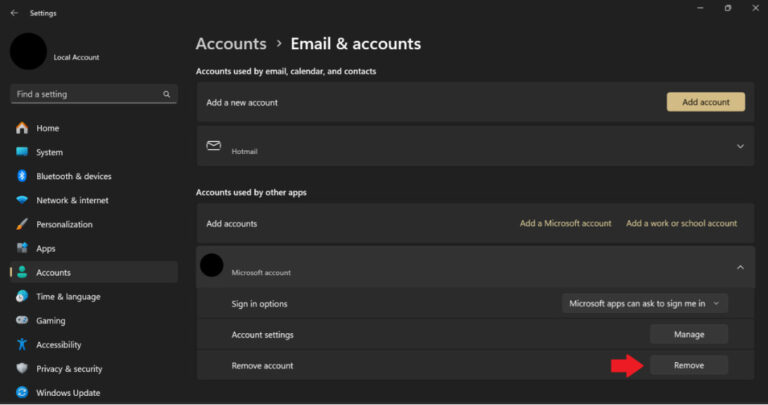
- Schritt 8. Klicke auf den Abwärtspfeil neben deinem Microsoft-Konto und wähle „Konto entfernen“.
- Schritt 9. Du erhältst eine Meldung, in der du gefragt wirst, ob du dein Microsoft-Konto dauerhaft entfernen möchtest. Klicke auf „Ja“, um deine Auswahl zu bestätigen.
Und so kannst du das Microsoft-Konto aus Windows entfernen.
Teil 3: Was passiert, nachdem du ein Microsoft-Konto aus Windows entfernt hast
Wenn du dein Microsoft-Konto aus Windows löschst, kannst du folgende Dinge erwarten:
Verlust der Synchronisierungsfunktionen
Die Cloud-basierte Synchronisierung deiner Einstellungen, Designs, Passwörter und deines Browserverlaufs über verschiedene Geräte hinweg wird nicht mehr möglich sein. Das bedeutet, dass Funktionen wie OneDrive und Edge-Synchronisierung nicht mehr zur Verfügung stehen werden.
Kein Zugriff auf Microsoft Store Apps
Wenn du Apps über den Microsoft Store mit diesem Konto installiert hast, wirst du vielleicht feststellen, dass sie nicht aktualisiert werden oder nicht wie erwartet funktionieren, vor allem, wenn du dich anmelden oder eine Lizenz haben musst.
Dateien sind nicht verloren
Alle Dateien, die du lokal auf deinem Gerät gespeichert hast, bleiben sicher und unversehrt. Ein kleiner Hinweis: Wenn du Dateien direkt auf OneDrive gespeichert hast, musst du dich möglicherweise erneut anmelden, um auf sie zuzugreifen.
Deaktivierte Dienste, die mit dem Konto verbunden sind
Einige Windows-Dienste, wie z. B. Find My Device, personalisierte Empfehlungen und einige Sicherheitseinstellungen, funktionieren möglicherweise nicht wie erwartet.
Mehr lokale Kontrolle
Wenn du dich dafür entscheidest, kein Microsoft-Konto zu verwenden, verwaltest du dein Gerät lokal, was dir mehr Privatsphäre bietet und die Anzahl der automatischen Synchronisierungen mit der Microsoft-Cloud reduziert.
Keine Auswirkungen auf andere Geräte
Wenn du dein Konto von einem Gerät löschst, wird dein Microsoft-Konto nicht gelöscht und auch auf deinen anderen Geräten ändert sich nichts. Sie funktionieren genauso wie vorher!
Einfach ausgedrückt: Wenn du dein Konto löschst, hat das keine Auswirkungen auf dein System. Allerdings musst du dann auf einige praktische Microsoft-Funktionen verzichten. Du musst dich also entscheiden, ob du die Vorteile der Cloud-Konnektivität nutzen oder dein Gerät unabhängig halten willst.
Abschluss
Ein Microsoft-Konto aus deinem Windows 11 zu löschen ist nicht kompliziert, hat aber einige Konsequenzen. Wenn du im Vorfeld die richtigen Schritte befolgst, wie z. B. das Sichern von Dateien und den Wechsel zu einem lokalen Konto, kannst du den gesamten Prozess reibungslos und sicher gestalten.
Ob du mehr Privatsphäre willst, einen gemeinsam genutzten Computer einrichten oder einfach mehr Kontrolle über dein Gerät haben möchtest, dieser Leitfaden hilft dir, den Wechsel zu vollziehen, ohne den Zugriff auf das Wesentliche zu verlieren.
Nach der Umstellung wirst du ein Windows haben, das individueller und unabhängiger ist - genau so, wie du es willst!
Häufig gestellte Fragen
Wie kann ich ein Microsoft-Konto vollständig von meinem PC entfernen?
Wenn du zum Entfernen deines Microsoft-Kontos zu einem lokalen Konto wechselst, wird es nicht vollständig von deinem PC entfernt. Deshalb musst du in den „Einstellungen“ zu ‚Konten‘ gehen und nach unten zu „E-Mail & Konten“ scrollen.
Hier siehst du, dass dein Microsoft-Konto noch aufgeführt ist. Klicke auf den Pfeil und wähle „Entfernen“, um das Konto vollständig von deinem PC zu entfernen.
Wie entferne ich ein Microsoft-Konto, das nicht mehr existiert?
Wenn ein altes Microsoft-Konto, das nicht mehr existiert, mit deinem Windows-PC verknüpft ist, kannst du es trotzdem entfernen. Gehe zum Abschnitt „Konten“ in den „Einstellungen“ und sieh nach, ob das alte Konto dort aufgeführt ist. Wenn es dort aufgeführt ist, klicke auf „Trennen“, um es von deinem PC zu entfernen.
Wenn es nicht aufgeführt ist, bedeutet das, dass es nicht mehr mit deinem PC verbunden ist.
Warum kann ich mein Microsoft-Konto nicht von meinem Windows-PC entfernen?
Es kann mehrere Gründe dafür geben, dass du dein Microsoft-Konto nicht von deinem PC entfernen kannst:
- Du bist derzeit in diesem Konto angemeldet.
- Es ist das einzige Administratorkonto auf deinem PC.
- Das Konto ist mit aktiven Diensten oder Funktionen verknüpft.
- Wenn dein Microsoft-Konto mit deinem Arbeits- oder Schul-PC verknüpft ist, kann es sein, dass es Einschränkungen für das Entfernen gibt.
- Du hast nicht zu einem lokalen Konto gewechselt, bevor du es entfernt hast.





Antwort schreiben.