AirDroid الرقابة الأبوية
حارس الأطفال على مدار الساعة عبر التطبيق والويب
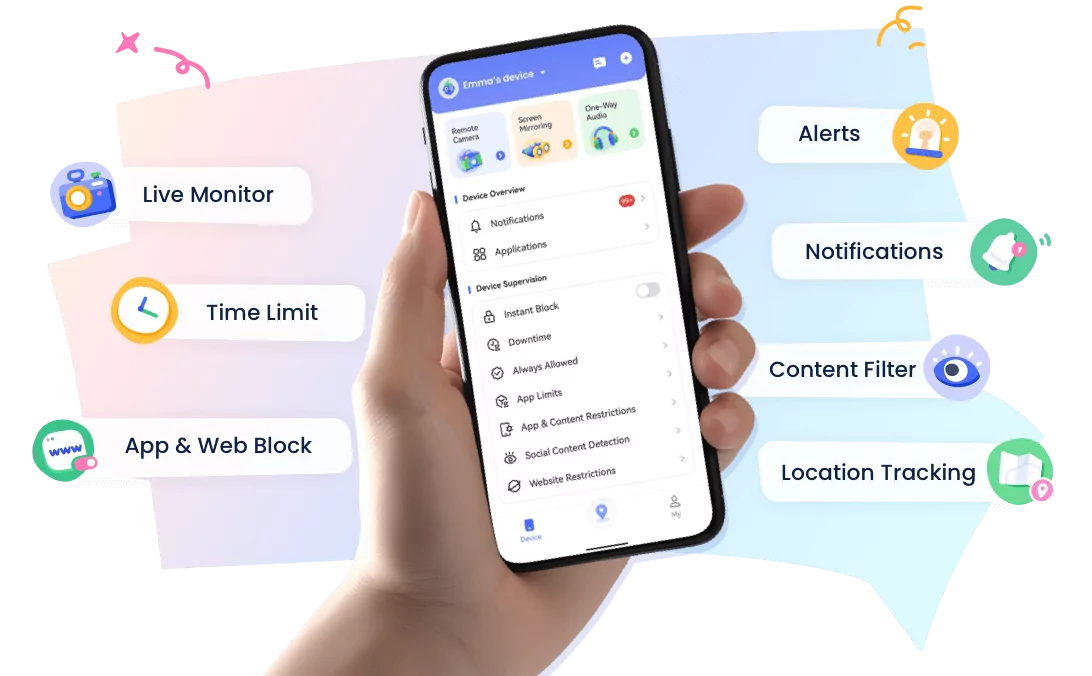
- 👀مراقبة المحيط المباشر وتتبع الموقع
- 🔞مراقبة المحتوى وحظر التطبيقات/الويب
- ⚠تنبيهات فورية للمخاطر عبر الإنترنت والمناطق الجغرافية
- ⌛مراقبة وضبط وقت الشاشة
تشغيل وضع التركيز على iPhone: خاصية Sleep Mode وHome Mode
تشغيل وضع التركيز على iPhone يُعد من أبرز المزايا التي طورتها Apple لمساعدة المستخدمين على تقليل المشتتات والتحكم بشكل أفضل في وقتهم. ورغم أن هذه الميزة أصبحت متاحة منذ عدة إصدارات من iOS، إلا أن الكثير من المستخدمين في العالم العربي لا يعرفون كيفية الاستفادة منها بالشكل الصحيح. ما يميز وضع التركيز أنه يتيح لك تخصيص الإشعارات وفقًا لاحتياجاتك اليومية، سواء أثناء العمل، النوم، الدراسة أو حتى قضاء الوقت مع العائلة. وبذلك يصبح أداة ذكية تساعدك على الموازنة بين حياتك الرقمية وحياتك الواقعية دون الحاجة لتحميل تطبيقات إضافية.
ولا يقتصر دور وضع التركيز على تنظيم حياة البالغين فحسب، بل يمكن أن يكون أداة عملية للآباء الذين يقلقون من انشغال أطفالهم بالهاتف لفترات طويلة. فمن خلال تشغيل وضع التركيز على iPhone يمكن الحد من الإشعارات والتطبيقات المشتتة، مما يمنح الأطفال فرصة أكبر للتركيز على الدراسة أو النوم دون تعطيل الجهاز بالكامل أو اللجوء إلى تطبيقات خارجية.
خطوات تشغيل وضع التركيز على iPhone
طورت العديد من الشركات المصنعة للهواتف وأنظمة التشغيل (مثل أندرويد من جوجل وiOS من أبل) ميزة تسمى "وضع التركيز" (Focus Mode) أو ما يشابهها بأسماء أخرى مثل "عدم الإزعاج" (Do Not Disturb) بميزات متقدمة.
فكرة "وضع التركيز" ببساطة: هي أداة رقمية تسمح لك باختيار التطبيقات التي تريد حظر إشعاراتها أو حتى منعك من فتحها بشكل مؤقت خلال فترة زمنية محددة. الهدف ليس فصل الاتصال بالعالم تمامًا، بل هو منحك السيطرة على ما يصل إليك من إشعارات ومتى، مما يخلق بيئة رقمية تساعدك على التركيز على ما هو مهم في تلك اللحظة، سواء كان العمل، الدراسة، القراءة، أو حتى قضاء وقت مع العائلة.
باختصار، "وضع التركيز" هو استجابة للرغبة المتزايدة في تحقيق توازن صحي مع التكنولوجيا، وتحويل الهاتف من مصدر للإلهاء إلى أداة تدعم إنتاجيتك وراحتك النفسية.
إذن، كيف يمكنك استخدام وإعداد التركيز البؤري بشكل صحيح على iPhone؟
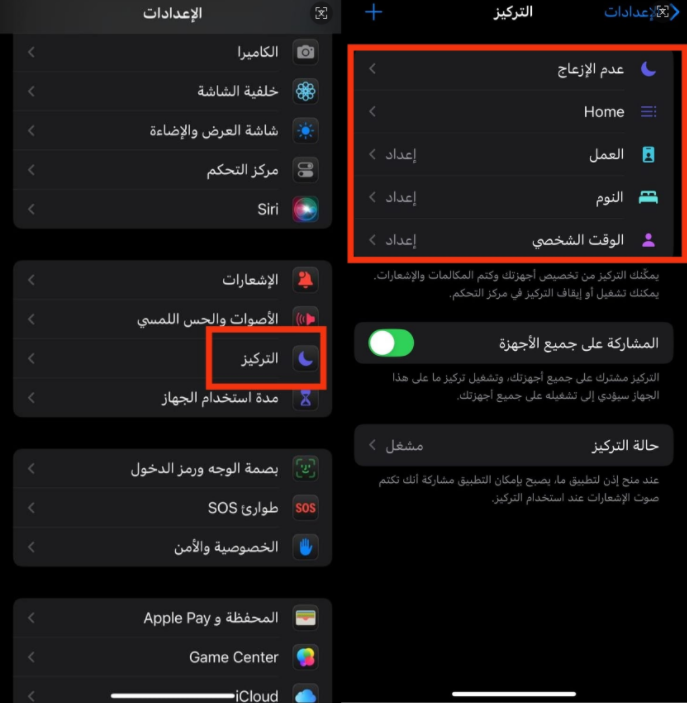
1. فتح الإعدادات واختيار "وضع التركيز"
- افتح الإعدادات (Settings) على جهاز iPhone.
- مرّر إلى خيار التركيز (Focus)، ثم اختر أحد الأوضاع الجاهزة مثل عدم الإزعاج (Do Not Disturb)، أو شخصي (Personal)، أو عمل (Work)، أو نوم (Sleep).
2. تحديد الأشخاص والتطبيقات المسموح لهم بالإشعارات
- ضمن الإعدادات الخاصة بالتركيز، اختر:
الأشخاص (People): اضغط "السماح بالإشعارات من (Allow Notifications From)"، ثم أضف جهات الاتصال المسموح لها بالوصول إليك.
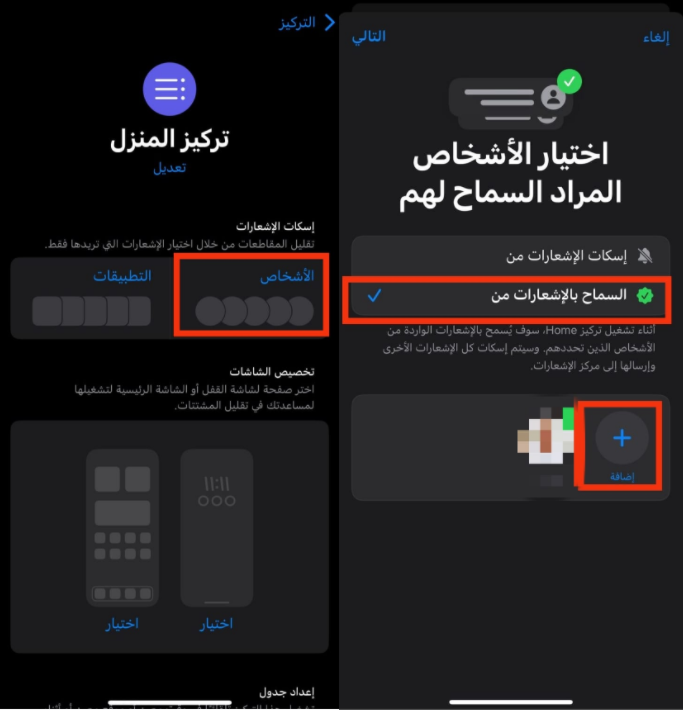
التطبيقات (Apps): اضغط "السماح بالإشعارات من"، واختر التطبيقات المسموح لها بإرسال إشعارات أثناء التركيز.
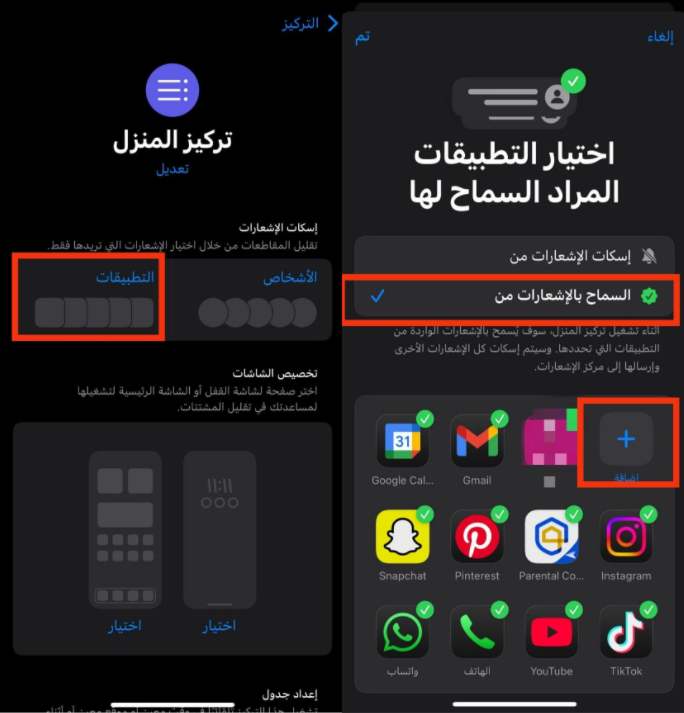
3. ضبط الخيارات الإضافية
يمكنك ضبط مزايا إضافية حسب الحاجة، مثل:
- إظهار الإشعارات الصامتة فقط في مركز الإشعارات وليس على الشاشة المقفلة (إيقاف خيار Show On Lock Screen).
- إخفاء شارات الإشعارات (Notification Badges) لتقليل المشتتات.
- كتم المكالمات والإشعارات دائمًا أو أثناء قفل الجهاز.
- تعتيم شاشة القفل (Dim Lock Screen) لخفض التشتيت البصري.
- للأجهزة الحديثة: (iPhone 15 Pro/Pro MaxأوiPhone 16) يمكن تفعيل ميزة الاختراق الذكي للنوبات notifications breakthrough التي تدير الذكاء في السماح بالإشعارات الهامة تلقائياً.
4. تخصيص شاشة القفل وشاشة الرئيسية
- قفل الشاشة (Lock Screen): اختر شاشة مقفلة مناسبة لكل حالة تركيز ثم اضغط "تم".
- الشاشة الرئيسية (Home Screen): اختر شاشة رئيسية تحتوي على التطبيقات والواجهات الملائمة للحالة، ثم اضغط "تم"
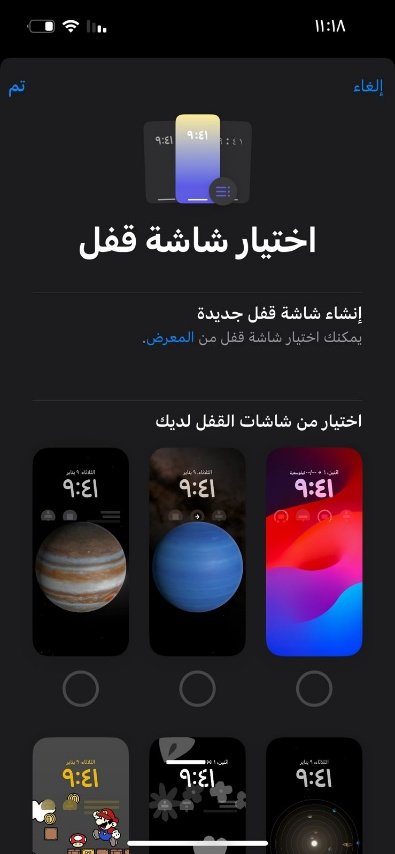
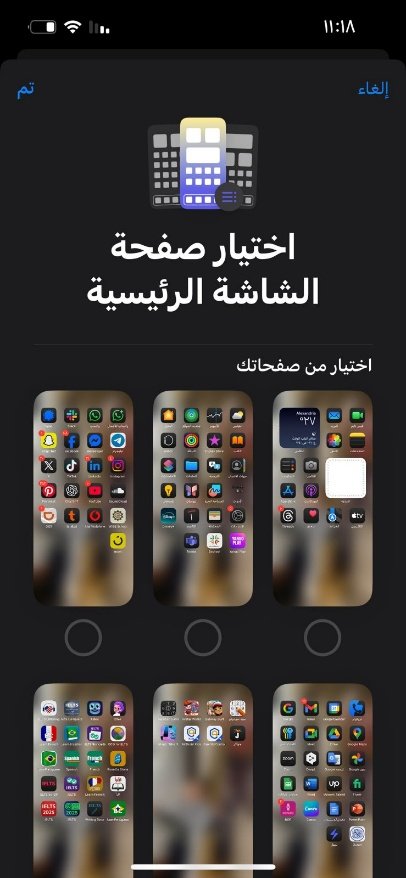
بعد الانتهاء من تخصيص الخيارات، اخرج من الإعدادات. يمكنك العودة لاحقًا إلى الإعدادات > التركيز لتعديل الإعدادات حسب الحاجة.
خاصية Sleep Mode وHome Mode على iPhone
من بين أوضاع التركيز المهمة التي يقدمها الآيفون يبرز Sleep Mode وHome Mode، حيث صمّمت خصيصًا لمساعدتك على تنظيم وقتك بين الراحة والبيت.
- وضع النوم (Sleep Mode):
- يُفعّل هذا الوضع عادةً من خلال تطبيق Apple Health أو مباشرة من إعدادات التركيز. عند تفعيله، يقوم الهاتف بتقليل الإشعارات المزعجة ويُظهر شاشة مقفلة مبسّطة لتجنب أي مقاطعة أثناء نومك. كما يمكن ربطه بجدول النوم اليومي الذي تحدده مسبقًا، ما يضمن لك نومًا أعمق وأكثر راحة بعيدًا عن التنبيهات غير الضرورية.
- وضع المنزل (Home Mode):
- يهدف هذا الوضع إلى مساعدتك في قضاء وقت نوعي مع العائلة أو أثناء التواجد في البيت. يمكنك تحديد التطبيقات المسموح لها بإرسال إشعارات مثل الرسائل أو تطبيقات المنزل الذكي، بينما يتم كتم باقي التطبيقات التي قد تشتت تركيزك. يتيح لك أيضًا تخصيص شاشة رئيسية خاصة تحتوي فقط على التطبيقات التي تحتاجها في المنزل، مما يعزز من أجواء الراحة والاستقرار.
بهذه الأوضاع الذكية، يصبح الآيفون أداة تدعم توازنك بين العمل، الراحة، والحياة الشخصية.
الفرق بين Focus Mode في AirDroid وiPhone
عند الحديث عن خاصية Focus Mode في أجهزة iPhone، نجد أنها تعمل بشكل أساسي على تقليل المقاطعات أثناء العمل أو الدراسة. فهي تسمح باستقبال إشعارات من جهات اتصال أو تطبيقات محددة فقط، وتقوم تلقائيًا بإخفاء إشعار “النقطة الحمراء” المزعجة من التطبيقات الأخرى. كما يمكن تفعيلها يدويًا أو ضبطها لتعمل تلقائيًا وفقًا للوقت أو الموقع.
لكن على الرغم من هذه المزايا، يعاني وضع التركيز في iPhone من بعض القيود الواضحة:
- سهولة التعطيل من قِبل الأطفال: يمكن لأي طفل ببساطة إيقاف وضع التركيز من مركز التحكم أو الإعدادات.
- غياب الحظر الكامل: : الوضع أقرب لأن يكون “كتم صوت” أو “إخفاء إشعارات” أكثر من كونه أداة لإيقاف التطبيقات بشكل فعلي، مما يترك مجالًا للأطفال لفتح الألعاب المخفية.
- لا يوجد إشراف عن بُعد: لا يتيح للأهل التأكد ما إذا كان أطفالهم قد فعّلوا وضع التركيز بالفعل، ولا يوفّر تقارير عن وقت استخدام الهاتف..
في المقابل، يوفر AirDroid Parental Control نسخة أكثر تطورًا وفعالية من وضع التركيز، مصممة خصيصًا لحماية الأطفال من الاستخدام المفرط للهاتف. ومن أبرز ميزاته:
- قفل كامل للتطبيقات والألعاب: لا يكتفي التطبيق بإخفاء الألعاب أو إشعاراتها، بل يقوم بمنع الطفل من فتحها نهائيًا خلال وقت التركيز.
- إدارة عن بُعد: يستطيع الوالد التحكم في تفعيل أو إيقاف وضع التركيز من هاتفه، مما يغلق أي ثغرة قد يستخدمها الطفل للتلاعب بالإعدادات.
- تقارير استخدام الهاتف: يقدم AirDroid إحصائيات دقيقة حول وقت الشاشة والتطبيقات التي يستخدمها الطفل، ليمنح الأهل صورة واضحة عن سلوكيات أبنائهم الرقمية.
- جدولة ذكية: يمكن للأهل ضبط أوقات معينة يعمل فيها وضع التركيز تلقائيًا مثل ساعات الدراسة أو النوم، دون الحاجة للتدخل في كل مرة.
- إشعارات فورية: في حال حاول الطفل تعطيل وضع التركيز أو الوصول إلى تطبيق محظور، يتلقى الأهل إشعارًا مباشرًا.
- تكامل مع ميزات أخرى: مثل النسخ المباشر لشاشة الطفل (Screen Mirroring) أو مراقبة الأنشطة على شبكات التواصل الاجتماعي، ما يمنح أولياء الأمور مستوى حماية أشمل.
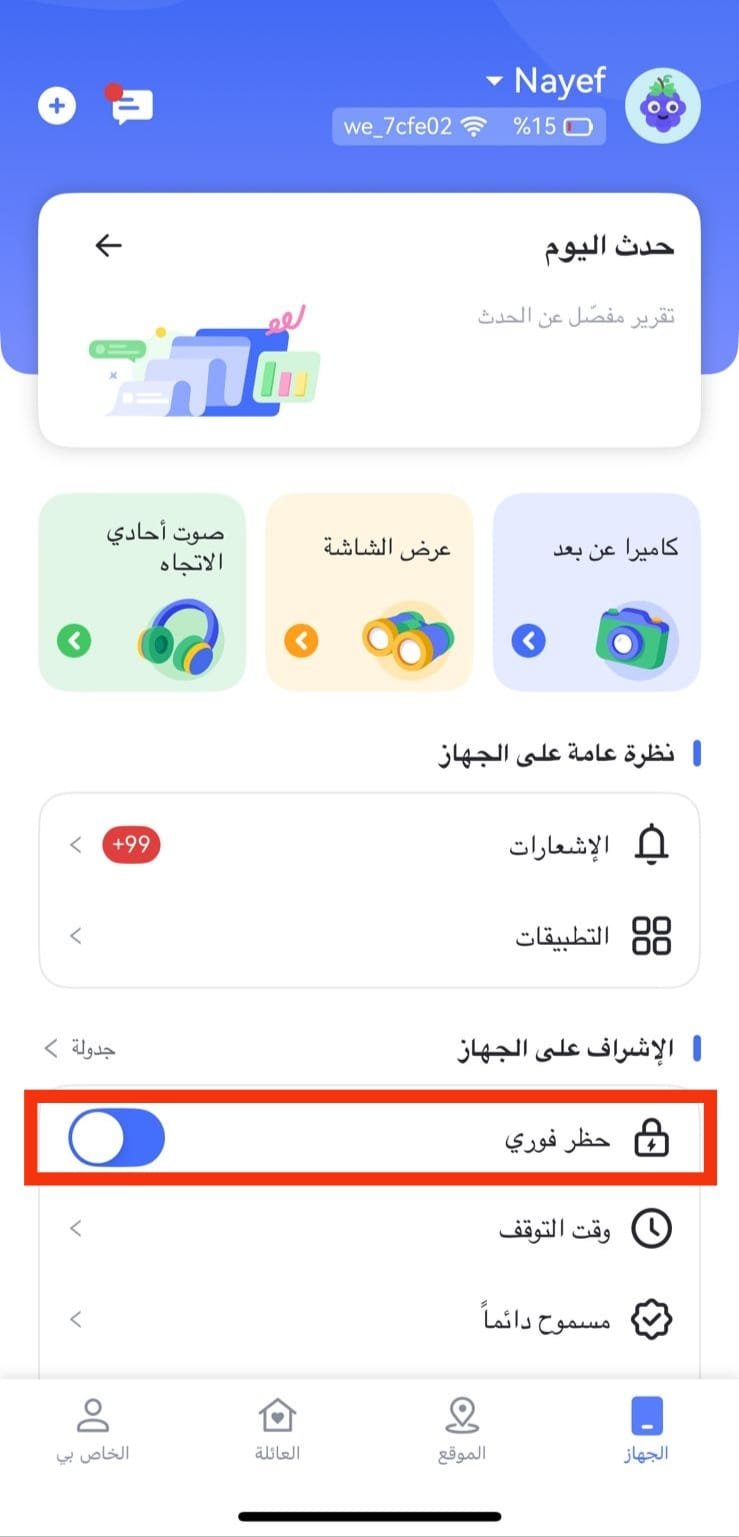
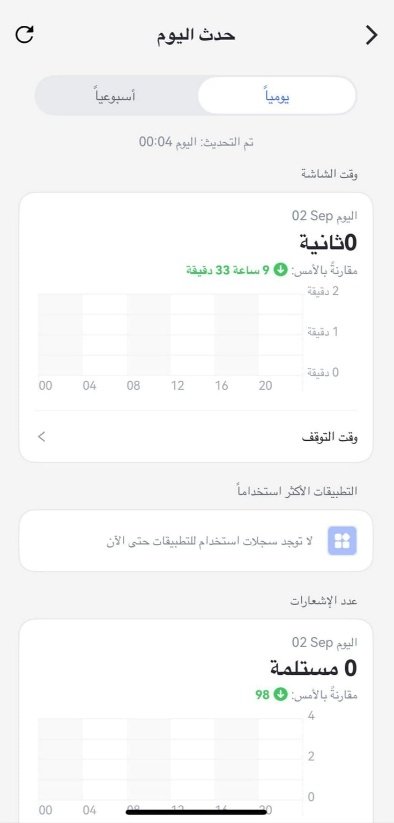
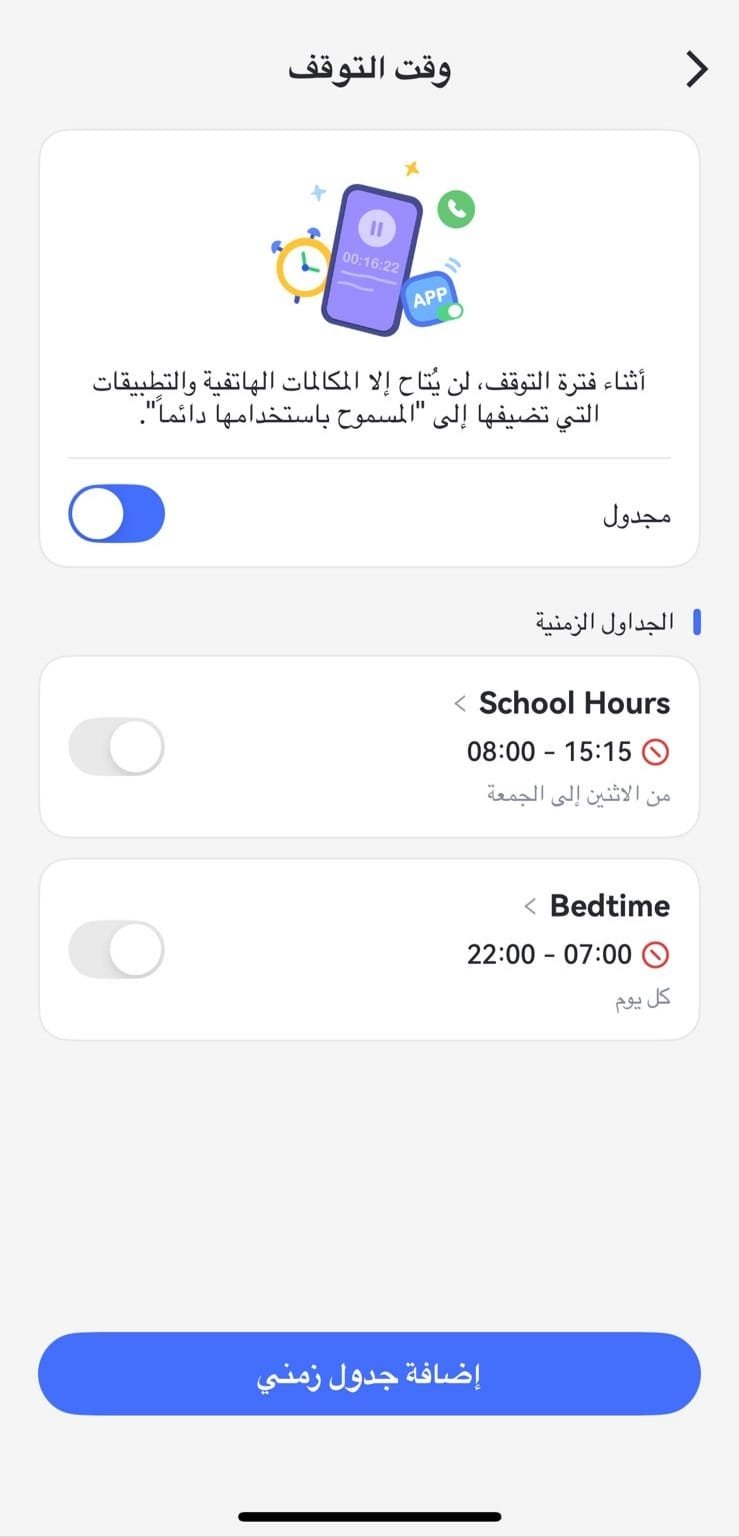
بالمحصلة، بينما يظل وضع التركيز في آيفون مجرد أداة "صامتة" للتخفيف من الإشعارات، فإن AirDroid Parental Control يقدّم حلًا شاملًا يضمن انضباط الطفل ويحافظ على توازنه بين وقت الدراسة، النوم، والترفيه.
الخاتمة
في نهاية هذا المقال، نود الإشارة إلى أن هذه المقالة يشرح طريقة لتفعيل وضع التركيز على الهواتف بدون الحاجة إلى تحميل أي تطبيقات إضافية. ورغم أن هذه الطريقة قد تكون مفيدة للبعض، إلا أنها لا تُعَدّ حلًا فعّالًا للأطفال، حيث يمكنهم إيقافها بسهولة في أي وقت.
ولهذا السبب، نوصي دائمًا باستخدام أدوات احترافية مثل AirDroid Parental Control، الذي لا يكتفي بتفعيل وضع التركيز فحسب، بل يوفّر حلولًا شاملة لمتابعة نشاط الأطفال على أجهزتهم، والتحكم في وقت الشاشة، وحظر التطبيقات المشتتة، بالإضافة إلى ميزة التوافق مع مختلف أنظمة التشغيل والأجهزة.
استخدام برنامج احترافي وآمن مثل AirDroid يمنح الآباء راحة البال، ويساعد الأطفال على تحسين تركيزهم وتنظيم وقتهم بشكل أفضل، بعيدًا عن تشتيت الألعاب والإشعارات غير الضرورية.
الأسئلة الشائعة حول تشغيل وضع التركيز على iPhone وتطبيق AirDroid






اترك ردًا.