لا، إذا قمت بحظر شخص ما، فستظل ترى الرسائل المحظورة على Discord. الطريقة الوحيدة للتوقف عن رؤيتها هي أن تقوم بإلغاء حظر المستخدمين الذين قمت بحظرهم مسبقًا.
كيفية إخفاء الرسائل المحظورة في ديسكورد وحظر الرسائل المباشرة نهائيًا
يُعد Discord منصة اجتماعية تتيح لك التواصل مع أصدقائك أو فريقك أو أي أشخاص يشاركونك نفس الاهتمامات. يتضمن Discord ميزات مشابهة لخدمات الدردشة الأخرى، مما يتيح لأي شخص في الخادم الخاص بك إرسال تنبيهات لك مباشرة. ومع ذلك، قد يُزعجك أن يرسل إليك شخص ما رسائل، وقد لا ترغب في تلقي رسائله بعد الآن.

- الجزء الأول: هل يمكنني إخفاء رسائل ديسكورد
- الجزء الثاني: كيفية إخفاء الرسائل المحظورة على ديسكورد؟
- الجزء الثالث: هل يمكنك رؤية الرسائل المحظورة على Discord؟
- الجزء الرابع: كيفية رؤية الرسائل المحظورة على Discord من خلال الإشعارات؟


- فقرة إضافية: كيفية حظر الرسائل المباشرة على Discord؟
- الجزء السادس: الأسئلة الشائعة حول الرسائل المحظورة في Discord
الجزء الأول: هل يمكنني إخفاء رسائل ديسكورد
لا توجد ميزة مدمجة تُسمى "إخفاء الرسائل" في Discord، مما يعني أنك لا تستطيع إخفاء الرسائل ما لم تكن قد حظرت شخصًا ما. ومع ذلك، يمكنك استخدام علامات "الحرق" (Spoiler Tags) في رسائلك لإخفاء محتوى الرسالة.
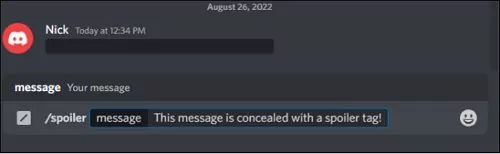
في خادم Discord، يمكنك كتابة الأمر: "/spoiler this is a spoiler message" وسيتم إخفاء الرسالة حتى يختار المستلمون عرضها. كما يمكنك استخدام شرطتين عموديتين في بداية ونهاية الرسالة، مثل: "||this is a spoiler message||" وسيتم عرضها كمحتوى مخفي.
انقر هنا لكي تعرف كيفية كتم الصوت إشعارات في ديسكورد هاتف والكمبيوتر الخاص بك.
الجزء الثاني: كيفية إخفاء الرسائل المحظورة على ديسكورد؟
لإخفاء الرسائل المحظورة على ديسكورد، اتبع الخطوات التالية:
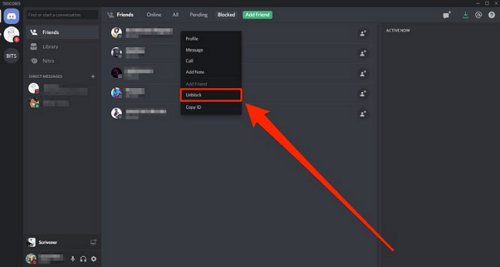
الخطوة 1: افتح تطبيق Discord على جهازك، واذهب إلى الرسائل المباشرة (Direct Messages). انقر على زر "المزيد من الخيارات" (More choices)، ثم اختر "الرسائل المزعجة والمحظورة" (Spam & Blocked).
الخطوة 2: اختر جهة الاتصال التي ترغب في إخفاء رسائلها المحظورة.
الخطوة 3: انقر على زر "إلغاء الحظر" (Unblock) إذا لم تعد ترغب في إخفاء الرسائل التي تم حظرها. أما إذا كنت لا تزال تريد إبقائها مخفية، فاستخدم زر "الرجوع" (Back) ودعها كما هي.
الجزء الثالث: هل يمكنك رؤية الرسائل المحظورة على Discord؟
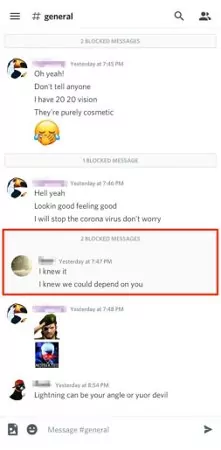
عند إخفاء رسائل شخص ما على Discord، لا تزال قادرًا على الوصول إليها عبر النقر على زر "إظهار الرسالة" (Show message) في نسخة سطح المكتب من Discord، أو عبر النقر على تبويب "الرسائل المحظورة" (Blocked Messages) في تطبيق الهاتف. يسمح لك ذلك بقراءة الرسائل حتى بعد إخفائها. لكن، لا يستطيع المستخدم المحظور إرسال تنبيه لك عن طريق ذكر اسمك باستخدام الرمز @ في الخوادم المشتركة بينكما.
حتى بعد حظره، لا يزال بإمكان المستخدم رؤية رسائلك ومعرفة ما إذا كنت متصلاً أم لا. ومع ذلك، عند قيامك بحظر شخص آخر، لن يصله أي إشعار أو تنبيه يُعلمه بذلك. وإذا حاول التواصل معك، فستظهر له رسالة خطأ عامة تفيد بأنه لا يمكنه إرسال الرسائل إلا إلى الأصدقاء فقط، وهذه الرسالة ستظهر له عند محاولته إرسال رسالة إليك.
الجزء الرابع: كيفية رؤية الرسائل المحظورة في ديسكورد من خلال الإشعارات؟
إذا كنت ترغب في رؤية الرسائل المحظورة في Discord من خلال الإشعارات على هاتفك بهدف حماية طفلك، فأنت بحاجة إلى تطبيق رقابة أبوية عالي الجودة. ومع وجود العديد من الخيارات المتاحة، قد تكون مهمة العثور على التطبيق المناسب صعبة. ومع ذلك، ولتسهيل الأمر عليك، قمنا بتطوير أفضل تطبيق رقابة أبوية: AirDroid Parental Control.
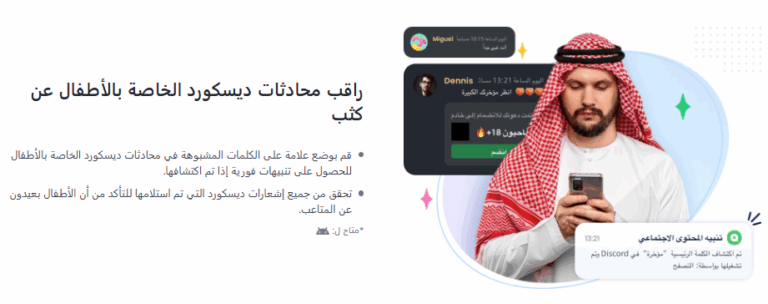
يضمن تطبيق AirDroid Parental Control سلامة أطفالك الجسدية والرقمية، ويشجعهم على تطوير سلوكيات إيجابية عبر الإنترنت. يحتوي على العديد من الميزات المفيدة مثل: المراقبة عن بُعد، عرض شاشة الجهاز مباشرة، تقييد وقت استخدام الشاشة، حظر بعض الألعاب والتطبيقات، مزامنة الإشعارات والرسائل القصيرة، تتبع تحركات الطفل، والتنبيهات الفورية. كما يتيح لك مراقبة عدة تطبيقات تواصل اجتماعي على هاتف طفلك، مثل Facebook وInstagram وDiscord وTikTok وغيرها.
الإيجابيات
- حافظ على أمان أطفالك دون الحاجة لمتابعتهم شخصيًا طوال الوقت.
- قم بعرض شاشة هاتف طفلك الأندرويد على هاتفك لمراقبة نشاطه على الإنترنت في الوقت الفعلي.
- ضع خطة لاستخدام أطفالك لأجهزتهم لمساعدتهم على تطوير عادات رقمية سليمة.
- يمكنك أيضًا تحديد عدد الساعات اليومية التي يُسمح لهم فيها باستخدام تطبيقات معينة.
- ستتلقى تنبيهًا فوريًا عندما يحاول أطفالك الوصول إلى تطبيقات أو ألعاب محظورة.
- استقبل إشعارات عندما يدخل طفلك أو يخرج من المناطق الجغرافية التي قمت بتحديدها (geo-fenced zones).
لرؤية الرسائل المحظورة في Discord عبر الإشعارات باستخدام تطبيق AirDroid Parental Control، اتبع الخطوات التالية:
الخطوة 1. حمّل تطبيق AirDroid Parental Control وقم بتثبيته على هاتفك الذكي.
الخطوة 2. عند تشغيل تطبيق AirDroid Parental Control على جهازك، سيتم نقلك تلقائيًا إلى صفحة تسجيل الدخول. أولًا، أنشئ حسابًا خاصًا بك، ثم قم بتسجيل الدخول.
الخطوة 3. قم بتثبيت تطبيق AirDroid Kids على الجهاز الذي ترغب في مراقبته. بعد الانتهاء من التثبيت، شغّل التطبيق وقم بضبط الإعدادات المناسبة. بعد ذلك، أدخل رمز الربط (pairing code) لربط الجهاز. يمكنك الآن عرض محتوى شاشة الهاتف الآخر.
الخطوة 4. مرّر للأسفل لتحديد تطبيق Discord أو ابحث عنه بالاسم. ثم اضغط على علامة "-" الموجودة على يسار التطبيق لإضافته إلى القائمة البيضاء (whitelist). الآن، في أي وقت يستخدم فيه طفلك تطبيق Discord، ستصلك إشعارات فورية، ويمكنك الوصول إليها من خلال قسم التنبيهات (Alerts) في لوحة التحكم الخاصة بتطبيق AirDroid Parental Control.
الجزء الخامس: كيفية حظر الرسائل المباشرة على Discord؟
إذا كنت منزعجًا من بعض الأشخاص على Discord ولا ترغب في تلقي رسائل منهم بعد الآن، فإن Discord يتيح لك حظر الرسائل المباشرة. لحظر الرسائل من الجميع على Discord، اتبع الخطوات التالية:
الخطوة 1: افتح تطبيق Discord، ثم انقر على السهم الصغير بجانب اسم الخادم الخاص بك.
الخطوة 2: من القائمة المنسدلة، اختر إعدادات الخصوصية (Privacy Settings).
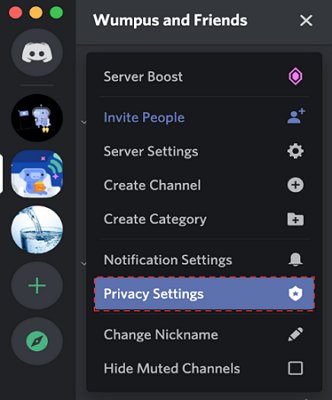
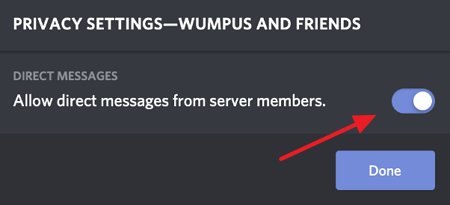
الخطوة 3: ابحث عن قسم الرسائل المباشرة (Direct Messages)، ثم عطّل خيار السماح بالرسائل من أعضاء الخادم (Allow messages from server members) عن طريق تحويل الزر إلى وضع الإيقاف (OFF). بذلك سيتم حظر الرسائل المباشرة على Discord.
ختامًا
يُعد Discord منصة تتيح لك التفاعل مع فريق الألعاب الخاص بك، أو مع الخادم والأصدقاء أثناء لعبك لمختلف الألعاب. عند انضمامك إلى أحد الخوادم على Discord، قد لا تعرف جميع الأشخاص الموجودين فيه، ولهذا يميل البعض إلى حظر الرسائل من الغرباء. ومع ذلك، لا يزال بعض الأشخاص يتلقون الرسائل في الخادم من مستخدمين سبق أن قاموا بحظرهم. لكننا نأمل أن تكون قد أصبحت تعرف الآن كيفية إخفاء الرسائل المحظورة على ديسكورد بعد قراءتك لهذا المقال. وبالإضافة إلى ذلك، نوصي باستخدام تطبيق AirDroid Parental Control إذا كنت ترغب في مراقبة نشاط Discord على هاتف طفلك.
1. هل هناك طريقة لعدم رؤية الرسائل المحظورة على Discord؟

2. كيف يمكنني التوقف عن رؤية الرسائل المحظورة على Discord؟
إذا قمت بحظر حساب من أحد الخوادم ولا تنوي إلغاء حظره، فلا توجد طريقة مدمجة لإخفاء الرسائل المحظورة. الطريقة الوحيدة لذلك هي عن طريق إلغاء حظر الحساب.
3. هل يمكن حظر الرسائل على Discord؟
نعم، يمكنك حظر الرسائل على Discord من المستخدمين الذين ليسوا في قائمة أصدقائك. ومع ذلك، لا يوجد خيار لحظر جميع الرسائل المباشرة في Discord بشكل كامل.
4. هل تظهر الرسائل المحظورة عند إلغاء الحظر في Discord؟
عند إلغاء حظر شخص ما على Discord، ستتمكن مرة أخرى من رؤية رسائله في أي خادم مشترك بينكما، كما ستتمكن من إرسال رسائل مباشرة إليه. ويمكنك دائمًا إعادة حظره حتى بعد إلغاء الحظر.
5. كيف أحظر الرسائل من أعضاء الخادم الذين ليسوا في قائمة أصدقائي على Discord؟
لحظر الرسائل من أعضاء الخادم غير الموجودين في قائمة أصدقائك، اتبع الخطوات التالية:
الخطوة 1: افتح Discord واذهب إلى الرسائل المباشرة (Direct Messages).
الخطوة 2: بعد ذلك، انقر على "إعدادات الخصوصية" (Privacy Settings).
الخطوة 3: ضمن قسم الرسائل المباشرة، عطّل خيار "السماح بالرسائل من أعضاء الخادم" (Allow messages from server members).
6. كيف أمنع ظهور رسائلي على جهاز iPhone عند حظرها؟
إذا قمت بحظر الرسائل من أحد الخوادم على Discord وما زلت تتلقى الرسائل، يمكنك القيام بأحد أمرين لمنع ظهورها على جهاز iPhone الخاص بك: إما أن تحظر الشخص الذي لا ترغب في تلقي الرسائل منه، أو أن تقوم بإخفاء إشعارات Discord للتخلص من ظهور الرسائل نهائيًا.
7. كيف تحذف سجل الدردشة على Discord؟
لا توجد طريقة مدمجة لحذف سجل الدردشة بالكامل على Discord. كل ما يمكنك فعله هو الذهاب إلى كل رسالة ترغب في حذفها، والنقر على أيقونة النقاط الثلاث، ثم اختيار "حذف" (Delete) لحذف الرسالة. يجب القيام بذلك يدويًا لكل رسالة، وهو ما قد يكون مرهقًا. إذا كنت تريد حذف السجل كاملًا، فعليك الاستعانة بـ بوتات Discord المخصصة لذلك.
8. كيف تحذف المحادثة من الطرفين على Discord؟
لحذف المحادثة من كلا الطرفين على Discord، اتبع الخطوات التالية:
الخطوة 1: افتح Discord واذهب إلى الرسالة التي ترغب في حذفها.
الخطوة 2: مرّر مؤشر الفأرة فوق الرسالة، ثم انقر على أيقونة النقاط الثلاث.
الخطوة 3: انقر على "حذف" (Delete)، ثم أكد العملية لحذف الرسالة من الطرفين.



AirDroid Parental Control
حماية أطفالك في كل مكان

اترك ردًا.