通常有兩個原因:
1. 不同類型檔案存在不同資料夾:照片在相簿、文件在 Download 資料夾、語音訊息則藏在 App 資料夾。
2. 檔案沒有按「下載」:有些檔案只有「預覽」時,並不會真正儲存在手機或電腦裡,需要手動點擊下載。
你是不是曾經在 LINE 收到重要檔案後,想整理和備份,卻怎麽也找不到它們在哪?或者一些LINE檔案長期纍積,佔用大量手機空間,你卻不知道從哪裡下手清理。
其實,LINE 下載的檔案並不會憑空消失,只是儲存在一個你可能不知道的角落。本篇文章將詳細告訴你,LINE 在不同裝置上,各種檔案(照片、影片、文件)的預設儲存位置,讓你輕鬆找到並管理它們。
在 Android 手機/平板上,不同檔案類型會儲存在不同的資料夾:
1. LINE下載的影片與圖片:
一般會自動儲存在相簿或「LINE」專屬資料夾。常見路徑:
2. LINE 下載的文件檔案(PDF、Word 等):
下載後通常會放在:
若一時找不到,可以打開「檔案管理器」輸入檔案名稱搜尋。
3. 語音檔:
語音訊息不會直接出現在音樂播放器,一般儲存在:
但是語音檔案一般無法直接存取,需要使用檔案管理器或第三方工具才能存取。
iOS 系統的檔案管理比較封閉,你無法像 Android 一樣直接瀏覽 LINE 的資料夾。LINE 下載的檔案會根據類型,自動匯入不同的 App。
1. LINE下載的影片與圖片:
當你下載照片和影片時,這些檔案會自動匯入你的「照片」App。
你可以在「最近項目」或「LINE 專屬相簿」中找到。
如果你找不到,請檢查 LINE 的設定: 設定 > 照片・影片 > 將照片存於裝置 是否開啟。
2. LINE 下載的文件與其他檔案:
這些檔案不會自動匯入,只能在 LINE 聊天室內查看。除非你手動將檔案存到iPhone手機裡。
如果想將檔案存到手機裡,你可以這樣操作:
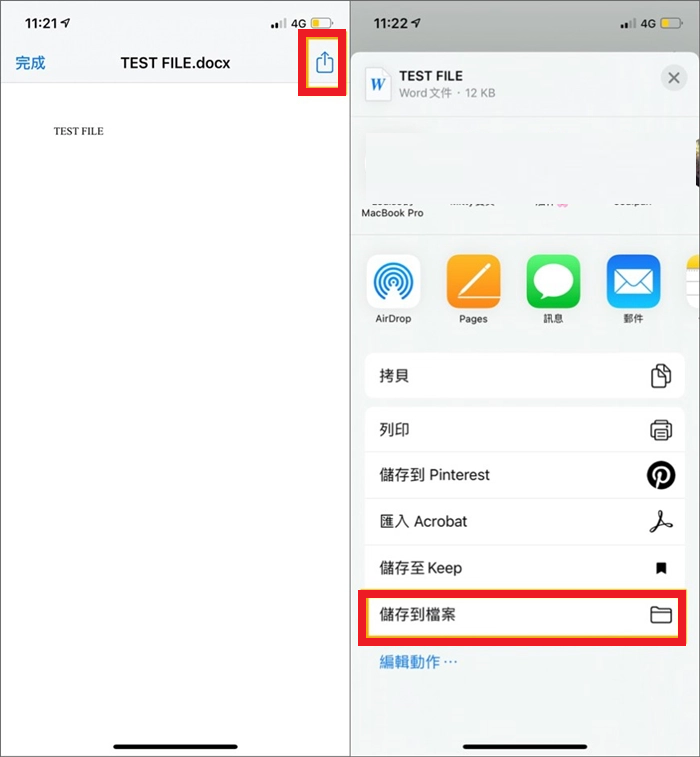
如果你開啓了iCloud Drive,你還可以在儲存過程中選擇將檔案儲存在iCloud Drive。你可以在「iCloud Drive/LINE」中找到LINE下載的檔案。
很多人會使用 LINE 電腦版來傳檔,這時候檔案通常會被存在電腦的下載資料夾:
在Windows電腦上,LINE檔案通常有一個預設的儲存位置:
如果你想修改LINE檔案下載的位置,你可以在這裡修改儲存路徑:LINE > 設定 >「下載管理」,然後改到自己常用的資料夾。
如果你使用Mac電腦下載LINE檔案,同樣預設儲存在:
如果你想修改Mac電腦上的LINE檔案儲存位置,可以修改LINE設定:LINE > 設定 >「下載管理」。
有小部分人既想在電腦上使用LINE但是又不想下載LINE App,就會使用LINE官方的Chrome擴充程序。如果是這樣的話,那麽通常從LINE擴充程序下載的檔案都會儲存在Chrome瀏覽器預設的下載位置。
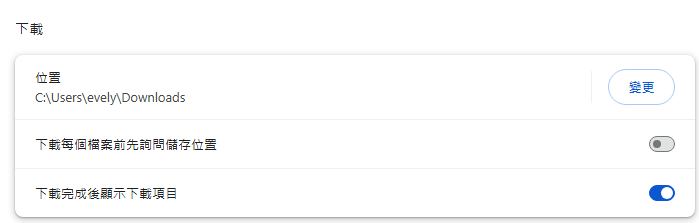
如果你不確定自己的Chrome瀏覽器預設的下載位置是哪個,或者你想修改Chrome預設的下載位置,你可以在這裡操作:Chrome 右上角 > 設定 > 下載 > 位置 > 變更。這樣就可以變更預設的儲存位置了。
即使知道大致路徑,有時仍然不容易找到檔案。以下幾個方法可以幫助你快速定位:
方法一:搜尋檔名
在 Android「檔案管理器」、iPhone「檔案 App」、或電腦 Finder/檔案總管,輸入檔名即可找到。
方法二:從聊天紀錄重新打開
在 LINE 對話中長按檔案,通常能看到「在資料夾中顯示」或重新下載的選項。
方法三:修改預設下載路徑(電腦版適用)
建議在電腦上把路徑改成桌面或指定資料夾,方便之後管理。
你可以點選電腦LINE App > 設定 >「下載管理」來修改預設的儲存路徑。
對於家長來説,孩子可能在 LINE 收到大量影片、圖片,那麽可能會很擔心孩子是否很容易接觸到不當(血腥、暴力、色情)的影片和檔案。除了教孩子自己辨別和整理LINE檔案,也可以使用像 AirDroid Parental Control 這樣的家長管控工具,讓父母能遠端檢視與管理孩子手機裡的檔案。

通常有兩個原因:
1. 不同類型檔案存在不同資料夾:照片在相簿、文件在 Download 資料夾、語音訊息則藏在 App 資料夾。
2. 檔案沒有按「下載」:有些檔案只有「預覽」時,並不會真正儲存在手機或電腦裡,需要手動點擊下載。
手機版(Android/iPhone):目前無法更改,下載路徑是固定的。
電腦版(Windows/macOS):可以!只要進入 LINE → 設定 →「下載管理」,就能自訂檔案存放資料夾。
聊天內檔案:LINE 伺服器上的檔案通常有保存期限(例如 30 天或更久),時間一過就可能無法重新下載。
本地下載檔案:一旦存到手機或電腦,就不會自動刪除,除非使用者手動清理或使用「快取清理」功能。





發佈評論