Google Maps「永久分享位置」完全教學 + 穩定追蹤指南
在現代的數位生活中,即時位置分享已成為確保安全與協調行動的重要工具。永久分享Google地圖的場景非常廣泛:
- 擔心孩子放學後在外的安全,希望隨時掌握他們是否已到達學校或回家。
- 關心獨居或身體不便的年邁父母,防止他們走失或在家中發生意外。
- 在登山、野營或徒步等活動中,設定「永久分享」給營地或家人,作為一種重要的安全預警機制。
因此,學會正確設定 Google Maps 的永久分享,並了解如何保持其穩定性,是每位現代用戶的必備技能。
一、Google Maps 「永久分享」vs 「臨時分享」
在 Google 地圖中,「永久分享」(即直到手動關閉為止的分享)和「臨時分享」(即有時間限制的分享)是兩種非常不同的設置。
以下是兩者的差別:
| 特性 | 永久分享 (直到關閉) | 臨時分享 (有時限) |
|---|---|---|
| 持續時間 | 無限期,直到您手動進入設定關閉為止。 | 有限期,最短 15 分鐘,最長 3 天(72 小時)。 |
| 主要目的 | 互相確保長期安全,例如家人、伴侶之間的持續監控。 | 短期活動協調,例如聚會遲到、長途駕駛、約會會合。 |
| 設定難度 | 需手動選擇「直到您關閉此功能為止」。 | 設置介面中預設的選項,只需調整時間長度。 |
| 電力/資源 | 更容易受手機省電模式、背景應用限制的影響而中斷,需確保地圖 App 有「始終允許」定位權限。 | 時間一到會自動停止分享,對手機資源的壓力較小。 |
| 通知提醒 | 在分享期間,Google 會定期以推播通知或電子郵件提醒您正在分享位置。 | 在分享即將結束前,Google 會提醒您分享即將停止。 |
二、Google Maps 教學:如何設定「直到手動關閉」的永久分享
Google 地圖的位置分享功能,在設計上非常人性化地允許用戶在「臨時分享」與「永久分享」之間進行選擇。以下是設定永久分享的完整步驟與細節:
要將分享時間設定為無限期,操作上僅需調整一個關鍵選項:
- 1.在您的 iOS 或 Android 裝置上,開啟最新版本的 Google 地圖應用程式。
- 2.點擊 App 介面右上角的您的個人頭像/圓形圖示,然後在彈出的選單中選擇 「位置資訊分享」。
- 3.點擊 「分享位置資訊」 按鈕,準備選擇分享的對象和時長。
- 4.您可以從現有的 Google 聯絡人列表中選擇一位或多位要分享的對象。為確保分享穩定性,建議選擇已註冊 Google 帳號的聯絡人。
- 5.這是區分「臨時」與「永久」最重要的一步:在選擇完分享對象後,介面會顯示一個時間軸或下拉選單,預設可能會是「1 小時」。您必須手動點選,將時間設定調整為:「直到您關閉此功能為止」 (Until you turn this off)。
- 6.點擊右下角的 「分享」 或 「傳送」 按鈕。被分享人會即時收到通知,並可以在他們的 Google 地圖上看到您的即時位置。
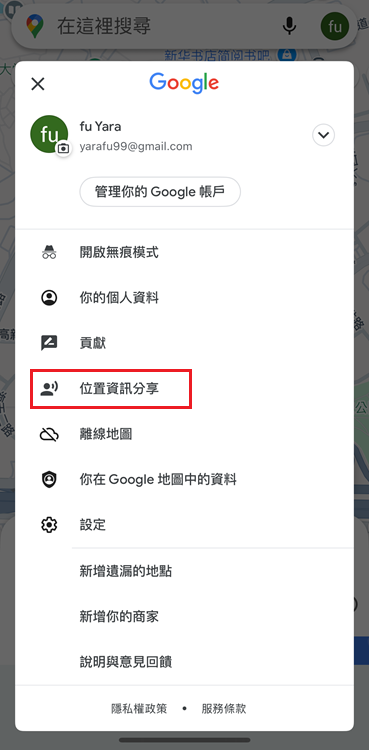
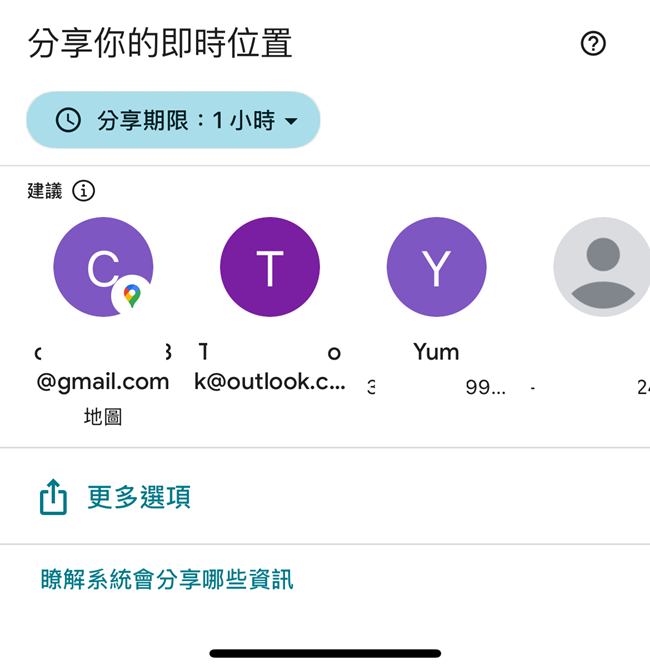
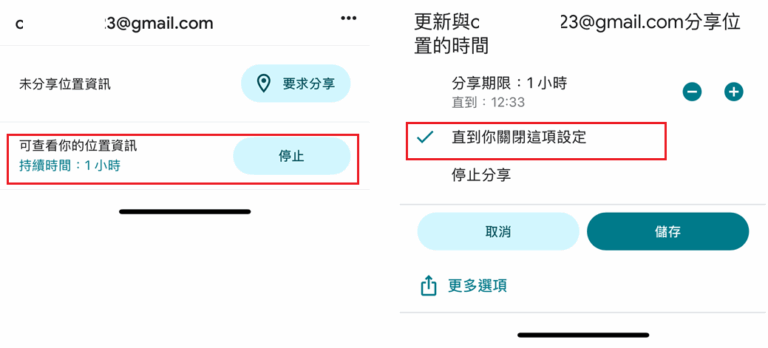
選擇此選項後,即代表您授權 Google 地圖持續追蹤您的即時位置,直到您手動進入設定介面停止為止。
雖然您已經設定了「永久分享」,但如果手機的作業系統或應用程式設定不正確,分享仍可能中斷。為了確保 「直到您關閉此功能為止」 的承諾能夠兌現,您必須進行以下優化設置:
1. 調整 App 定位權限(最關鍵)
這是所有「永久」位置追蹤最容易出錯的地方。手機系統(如 iOS 和 Android)為了保護用戶隱私和節省電量,通常只允許 App 在「使用 App 期間」訪問位置資訊。
- 進入手機的 「設定」 > 找到 「Google 地圖」 App > 進入 「位置」 或 「定位權限」> 務必將權限設定為 「永遠/始終允許」 或 「不限時」。
重要提醒:
- 如果 Google 地圖無法在背景持續訪問您的位置,分享將會自動中斷。
2. 禁用省電模式或背景限制
系統的省電或優化模式經常會強制關閉在背景運行的 App,以節省電量。
檢查手機的 「電池設定」 或 「應用程式管理」 設定。將 Google 地圖 App 排除在「電池優化」、「深度休眠」 或 「背景限制」 列表之外,確保它可以在背景持續運行。
3. 定期檢查與通知提醒
雖然您設定了永久分享,Google 仍會基於隱私考量,定期向您發送推播通知或電子郵件,提醒您目前正在與某人分享您的即時位置。當您收到這類通知時,也是一個很好的機會檢查分享狀態是否正常。
三、Google Maps 分享的局限性與挑戰
Google 地圖的永久分享功能對於一般用戶來說是方便且免費的解決方案。然而,當使用情景涉及嚴肅的家長監護、長期護理長輩或高風險安全需求時,它的通用設計就會暴露出一些局限性:
1. 穩定性挑戰與易中斷
如前所述,Google 地圖的穩定性高度依賴於用戶的手機權限和電池設定。一旦手機系統進行更新、用戶不小心開啟了省電模式,或者系統自動將地圖 App 從背景殺掉,永久分享的狀態就可能被中斷,導致監護方無法掌握即時位置,尤其是在緊急時刻。
2. 功能單一,缺乏歷史紀錄
Google 地圖提供的主要是「即時位置點」。它不能很好地提供歷史數據:
- 無法追溯軌跡: 您無法回溯查看某人昨天下午 2 點到 4 點之間的移動路徑或停留地點。
- 缺乏監護警報: 它不會在被追蹤對象的手機電量過低時發出警報,也不具備劃定安全區域的功能。
3. 需要雙向或主動操作
Google 地圖的設計傾向於「互相分享」,必須由被追蹤者主動開啟和選擇分享對象。在某些家長監護場景中(例如,孩子可能忘記開啟或不理解設定的重要性),這種設計並不適用於家長單向、穩定地掌握孩子的安全。
四、進階安全追蹤推薦:AirDroid Parental Control
當您的需求從簡單的「互報平安」升級為「家庭安全監護」,特別是當對象是兒童或長輩時,您需要一個專門為此設計的工具。在這裡,我們推薦使用 AirDroid Parental Control(AirDroid 家長監護 App),是一款專為家庭設計的監護解決方案,其位置追蹤功能更加全面:
AirDroid Parental Control 的優勢:
- 專注於背景穩定性與持久追蹤
- 完整記錄被監護設備的移動歷史軌跡
- 可以在地圖上設定地理圍欄(例如家、學校、補習班)或「危險區域」(例如工地、未成年人不宜進入的場所)
如何使用AirDroid Parental Control的位置分享功能:
- 1.在家長的手機上安裝AirDroid Parental Control,注冊賬號並登入。
- 2.在孩子/長者的手機上安裝AirDroid Kids,然後綁定家長的賬號並授予權限。
- 3.在AirDroid Parental Control 軟體上點選主界面底部的 GPS 圖示,就可以進入位置追蹤板塊。你可以:
- 看到孩子裝置的即時位置
- 看到孩子裝置的歷史軌跡(過去30天内)
- 設定地理圍欄並發送通知給家長
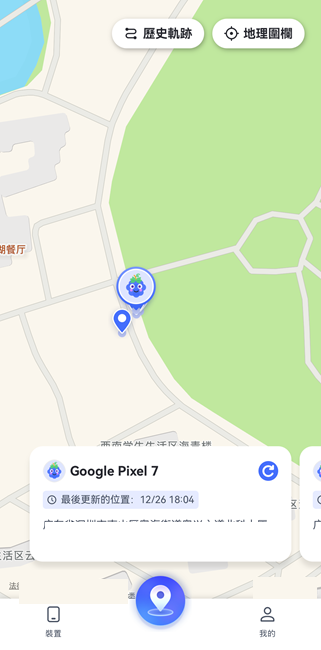
除了位置追蹤之外,AirDroid Parental Control 還支援螢幕時間管理、通話和SMS管控、網路限制、社媒管控等功能。
五、結語
Google 地圖的「永久分享位置」是我們應對日常協調和基本安全互助的強大工具。它免費、易用,並且能滿足朋友、同事或情侶間的互助需求。
然而,當您的位置追蹤需求涉及更嚴謹的兒童安全、長輩健康監護或需要精確的位置歷史與主動警報時,可以考慮使用如 AirDroid Parental Control 這樣專門設計的家長監護 App。這類專門工具能夠提供穩定性、歷史記錄、地理圍欄和電量警報功能,從而為您的家庭提供更全面、更安心的安全保障。





發佈評論