5 款螢幕鎖定 App 推薦 | 幫你找回專注力、養成自律習慣(Android/iOS)
「拿著手機總是滑到停不下來」
甚至開始出現——「放不下手機,以至於耽誤工作或學習」的情況。
而對許多家長來說,更常見的是:「孩子總偷偷玩手機,說了好幾次都沒用」。
如果你也發現,自己或孩子因為滑手機過久,已經影響到工作或學習的專注力,那麼這時,一款好用的螢幕鎖定 App,或許就能幫助你重新找回自律,將注意力拉回到日常生活中。
本文提供 5 款熱門螢幕鎖 App,不論你使用的是 Android 還是 iOS 系統,總有一款適合你!
| 螢幕鎖定 App | 相容系統 | 功能亮點 | 適合對象 |
|---|---|---|---|
| AirDroid 螢幕鎖定工具 | Android/iOS | 遠端鎖定螢幕、定時鎖定、App 限制、App 使用統計、專注模式 | 家庭使用者,適合管理孩子或家庭成員的手機使用習慣 |
| Forest 專注森林 | Android/iOS | App 限制、App 使用統計、專注模式、種樹互動 | 需要提升專注力並喜歡互動的年輕群體 |
| Screen Lock | Android | 密碼鎖定螢幕、定時鎖定、自訂介面 | 追求簡單功能的 Android 用戶 |
| 按鈕大師 | Android | 定時鎖定螢幕、自訂鎖定按鈕 | 追求便捷操作、快速鎖定螢幕的 Android 用戶 |
| 敲敲上鎖 | Android | 自訂鎖定按鈕、專注時長統計 | 需要快速鎖定螢幕與專注管理的用戶 |
1、AirDroid 螢幕鎖定工具
AirDroid 螢幕鎖定工具提供了強大的家長控制功能,適合家庭內部使用。對於家長來說,管理孩子的手機使用時間和內容是一個不容忽視的問題。
AirDroid 支援 iOS 與 Android 系統,讓家長能隨時遠端鎖定孩子的手機,並設定各個應用程式的使用時間,或啟用專注模式,協助孩子建立良好的專注習慣。此外,系統也會提供詳細的 App 使用時間報告,幫助家長更全面掌握孩子的手機使用狀況。
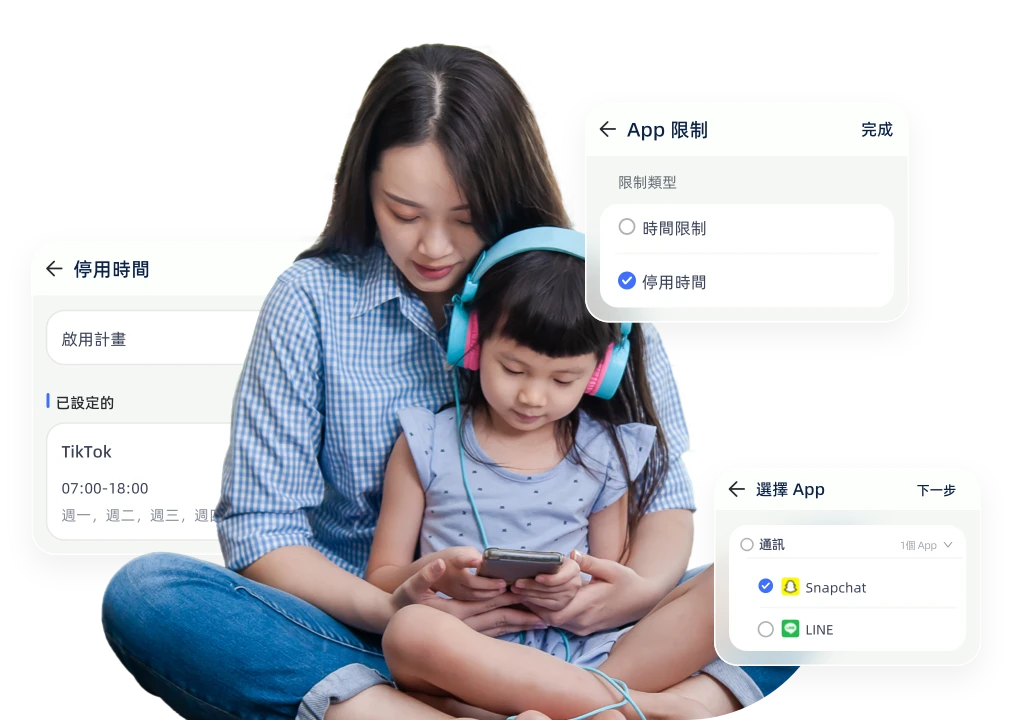
AirDroid 螢幕鎖定工具的全部功能
- 限制螢幕/App 的使用時間:自訂孩子手機或 App 的停用時間,有效管理孩子手機使用的時間。
- 查看 App 使用報告:幫助家長了解孩子手機中各個應用程式的使用情況與使用時間。
- 遠端停用手機:可一鍵封鎖手機中的所有應用程式。
- 開啟手機專注模式:開啟後,孩子無法使用手機的其他功能(除了電話)。
- 靈活的管理模式:孩子可以透過軟體向家長申請延長使用 App/時間。
優點
- 支援 Android 與 iOS,跨平台可用。
- 可遠端鎖定螢幕,擺脫距離限製。
- 功能全面,滿足大部分需求。
缺點
- 偏向家庭使用者。
- 部分功能需要付費使用。
如何使用 AirDroid 螢幕鎖定 App?
- 步驟 1. 在家長手機中安裝 AirDroid,並註冊帳號。
- 步驟 2. 按照手機畫面提示,將孩子的手機與帳號進行綁定。
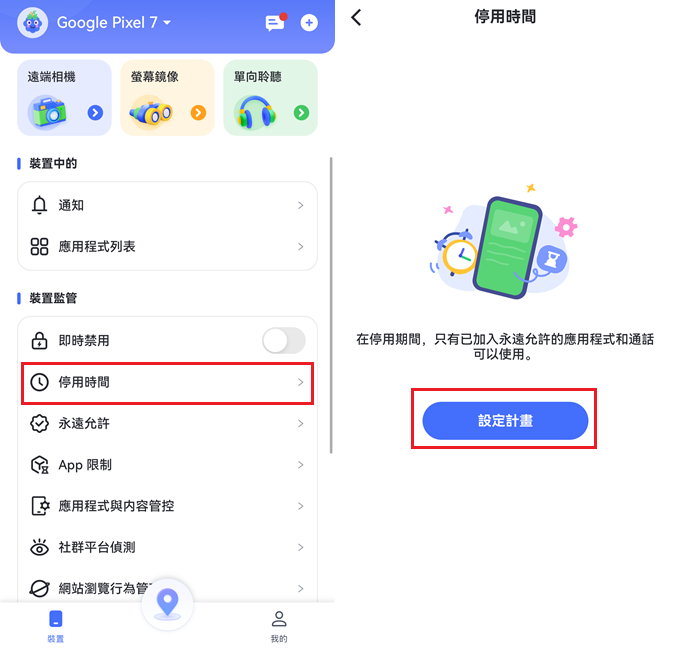
- 步驟 3. 綁定完成後,開啟 AirDroid,在「裝置監管」下選取「停用時間」,從「設定計畫」中自訂孩子手機的使用時間。
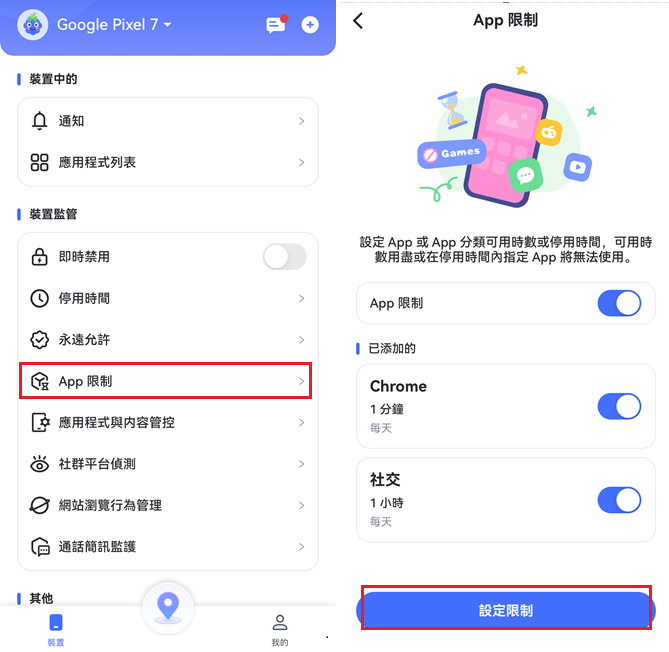
- 步驟 4. 選取「App 限制」,在「設定限制」中自訂各個應用程式的使用時間。你也可以選擇某一類別的 App 進行統一管理。
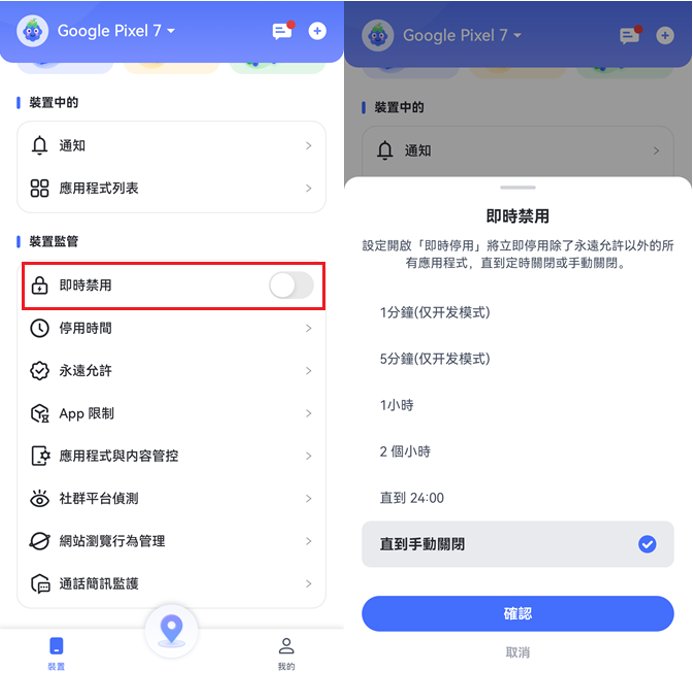
- 步驟 5. 點擊「即時禁用」旁邊的開關,選擇封鎖所有應用程式的時間後點選「確認」,即可完成對孩子手機的停用(除永久允許的應用程式)。
2、Forest 專注森林
Forest 專注森林是一款幫助用戶提升專注力的應用。用戶設定專注時間後,會在應用中種下樹木,並且只有當你專心工作時,樹木才能茁壯成長。若在專注期間離開 App 或改用手機,樹木就會停止成長甚至枯萎。
這款應用不僅能夠幫助你專注於工作,還具備社交功能,讓你與朋友一起參加專注挑戰,提升彼此的專注力。
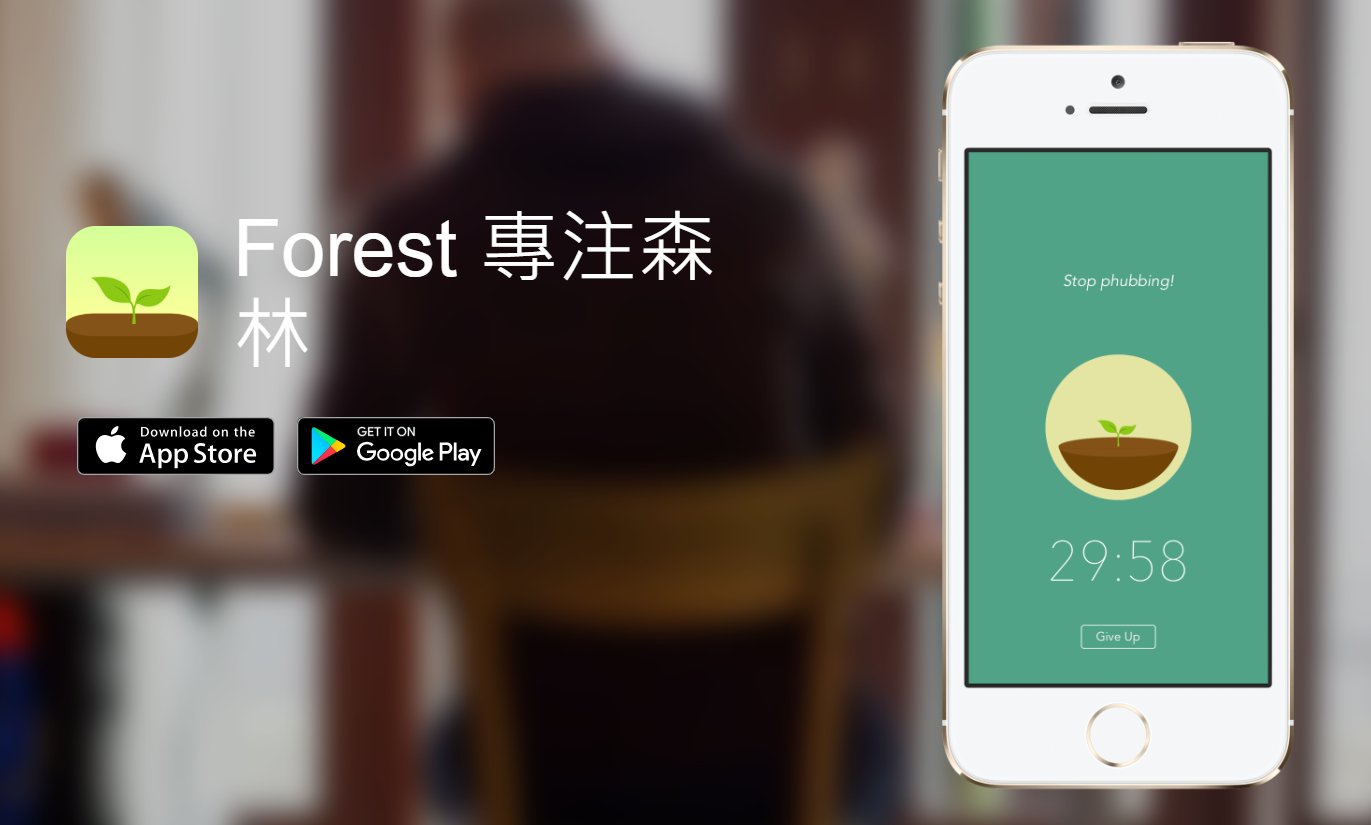
Forest 專注森林的其他功能
- 設定專注時間:可以自訂專注時間,幫助用戶進行時間管理。
- 設定專注目標:可以自訂專注目標,並在達成目標後獲得相應獎勵。
- 查看專注記錄:每次完成專注任務後,Forest 會儲存時間記錄,方便用戶查看專注進展。
- 社交互動:用戶可以與朋友分享自己種下的樹木,並一起參加專注挑戰,互相鼓勵和監督。
優點
- 創意鎖屏機制,透過種樹提升專注力。
- 有社群互動與成就系統,增加動力。
- 支援 Android 與 iOS。
缺點
- 螢幕鎖定功能延伸性較弱,偏重「專注時間」管理。
如何使用 Forest 專注森林設定螢幕鎖定?
- 步驟 1. 透過 Google Play/App Store/官網下載應用程式並註冊帳號。
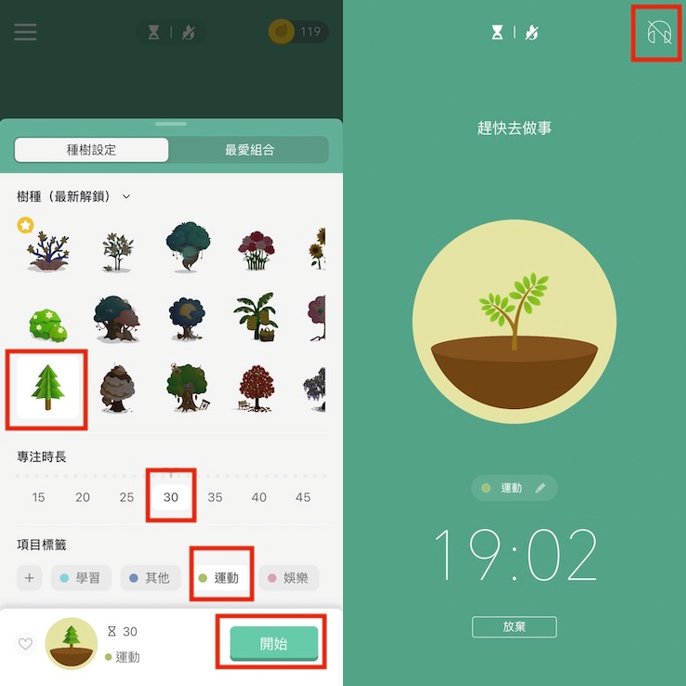
- 步驟 2. 點選「時間」,根據自己的喜好選擇樹木、標籤、項目時間。點擊「開始」就能完成螢幕鎖設定。
- 步驟 3. 綁定完成後,開啟 AirDroid,在「裝置監管」下選取「停用時間」,從「設定計畫」中自訂孩子手機的使用時間。
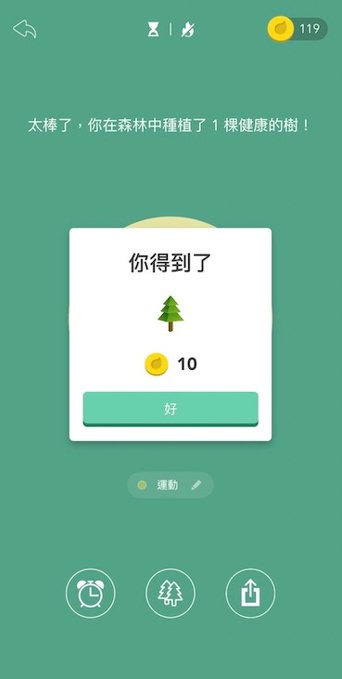
- 步驟 4. 完成設定時間後,Forest 專注森林會向你發送提醒,並提供相應獎勵。
點選「耳機」,你可以開啟音樂或其他背景音樂。
3、Screen Lock
Screen Lock是一款主打輕量便捷的 Android 鎖定 App,對裝置配置要求不高,較舊的手機也能流暢運作。它不僅能夠鎖定特定應用程式,還能設置「不打擾」模式,避免干擾,專注於當前的工作或學習。
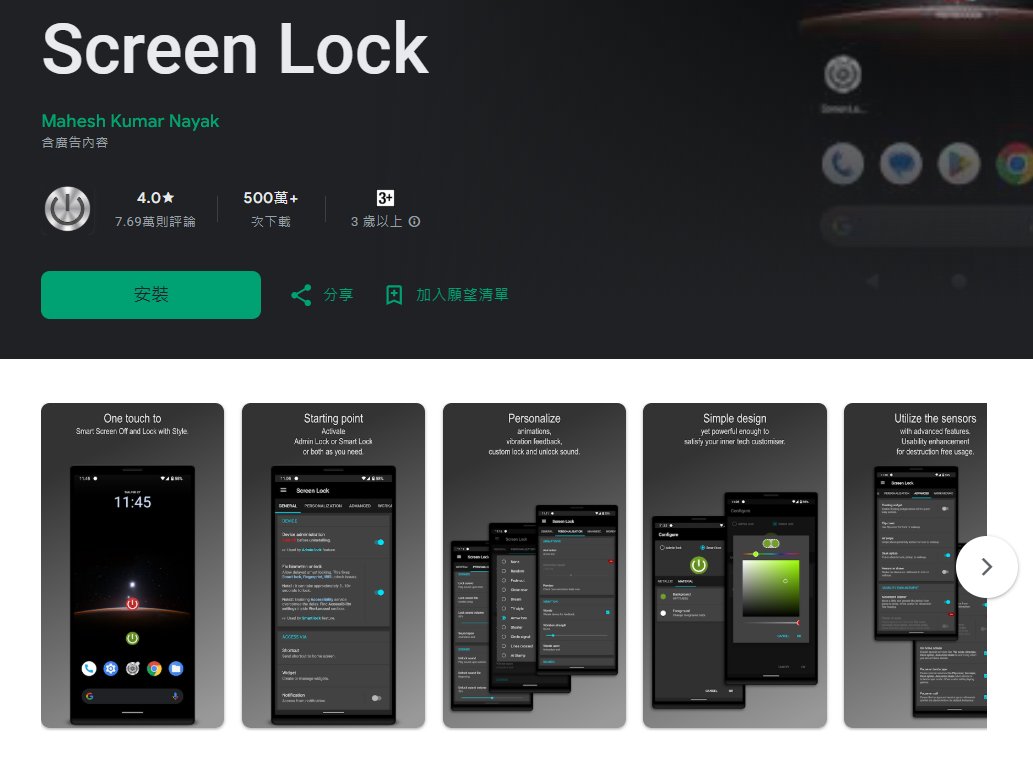
Screen Lock 的其他功能
- 一鍵螢幕鎖定:透過桌面捷徑或通知列,快速鎖定螢幕。
- 使用裝置感測器實現鎖定:可以通過特定的方式鎖定螢幕,如空中滑動、猛烈搖晃等。
- 自訂鎖定圖示與介面:可以根據喜好設定鎖定圖示與鎖定後的顯示頁面。
優點
- 專注於螢幕鎖定與時間限制功能,簡單好用。
- 操作介面清楚直觀。
缺點
- 功能較單一。
- 僅支援 Android。
如何使用 Screen Lock 鎖定螢幕?
- 步驟 1. 從 Google Play 下載安裝應用程式,並完成權限設定。
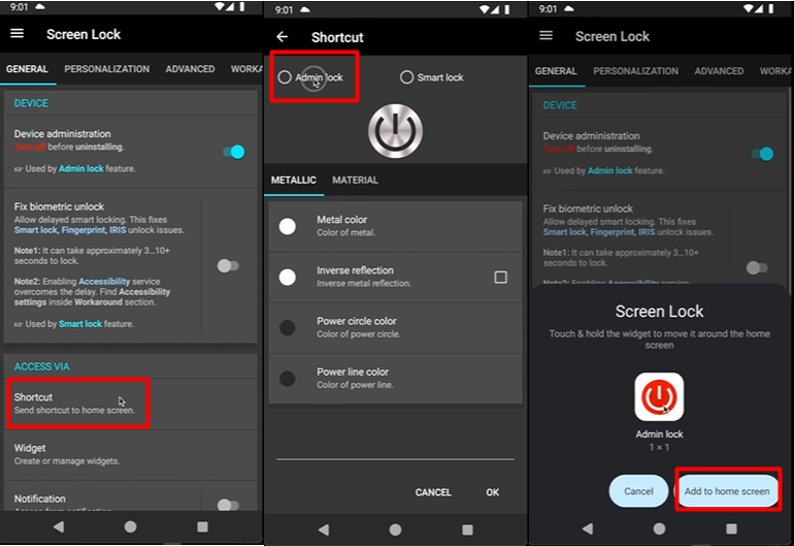
- 步驟 2. 點選「捷徑」在建立視窗內選擇「管理員鎖定」。你可以設定喜歡的鎖定圖示,設定好後將圖示拖至主畫面。
- 步驟 3. 點選主頁面中的鎖定圖示即可完成螢幕鎖定。如果需要解鎖螢幕,只需輸入密碼。
4、按鈕大師
對於那些希望更有效率使用手機的用戶來說,按鈕大師是一款非常實用的應用。它能夠幫助用戶自訂快捷操作,進行螢幕鎖定等動作。這款應用對於經常需要快速切換應用程式或設定的用戶來說尤其有用,並且它也提供了一些防止過度使用手機的功能。

按鈕大師的其他功能
- 快速螢幕鎖定:透過虛擬按鈕或桌面捷徑,快速鎖定螢幕,免按實體鍵。
- 自訂快捷操作:可設定返回鍵、截圖、關閉螢幕等常用功能,一鍵完成。
優點
- 操作簡單,使用方便。
- 操作過程不影響原本的使用流程。
缺點
- 主要功能以鎖屏與快捷操作為主。
- 只支援 Android 系統。
如何使用按鈕大師設定螢幕鎖?
- 步驟 1. 透過 Google Play 下載安裝應用程式,依提示開啟必要的系統權限。
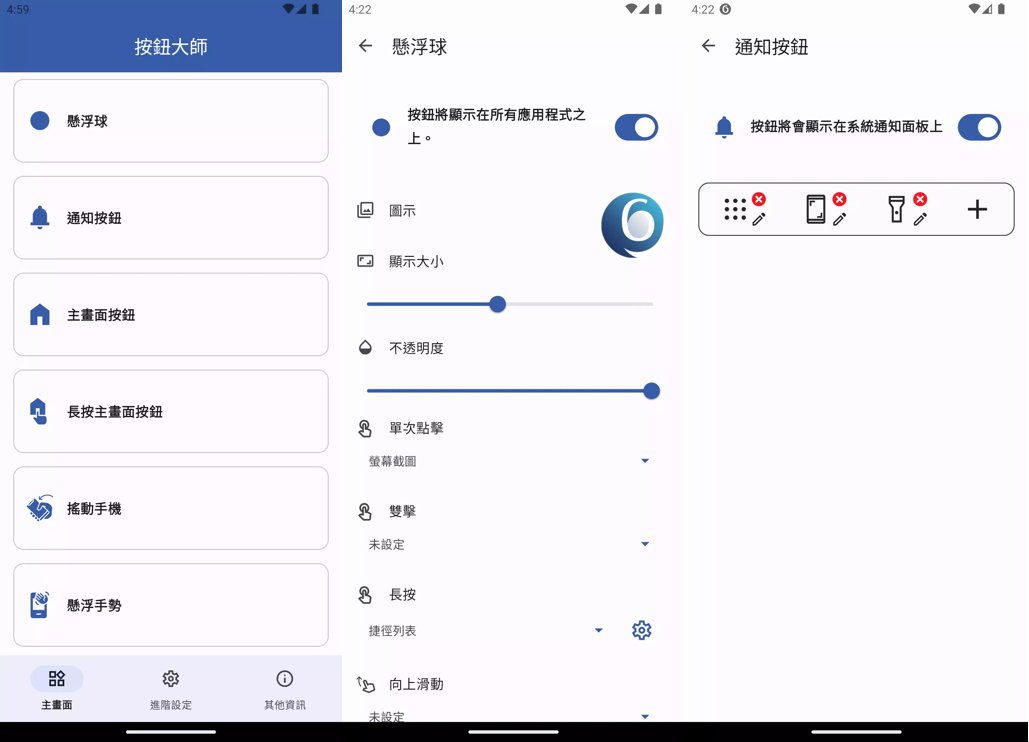
- 步驟 2. 點選「懸浮球」,自訂懸浮球按鈕,並開啟「通知按鈕」,讓他顯示在手機的主畫面上。
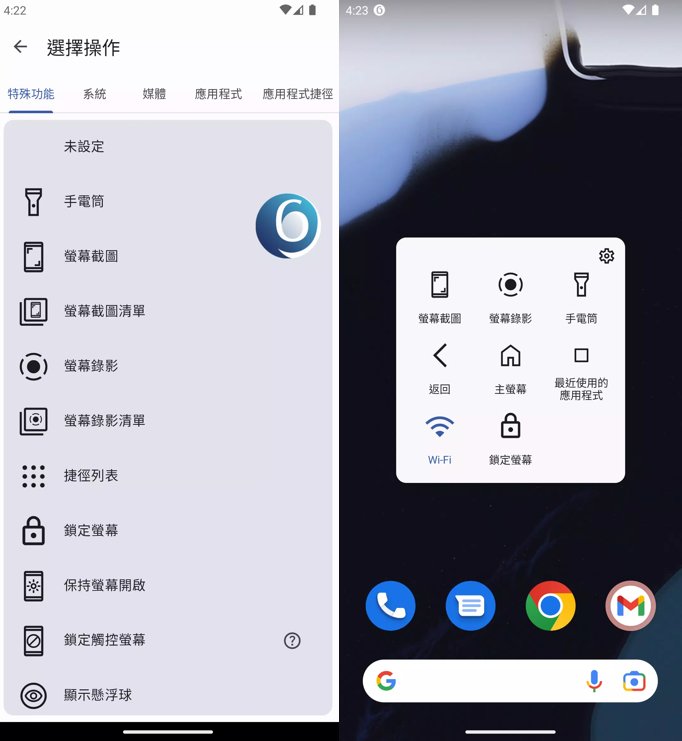
- 步驟 3. 點擊「選擇操作」,點選「螢幕鎖定」作為按鈕功能,即可立即鎖定螢幕,無需按實體電源鍵。
5、敲敲上鎖
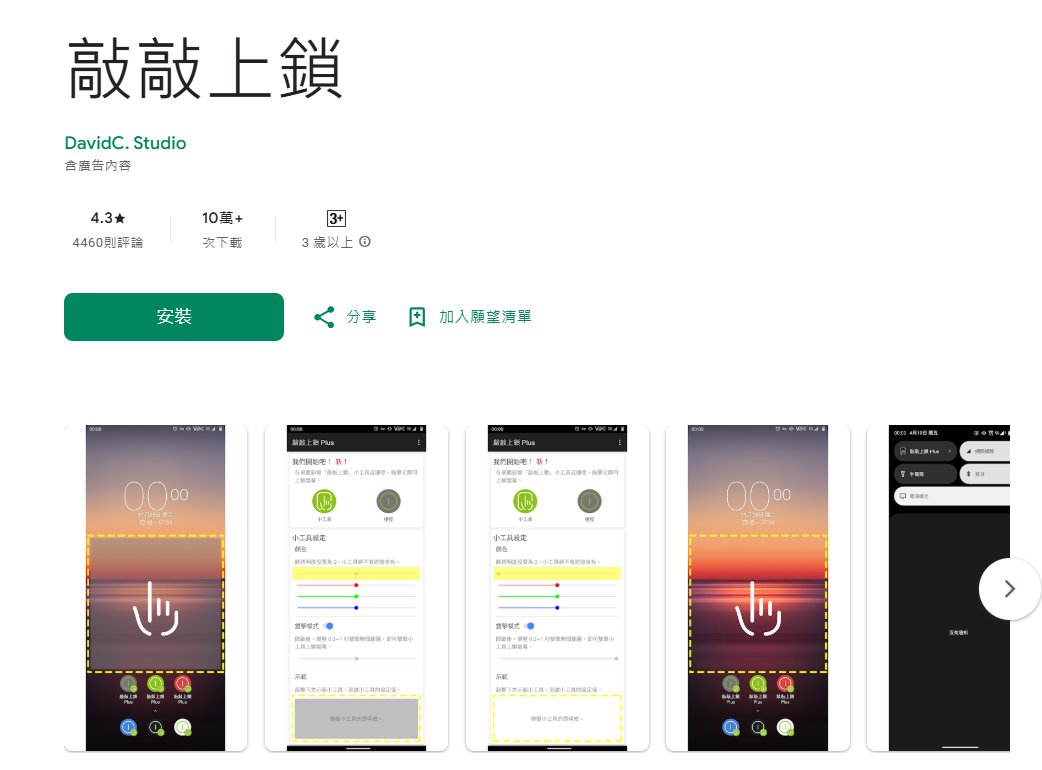
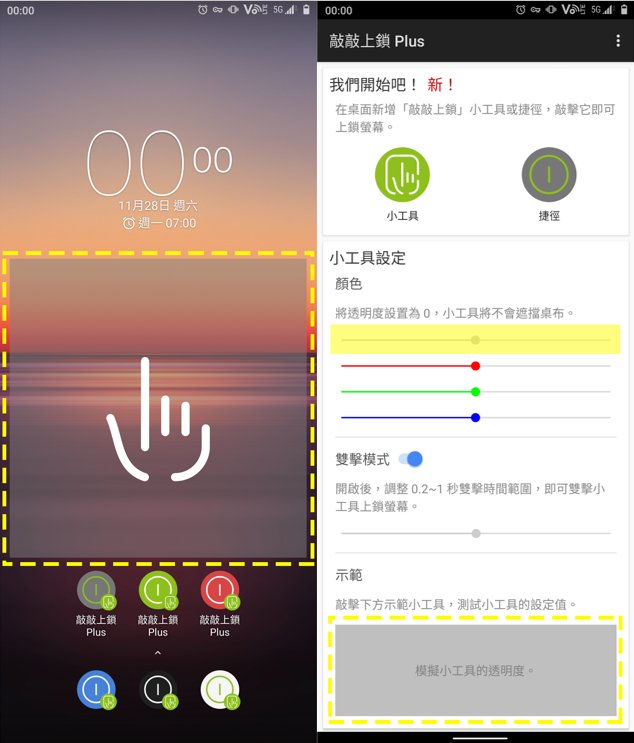
敲敲上鎖是一款簡單易用的手機鎖定工具,它允許用戶透過簡單的手勢(如敲擊螢幕)來鎖定手機。這不僅能幫助你減少無意間的手機使用,還能促進你的專注力。此外,這款應用還支持設置時間限制,幫助用戶在工作或學習時保持高效。
按鈕大師的其他功能
- 敲擊快速鎖定螢幕:透過輕敲螢幕或指定區域,即可立即鎖定手機。
- 無需實體按鍵:不必使用電源鍵,降低按鍵耗損風險。
- 鎖定操作不中斷使用:不影響當前 App 使用,隨時可快速鎖屏。
優點
- 只需利用敲擊動作快速鎖定螢幕。
- 操作輕鬆,適合所有年齡層。
缺點
- 只支援 Android 系統。
- 對於誤觸較多的手機可能偶有錯誤觸發。
如何使用敲敲上鎖鎖定螢幕?
- 步驟 1. 前往 Google Play 商店下載並安裝,並且開啟相應系統權限。
- 步驟 2. 在應用程式中選擇「敲擊鎖屏」功能,自訂敲擊螢幕的區域或手勢方式(如單敲、雙敲)。
- 步驟 3. 此外,你還可以透過「小工具設定」自訂程式顏色與模式。按照設定手勢敲擊螢幕,即可立即鎖定螢幕。
總結
因此,無論你是家長、學生,還是希望培養自律習慣的上班族或成年人,選擇合適的手機鎖定 App,都能有效幫助你管理手機使用時間,提升專注力。
最後,建議依照自身使用需求與裝置系統,挑選最適合的工具,透過設定使用時間與鎖定機制,逐步建立更健康的手機使用習慣。
關於螢幕鎖定的相關問題

iOS 用戶可通過「尋找」App,登入 Apple ID 後選擇「裝置」,點擊「標記為遺失」。後續透過電腦重置手機解除鎖定,重置前需確保開啟「尋找我的 iPhone」。
Android 用戶可嘗試輸入 Google 帳號密碼解鎖,或在關機狀態下進入「復原模式」清除資料。
注意:進行此操作可能會刪除手機內資料,建議提前備份。
iPhone 用戶可開啟「輔助觸控」,在自訂功能中添加「鎖定螢幕」。
Android 用戶部分機型支援下拉通知欄點擊「鎖屏」按鈕,或通過電源鍵+音量鍵組合快捷鎖屏(具體以機型為準)。


發佈評論