如何尋找朋友 iPhone 定位?安全、快速又準確!
即時位置共享已從一個可有可無的功能,演變成為維繫友誼、保障家庭安全的「剛需」。無論是規劃一場複雜的多人旅行、在人潮擁擠的演唱會中找到彼此、或是單純想確認夜歸的親人是否平安抵達,手機定位都扮演著至關重要的角色。
本文將作為一份超詳盡的教學指南,教你如何尋找朋友iPhone定位,並針對常見問題提供全面性的故障排除。
一、如何透過内建「尋找」App 尋找朋友iPhone定位
Apple 的「尋找」App 是一個整合了原本「尋找我的 iPhone」和「尋找我的朋友」功能的統一平台。它利用 GPS、Wi-Fi、藍牙和蜂窩網路等多種定位技術,提供即時的位置追蹤服務,對於iPhone定位朋友十分方便。
要成功實現與朋友的iPhone位置分享,雙方都需要進行基礎的設定。
使用 Apple 官方「尋找」App 步驟詳解:
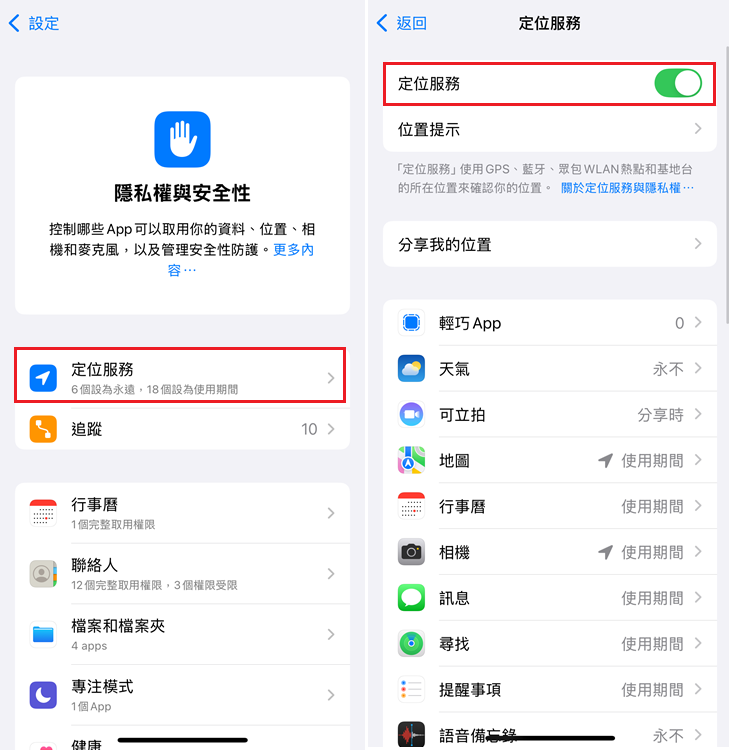
步驟一:開啟定位服務與「我的位置」
這是所有定位功能的基礎。
- 1.進入 設定 > 隱私權與安全性 > 定位服務。務必確保主開關開啟。 如果此處關閉,手機將無法使用任何定位技術(包括 GPS)。
- 2.在定位服務列表下拉,找到 「尋找」App,點擊進入。
- 3.將位置存取設定為 「使用 App 期間」。
- 4.返回 設定 > 點擊頂部的 Apple ID > 尋找。
- 5.確保「尋找我的 iPhone」 已開啟。
步驟二:正式發起與接受位置分享
一旦基礎設定完成,就可以開始發起分享請求,分享給iPhone朋友定位。
- 1.開啟 「尋找」App > 「聯絡人」 選項卡,點擊右上角的「+」 圖標。
- 2.選擇「分享我的位置」,輸入您朋友的姓名、電話號碼或電子郵件。這要求朋友必須使用與其 Apple ID 關聯的聯絡資訊。
- 3.選擇分享時長: 這是 iPhone 定位功能的人性化設計。您可以選擇:
- 只分享一個小時: 適用於臨時會合、短暫的單次行程。
- 分享到當天結束: 適用於一整天的活動(如旅行、郊遊)。
- 永久分享: 適用於家人、伴侶或極親密的朋友,方便長期守護。
- 4.點擊 「傳送」。
- 5.您的朋友會在「尋找」App 或「訊息」App 中收到您的請求通知。選擇 「接受」。
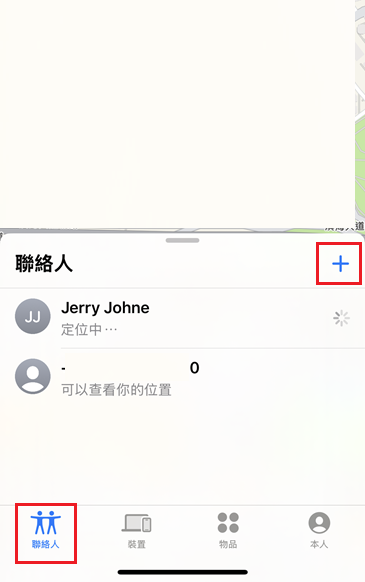
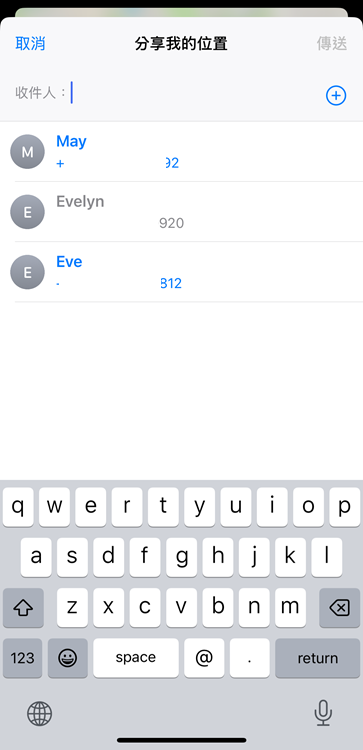
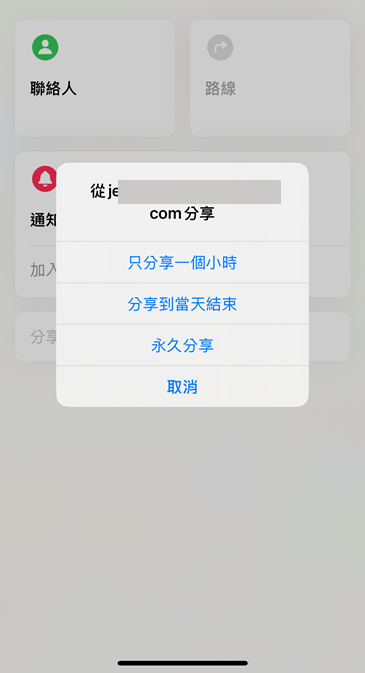
朋友被要求接受後,系統會詢問他們是否也要分享自己的位置給您,這樣可以透過尋找 iPhone 定位朋友。若選擇 「開始分享」,雙方即可互相追蹤。
使用内建「尋找」App來尋找朋友iPhone定位的小技巧:
A:地理圍欄通知
地理圍欄通知是「尋找」App 內建的預警機制,非常適合需要提醒的場景。
- 1.在 「聯絡人」 選項卡中點擊朋友的名字。
- 2.向下滑動,點擊 「加入通知」。
- 3.選擇通知的觸發條件:
- 當 [朋友] 離開: 設定一個地點(如家、學校)。當朋友離開該地點時,您將收到通知。
- 當 [朋友] 到達: 設定一個地點(如約定的咖啡館)。當朋友到達該地點時,您將收到通知。
- 4.設定地點範圍: 您可以拖動地圖上的圓圈來調整觸發通知的地理範圍,這就是一個簡易的「地理圍欄」功能。
B:一鍵規劃路線
在地圖上看到定位朋友的iPhone後,直接點擊藍色的「路線」按鈕,iPhone 會自動跳轉到 Apple 地圖,為你規劃出開車、步行或搭乘大眾運輸工具的最佳路徑。
C:利用衛星尋找 (iPhone 14 及後續機型)——無訊號時的救命稻草
如果你和朋友都在沒有 Wi-Fi 和行動網路的戶外(例如登山),只要天空視野開闊,你們依然可以透過衛星分享彼此的位置,在緊急情況下這可能是確保安全的關鍵。
隱私原則強調:
- 再次強調,Apple 的定位生態系統嚴格遵循隱私保護原則。任何位置共享行為,都必須經過目標對象的明確且主動的點擊同意。單方面秘密追蹤在 iPhone 內建系統中是不可能的。
二、尋找朋友iPhone定位常見問題剖析
iPhone尋找朋友對方會知道嗎?
透過iPhone尋找朋友,對方是會知道的。這是基於 Apple 嚴格的隱私設計原則,旨在防止未經同意的秘密追蹤。當您想開始分享或追蹤朋友的位置時,您必須在「尋找」App 中點擊「開始分享我的位置」,並選擇朋友。即使朋友接受了您的分享,系統通常會再次詢問朋友是否也要分享他們的位置給您。這是一個雙重確認的過程。
所有位置共享行為都必須是透明、知情且基於雙方同意的。
iPhone如何停止分享我的位置?
如果您只想停止某一個朋友查看您的位置:
- 1.點擊 iPhone 上的 「尋找」 應用程式圖示。
- 2.點擊螢幕底部的「聯絡人」 選項卡。
- 3.在列表中,找到並輕點您想停止分享位置的朋友姓名。
- 4.向下滑動螢幕,您會看到 「停止分享我的位置」 的選項,輕點它。
- 5.系統會彈出一個確認提示,再次輕點 「停止分享位置」 以完成操作。
如果您想一次性對所有正在追蹤您位置的人隱藏您的位置:
- 1.點擊「尋找」應用程式。
- 2.點擊螢幕底部的「我」選項卡。
- 3.找到「共享我的位置」的開關。
- 4.輕點開關將其關閉(開關變成灰色)。
注意:
- 一旦這個開關關閉,所有之前您允許分享位置的朋友,都將無法在他們的「尋找」App 中看到您的位置,您的位置將顯示為「位置資訊無法使用」。
iPhone 尋找朋友定位不準怎麽辦?
iPhone 「尋找朋友」定位不準確是一個常見的技術問題,通常與訊號接收、網路質量,或設備設定有關。可以按照以下方式排除一下故障:
1. 讓您的朋友移動到室外或窗邊,以重新獲取強大的 GPS 訊號。即使不連線,開啟 Wi-Fi 可以讓手機掃描周圍熱點並利用 Apple 的 Wi-Fi 資料庫進行輔助定位,提升室內精度。
2. 讓朋友開啟再關閉飛航模式(約 10 秒),以重置網路連線。
3. 如果朋友開啟了「低耗電模式 (Low Power Mode)」,GPS 追蹤會變得不那麼積極。確保朋友在 設定 $\rightarrow$ 電池 中關閉此模式。
為什麼我看不到朋友的位置,只顯示「找不到位置」?
以下是導致「找不到位置」最常見的原因:
1. 朋友的主動操作
朋友可能在「尋找」App關閉了共享位置,也可能選擇停止分享位置給您。
2. 設備關機或電量耗盡
如果朋友的 iPhone 關機、電池耗盡或處於飛航模式,設備無法連線網路或 GPS,自然無法發送即時位置。
3. 網路連線中斷
即使設備啟用了 GPS,位置資訊也需要透過網路傳輸給 Apple 伺服器,再傳輸給您的設備。如果朋友位於地下室、地鐵、偏遠山區等沒有 Wi-Fi 和行動數據訊號的地方,可能會找不到位置。
位置更新不即時怎麼辦?
位置更新不即時(即位置延遲或不準確)是使用任何定位服務時都可能遇到的常見問題。這通常是由網路連線、設備效能或系統設置等多重因素疊加造成的。
1. 檢查並優化網路連線
位置更新依賴穩定的網路連線將 GPS 數據傳輸到伺服器。
- 確認朋友的設備處於訊號良好的區域(避免地下室、偏遠地區)。如果訊號微弱(如 1 格),數據傳輸會嚴重延遲。
- 嘗試在 設定 > 一般 > 轉移或重置 iPhone > 重置 > 重置網路設定。這會清除所有 Wi-Fi 密碼和藍牙連線記錄,但能修復底層的連線錯誤。
2. 檢查電池狀態與低功耗模式
iPhone 會在節省電量時犧牲後台活動,包括位置更新。
- 確保朋友的設備沒有開啟 「低耗電模式 (Low Power Mode)」。此模式會減少後台應用程式的刷新頻率,導致位置更新間隔變長。
3. 確認「尋找」App 的背景刷新
- 1.確保 設定 > 一般 > 背景 App 重新整理 (Background App Refresh) 是開啟的。
- 2.確保 設定 > 隱私權與安全性 > 定位服務 > 尋找 的權限設定為 「永遠 (Always)」。
三、進階定位方式—— AirDroid 定位追蹤
當你想和一群朋友/家人聚會,需要快速掌握所有人位置以便同步行動時,卻面臨多裝置系統不一樣的問題。比如你使用Android手機,要尋找朋友的iPhone定位,就會面臨跨作業系統無法分享位置的問題。
AirDroid 家庭定位器完美解決了跨作業系統的問題,無論是Android還是iPhone手機都可以追蹤定位無障礙;還支援設定安全地理圍欄,查看過去30天的歷史位置。
如何使用 AirDroid 定位尋找家人的iPhone:
- 1.在你的手機上安裝AirDroid Parental Control,注冊賬號並登入。
- 2.在家人的手機上安裝AirDroid Kids,綁定家長的手機。
- 3.開啓AirDroid Parental Control,按一下主界面底部的 GPS 圖示,您會看到裝置的位置。
- 4.點選「歷史軌跡」,您會看到裝置過去30天的歷史位置。
- 5.點選「地理圍欄」,可以添加安全地理圍欄。
以下情境是iPhone內建「尋找」功能與AirDroid定位功能對比:
| 功能點 | iPhone 內建「尋找」App | AirDroid Parental Control (專業工具) |
|---|---|---|
| 歷史軌跡追溯 | 否,只顯示即時位置 | 是,可查看數天甚至數週的移動路徑 |
| 地理圍欄精準度 | 簡易 | 高階,可設定多個精密區域,進出即時通知 |
| 跨系統支援 | 否,限定 Apple 裝置間 | 是,可追蹤 Android 裝置上的家人 |
| 低電量追蹤 | 有延遲,電量耗盡即停留在最後位置 | 有,提供低電量提醒及更持久的最後位置更新 |
結語
簡單來說:
如果你的需求是和朋友臨時約見面、家人朋友全都是忠實的 iPhone 用戶,且你只需要最基礎的定位功能,那麼,iPhone 内建的「尋找」App 綽綽有餘,它是你最方便、最經濟的選擇。
如果你是一位關心孩子的家長,家庭成員使用著不同系統的手機,你需要的不仅是知道孩子在哪,更渴望全方位守護他的數位與人身安全,那麼,AirDroid Parental Control 絕對是你最值得信賴的投資。它所提供的,早已超越了「定位」,而是一份能讓你安然入睡的「安心感」。





發佈評論