IG 截圖會通知嗎?IG 截圖哪些内容會通知?如何截圖不被發現?
你是否曾在 Instagram 上看到一張有趣的圖片、一段精彩的影片,或是朋友的限時動態,衝動之下就截圖保存了?但隨後腦中閃過一個疑問:IG 截圖會通知嗎? 這個問題可能讓不少人在使用 Instagram 時感到忐忑。事實上,Instagram 對於截圖通知有其特定的政策。今天,我們就來徹底解析這個大家關心的問題,讓你不再疑惑。
一、Instagram 截圖通知的核心原則
Instagram 的截圖通知主要針對私訊中具有高隱私性的內容,例如「一次觀看的照片/影片」,這類內容設計上具有「消逝性」及「私密性」,因此系統會在截圖時自動發送通知提醒對方。
IG(Instagram)在某些情況下會跳出截圖通知,是為了保護使用者的隱私與安全。這些通知不是在所有情境下都會出現,只會在特定情況下出現。
二、什麽時候IG截圖會跳通知?什麽時候不會?
首先,讓我們釐清一個最重要的概念:Instagram 在絕大多數情況下,是不會通知對方你截圖了他們的內容的。 不論是公開貼文、朋友的限時動態還是連續短片,你大可以放心截圖。
那麽,什麽時候IG截圖會跳通知?什麽時候不會有截圖通知?
以下三種情況會有IG截圖通知:
1. 閱後即焚」照片或影片
會觸發截圖通知的訊息類型:相片、影片
當某人在 Instagram 私訊中傳送了設定為「閱後即焚」模式的照片或影片時,這類內容通常只能被對方查看一次或重播一次。
如果你對這類內容進行了截圖或螢幕錄影,那麼傳送者會立即收到通知。通知通常會顯示在對話框中,例如:「你擷取了1張螢幕截圖」或者「你拍攝了1段螢幕錄影」。
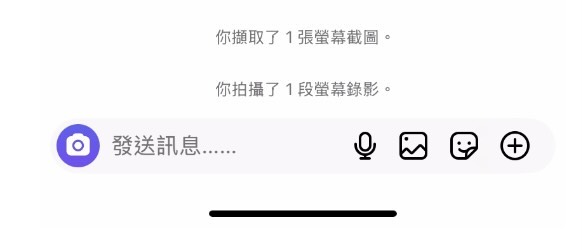
2. 允許查看一次的訊息
會觸發截圖通知的訊息類型:文字、相片、影片
「允許查看一次」是 Instagram 私訊的一個特殊功能,啟用後傳送的訊息(包括文字、照片、影片)在對方查看並關閉聊天後就會自動消失。
如果你在「允許查看一次」下對內容進行了截圖或螢幕錄影,無論是傳送者還是接收者,聊天中的所有參與者都會收到通知。
3. 允許重播的相片/影片
讓接收者可以在內容消失前再開啟並重播相片或影片一次。
以下情況截圖IG不會通知
了解了會發通知的例外情況後,現在讓我們看看在哪些普遍情況下,你可以安心截圖而不用擔心被發現:
- 一般貼文: 無論是朋友、追蹤對象還是公開帳號發布的圖片、影片、輪播貼文,你截圖了都不會發送通知。
- 限時動態: 截圖他人的限時動態是安全的,對方不會收到通知。Instagram 曾在 2018 年短暫測試過這項功能,但很快就取消了。
- 連續短片: 對於 Instagram Reels 短影音的截圖,同樣不會通知創作者。
- 一般私訊對話: 截圖非「閱後即焚」或「悄悄話模式」的文字訊息、圖片或影片,對方不會知道。
- 個人檔案: 截圖他人的個人資料頁面,如頭像、簡介或貼文預覽,對方不會收到任何提示。
- 直播: 截圖正在進行中的直播內容,直播主不會收到通知。
IG 截圖通知快速總整理:
| IG內容類型 | 截圖是否會通知對方? |
|---|---|
| 閲後即焚模式 | ✅會 |
| 允許查看一次模式 | ✅會 |
| 允許重播照片/影片 | ✅會 |
| 限時動態(Stories) | ❌ 不會 |
| 一般貼文(Posts) | ❌ 不會 |
| Reels/IG 影片 | ❌ 不會 |
| IG聊天室文字訊息(一般訊息) | ❌ 不會 |
三、IG截圖不跳通知的 3 種方法
雖然大多數情況下不會通知,但如果你就是想截圖那些「閱後即焚」、「允許查看一次」、「允許重播」的內容,又不希望對方知道,以下提供幾個方法。 注意不要侵犯隱私。
但請注意,這些方法是基於當前平台運作原理,未來 Instagram 的更新仍可能影響其有效性。
1. 開啟飛航模式後再截圖
這是最常見且有效的方法之一:
- 1.打開 Instagram App,並進入包含「閱後即焚」照片/影片或「悄悄話模式」的私訊介面。
- 2.務必先讓內容完全載入。 如果是閱後即焚的照片/影片,不要急著點擊「檢視照片/影片」。
- 3.從手機的控制中心或設定中開啟飛航模式。這會立即切斷所有的網路連線(Wi-Fi 和行動數據)。
- 4.回到 Instagram App,現在你可以點擊並截圖或螢幕錄影該內容。
- 5.這是關鍵步驟! 在關閉飛航模式之前,請務必從手機的多工處理介面中,完全滑掉並關閉 Instagram App。確保它不在後台運行。
- 6.之後再關閉飛航模式,恢復你的網路連線。
- 7.重新開啟 Instagram App。
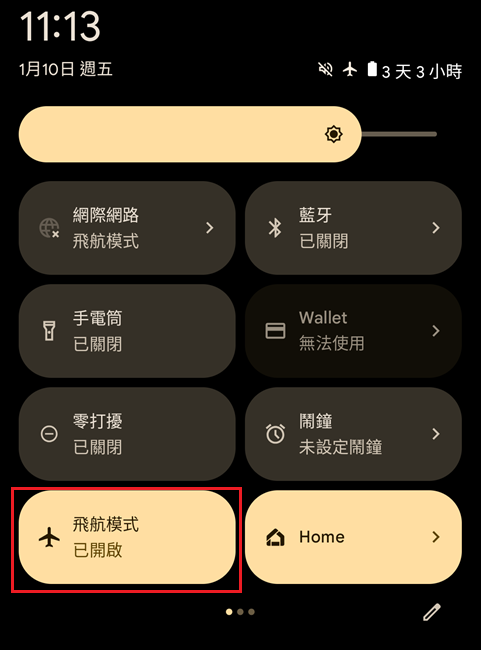
這樣做可以避免截圖通知被傳送到對方那裡。原理是,在斷網狀態下截圖,App無法立即將這個行為上傳到伺服器;而你關閉App後,這個行為的紀錄也隨之清除。
2. 利用第二台裝置拍攝
這是最保險、也最難被偵測到的方法。直接用另一支手機、平板電腦或數位相機,拍攝您手機螢幕上的 Instagram 內容。雖然畫質可能不如直接截圖,但可以百分之百避免通知。
3. 螢幕投影到另一台裝置
最後還有一個辦法可以讓你IG截圖不會通知對方。就是將手機上的IG聊天室投影到自己的電腦上,然後在電腦上截圖。
- 1.確保手機和電腦連接到同一個WiFi下,然後將手機畫面投影到電腦上。
- iPhone手機打開控制中心 > 螢幕鏡像 > 選擇Mac電腦投影。
- Android手機打開快速設定 > 投影(Cast) > 選擇Windows電腦投影。
- 2.投影成功后,手機回到Instagram App。
- 3.找到聊天室的圖片或者訊息。
- 4.在電腦上開啓截圖。
這樣就可以截圖IG信息而不會通知了。
四、好物分享 - 家長如何掌握孩子使用 IG 的狀況?
隨著孩子逐漸成長,社群媒體如 Instagram 成為他們社交和表達自我的重要平台。然而,家長對孩子在網路上的活動,包括可能遇到的網路霸凌、不當內容分享(如截圖敏感內容)等隱私和安全問題,擔憂也隨之而來。僅依靠 Instagram 內建的隱私設定,可能不足以全面監護孩子。
這時,像 AirDroid Parental Control 這樣的家長監控工具就能派上用場。它能幫助家長更全面地了解孩子在 Instagram 上的使用情況,並提供必要的保護:
特色:
- 協助孩子管理使用 IG 的時間:設定 IG 的使用時間限制或停用時間
- 阻擋 IG 上的不當內容:自訂關鍵字阻擋與色情、網路霸凌等有關的內容
- 全方位了解您孩子使用 IG 的情況:何時使用 IG、每天使用的時數
結語
總的來說,Instagram 對於截圖通知的政策相當明確:除了私訊中的「閱後即焚」照片/影片和「悄悄話模式」外,其他所有內容的截圖都不會通知對方。了解這些規則,能讓你更自在地使用 Instagram。
無論你是出於保存美好瞬間,還是基於其他考量,希望這篇文章能幫助你更好地理解 Instagram 的截圖機制。同時,對於有家長監護需求的家庭,運用如 AirDroid Parental Control 這類的工具,可以在保障孩子網路安全的同時,促進家庭成員間的數位健康溝通。在享受社群媒體帶來的便利和樂趣的同時,也別忘了時刻保護自己的隱私,並確保家人的線上安全。





發佈評論