刪除 Google搜尋紀錄完整教學:批量刪除、自動刪除Google搜尋紀錄的方法
在當今的數位時代,每一次點擊、每一次輸入,都在網際網路上留下了一串串無形的印記,這些印記構成了我們的數位足跡。而在這些足跡中,Google 搜尋紀錄無疑是最個人化、最詳盡的一部分。
然而,你是否想過——這些搜尋內容,其實都被紀錄下來?為什麼這個紀錄如此重要?它不僅是您過去好奇心和興趣的體現,更與您的個人隱私和網路體驗息息相關。Google 仰賴這些資料來提供高度個人化的服務,但同時,這些資料也可能帶來隱私曝光的風險。
本文將深入探討刪除並管理 Google 搜尋紀錄,讓您能夠完全掌控自己的數位生活,有效地保護個人隱私。
一、Google 搜尋紀錄是什麽
在我們開始管理紀錄之前,首先必須了解 Google 究竟紀錄了什麼,以及為什麼要這麼做。
Google 搜尋紀錄,簡單來說,就是儲存在您 Google 帳戶中的「網路和應用程式活動」的一部分。它詳細紀錄了您在登入狀態下,透過 Google 搜尋引擎所輸入的所有關鍵字、點擊過的連結以及發生這些活動的確切時間。
A. 紀錄的內容:Google 知道什麼?
當您登入 Google 帳戶並使用 Google 搜尋時,系統會紀錄下以下主要資訊:
- 搜尋關鍵詞: 您在搜尋欄中輸入的每一個詞語。
- 活動時間戳記: 進行搜尋的精確日期和時間。
- 互動行為: 您點擊了哪個搜尋結果,以及您在該頁面停留的時間(有時也會被計入相關的應用程式活動中)。
- 相關環境資訊: 您的裝置類型、作業系統,以及大致的地理位置資訊(如果定位功能開啟)。
紀錄的範圍是「網路和應用程式活動」的一部分。這項功能預設是開啟的,目的是將您在 Google 服務(包括搜尋、地圖、Play 商店等)和使用 Chrome 瀏覽器時的活動資料,統一儲存到您的 Google 帳戶中。
Google 收集這些資料,並非僅是為了追蹤,而是有其明確的服務目的:個人化體驗、搜尋預測與建議、個人化廣告與服務改進等目的。了解了這些,我們便能明白,管理搜尋紀錄不僅是保護隱私,也是在管理 Google 為您提供的服務品質。
二、如何刪除 Google 搜尋紀錄
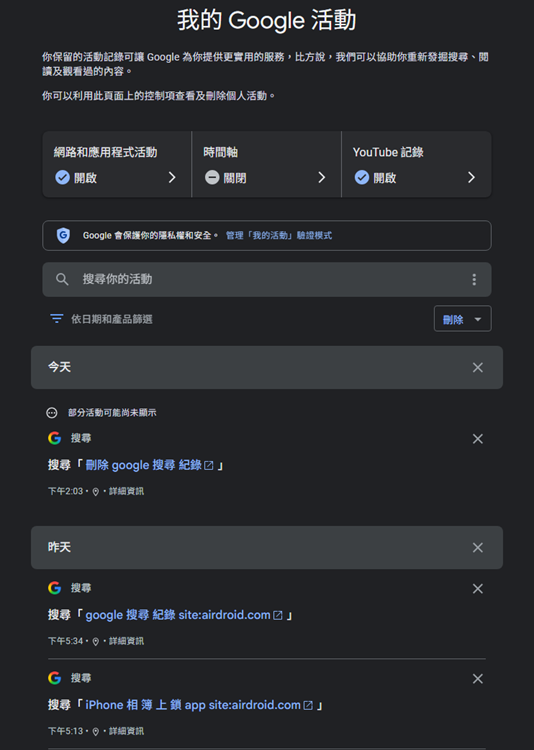
搜尋紀錄的管理中心,就是 Google 為用戶設計的專屬頁面——我的活動。
無論是在手機、平板、電腦上,都可以透過這個網址:https://myactivity.google.com/,並登入你的Google賬戶,就可以看到您所有 Google 產品活動的總覽,包括您在 Google 搜尋、YouTube、Android 上的活動紀錄等。
- 預設頁面是以時間軸方式,按倒序顯示您所有的活動。您可以捲動頁面,查看過去某一天的活動細節。
- 為了單獨查看搜尋紀錄,您可以使用左側或頂部的「按日期和產品篩選」功能。在產品列表中,取消勾選所有項目,只勾選「搜尋」。這樣一來,頁面將只顯示您在 Google 上進行的搜尋活動,更加清晰。
- 如果您想尋找特定主題或關鍵詞的歷史紀錄,可以直接在頁面頂部的搜索欄中輸入該關鍵詞進行搜索。
在手機的Google Chrome瀏覽器上也可以直接點擊右上角的個人資料頭像 > 「搜尋紀錄」來找到這個頁面。
Google 提供了靈活的工具,讓您可以決定哪些紀錄該留,哪些該刪。
方法一. 選擇性刪除 Google 搜尋紀錄
在「我的活動」頁面中,您可以根據需求,執行不同層次的刪除操作:
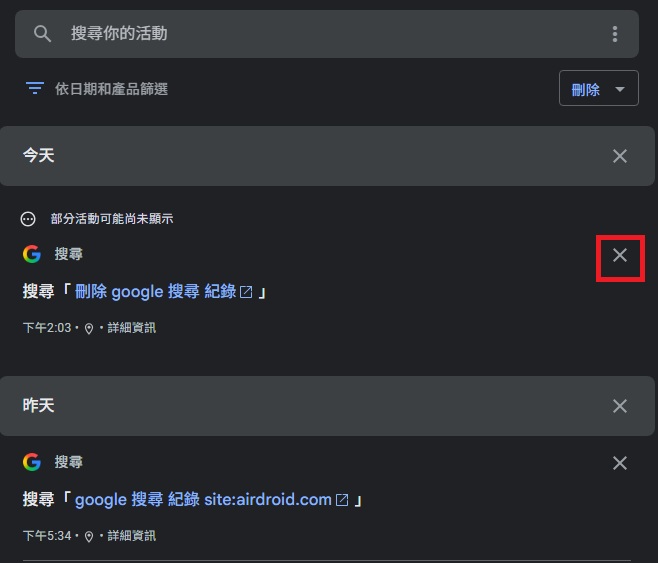
- 1.單筆刪除(最小範圍): 在時間軸上找到您想要刪除的單條搜尋活動項目。點擊該活動項目旁邊的三個垂直點或「X」圖示,然後選擇「刪除」確認。
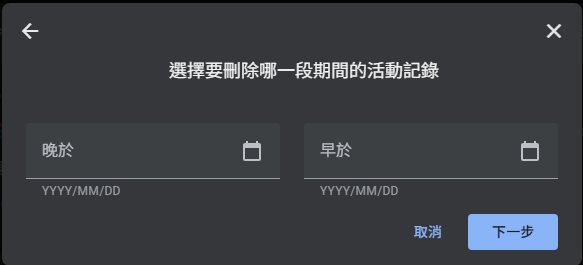
- 2.特定日期/日期範圍刪除: 您可以在頁面找到「刪除」選項。選擇「刪除自訂範圍的活動」。
- 在這裡,您可以選擇時間範圍(例如過去一小時、過去一天),或者手動設定一個起始日期和結束日期。確認產品為「搜尋」,然後點擊「刪除」。
方法二. 批量刪除 Google 搜尋紀錄
當您需要進行一次徹底的「大掃除」時,您可以選擇刪除所有儲存的搜尋紀錄。
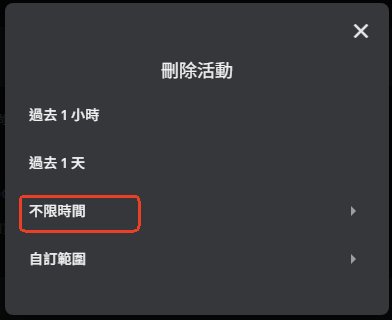
- 1.進入「刪除」頁面。
- 2.在時間範圍選項中,選擇「不限時間」。
- 3.確認產品為「搜尋」,然後點擊「下一步」。
- 4.點選「刪除」按鈕以確認永久刪除所有搜尋活動。
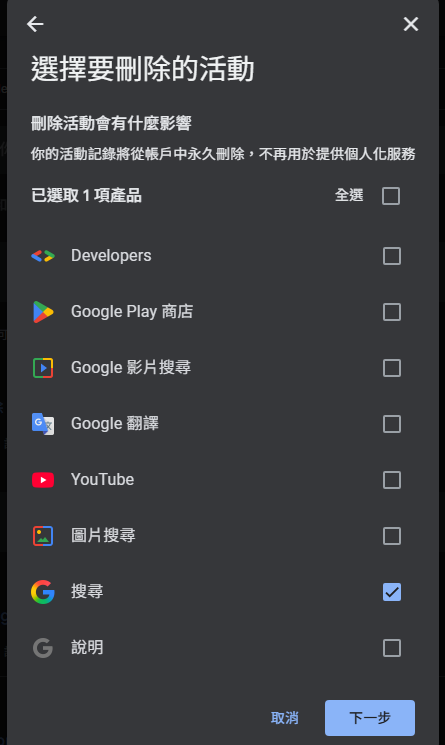
⚠️ 重要提醒:刪除後的影響
刪除您的搜尋紀錄,將會使 Google 失去部分了解您興趣的依據。這可能會導致以下結果:
- 搜尋結果的個人化程度降低。 剛開始,您看到的結果可能更為通用,而不是高度針對您個人習慣的。
- 推薦建議的準確性下降。 例如,Google Discover 或其他服務中的內容推薦可能不如以前精準。
- 但同時,這也最大程度地保護了您的隱私。
方法三. 自動刪除 Google 搜尋紀錄
如果您不想手動刪除,可以設定 Google 定期自動清除舊紀錄:
注意:
- 對新用戶(2020年6月之後註冊的帳號),預設自動刪除期限為 18 個月。
- 對舊用戶(2020年6月前註冊的帳號),預設設定是「不自動刪除」(即無限期保留)。
- 1. 在「我的活動」頁面,找到「網路和應用程式活動」資訊卡。
- 2. 在「網路和應用程式活動」資訊卡上,點選「自動刪除」選項。
- 3. 你可以選擇自動刪除在以下時間之前的活動:3 個月、18 個月、36 個月。
- 4. 點選下一步,即可完成設定。
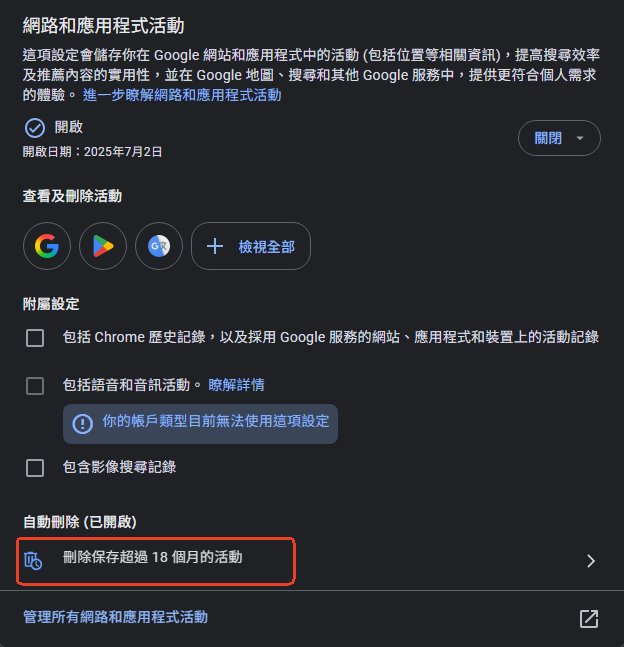
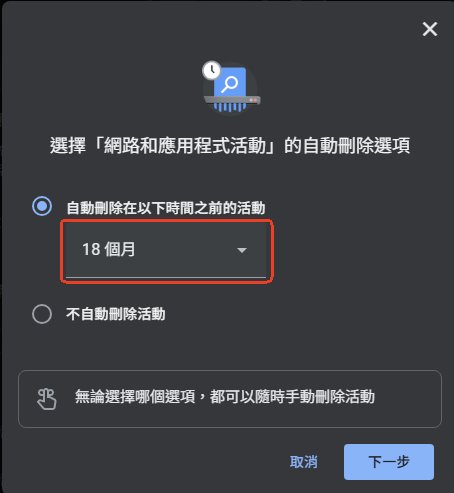
這個功能非常實用,它允許您保留最近的、對搜尋體驗有幫助的紀錄,同時自動清除那些較舊、隱私風險較大的歷史資料。
三、如何停止Google搜尋紀錄
對於那些希望在保護隱私和享受個人化服務之間取得平衡的用戶,Google 提供了更自動化和更極端的隱私控制選項。
1. 徹底停止紀錄:關閉網路和應用程式活動
如果您對隱私的擔憂超越了對個人化服務的需求,您可以選擇完全停止 Google 儲存您的搜尋活動:
- 1.同樣在「我的活動」頁面,找到「網路和應用程式活動」。
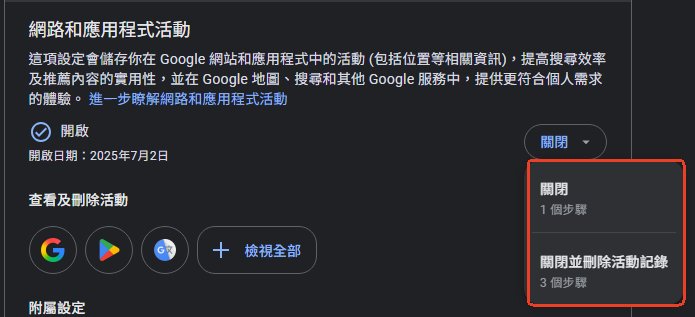
- 2.在「活動控制項」下方,點擊「關閉」按鈕。
- 3.選擇處理方式: 系統會詢問您下一步操作:
- 「關閉」: 停止儲存未來的活動,但保留所有舊的紀錄。
- 「關閉並刪除活動紀錄」: 停止儲存未來的活動,並引導您到刪除頁面,讓您可以選擇性地清除舊紀錄。
- 4.選擇你想要的處理方式,按照螢幕提示操作即可。
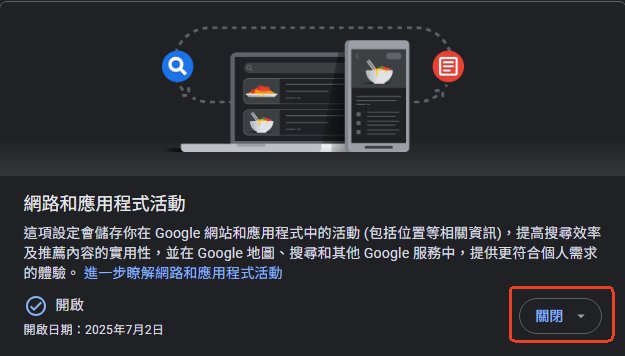
一旦關閉這項功能,您在登入 Google 帳戶後進行的搜尋將不再被紀錄到您的 Google 帳戶中。
許多用戶誤以為使用瀏覽器的「無痕模式」就能徹底避免 Google 紀錄搜尋。這需要澄清:
- 無痕模式的作用: 它防止您的本機瀏覽器(例如 Chrome 歷史紀錄、Cookie)儲存您的活動。
- 對 Google 搜尋紀錄的影響: 如果您在無痕模式下登入了您的 Google 帳戶,您的搜尋活動仍然會被紀錄到您的「網路和應用程式活動」中。
- 正確使用: 要真正避免紀錄,您必須在無痕模式下保持登出狀態,或者關閉「網路和應用程式活動」功能。

四、總結
Google 搜尋紀錄是一把雙刃劍:它既是提供精準服務的基石,也是一筆潛在的隱私負擔。然而,您作為用戶,擁有對這份資料的最高控制權。
管理 Google 搜尋紀錄,是現代數位生活的一項基本技能。它不僅關乎您的個人隱私,也體現了您對自身數位資產的掌控能力。
行動呼籲:
我們鼓勵每一位 Google 用戶:
- 1.至少花一次時間進入「我的活動」頁面,了解您的數位足跡有多長、有多深。
- 2.考慮設定 18 個月或 36 個月的自動刪除週期,以平衡個人化服務與長期隱私風險。
- 3.針對性地清理那些您不想保留的、敏感或尷尬的搜尋紀錄。
透過主動管理這些設定,您才能真正享受到科技的便利,同時確保您的個人資料得到最大程度的保護。掌控您的搜尋紀錄,就是掌控您的數位生活。





發佈評論