IG 典藏全攻略|教你典藏貼文、限動、直播
Instagram 除了日常發文、限時動態、直播等功能,還有一個許多人忽略但非常實用的功能——IG 典藏。它可以幫你隱藏或保存內容,方便日後回顧或重新發布,也能避免內容被立即刪除。
這篇文章將全面解析 IG 典藏的運作方式,教你如何典藏IG的内容與管理IG典藏。
一、什麽是IG典藏
IG典藏是一個能讓你將自己的貼文、限時動態、直播影片隱藏起來的功能,但又不用永久刪除。
簡單來說,典藏就像一個只屬於你自己的私人資料夾。當你典藏一則貼文後,它會從你的個人檔案上消失,別人也看不到了。但這則貼文並非被刪除,它所有的讚、留言和觀看次數都還會保留下來。你可以隨時回到典藏資料夾,選擇將它恢復到你的個人檔案上。
什麽時候會用到IG典藏:
- 貼文還想保留,但不想被大家看到,例如:與前任的合照。
- 品牌或創作者在做版面調整時,先將舊貼文隱藏起來。
- 避免某些貼文被特定人看到,例如求職前收起不合適的內容。
- 孩子或青少年把自己覺得「尷尬」或被同儕評論的貼文收起來。
- 想要低調發文,不想要貼文出現在追蹤者們的版面上被推播
有部分人可能會容易將「IG典藏」與「IG珍藏」混淆。這兩個是完全不一樣的:
- 「IG典藏」是暫時隱藏你自己的貼文/限動;
- 而「IG珍藏」是收藏別人發佈的内容到你的私人收藏夾中。 也常常被叫做「儲存」。
二、如何典藏IG貼文
Instagram 允許你將自己的貼文移入「典藏」,讓它們從動態牆上消失,但仍保存在你的帳號中,隨時可以還原。操作很簡單,以下是如何典藏IG貼文的步驟:
- 1.點擊Instagram右下角的個人頭像圖示,進入自己的動態牆。
- 2.找到你想要隱藏的貼文,點開進入貼文頁面。
- 3.點選右上角「⋯」(更多選項)按鈕。
- 4.從彈出的選單中選擇 「典藏」(Archive)。
貼文會立即從你的公開動態牆移除,但並沒有被刪除。
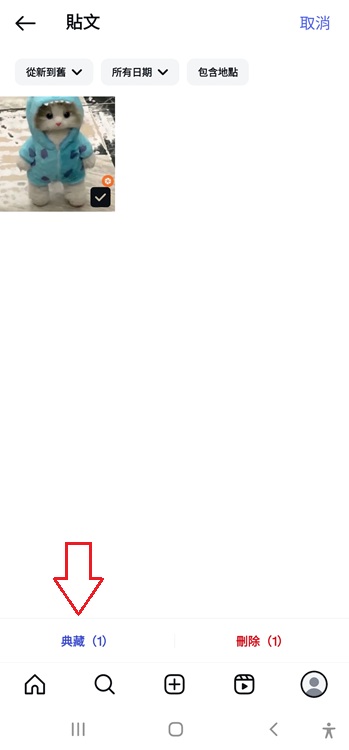
上面這個方法可以讓你一則一則貼文去典藏,如果你需要典藏多個貼文,你還可以按照這個步驟進行:
- 1.點選Instagram右下方的個人資料圖示,然後點選右上方的更多選項。
- 2.在「如何使用Instagram」下方點選「你的動態」。
- 3.在「你分享的内容」下方點選「貼文」。
- 4.點按右上方的「選取」,然後選擇所有你想要典藏的貼文。
- 5.點按底部的「典藏」。點按「典藏」完成確認。
三、如何典藏IG限動
Instagram 會自動將你的限時動態在到期後(24 小時)儲存在「限時動態典藏」中,方便日後回顧或重新分享。
IG 限時動態(Instagram Stories)預設是自動典藏的。當你發布的限時動態過了 24 小時消失後,系統會自動將它保存到 「限時動態典藏」。
這個典藏資料夾只有你自己能看,其他人完全無法存取。
如果你不想自動典藏IG限動,你可以取消自動典藏:
- 1.進入 Instagram 個人主頁 → 點擊右上角「≡」→「典藏」。
- 2.找到上方「限時動態典藏」按鈕,然後點選右上角「更多」選項。
- 3.點選「設定」區域中,關閉 「將限時動態儲存到典藏」。
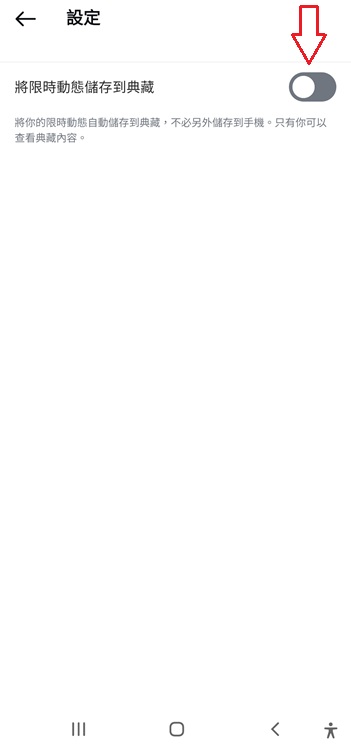
這樣你的限動到期之後不會保存,會直接消失。
四、如何典藏IG直播影片
Instagram 允許用戶在直播結束後,將影片保存到「直播典藏」,方便日後回顧或再次發布。這個功能非常適合想保留直播內容、但不打算立即公開播放的人。
如何典藏IG直播影片:
- 1.直播結束後,Instagram 會彈出一個選項頁面,詢問你要如何處理直播影片。
- 2.點選 「保存到典藏」(Archive),影片就會自動儲存在你的帳號中。
五、如何查看與管理典藏内容
IG 典藏功能雖然可以隱藏內容,但你隨時可以將典藏的貼文、限時動態或直播影片 還原,重新出現在個人檔案或限時動態上。
要查看IG典藏,無論是典藏的貼文、IG限時動態、IG直播影片,都可以在這裡找到:
- 1.進入IG個人資料夾 → 點擊右上角 「≡」選單。
- 2.選擇 「典藏」。
- 3.在典藏頁面上方切換典藏的分類:「限時動態典藏」、「貼文典藏」、「直播典藏」,就能看到已典藏的内容。
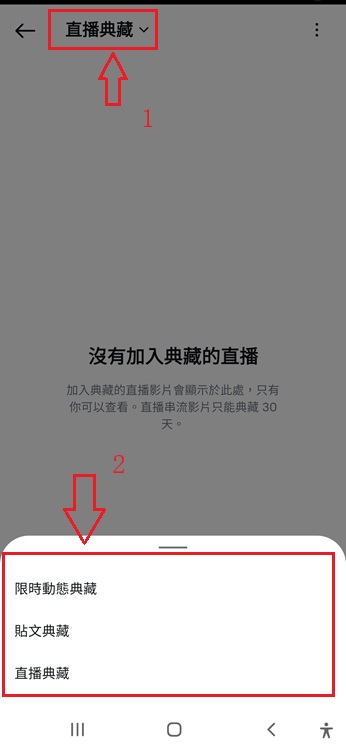
如果你想取消典藏,讓你的内容重新出現在個人檔案上面,可以點選你想要的内容→ 點擊右上角「更多」選單,選擇「在個人檔案顯示」即可。
六、分享 - 家長如何從「IG 典藏」功能了解孩子
家長首先需要理解,IG 典藏功能本身是中性的。它可能是孩子在探索自我、管理數位形象的過程中,一個自然的工具。然而,家長也必須意識到這個功能背後可能存在的風險。
孩子可能會典藏一些與霸凌、暴力、色情或不當言論相關的貼文,以躲避家長的監督。因此,家長不能只關注孩子公開的 IG 頁面,更應該留意孩子在數位世界中的整體行為模式。
在不侵犯孩子隱私的前提下,家長如何有效地守護孩子的數位安全?這時,像 AirDroid Parental Control 這樣的家長管控工具就顯得尤為重要。當它偵測到孩子在IG上的對話/互動中,出現了與霸凌、暴力、憂鬱、色情等潛在危險信號相關的關鍵詞時,它會向家長發送警報,讓家長能夠在風險出現的第一時間得知,並與孩子進行有效溝通。
- 1.在父母的手機上下載AirDroid Parental Control,登入賬號。
- 2.在孩子的手機上下載AirDroid Kids,綁定賬號並授予權限。
- 3.點選「社群平台偵測」。
- 4.點選「偵測應用管理」,然後開啟您要監控的應用程式按鈕。
- 5.點選「關鍵字管理」。點選「添加關鍵字分類」輸入類別名稱,並加入您希望內容過濾器偵測到孩子手機上的關鍵字,然後按「保存」。
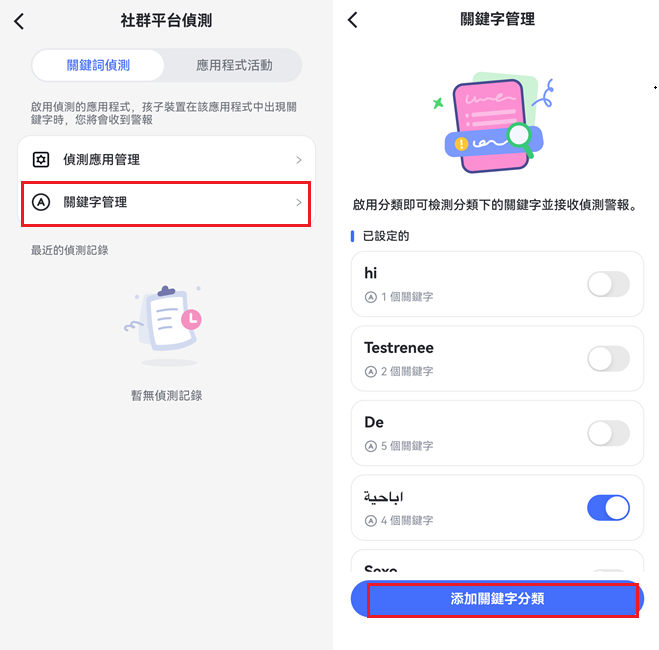
完成此步驟後,內容監控就會開始,只要偵測到您新增的關鍵字,應用程式就會發出警報。
除此之外,AirDroid Parental Control 還支援同步孩子的Android手機訊息通知,螢幕鏡像,位置追蹤等,讓你更加全面地保護孩子的網路安全。
結語
IG 典藏功能,本身是為了讓使用者有更多管理內容的自由。但對於家長而言,理解這個功能的運作方式,並意識到其潛在風險,是保護孩子數位安全的第一步。我們不能完全依賴科技,但像 AirDroid Parental Control這樣的工具確實能提供強大的輔助。
最終,最健康的數位環境,來自於家長與孩子之間開放、信任的溝通。將 AirDroid Parental Control 視為輔助工具,而不是取代對話的方式。當你收到警報時,是一個與孩子對話的好時機,共同探討網路世界的潛在危險,並引導他們做出更安全的選擇。透過工具與溝通的結合,我們能為孩子創造一個更安全、更健康的數位生活環境。





發佈評論