如何封鎖特定網站?Chrome/Safari 等瀏覽器網站封鎖全新教學 2025
你是否在日常網絡衝浪的時候,時常擔憂可能出現一些不良網站或者誤觸一些釣魚網站導致中毒?
不需要再煩惱了!本文將提供完整的網站封鎖指南,讓你輕鬆封鎖特定網站,更有一鍵過濾不良 App 的進階教程,讓您輕鬆守護你和家人的網路安全。
如何封鎖網頁?
- 若要封锁网页,可以在路由器或电脑端设置筛选规则,例如:通过路由器的「家长控制」功能屏蔽网址,這樣無論手機還是電腦都可以直接封鎖特定網頁了。
- 也在操作系统(如Windows)防火墙中添加封锁规则,也可在Hosts文件中将特定域名指向无效地址。这样便能阻止用户访问某些网站。
1. Chrome 封鎖特定網站教程
Chrome 封鎖特定網站教程分為電腦版和手機版,操作步驟都非常簡單,詳情請繼續往下看。
如何在電腦的 Chrome 上封鎖網站?
Chrome 封鎖網頁操作步驟都非常簡單,打開Chrome的「設定」> 「隱私權與安全性」> 「網站設定」>「彈出式視窗與重新導向」,找到會傳送彈出式視窗的設定找到該網站,就可以選擇封鎖。詳情請繼續往下看。
- 1.打開電腦上的Chrome瀏覽器。
- 2.點選右上角的三點,然後選擇「設定」。
- 3.選擇「隱私權與安全性」> 「網站設定」。
- 4.點選「彈出式視窗與重新導向」。
- 5.在「可以傳送彈出式視窗及使用重新導向」的内容下面找到有害網站。
- 6.選擇右邊的「更多設定」> 「設定」。這樣就可以在封鎖特定Chrome網頁了。
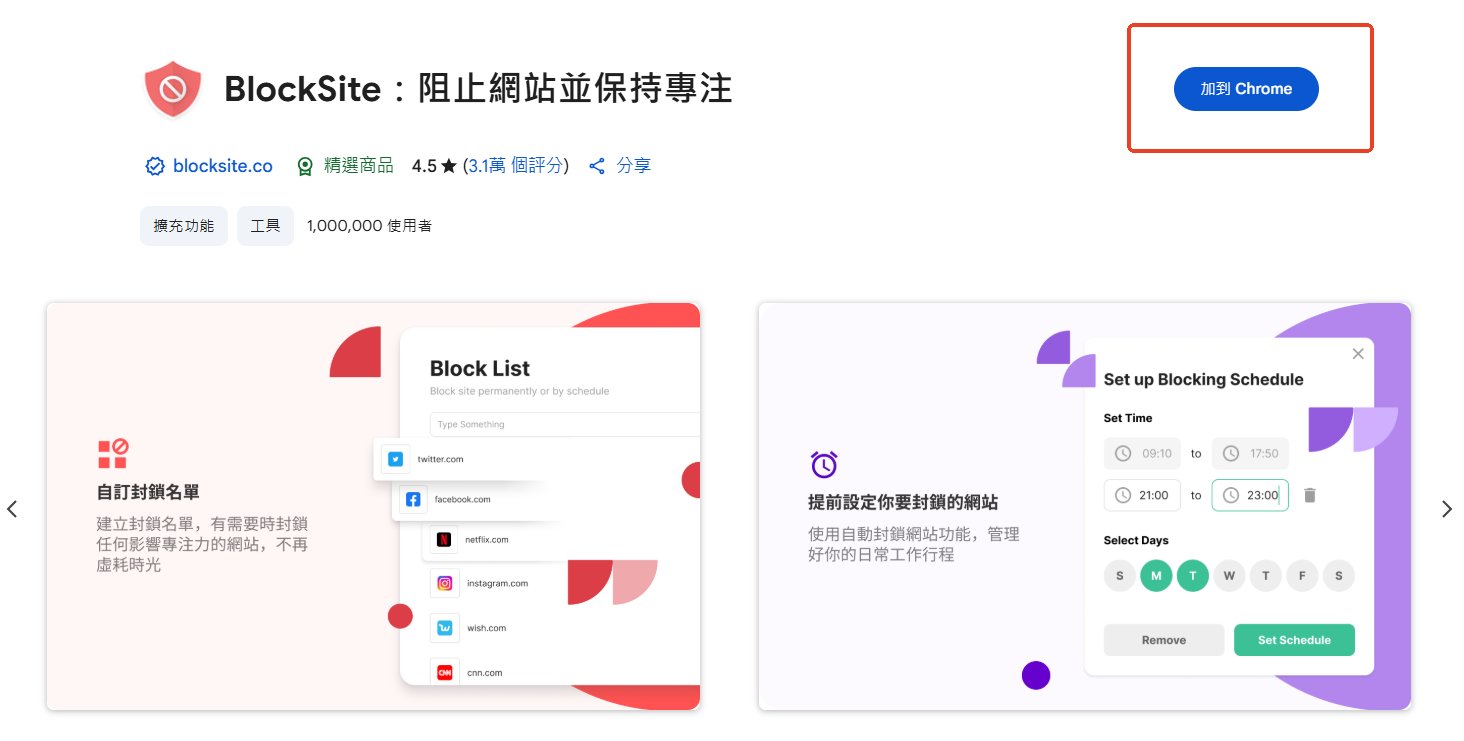
第二個封鎖Chrome上的網站的方法,只需要用到擴充功能「BlockSite」就可以了。以下是詳細操作步驟:
- 步驟 1.打開 Chrome 瀏覽器 - 前往 Chrome 線上應用程式商店(https://chrome.google.com/webstore)
- 步驟 2.搜尋「BlockSite」,點擊加入至 Chrome,安裝擴充功能。
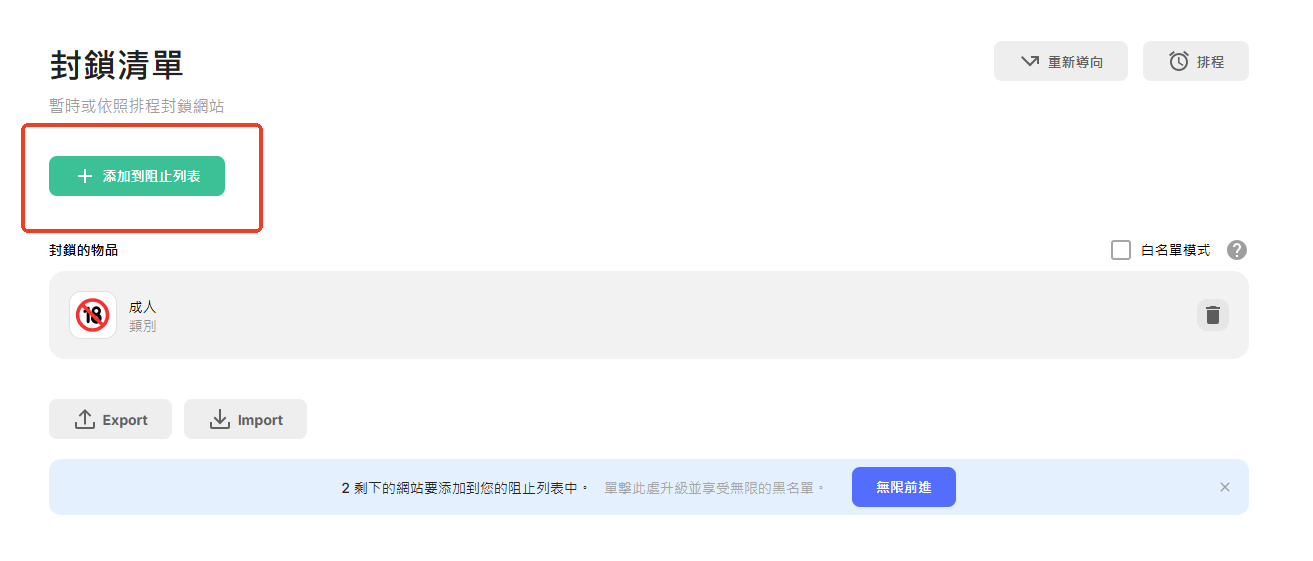
- 步驟 3.安裝完成後,點擊右上角的擴充功能圖示,開啟 BlockSite。
- 步驟 4.在設定頁面中,新增你想封鎖的網站網址。設定完成後,該網站就會被封鎖。
如何在手機的 Chrome 上封鎖網站?
在手機的 Chrome 上封鎖不良網站需要用到具備過濾服務的 DNS,但是封鎖過程同樣很簡單,你可以跟著以下步驟操作:
- 步驟 1.開啟手機「設定」→「網路和網際網路」→「私人DNS」
- 步驟 2.輸入過濾服務的 DNS 地址。例如:台灣常用:family-filter.dns.tw(中華電信)
- 步驟 3.儲存後,所有瀏覽器(含 Chrome)都會自動過濾成人內容
需特別留意的是,此方法(DNS過濾)僅能阻擋預設清單中的不良網站,無法自訂黑名單。
由於許多不當內容會透過變更網域或偽裝方式規避過濾,仍可能透過手機 Chrome 瀏覽器存取。如果你需要更全面的防護,我們建議使用專業的家長監控工具如 AirDroid Parental Control.
2. Safari 封鎖特定網站教程
Safari 的封鎖網站教程同樣分為電腦版和手機版。
如何在手機的 Safari 上封鎖網站?
Apple 設備提供的「螢幕使用時間」功能可以輕鬆在 iPhone/iPad 的 Safari 瀏覽器封鎖網站。以下是詳細操作步驟:
- 步驟 1.開啟手機「設定」App,點選「螢幕使用時間」。
- 步驟 2.點選「內容與隱私權限制」>「內容限制」>「網頁內容」。
- 步驟 3.選擇「限制成人網站」,在「永不允許」欄位新增想要封鎖的網站。
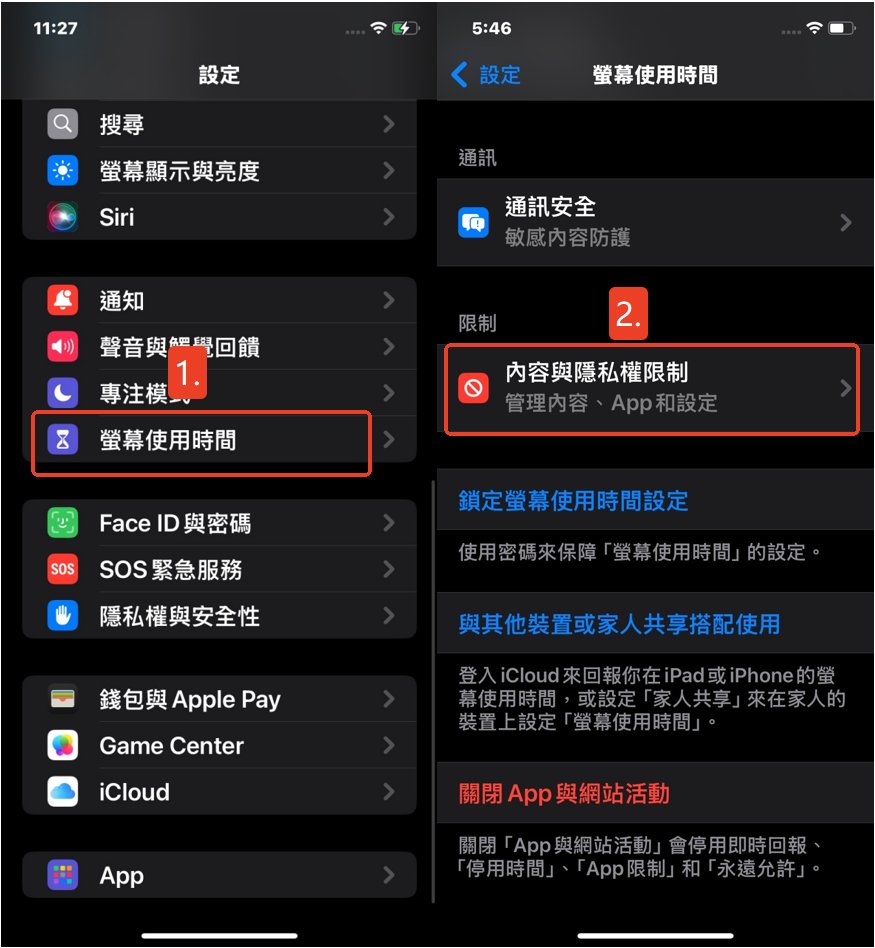
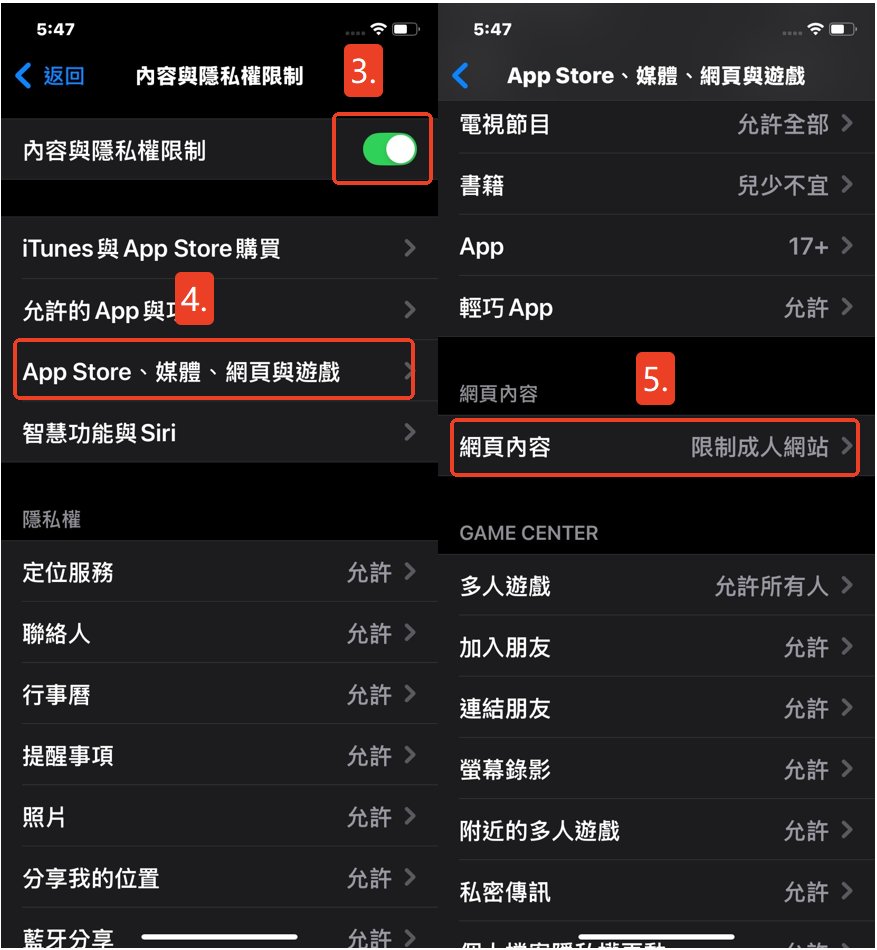
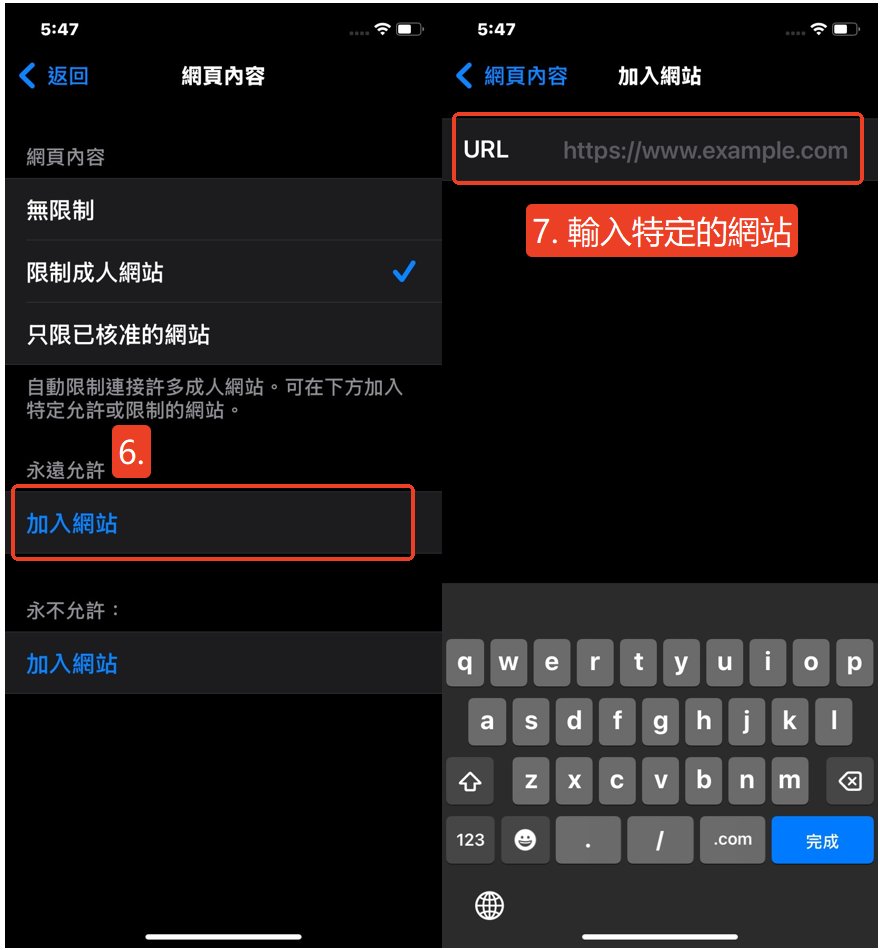
以上是在 iPhone/iPad 的 Safari 瀏覽器封鎖特定網站的完整步驟。為了進一步加強防護,建議你使用「鎖定熒幕使用時間設定」功能設定一組只有家長知道的密碼。
如何在 MAC 的 Safari 上封鎖網站?
在 Mac 電腦的 Safari 上封鎖網站同樣需要「熒幕使用」時間功能,但是步驟會略有不同。以下是詳細操作步驟:
- 步驟 1.點選左上角的蘋果圖示,選擇「系統設定」,點選左側的「螢幕使用時間」。
- 步驟 2.選擇「內容與隱私」,點選「內容限制」。
- 步驟 3.在「訪問網頁內容」中選擇「限制不良網站」,點選「自訂」。
- 步驟 4.在「受限」下點選「+」,輸入欲封鎖的網站 URL。
3. 如何一鍵封鎖不良內容?
即使我們在瀏覽器中封鎖了特定網站,仍難以完全杜絕其他來源的不良內容,這些內容可能從各種管道襲來,對兒童身心造成傷害,例如有毒的 App、不良的簡訊和來電,以及現今風靡全球的各種社群媒體。
若想徹底防範不良內容,建議使用家長監護工具 — AirDroid Parental Control。
AirDroid 家長監護工具是一款專為守護兒童設計的應用程式,能夠一鍵封鎖各類不良資訊,包括網站、應用程式、簡訊、來電等,還能檢測手機中的色情圖像並及時通知家長,全面守護孩子的上網安全。
AirDroid 家長監護 App 的主要功能
- 不良內容封鎖: 可自訂過濾並封鎖網站、App、簡訊與來電等各類不當內容
- 螢幕時間管理: 設定每日使用上限,並可安排允許使用的特定時段
- 即時定位追蹤: 隨時查看孩子所在位置,並可設置安全區域,超出範圍即時通知家長
- 遠端守護: 可遠端開啟孩子手機的麥克風或攝影機,掌握周遭環境狀況
- 不當圖像偵測: 自動偵測手機中的色情或危險圖片,第一時間提醒家長
- 多裝置支援: 一個帳號即可同時監控多台裝置,支援 Android 與 iOS 系統
以下是使用 AirDroid 封鎖網站和偵測不良圖像的詳細步驟
- 步驟 1.在你的手機上安裝 AirDroid,並且註冊 AirDroid 帳號。
- 步驟 2.根據你手機上的提示,連結兒童的手機。
- 步驟 3.完成連結之後,在你的手機上開啟 AirDroid,點選主界面上方的「網站瀏覽行為管理」。
- 步驟 4.點選「管控模式 」,在 「將自訂URL新增至黑名單」中,鍵入URL來添加您不想讓孩子瀏覽的網站。
- 另外,在「看全部」下面,你可以看到兒童的網頁瀏覽紀錄,可以直接在這裡封鎖特定的網站
- 步驟 5.開啟「不當圖像偵測」功能後,系統會自動檢測孩子相簿 App 中的不當圖片,家長可在頁面查看並即時收到警示通知。
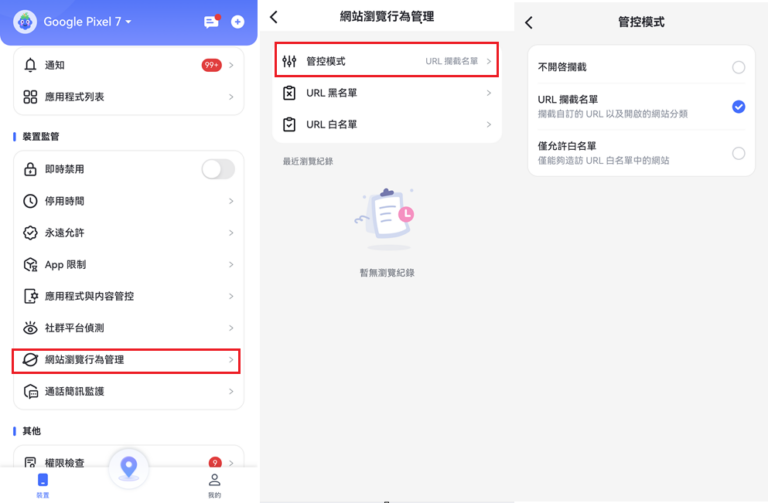
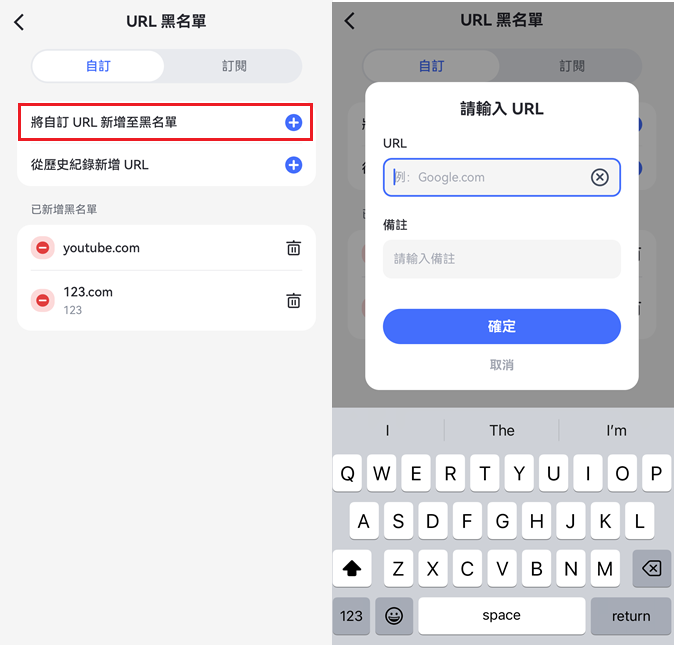
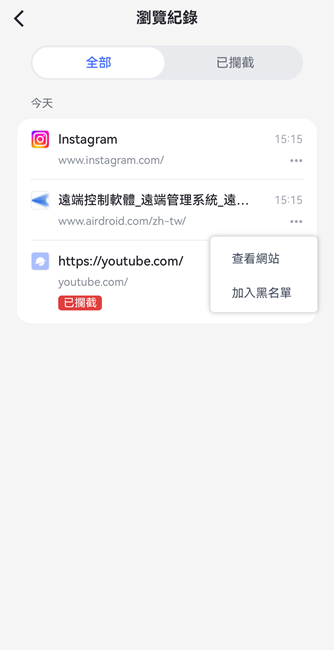
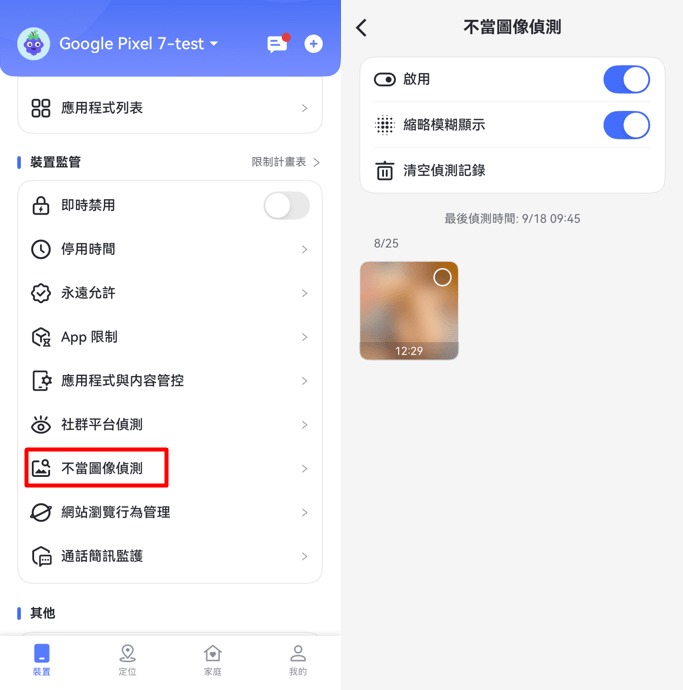
這就是透過 AirDroid 封鎖網站和偵測色情圖像的詳細步驟啦。它還有更多守護兒童健康上網的功能,你可以下載之後再探索。現在註冊即可享有 3 天全功能免費試用,立即體驗完整守護效果!
結語
以上就關於「網站封鎖」的全部內容。如果只需封鎖 Chrome 瀏覽器上的特定網站,可使用「BlockSite」擴充功能搭配 DNS 過濾服務;如果需封鎖 Safari 上的網站,則可透過蘋果內建的「熒幕使用時間」功能達成;而如果想全面過濾封鎖不良內容,建議嘗試使用 AirDroid Parental Control。





發佈評論