Cách Dùng WhatsApp Không Cần Số Điện Thoại: 4 Cách Hiệu Quả
WhatsApp là một ứng dụng nhắn tin phổ biến, cho phép người dùng liên lạc với nhau trên toàn thế giới thông qua internet. Thông thường, WhatsApp sẽ yêu cầu số điện thoại hợp lệ để đăng ký tài khoản. Tuy nhiên, trong một số trường hợp, người dùng muốn dùng WhatsApp không cần số điện thoại cá nhân vì lý do riêng tư hoặc các nhu cầu khác. Bài viết này sẽ giới thiệu 4 cách giúp bạn thiết lập WhatsApp mà không cần dùng số điện thoại chính của mình.
Có bắt buộc phải có số điện thoại để dùng WhatsApp không?
Có, để sử dụng WhatsApp, bạn thường cần một số điện thoại hợp lệ. WhatsApp thường yêu cầu bạn đăng ký qua số điện thoại được liên kết với điện thoại thông minh của bạn.
Khi sử dụng WhatsApp lần đầu, ứng dụng sẽ yêu cầu bạn nhập số điện thoại để nhận mã xác minh một lần (OTP). Sau khi nhập mã này, bạn có thể bắt đầu sử dụng WhatsApp ngay.
Vậy có thể dùng WhatsApp không cần số điện thoại cá nhân không?
Mặc dù việc đăng ký WhatsApp chủ yếu yêu cầu số điện thoại để nhận mã OTP, nhưng có thể tạo tài khoản bằng cách sử dụng số điện thoại cố định hoặc số điện thoại ảo từ các dịch vụ như TextNow hoặc Google Voice. Tuy nhiên, cần lưu ý rằng các phương pháp này có thể không được WhatsApp hỗ trợ đầy đủ theo Điều khoản dịch vụ, và tài khoản của bạn có nguy cơ bị tạm ngưng.
Ngoài ra, nếu bạn đã có tài khoản WhatsApp, bạn có thể sử dụng tính năng Thiết bị được liên kết (Linked Devices) để truy cập WhatsApp trên các thiết bị khác mà không cần xác minh lại số điện thoại trên các thiết bị phụ.
4 Cách dùng WhatsApp không cần số điện thoại cá nhân
Nếu bạn không muốn đăng ký WhatsApp bằng số điện thoại cá nhân, hãy thử 4 phương pháp sau.
1Tạo số điện thoạin ảo Google Voice
Nhiều người dùng thấy Số Google Voice rất hữu ích, đặc biệt trong việc quản lý cuộc gọi. Google cung cấp một số điện thoại miễn phí, dùng lâu dài và liên kết với tài khoản Google của bạn. Số này cũng có thể dùng để đăng ký WhatsApp.
Lưu ý: Google Voice hiện chỉ khả dụng với người dùng Google tại Mỹ và Canada. Một số Google Voice có thể được liên kết với hai tài khoản khác nhau. Ban đầu, bạn cần một số điện thoại thật để liên kết với Google Voice. Thực hiện theo các bước sau:
Bước 1. Tải xuống Google Voice từ App Store hoặc Google Play Store.
Bước 2. Đăng ký và nhận số Google Voice.
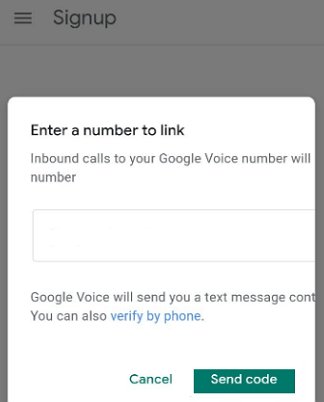
Bước 3. Xác minh số Google Voice của bạn với một số điện thoại thực mà bạn có thể truy cập. Nhập số đó và nhấn vào Gửi mã.
Bước 4. Tải xuống và mở WhatsApp. Nếu bạn đã từng cài WhatsApp với số khác, hãy gỡ ứng dụng và cài lại.
Bước 5. Chọn quốc gia và nhập số Google Voice của bạn vào WhatsApp. Sau đó tiến hành xác minh.
Bước 6. Nhập mã xác minh. Bạn sẽ nhận được tin nhắn hoặc thông báo thư thoại trong bảng điều khiển Google Voice.
Sau khi xác minh xong, WhatsApp sẽ nhận diện số Google Voice của bạn.
2Sử dụng TextNow để lấy số điện thoại ảo
Nếu bạn không có số điện thoại bàn, bạn có thể xác minh WhatsApp bằng số điện thoại tạm thời hoặc số điện thoại ảo do các dịch vụ như TextNow cung cấp. TextNow cung cấp số điện thoại ảo và tương thích với cả Android và iPhone. Sử dụng TextNow để xác minh WhatsApp với các bước sau:
Bước 1. Tải xuống ứng dụng TextNow cho Android hoặc iPhone. Ứng dụng sẽ cung cấp cho bạn nhiều số điện thoại ảo theo mã vùng.
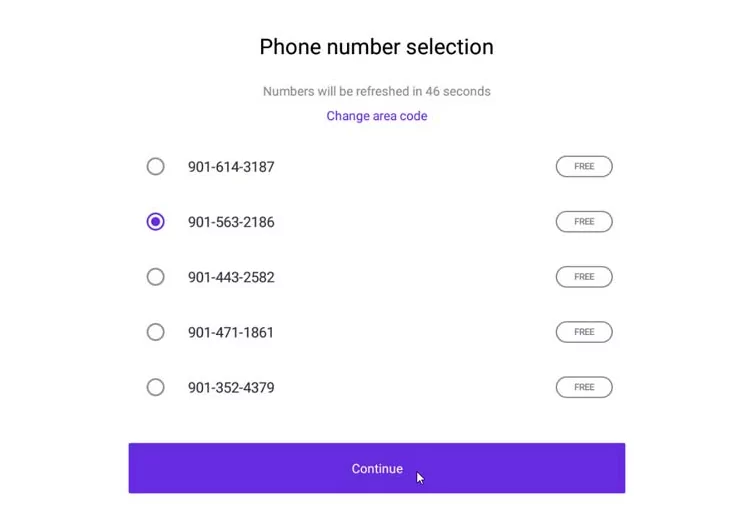
Bước 2. Sau đó mở WhatsApp. Bạn sẽ được yêu cầu nhập số điện thoại ảo mà bạn đã chọn từ TextNow trong cửa sổ xác minh.
Bước 3. Nếu xác minh SMS thất bại (điều này thường xảy ra với số ảo), bạn có thể chọn "Gọi cho tôi." Đảm bảo TextNow đang chạy nền để nhận cuộc gọi.
Bước 4. Ngay khi mã xác minh được cung cấp qua cuộc gọi đến số TextNow, bạn hãy điền mã đó vào WhatsApp để hoàn tất quá trình.
Sử dụng phương pháp này với số tạm thời hoặc số điện thoại ảo cho phép bạn truy cập tài khoản WhatsApp mà không cần số điện thoại chính. **Tuy nhiên, cần lưu ý rằng, WhatsApp có thể phát hiện và tạm ngưng các tài khoản dùng số ảo nếu bị xem là vi phạm điều khoản sử dụng.**
3Sử dụng số điện thoại bàn để truy cập WhatsApp
WhatsApp hỗ trợ sử dụng số điện thoại bàn để đăng ký tài khoản WhatsApp Business, và trong một số trường hợp, cách này cũng có thể áp dụng cho tài khoản cá nhân. Các bước dưới đây sẽ hướng dẫn bạn xác minh WhatsApp bằng số điện thoại bàn:
Bước 1. Tải xuống WhatsApp trên thiết bị của bạn và mở ứng dụng để bắt đầu. Nếu bạn đang dùng WhatsApp với số khác, nên gỡ cài đặt rồi cài lại.
Bước 2. Ở màn hình xác minh, hãy nhập số điện thoại bàn và mã quốc gia của bạn, sau đó nhấn "Tiếp theo."
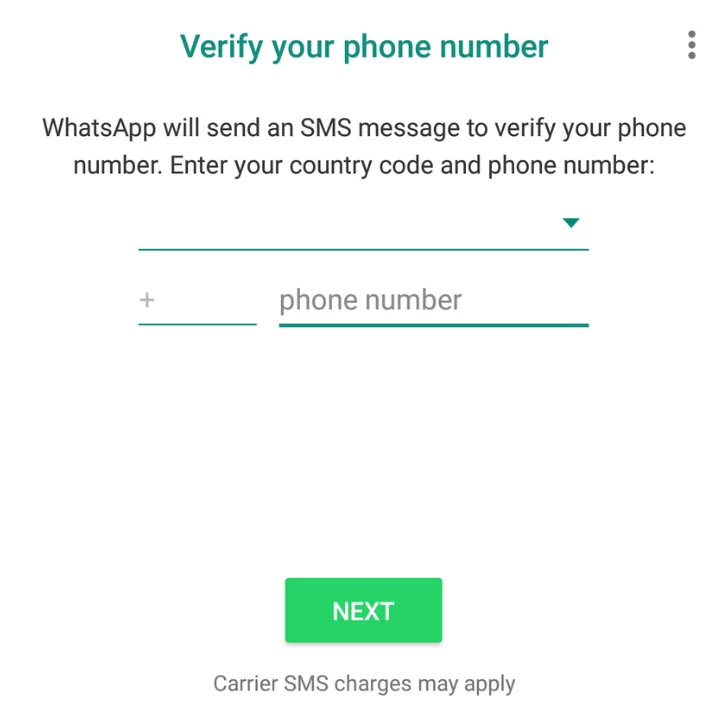
Bước 3. WhatsApp sẽ cố gắng gửi mã SMS (bạn sẽ không nhận được trên điện thoại cố định). Hãy đợi khoảng 1 phút cho đến khi quá trình gửi SMS thất bại, sau đó nhấn "Gọi cho tôi."
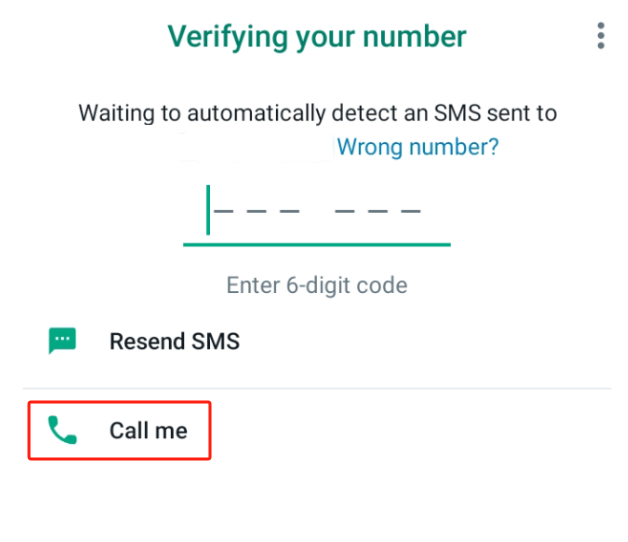
Bước 4. Khi bạn nhận được cuộc gọi tự động trên số điện thoại bàn, hãy lắng nghe cẩn thận và nhập các số bạn nghe được vào WhatsApp. Điều này sẽ tự động xác minh tài khoản của bạn.
Với cách này, bạn có thể xác minh WhatsApp thành công bằng số điện thoại bàn. Xác minh thường là một quá trình một lần, nhưng người dùng nên lưu ý rằng chính sách và phương pháp xác minh của WhatsApp có thể thay đổi theo thời gian.
4Dùng tính năng Thiết bị được liên kết (Linked Devices) cho tài khoản đã có
Tính năng Linked Devices cho phép bạn dùng cùng một tài khoản WhatsApp trên tối đa 4 thiết bị bổ sung (máy tính bảng, điện thoại khác, web hoặc máy tính) mà không cần thêm số điện thoại cho các thiết bị này. Đây là tính năng chính thức của WhatsApp. Dưới đây, chúng tôi sẽ sử dụng WhatsApp Web làm ví dụ:
Bước 1. Mở trình duyệt web trên thiết bị mà bạn muốn sử dụng WhatsApp. Sau đó nhập URL web.whatsapp.com. Một mã QR sẽ xuất hiện.
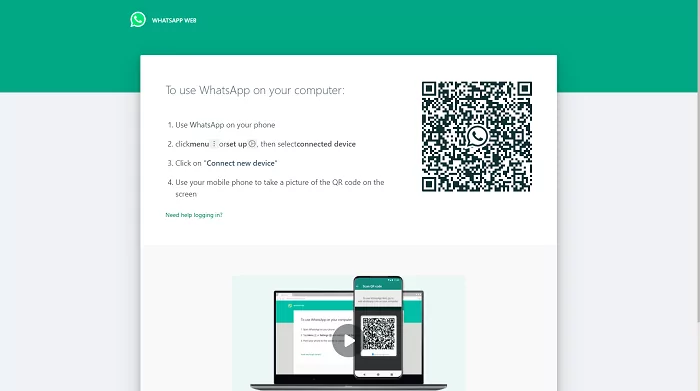
Bước 2. Khởi chạy WhatsApp trên thiết bị chính của bạn (nơi tài khoản WhatsApp chính của bạn đang hoạt động).
- Android: Nhấn vào biểu tượng ba chấm ở góc trên bên phải hoặc đi đến Cài đặt và chọn "Thiết bị được Liên kết." Sau đó nhấn vào Liên kết một thiết bị để quét mã QR hiển thị trên WhatsApp Web.
- iPhone: Đi đến Cài đặt ở góc dưới bên phải, tìm "Thiết bị được Liên kết". Nhấn vào Liên kết một thiết bị để quét mã QR trên WhatsApp Web.
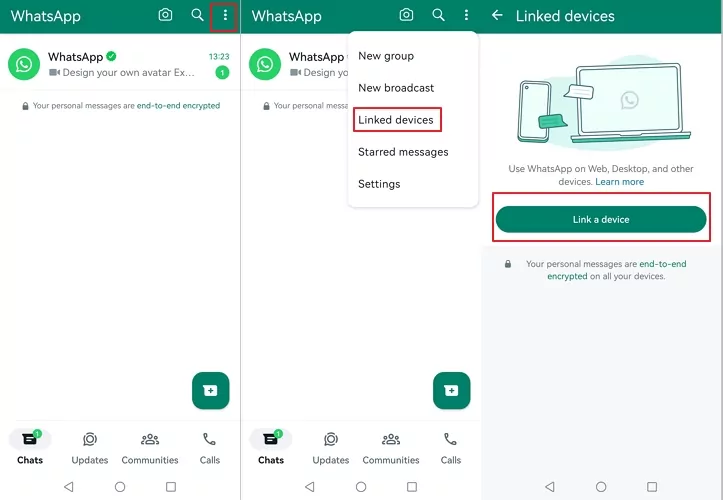
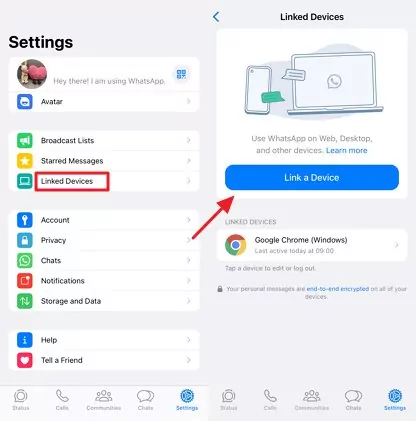
Ngay khi mã QR được quét, thiết bị phụ sẽ được liên kết với thiết bị chính của bạn. Quá trình đồng bộ có thể mất vài phút. Sau đó, bạn có thể sử dụng WhatsApp trên thiết bị đã liên kết.
Câu hỏi thường gặp về việc sử dụng WhatsApp
1Có thể dùng WhatsApp mà không cần cung cấp số điện thoại cá nhân không?
Có, mặc dù WhatsApp thường yêu cầu số điện thoại cá nhân, nhưng vẫn có một số cách. Chúng tôi đã trình bày 4 phương pháp ở trên để giúp bạn có thể truy cập WhatsApp mà không cần chia sẻ số điện thoại cá nhân, chẳng hạn như sử dụng thiết bị liên kết (cho tài khoản hiện có), số điện thoại cố định, số Google Voice hoặc số điện thoại ảo được tạo bởi ứng dụng TextNow.
Xin lưu ý rằng việc sử dụng số điện thoại ảo để đăng ký có thể mang lại nguy cơ bị đình chỉ tài khoản bởi WhatsApp.
2Làm thế nào để sử dụng WhatsApp mà không cần SIM hoặc điện thoại?
Bạn có thể dùng WhatsApp mà không cần SIM vật lý hoặc điện thoại bằng cách sử dụng dịch vụ số điện thoại ảo như TextNow để đăng ký ban đầu, hoặc xác minh qua số điện thoại bàn. Sau khi đăng ký, tính năng Thiết bị được liên kết của WhatsApp cho phép bạn sử dụng WhatsApp Web hoặc WhatsApp Desktop mà không cần điện thoại chính luôn kết nối.
3 Làm thế nào để tạo một số điện thoại ảo miễn phí để sử dụng WhatsApp?
Bạn sẽ cần sử dụng các ứng dụng số điện thoại ảo như TextNow hoặc Google Voice để có được một số ảo. Tham khảo các hướng dẫn chi tiết ở phần "Cách 1: Tạo số điện thoại ảo Google Voice" và "Cách 2: Sử dụng TextNow để lấy số điện thoại ảo" để biết hướng dẫn từng bước về cách sử dụng số điện thoại ảo cho WhatsApp. **Lưu ý có thể có các rủi ro liên quan đến việc đình chỉ tài khoản.**
4Làm thế nào để kích hoạt WhatsApp với số cũ mà không cần SIM?
Nếu bạn muốn kích hoạt WhatsApp bằng một số điện thoại bàn hoặc số cũ không còn SIM, có thể làm theo các bước sau:
Bước 1: Mở WhatsApp trên máy tính, máy tính bảng hoặc điện thoại của bạn.
Bước 2: Nhập số điện thoại bàn hoặc số cũ của bạn và chờ quá trình xác minh bằng SMS thất bại.
Bước 3: Chọn tùy chọn "Gọi cho tôi" để nhận mã xác minh qua cuộc gọi điện thoại, sau đó nhập mã để hoàn tất thiết lập.
5Có thể dùng số điện thoại ảo cho WhatsApp không?
Ở một mức độ nào đó, có thể tạo tài khoản WhatsApp với số điện thoại ảo, thường được sử dụng để bảo vệ quyền riêng tư cá nhân. Các số ảo này được tạo ra bởi các ứng dụng như Google Voice hoặc TextNow. **Tuy nhiên, việc sử dụng số ảo có thể vi phạm Điều khoản Dịch vụ của WhatsApp và có thể dẫn đến đình chỉ tài khoản.**
6Có thể đổi số WhatsApp mà không cần xác minh không?
Không. Mỗi khi bạn thay đổi số điện thoại trong WhatsApp, ứng dụng sẽ gửi mã xác minh đến số mới. Nếu không xác minh số đó, bạn sẽ không thể sử dụng WhatsApp với số mới.
7Làm thế nào để nhận mã xác minh WhatsApp khi không có SIM?
Bạn vẫn có thể nhận mã xác minh WhatsApp ngay cả khi thiết bị không có SIM. Cách làm là xác minh thông qua một số điện thoại bàn hoặc một dịch vụ số điện thoại ảo có khả năng nhận cuộc gọi hoặc tin nhắn để nhận mã xác nhận.





Để lại một trả lời.