Cách Chuyển Đổi Tài Khoản Discord Trên Điện Thoại
Nhìn chung, hầu hết chúng ta đều sở hữu nhiều tài khoản mạng xã hội cho các mục đích khác nhau. Với Discord, bạn có thể có một tài khoản để chơi game và một tài khoản khác để tham gia các cộng đồng hoặc làm việc nhóm.
Tuy nhiên, việc phải liên tục đăng xuất rồi đăng nhập lại khi chuyển đổi tài khoản Discord trên điện thoại có thể khá bất tiện. Vậy làm thế nào để chuyển đổi tài khoản Discord trên di động mà không cần đăng xuất? Bạn sẽ tìm thấy câu trả lời ngay dưới đây. Hãy tiếp tục theo dõi nhé.

Hiểu về tính năng chuyển đổi tài khoản Discord
Thực tế, Discord có sẵn tính năng chuyển đổi tài khoản, cho phép bạn chuyển qua lại giữa các tài khoản chỉ với vài thao tác, mà không cần phải đăng xuất mỗi lần.
Với tính năng chuyển đổi tài khoản này, bạn có thể quản lý đến 5 tài khoản khác nhau một cách dễ dàng. Tuy nhiên, hiện tại tính năng chuyển đổi tài khoản chỉ được hỗ trợ trên phiên bản máy tính và trình duyệt web. Vì vậy, nếu bạn muốn chuyển đổi tài khoản Discord trên điện thoại, hãy tiếp tục đọc để khám phá các giải pháp thay thế phù hợp.
Nếu bạn đang phân vân giữa việc chuyển đổi tài khoản hay đăng xuất khỏi Discord, bảng so sánh dưới đây sẽ giúp bạn hiểu rõ sự khác biệt giữa hai lựa chọn này và đưa ra quyết định phù hợp hơn.
| Chuyển đổi tài khoản | Đăng xuất | |
|---|---|---|
| Số lượng tài khoản hỗ trợ | Lưu và chuyển đổi dễ dàng đến 5 tài khoản | Chỉ đăng nhập một tài khoản tại một thời điểm |
| Tiện lợi mang lại | Chuyển đổi giữa nhiều tài khoản chỉ với một lần chạm | Phải nhập lại thông tin đăng nhập cho mỗi lần đổi tài khoản |
| Tin nhắn nháp | Tin nhắn nháp có thể được giữ lại khi chuyển đổi tài khoản | Tin nhắn nháp không được lưu khi đăng xuất và đăng nhập lại |
| Tương thích thiết bị | Chỉ khả dụng trên máy tính và trình duyệt web | Hỗ trợ trên tất cả thiết bị |
Cách chuyển đổi tài khoản Discord trên thiết bị di động
Phương pháp 1. Sử dụng phiên bản web của Discord
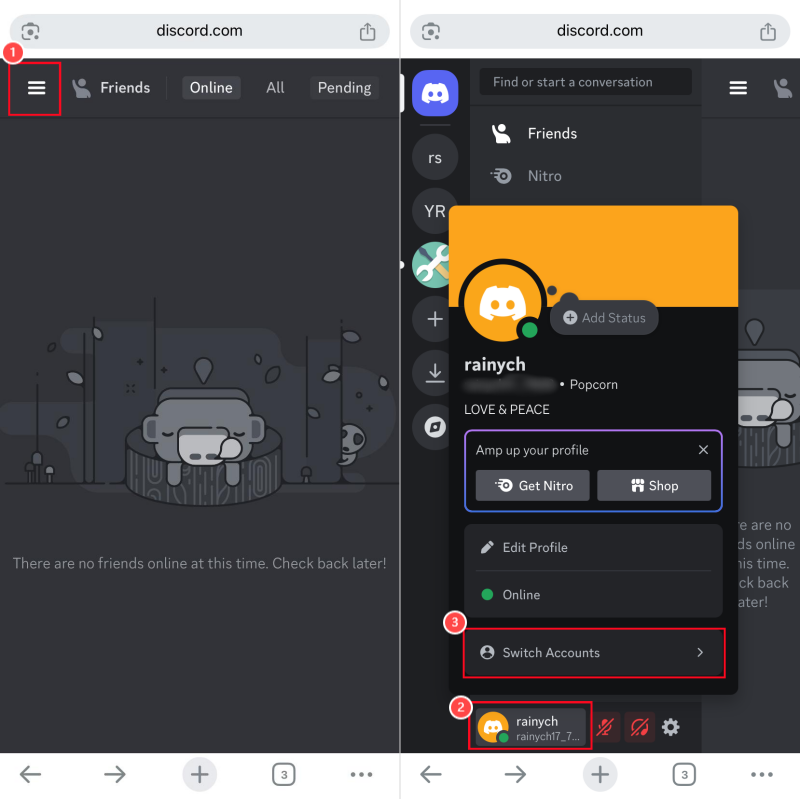
Mặc dù ứng dụng Discord trên di động chưa hỗ trợ chuyển đổi tài khoản, bạn vẫn có thể thực hiện việc này thông qua phiên bản web của Discord. Thay vì cố gắng thao tác trong ứng dụng, bạn chỉ cần dùng trình duyệt trên điện thoại và làm theo các bước sau:
- Bước 1.Truy cập www.discord.com/login trên trình duyệt điện thoại của bạn.
- Bước 2.Đăng nhập vào tài khoản Discord hiện tại của bạn.
- Bước 3.Chọn biểu tượng ba dòng và nhấn vào hồ sơ cá nhân.
- Bước 4.Tại đây, bạn sẽ thấy tùy chọn “Chuyển đổi tài khoản” để thêm tài khoản khác và chuyển đổi giữa các tài khoản Discord trên điện thoại.
Phương pháp 2. Thử dùng ứng dụng nhân bản Discord
Sử dụng phiên bản web Discord là cách đơn giản nhất để chuyển đổi tài khoản trên điện thoại. Tuy nhiên, bạn cũng có thể thử nhân bản ứng dụng Discord trên điện thoại của mình. Cách này cho phép bạn đăng nhập nhiều tài khoản một cách độc lập.
Có nhiều ứng dụng nhân bản khác nhau, nhưng Parallel Space là một lựa chọn khá phổ biến. Ứng dụng này hỗ trợ cả Android và iOS, cho phép bạn tạo nhiều bản sao của Discord. Ngoài ra, Parallel Space còn giúp quản lý thông báo Discord riêng biệt cho từng tài khoản, nghĩa là bạn không chỉ chuyển đổi tài khoản dễ dàng mà còn nhận thông báo riêng cho mỗi tài khoản.
Dưới đây là cách sử dụng Parallel Space để chuyển đổi tài khoản Discord trên điện thoại miễn phí:
- Bước 1.Tải Parallel Space về điện thoại. (Bạn cũng có thể chọn ứng dụng nhân bản khác nếu muốn.)
- Bước 2.Trên trang chính, nhấn "Thêm ứng dụng".
- Bước 3.Chọn ứng dụng Discord và nhấn "Thêm vào Parallel Space".
- Bước 4.Sau khi ứng dụng được nhân bản, bạn có thể đăng nhập tài khoản Discord thứ hai trên bản sao này để sử dụng song song.
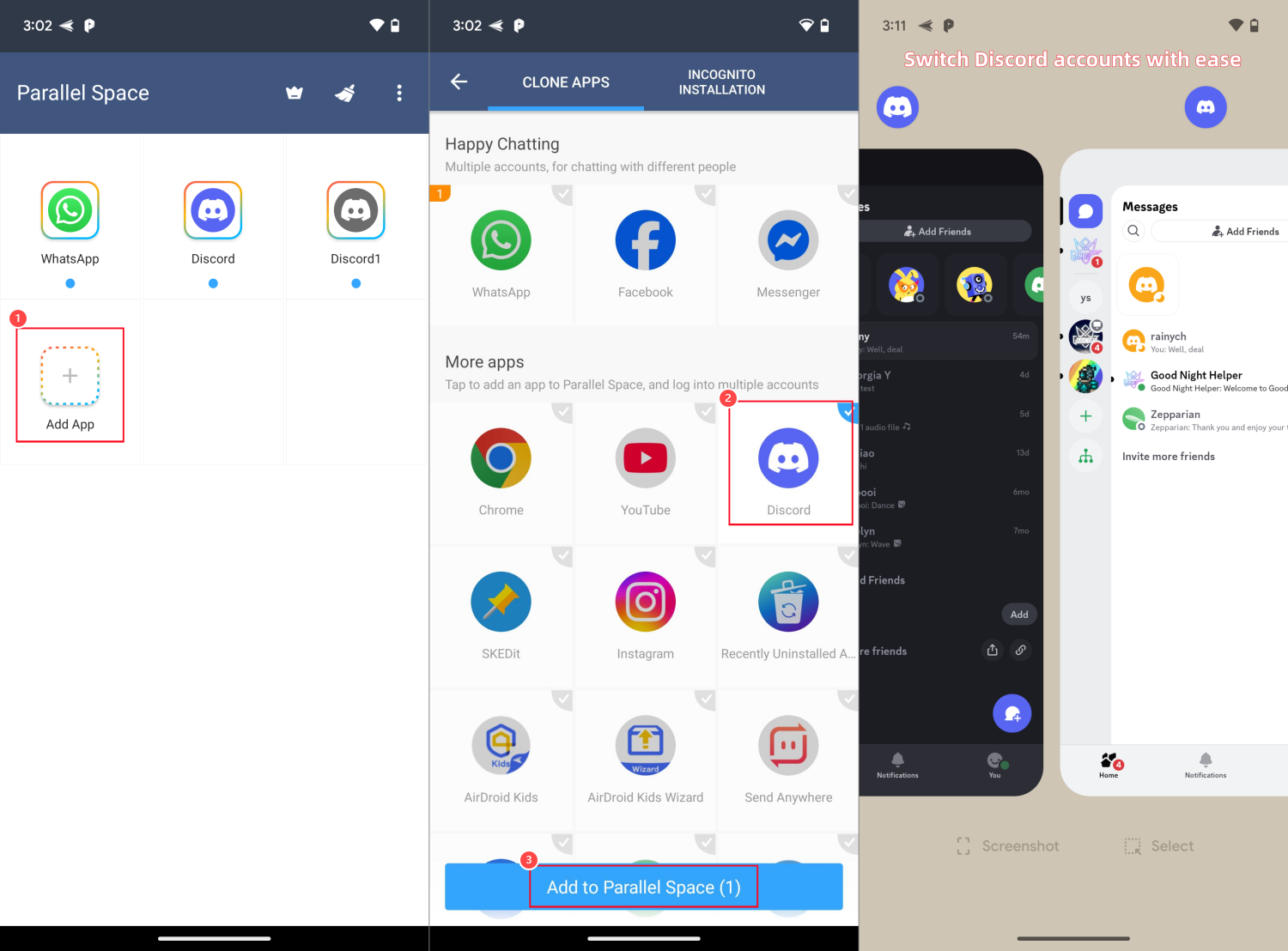
Nếu cần dùng nhiều hơn hai tài khoản, bạn chỉ cần lặp lại các bước trên để tạo thêm bản sao ứng dụng.
Mẹo Hay: Kiểm tra tin nhắn từ tài khoản Discord khác
Nếu bạn đang sử dụng một tài khoản Discord khác trên thiết bị khác, hoặc là phụ huynh lo ngại con mình có thể tiếp xúc với các rủi ro như lừa đảo hay nội dung không phù hợp, bạn vẫn có cách để theo dõi và kiểm soát.
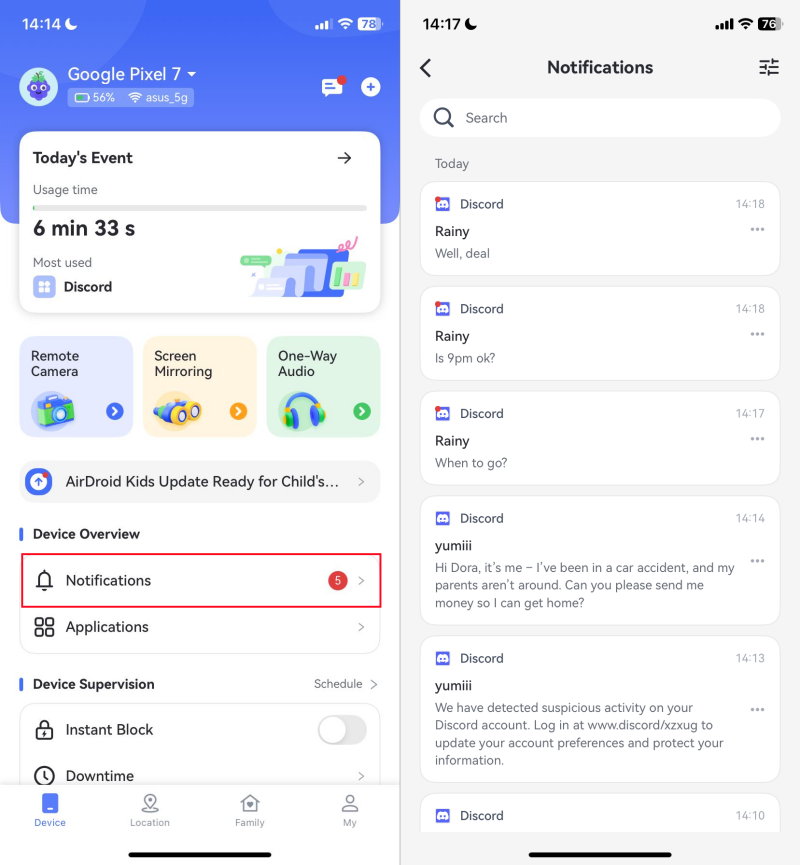
AirDroid Discord Parental Monitor cho phép bạn kiểm tra tin nhắn Discord từ một thiết bị khác ngay trên điện thoại của mình. Công cụ này còn hỗ trợ gửi cảnh báo khi phát hiện các từ khóa đáng lo ngại trên Discord. Dưới đây là cách thiết lập:
⚠️Lưu ý: Bạn cần có sự đồng ý và trao đổi rõ ràng trước khi kiểm tra tin nhắn từ tài khoản không phải của mình.
- Bước 1.Cài đặt AirDroid Parental Control trên điện thoại của bạn.
- Bước 2.Liên kết thiết bị mà bạn muốn theo dõi tin nhắn Discord.
- Bước 3.Sau khi hoàn tất, vào mục "Thông báo" trên bảng điều khiển.
- Bước 4.Tìm “Discord” để xem toàn bộ tin nhắn đến từ thiết bị được liên kết.
Câu hỏi thường gặp về quản lý nhiều tài khoản Discord
Lời Kết
So với phiên bản máy tính, việc chuyển đổi tài khoản trên Discord di động không thực sự thuận tiện. Để làm được điều này, bạn cần sử dụng Discord web trên trình duyệt hoặc nhờ đến các ứng dụng nhân bản. Ngoài ra, bạn cũng có thể đăng nhập một tài khoản trên ứng dụng Discord và một tài khoản khác thông qua trình duyệt trên cùng một thiết bị.
Nếu bạn là phụ huynh và muốn bảo vệ tài khoản cũng như tin nhắn Discord của con, AirDroid mang đến một giải pháp đơn giản và hiệu quả. Bạn có thể dùng thử AirDroid miễn phí để trải nghiệm các tính năng này.





Để lại một trả lời.