"Tôi muốn ngừng chia sẻ vị trí với một người bạn từng rất thân. Hiện tại mối quan hệ giữa chúng tôi không còn tốt đẹp như trước. Liệu có cách nào tắt chia sẻ vị trí mà họ không nhận được thông báo không?" -- từ r/ios Subreddit.
Chia sẻ vị trí iPhone với bạn bè và người thân mang lại nhiều tiện ích cho cả an toàn lẫn cuộc sống hàng ngày. Tuy nhiên, vì lý do riêng tư, đôi khi bạn cần ngừng chia sẻ một cách kín đáo — giống như trường hợp của người dùng Apple phía trên. Nếu bạn cũng đang trong hoàn cảnh tương tự, hãy cùng tìm hiểu ngay các cách tắt chia sẻ vị trí iPhone mà đối phương hoàn toàn không hay biết.
Liệu Bạn Có Thể Ngừng Chia Sẻ Vị Trí Mà Họ Không Biết?
Câu trả lời là CÓ. Trên hầu hết thiết bị và ứng dụng, bạn hoàn toàn có thể tắt chia sẻ vị trí mà đối phương không nhận được bất kỳ thông báo trực tiếp hay cảnh báo rõ ràng nào. Tuy nhiên, họ vẫn có thể nhận ra khi kiểm tra lại — lúc đó vị trí của bạn sẽ không còn cập nhật hoặc hiển thị trạng thái "không khả dụng" trên ứng dụng.
5 Cách Tắt Chia Sẻ Vị Trí Mà Không Bị Phát Hiện
Dù nhiều blog khác có thể liệt kê hơn năm phương pháp, qua quá trình thử nghiệm thực tế, tôi nhận thấy chỉ có năm cách dưới đây thực sự mang lại hiệu quả. Hãy cùng phân tích từng phương pháp một.
Truy cập "Cài Đặt (Settings)" hoặc "Quyền Riêng Tư (Privacy)" trên điện thoại.
Chọn mục "Dịch Vụ Định Vị (Location Services)" (hoặc tùy chọn tương đương).
Tìm ứng dụng bạn muốn ngừng chia sẻ vị trí (ví dụ: Bản Đồ (Maps), Tìm (Find My), WhatsApp).
Chuyển quyền truy cập thành "Không Bao Giờ (Never)", "Chỉ Khi Dùng Ứng Dụng (While Using the App)" hoặc tắt hoàn toàn tính năng chia sẻ vị trí.
Kiểm tra lại các thiết lập chia sẻ tích hợp sẵn (ví dụ trong ứng dụng Tìm (Find My) trên iPhone) và tắt chia sẻ vị trí với từng liên hệ cụ thể.
1Bật Chế Độ Máy Bay (Airplane Mode)
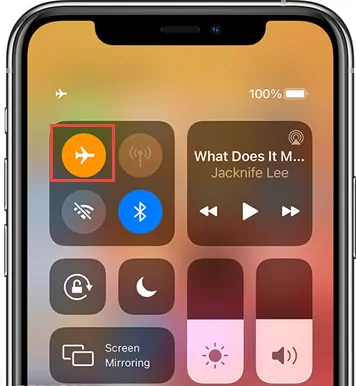
Đây là cách đơn giản và nhanh chóng nhất để ngừng chia sẻ vị trí mà không gửi thông báo trên iMessage và Tìm (Find My).
Khi kích hoạt Chế Độ Máy Bay (Airplane Mode), toàn bộ kết nối không dây trên iPhone sẽ bị vô hiệu hóa — bao gồm mạng di động và Wi-Fi. Nhờ đó, iPhone không thể truyền thông tin vị trí theo thời gian thực và đối phương cũng không nhận được bất kỳ cảnh báo nào về sự thay đổi này.
Để bật Chế Độ Máy Bay (Airplane Mode) trên iPhone, bạn chỉ cần vuốt mở Trung Tâm Điều Khiển (Control Center) và nhấn vào biểu tượng máy bay.
Duy trì Chế Độ Máy Bay (Airplane Mode) liên tục không phải giải pháp thực tế cho cuộc sống hàng ngày. Do đó, cách này chỉ phù hợp khi bạn cần tạm thời "ẩn mình" trong khoảng thời gian ngắn.
Người Khác Có Thể Thấy Vị Trí Của Bạn Khi Bật Chế Độ Máy Bay Không?
Thông thường là không. Khi Chế Độ Máy Bay (Airplane Mode) được kích hoạt, mạng di động, dữ liệu di động và thường cả Wi-Fi đều bị tắt, khiến vị trí của bạn không thể cập nhật theo thời gian thực. Tuy nhiên, nếu bạn bật lại Bluetooth hoặc Wi-Fi theo cách thủ công trong khi Dịch Vụ Định Vị (Location Services) vẫn hoạt động, một số ứng dụng vẫn có thể ghi nhận hoặc truyền dữ liệu vị trí.
2Tắt Dịch Vụ Định Vị (Location Services)
Tính năng chia sẻ vị trí phụ thuộc hoàn toàn vào Dịch Vụ Định Vị (Location Services) để hoạt động. Vì vậy, khi bạn tắt dịch vụ này trên iPhone, thiết bị sẽ không thể chia sẻ vị trí với bất kỳ ai qua bất kỳ ứng dụng nào.
Điểm đáng chú ý là đối phương sẽ không nhận được thông báo bạn đã ngừng chia sẻ — trừ khi họ chủ động kiểm tra vị trí được chia sẻ.
Hãy thực hiện theo các bước dưới đây để tắt chia sẻ vị trí một cách kín đáo:
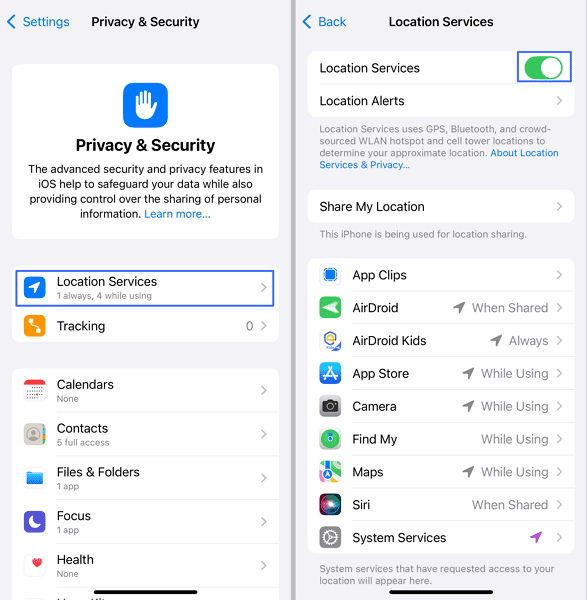
Bước 1.Mở ứng dụng "Cài Đặt (Settings)" trên iPhone và truy cập "Quyền Riêng Tư & Bảo Mật (Privacy & Security)".
Bước 2.Chọn "Dịch Vụ Định Vị (Location Services)".
Bước 3.Gạt công tắc để tắt Dịch Vụ Định Vị (Location Services).
Lưu ý rằng thao tác này sẽ chặn toàn bộ ứng dụng truy cập vị trí của bạn, có thể ảnh hưởng đến các ứng dụng cần dữ liệu định vị như Bản Đồ (Maps) và Thời Tiết (Weather). Ngoài ra, nếu bạn chỉ tắt Dịch Vụ Định Vị (Location Services) riêng cho ứng dụng Tìm (Find My), tính năng chia sẻ vị trí vẫn không bị ngừng.
3Tắt Tính Năng Chia Sẻ Vị Trí Của Tôi (Share My Location)
Một cách khác để ngừng chia sẻ vị trí mà không gửi thông báo là tắt tính năng "Chia Sẻ Vị Trí Của Tôi (Share My Location)". Phương pháp này sẽ dừng toàn bộ hoạt động chia sẻ vị trí trong ứng dụng Tìm (Find My), nhưng không ảnh hưởng đến tính năng Tìm iPhone (Find My iPhone). Nghĩa là bạn vẫn có thể định vị thiết bị của mình, trong khi không ai khác nhìn thấy vị trí bạn đang ở đâu.
Tuy nhiên, khi đối phương kiểm tra vị trí bạn chia sẻ trong Tin Nhắn (Messages) hoặc Tìm (Find My), họ sẽ thấy thông báo "Không Tìm Thấy Vị Trí (Location Not Found)". Dưới đây là các bước thực hiện:
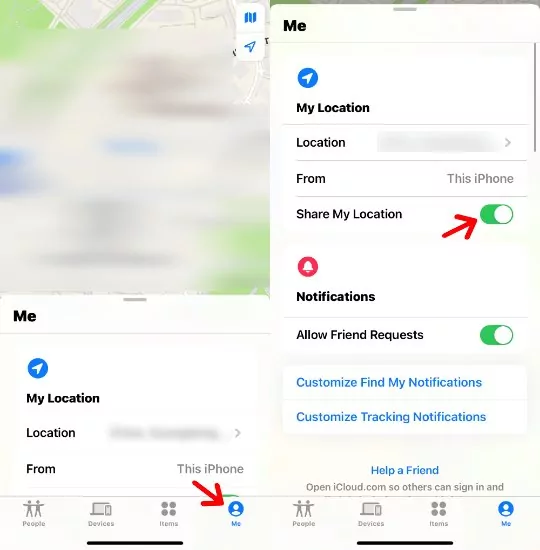
Bước 1.Mở ứng dụng Tìm (Find My).
Bước 2.Chọn tab "Tôi (Me)" ở góc dưới màn hình.
Bước 3.Gạt tắt công tắc "Chia Sẻ Vị Trí Của Tôi (Share My Location)".
Ngoài ra, bạn cũng có thể thực hiện qua đường dẫn: Cài Đặt (Settings) > Apple ID của bạn > Tìm (Find My), sau đó gạt tắt công tắc Chia Sẻ Vị Trí Của Tôi (Share My Location).
Hãy lưu ý rằng tắt tính năng này đồng nghĩa với ngừng chia sẻ vị trí với tất cả mọi người. Nếu bạn vẫn muốn duy trì chia sẻ với một số liên hệ nhất định, bạn cần thiết lập lại thủ công cho từng người.
4Chặn Liên Hệ Cụ Thể
Phương pháp này được phát hiện trên Reddit và nhận được đánh giá cao từ cộng đồng người dùng Apple. Tôi cũng đã kiểm chứng trực tiếp với hai chiếc điện thoại.
Kết quả cho thấy: khi bạn chặn một người, tính năng chia sẻ vị trí với họ sẽ tự động dừng mà không có bất kỳ thông báo nào được gửi đi. Tuy nhiên, đối phương vẫn có thể nhận ra khi kiểm tra — họ sẽ thấy vị trí của bạn đã "hết hạn" trong ứng dụng Tin Nhắn (Messages) hoặc tên bạn biến mất khỏi danh sách trong Tìm (Find My).
Để thực hiện phương pháp này, hãy làm theo các bước sau:
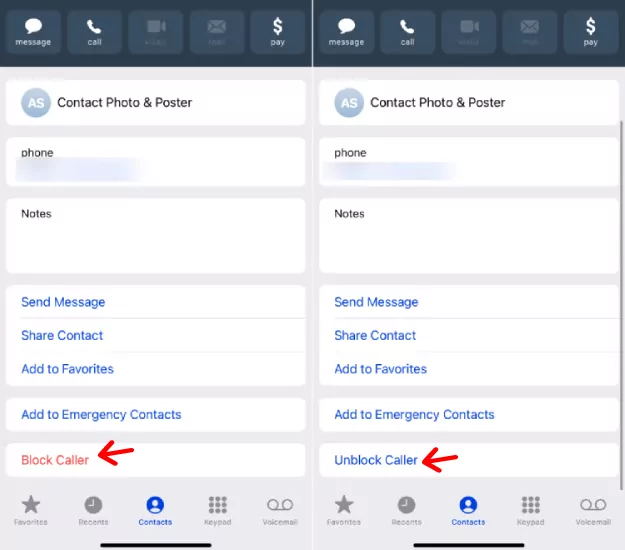
Bước 1.Mở ứng dụng "Danh Bạ (Contacts)" trên iPhone.
Bước 2.Tìm liên hệ bạn muốn ngừng chia sẻ vị trí.
Bước 3.Nhấn vào tên họ để mở thẻ liên hệ chi tiết.
Bước 4.Cuộn xuống và chọn "Chặn Người Gọi Này (Block this Caller)".
Sau khi hoàn tất, đừng quên bỏ chặn để duy trì liên lạc bình thường khi cần thiết.
5Ngừng Chia Sẻ Vị Trí Trực Tiếp Trên Ứng Dụng Tìm (Find My)
Bạn có thắc mắc liệu đối phương có nhận được thông báo khi bạn ngừng chia sẻ vị trí không? Apple đã từng giải thích rõ: "Nếu bạn bắt đầu rồi sau đó ngừng chia sẻ vị trí trong ứng dụng Tìm (Find My), đối phương sẽ không được thông báo."
Tuy nhiên, nếu trước đó bạn đã chia sẻ vị trí qua ứng dụng Tin Nhắn (Messages), phương pháp này sẽ khiến vị trí hiển thị "Vị Trí Đã Hết Hạn (Location Expired)" trong cuộc trò chuyện của đối phương — nhưng không gửi thông báo nào.
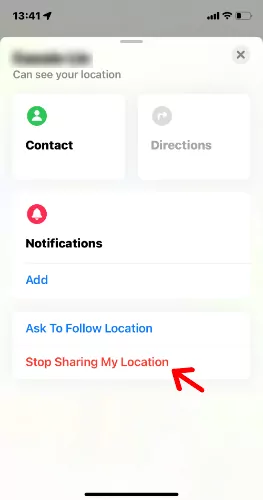
Do đó, bạn có thể sử dụng ứng dụng Tìm (Find My) để ngừng chia sẻ vị trí với một người cụ thể mà họ không hay biết. Cách thực hiện như sau:
Bước 1.Mở ứng dụng Tìm (Find My) trên iPhone.
Bước 2.Trong tab "Mọi Người (People)", chọn liên hệ bạn muốn ngừng chia sẻ vị trí.
Bước 3.Cuộn xuống và chọn "Ngừng Chia Sẻ Vị Trí Của Tôi (Stop Sharing My Location)".
Sau khi hoàn tất, sẽ không có bất kỳ thông báo hay cảnh báo nào xuất hiện cho đối phương biết bạn đã ngừng chia sẻ. Tuy nhiên, khi họ mở ứng dụng Tìm (Find My), có thể họ sẽ nhận ra bạn không còn xuất hiện trong danh sách.
Giải Pháp Thay Thế: Ẩn Vị Trí Thay Vì Ngừng Chia Sẻ Hoàn Toàn
Như bạn đã thấy, dù có thể ngừng chia sẻ vị trí mà không gửi thông báo, đối phương vẫn có khả năng phát hiện khi họ chủ động kiểm tra lại. Vậy tại sao không thử một cách tiếp cận khác — ẩn vị trí thực của bạn? Phương pháp này cũng giúp bảo vệ quyền riêng tư ở mức độ nhất định mà không cần ngắt kết nối hoàn toàn.
Sử Dụng Thiết Bị Phụ Để Chia Sẻ Vị Trí
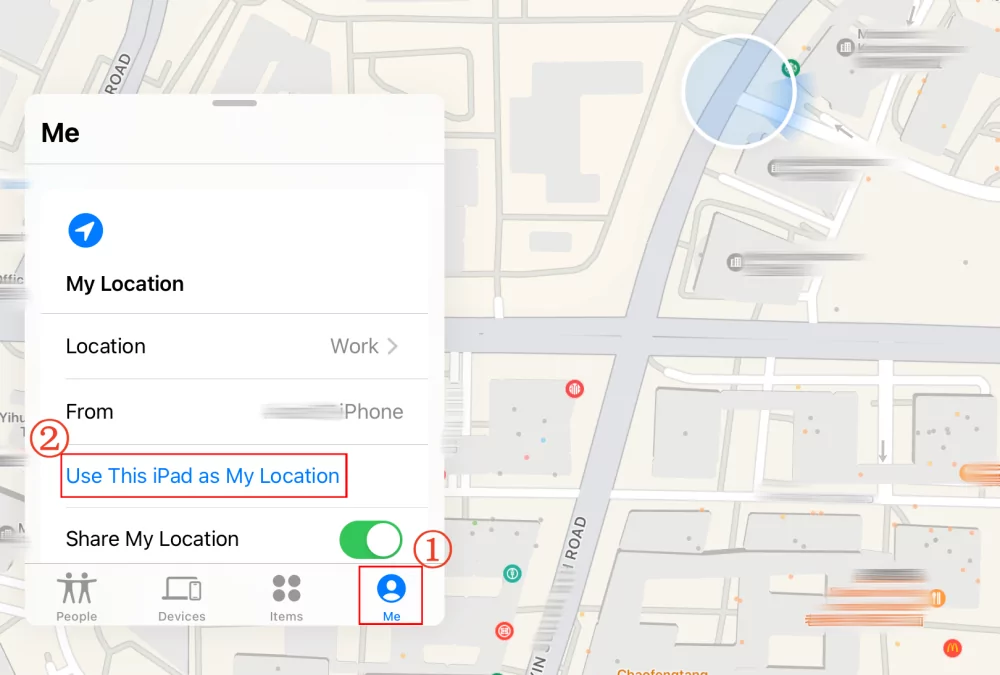
Nếu bạn có một chiếc iPhone hoặc iPad cũ không còn sử dụng, hãy tận dụng nó làm thiết bị phụ. Bạn chỉ cần thiết lập chia sẻ vị trí từ thiết bị này — miễn là nó được liên kết với cùng Apple ID của bạn.
Bằng cách này, bạn có thể che giấu vị trí thực mà không cần ngừng chia sẻ hoàn toàn. Đối phương cũng không nhận được bất kỳ thông báo hay cảnh báo nào về sự thay đổi nguồn vị trí.
Dưới đây là cách ẩn vị trí mà không để lộ dấu vết:
Bước 1.Đăng nhập vào một iPhone hoặc iPad khác bằng Apple ID của bạn.
Bước 2.Mở ứng dụng "Tìm (Find My)".
Bước 3.Chọn tab "Tôi (Me)".
Bước 4.Chọn "Dùng iPhone/iPad Này Làm Vị Trí Của Tôi (Use This iPhone/iPad as My Location)".
Sử Dụng Ứng Dụng Thay Đổi Vị Trí iPhone
Bạn đã từng nghe đến các ứng dụng giả mạo vị trí (location spoofer) chưa? Những ứng dụng này cho phép bạn thay đổi vị trí hiện tại, khiến GPS hiển thị một địa điểm giả hoàn toàn khác. Đây là giải pháp tinh tế và hiệu quả để ẩn vị trí thực mà không cần ngừng chia sẻ.
Với phương pháp này, bạn có thể tự do chọn bất kỳ vị trí nào mình muốn, mang lại sự linh hoạt tối đa trong việc bảo vệ quyền riêng tư.
Bạn chỉ cần tải về một ứng dụng thay đổi vị trí đáng tin cậy, sau đó thiết lập vị trí "giả" để thay thế vị trí thực của mình.
Mặc dù những ứng dụng này rất hữu ích, bạn cần lưu ý một số ứng dụng chứa nhiều quảng cáo và có thể không tương thích hoàn hảo với tính năng giả mạo vị trí.
Theo Dõi Vị Trí Ai Đó Ngay Cả Khi Họ Đã Tắt Chia Sẻ
Giờ đây bạn đã biết rằng ai đó hoàn toàn có thể tắt hoặc thay đổi chia sẻ vị trí mà không thông báo. Tuy nhiên, khi người đó là con bạn, bạn cần một giải pháp mạnh mẽ hơn để đảm bảo an toàn cho con. Đó chính là lý do AirDroid Location Tracker ra đời.
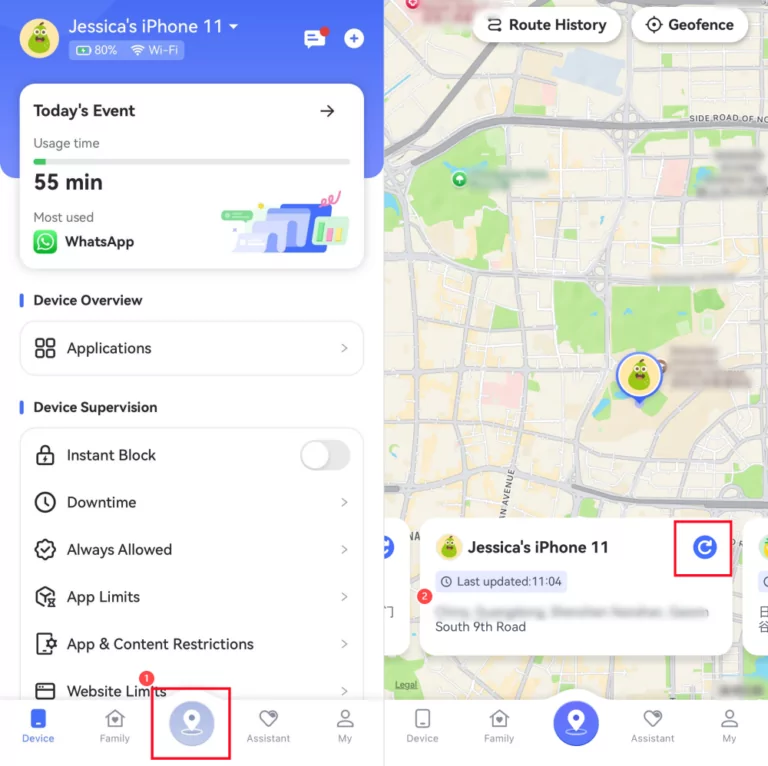
Chỉ cần thiết bị của con bạn có kết nối mạng và Dịch Vụ Định Vị (Location Services) đang hoạt động, bạn có thể sử dụng AirDroid để xem vị trí theo thời gian thực của con — ngay cả khi con đã ngừng chia sẻ vị trí với bạn. Hơn thế nữa, bạn còn có thể thiết lập Vùng Địa Lý (Geofence) để nhận thông báo tức thì khi con vào hoặc rời khỏi khu vực đã định sẵn.
Bước 1.Tải ứng dụng AirDroid Location Tracker trên thiết bị của bạn hoặc truy cập phiên bản web.
Bước 2.Làm theo hướng dẫn trên màn hình để kết nối với iPhone hoặc Android của con bạn.
Bước 3.Nhấn vào biểu tượng "Vị Trí (Location)" trên bảng điều khiển.
Bước 4.Giờ đây bạn có thể xem vị trí theo thời gian thực của con bất cứ lúc nào.
Câu Hỏi Thường Gặp Về Ngừng Chia Sẻ Vị Trí iPhone
Đối phương có nhận được thông báo khi bạn ngừng chia sẻ vị trí không?
Không, Apple không gửi thông báo trực tiếp, nhưng đối phương có thể nhận ra bạn đã ngừng chia sẻ khi kiểm tra lại. Cụ thể:
Nếu bạn ngừng chia sẻ trên iMessage, liên hệ đó sẽ thấy thông báo "Vị trí của [tên bạn] đã hết hạn (Location Expired)".
Nếu bạn ngừng chia sẻ trên Tìm (Find My), tên bạn sẽ biến mất khỏi danh sách chia sẻ vị trí của họ sau một thời gian.
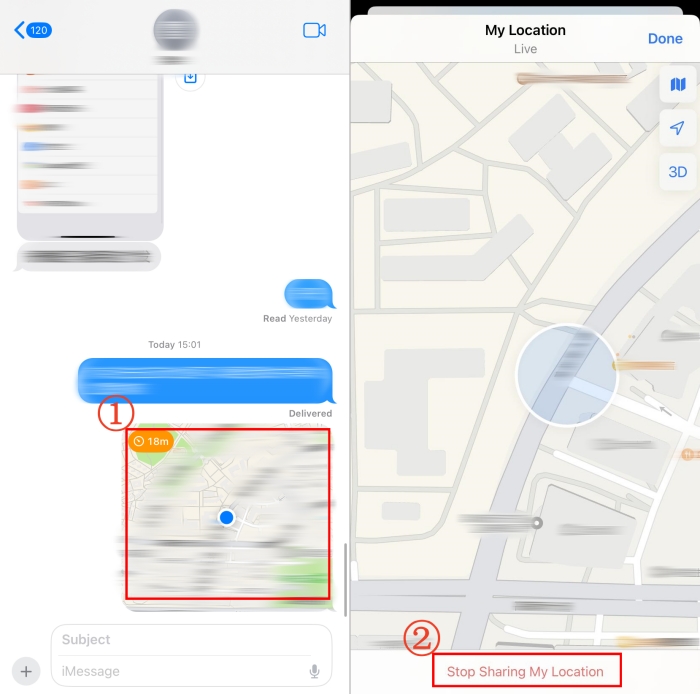
Làm thế nào để ngừng chia sẻ vị trí trên iMessage?
Bước 1.Mở ứng dụng Tin Nhắn (Messages) trên iPhone.
Bước 2.Vào cuộc trò chuyện với người bạn đang chia sẻ vị trí.
Bước 3.Nhấn vào thẻ vị trí hiển thị trong cuộc trò chuyện đó.
Bước 4.Chọn "Ngừng Chia Sẻ Vị Trí Của Tôi (Stop Sharing My Location)" ở phía dưới.
Làm sao để biết ai đó đã ngừng chia sẻ vị trí với bạn?
Nếu họ từng chia sẻ vị trí với bạn qua Tin Nhắn (Messages) và đã ngừng, bạn sẽ thấy thông tin vị trí hiển thị "Vị trí của [tên họ] đã hết hạn (Location Expired)".
Nếu họ ngừng chia sẻ vị trí với bạn trên Tìm (Find My), tên họ sẽ không còn xuất hiện trong tab Mọi Người (People) của ứng dụng.
"Không Tìm Thấy Vị Trí (Location Not Found)" có nghĩa là họ đã ngừng chia sẻ không?
Chưa chắc. Vị trí của một người có thể hiển thị "Không Tìm Thấy (Not Found)" vì nhiều lý do khác nhau — chẳng hạn như điện thoại của họ đã tắt nguồn, hết pin hoặc mất kết nối mạng.
Lời Kết
Bài viết đã hướng dẫn bạn năm phương pháp hiệu quả và cập nhật nhất để ngừng chia sẻ vị trí iPhone mà đối phương không hay biết: bật Chế Độ Máy Bay (Airplane Mode), chặn rồi bỏ chặn liên hệ, ngừng chia sẻ vị trí trực tiếp trên ứng dụng Tìm (Find My), tắt tính năng Chia Sẻ Vị Trí Của Tôi (Share My Location) và tắt Dịch Vụ Định Vị (Location Services) trong Cài Đặt (Settings). Mỗi phương pháp đều mang đến cách tiếp cận riêng để quản lý quyền riêng tư — hãy lựa chọn giải pháp phù hợp nhất với nhu cầu và lối sống của bạn.
AirDroid Nhà văn cấp cao | Một người cha đam mê công nghệ phần mềm
Chuyên viết đánh giá phần mềm thực tế, chia sẻ công cụ công nghệ, và cân bằng cuộc sống số gia đình - cha mẹ con cái.





Để lại một trả lời.