Cách Tạo Tài Khoản Google Không Cần Số Điện Thoại
Google chắc chắn là một trong những dịch vụ được sử dụng rộng rãi nhất trên thế giới. Mặc dù bạn có thể tìm kiếm trên Google mà không cần tài khoản, nhưng một số dịch vụ như Google Messages và Gmail yêu cầu bạn phải có tài khoản Google mới có thể sử dụng.
Dù quy trình đăng ký khá đơn giản, nhưng một số bạn không muốn cung cấp số điện thoại khi tạo tài khoản Google. Đó chính là lý do bạn đến đây. May mắn thay! Trong bài viết này, chúng ta sẽ tìm hiểu cách tạo tài khoản Gmail mới mà không cần số điện thoại.
Làm Thế Nào Để Tạo Tài Khoản Google Không Cần Số Điện Thoại
Bạn có thể tạo tài khoản Gmail mà không cần số điện thoại bằng một trong các cách sau:
1Bỏ Qua Bước Nhập Số Điện Thoại Khi Đăng Ký
Khi đăng ký Gmail, một số yêu cầu cơ bản như tuổi tác và giới tính là bắt buộc. May mắn là Google cung cấp tùy chọn cho phép người dùng bỏ qua bước nhập số điện thoại trong quá trình đăng ký.
Cách làm này nhằm phục vụ những người dùng quan tâm đến quyền riêng tư và đảm bảo những ai không có số điện thoại vẫn có thể sở hữu tài khoản. Hãy làm theo hướng dẫn sau để tạo tài khoản Google mà không cần số điện thoại:
- Bước 1.Mở trang đăng nhập tài khoản Google.
- Bước 2.Chọn "Tạo tài khoản" rồi chọn "Cho mục đích cá nhân".
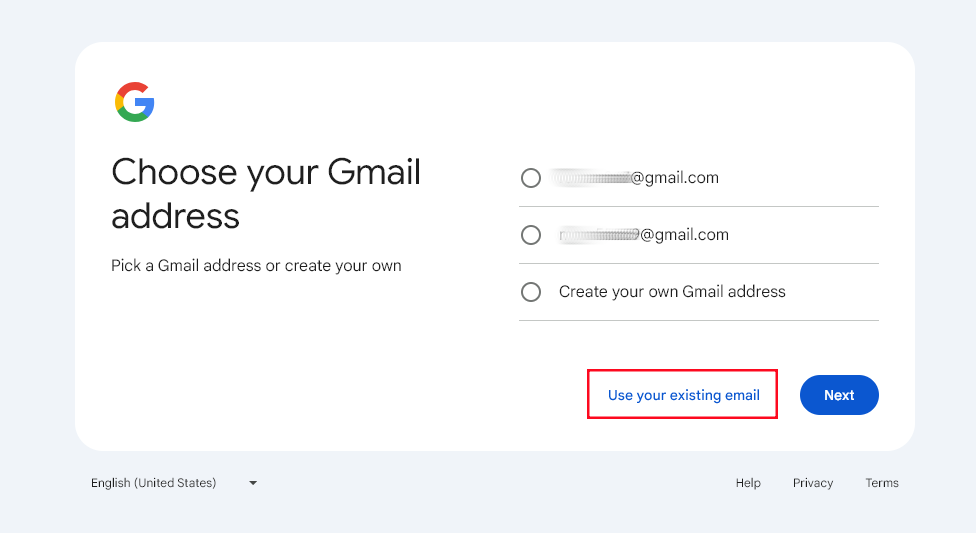
- Bước 3.Nhập tên, điền thông tin cơ bản, chọn địa chỉ Gmail và đặt mật khẩu, sau đó nhấn "Tiếp theo".
- Bước 4.Sau đó, giao diện yêu cầu thêm số điện thoại sẽ hiện ra.
- Bước 5.Nhấn "Bỏ qua" và làm theo hướng dẫn để hoàn tất.
Video Hướng Dẫn: Cách bỏ qua xác minh số điện thoại trên Google
Khắc Phục: Không Có Tùy Chọn "Bỏ Qua" Để Vượt Qua Xác Minh Số Điện Thoại?
Nếu bạn không thấy tùy chọn "Bỏ qua" khi đăng ký tài khoản Gmail, có thể do hạn chế vùng miền. Lúc này, hãy thử các cách sau thay vì đăng ký qua trình duyệt:
✔️Mở cài đặt điện thoại để tạo và thêm tài khoản Google mới.
✔️Sử dụng ứng dụng YouTube để tạo tài khoản Google.
⛔Nhược điểm của cách này:
- Không áp dụng được cho tất cả người dùng hoặc quốc gia.
2Xóa Số Điện Thoại Sau Khi Đăng Ký
Nếu bạn không thể bỏ qua bước xác minh số điện thoại khi tạo tài khoản Gmail, hãy nhập số điện thoại như bình thường. Google cho phép bạn thay đổi hoặc xóa số điện thoại sau khi tài khoản được tạo.
Cách này cũng phần nào giúp bạn có tài khoản Gmail không gắn với số điện thoại. Hơn nữa, phương pháp này áp dụng cho tất cả mọi người.
Để thực hiện, trước tiên hãy tạo tài khoản Google mới như bình thường. Sau đó làm theo các bước để xóa số điện thoại đã dùng đăng ký.
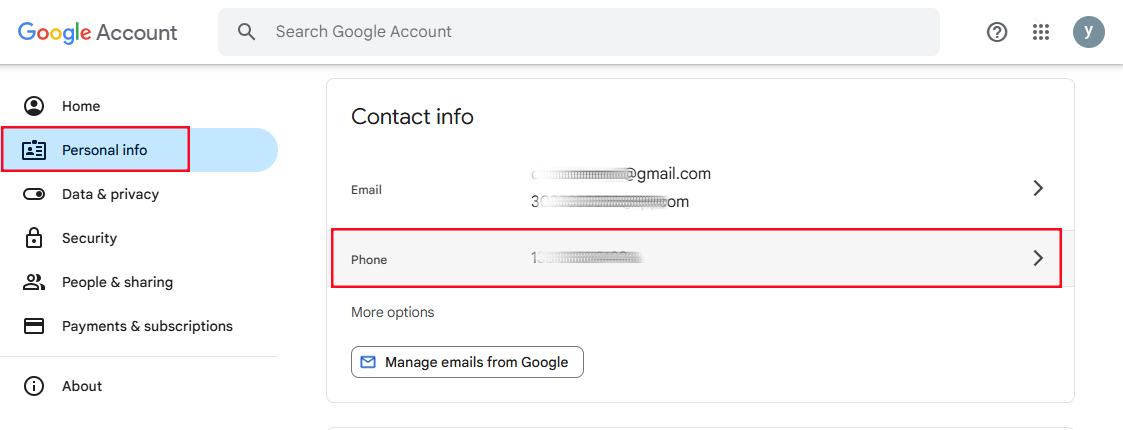
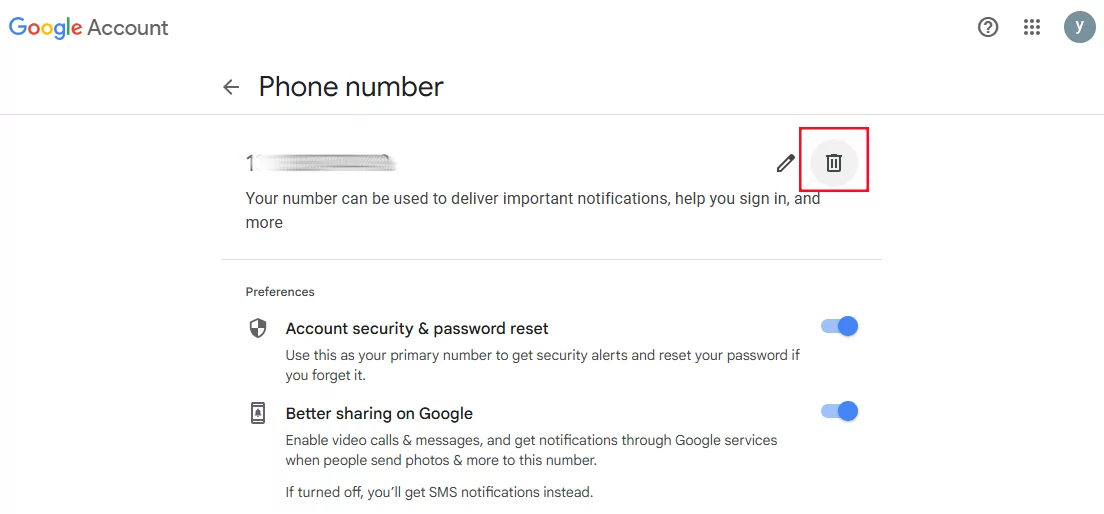
- Bước 1.Truy cập cài đặt thông tin cá nhân của tài khoản Google.
- Bước 2.Tại mục "Điện thoại", nhấn biểu tượng "thùng rác" bên cạnh số điện thoại của bạn.
- Bước 3.Nhập mật khẩu tài khoản để hoàn tất thao tác.
⛔Nhược điểm của cách này:
- Không trực tiếp tạo tài khoản Google không cần số điện thoại.
3Tạo Tài Khoản Trẻ Em
Tài khoản trẻ em dành cho người dùng dưới 13 tuổi và được tạo dưới sự giám sát của cha mẹ hoặc người giám hộ. Vì có sự giám sát của phụ huynh, Google thường không yêu cầu xác minh số điện thoại cho tài khoản Gmail của trẻ. Thay vào đó, tài khoản của phụ huynh sẽ được sử dụng.
Để thiết lập Gmail theo cách này, bạn làm như sau:
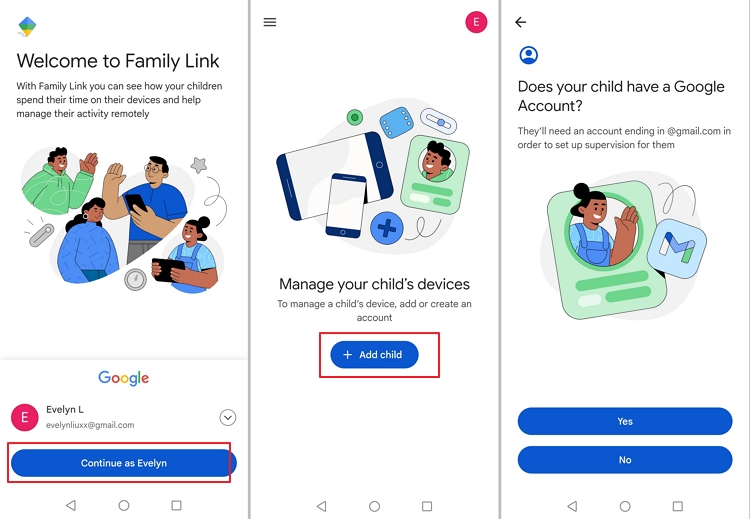
- Bước 1.Mở ứng dụng Google Family Link trên điện thoại và đăng nhập bằng tài khoản Google của bạn.
- Bước 2.Chọn "Thêm trẻ em" rồi chọn "Không" để tạo tài khoản mới cho trẻ.
- Bước 3.Nhập tên, ngày sinh và địa chỉ email mong muốn của trẻ.
- Bước 4.Google sẽ yêu cầu bạn xác minh danh tính bằng cách đăng nhập lại tài khoản của mình.
- Bước 5.Hoàn tất thiết lập mà không cần nhập số điện thoại.
⛔Nhược điểm của cách này:
- Có thể yêu cầu xác minh số điện thoại ở một số khu vực.
- Tài khoản bị giới hạn quyền tự chủ vì cần sự phê duyệt của phụ huynh để truy cập đầy đủ dịch vụ.

Những Lưu Ý Khi Có Tài Khoản Gmail Không Cần Số Điện Thoại
Nói chung, tài khoản Google yêu cầu số điện thoại để phục hồi tài khoản và kích hoạt xác thực hai bước (2FA).
Dù việc tạo tài khoản Google không cần số điện thoại giúp bạn có thể tạo nhiều tài khoản Gmail, bảo vệ quyền riêng tư và tránh các liên hệ không mong muốn, nhưng điều này cũng có thể gây ra những hậu quả tiêu cực như:
- Truy cập trái phép:
- Không có tùy chọn khôi phục tài khoản:
Nếu bạn tạo tài khoản Gmail không có số điện thoại, bạn sẽ không thể thiết lập một số tính năng bảo mật như xác minh hai bước. Điều này khiến tài khoản Google của bạn dễ bị tấn công bởi hacker hoặc người dùng trái phép, đặc biệt khi mật khẩu không đủ mạnh.
Không có số điện thoại, việc khôi phục tài khoản khi quên mật khẩu hoặc bị xâm nhập sẽ khó khăn hơn. Hơn nữa, nếu bạn chưa thêm email khôi phục, việc lấy lại quyền kiểm soát tài khoản bị mất hoặc bị hack sẽ gần như không thể.
Mẹo Bảo Mật Tài Khoản Google:
Dưới đây là những lời khuyên giúp bạn bảo vệ tài khoản khỏi các rủi ro khi tạo Gmail không dùng số điện thoại.
- Sử Dụng Mật Khẩu Mạnh
- Để bảo vệ tài khoản Gmail khỏi truy cập trái phép, hãy dùng mật khẩu mạnh. Kết hợp nhiều loại ký tự như chữ hoa, chữ thường, số và ký hiệu thay vì chỉ dùng một loại. Tránh sử dụng thông tin dễ đoán như ngày sinh hoặc các chi tiết phổ biến liên quan đến bạn.
- Thường Xuyên Cập Nhật Mật Khẩu
- Ngoài việc dùng mật khẩu mạnh, hãy thường xuyên thay đổi mật khẩu. Điều này giúp hacker khó duy trì quyền truy cập ngay cả khi họ có mật khẩu cũ. Nếu lo quên mật khẩu do thay đổi thường xuyên, bạn có thể ghi chú lại trên điện thoại.
- Thêm Email Khôi Phục
- Ngoài số điện thoại, Google còn yêu cầu một phương thức khác để đảm bảo bạn có thể lấy lại tài khoản khi bị đăng xuất, đó là email khôi phục. Bạn hãy truy cập trang bảo mật tài khoản Google và thêm email vào mục "Email khôi phục".
- Kiểm Tra Hoạt Động Đăng Nhập
- Thường xuyên kiểm tra thời gian, địa điểm, thiết bị đăng nhập và các thông tin liên quan. Nếu phát hiện đăng nhập bất thường, hãy xóa thiết bị đó và đổi mật khẩu ngay.
Câu Hỏi Thường Gặp Về Tài Khoản Google
Kết Luận
Tóm lại, bạn có thể tạo tài khoản Google không cần số điện thoại bằng cách bỏ qua xác minh số điện thoại, sử dụng tài khoản trẻ em qua Family Link hoặc xóa số điện thoại sau khi đăng ký, nhưng các cách này đều tiềm ẩn rủi ro về bảo mật.
Để bảo vệ tài khoản, bạn nên liên kết email khôi phục và thường xuyên cập nhật mật khẩu. Bằng cách thực hiện những bước này, bạn có thể duy trì quyền kiểm soát và bảo mật tài khoản Google ngay cả khi không dùng số điện thoại.





Để lại một trả lời.