Telegram cho phép bạn xuất nhiều loại dữ liệu, bao gồm:
- Tin nhắn và media từ các cuộc trò chuyện riêng tư, nhóm và kênh
- Thông tin tài khoản và danh bạ
- Các câu chuyện bạn đã đăng trên Telegram
Bạn muốn lưu giữ những tin nhắn quan trọng trên Telegram? Dù bạn đang đổi điện thoại hay chỉ muốn sao lưu kỷ niệm, việc biết cách tải lịch sử trò chuyện telegram về điện thoại là vô cùng cần thiết. Trong khi việc xuất dữ liệu trên máy tính rất đơn giản thì trên điện thoại sẽ cần thêm một vài thủ thuật nhỏ.
Hướng dẫn này sẽ giới thiệu 3 cách đơn giản giúp bạn xuất tin nhắn Telegram hiệu quả và an toàn mọi lúc, mọi nơi. Hãy cùng bắt đầu nhé!
Câu trả lời là Không. Hiện tại, Telegram chưa hỗ trợ tính năng tải lịch sử trò chuyện trực tiếp từ ứng dụng trên điện thoại. Tính năng chính thức này chỉ có mặt trên phiên bản Telegram Desktop (máy tính).
Tuy nhiên, bạn đừng quá lo lắng! Vẫn có những giải pháp thay thế cực kỳ hiệu quả mà bạn có thể thực hiện trên điện thoại mà chúng tôi sẽ hướng dẫn sau đây.
Vì không có cách thực hiện trực tiếp như trên máy tính, chúng ta sẽ áp dụng các phương pháp thay thế để lưu và tải tin nhắn Telegram về điện thoại. Dưới đây là chi tiết các cách:
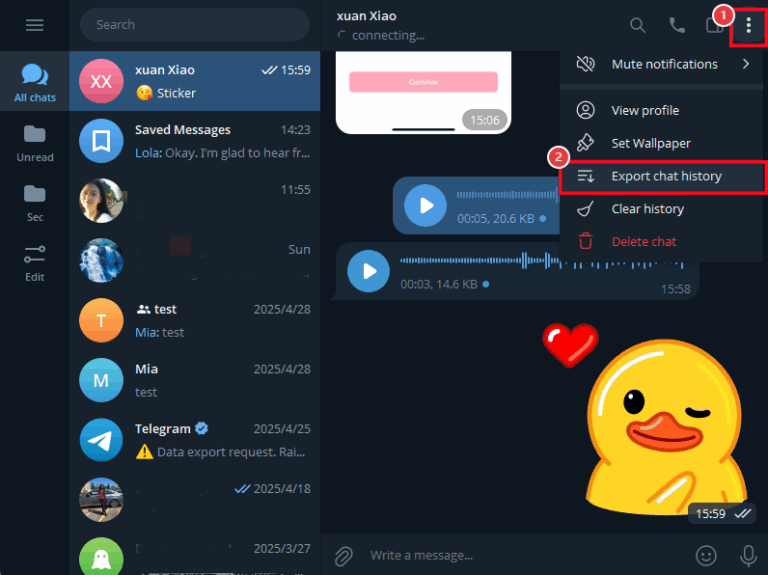
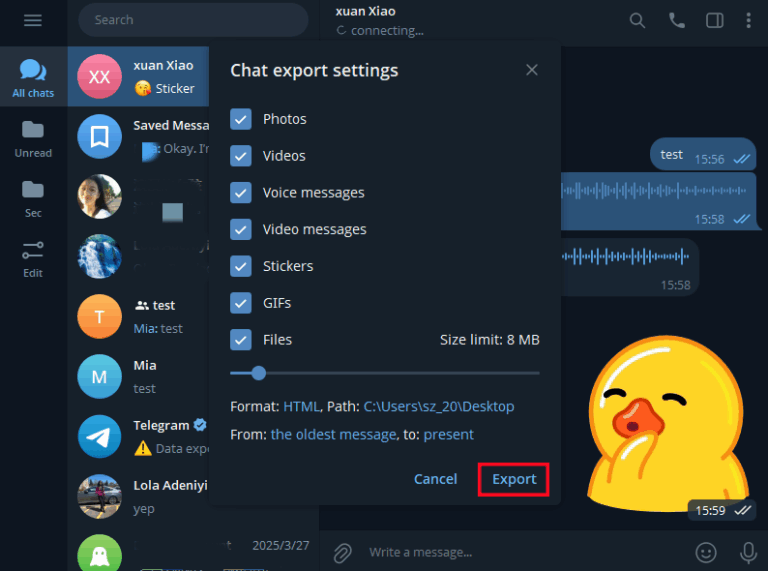
Dù là trò chuyện cá nhân hay nhóm, Telegram Desktop đều hỗ trợ xuất dữ liệu rất dễ dàng. Theo mặc định, tin nhắn văn bản sẽ được lưu dưới dạng file .html, nên bạn có thể gửi file này sang điện thoại để lưu trữ và xem lại.
Các dữ liệu khác như tin nhắn thoại, nhãn dán, hình ảnh, video... cũng được xuất và phân loại theo từng thư mục. Nếu thấy cách này phù hợp, bạn hãy làm theo các bước sau:
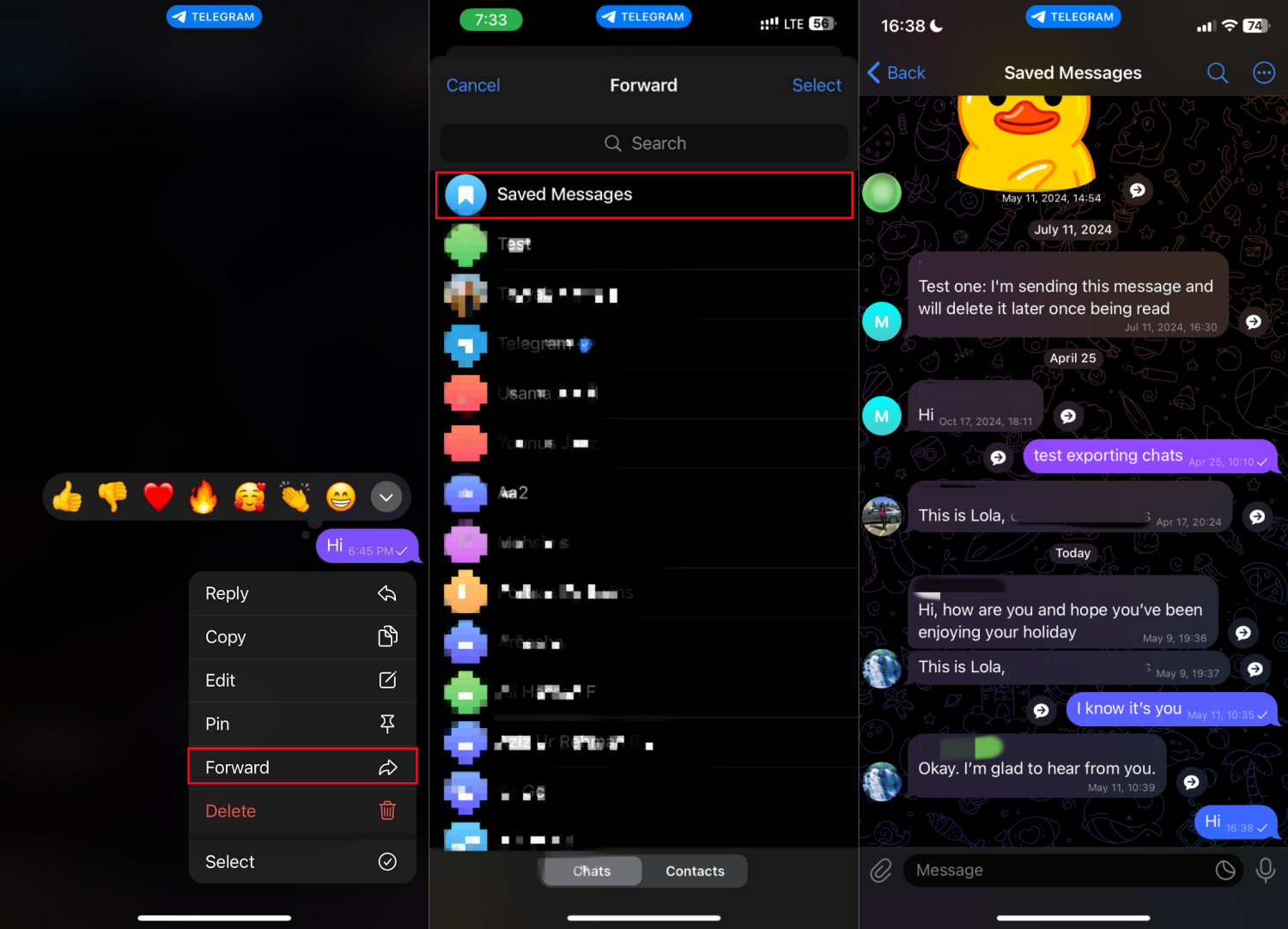
Nếu không có máy tính mà vẫn muốn lưu lại các tin nhắn quan trọng, "Tin nhắn đã lưu" (Saved Messages) là lựa chọn tiện lợi nhất. Đây là không gian riêng tư để bạn cất giữ bất cứ thứ gì cần dùng đến sau này.
Cách sao lưu tin nhắn Telegram bằng "Tin nhắn đã lưu" như sau:
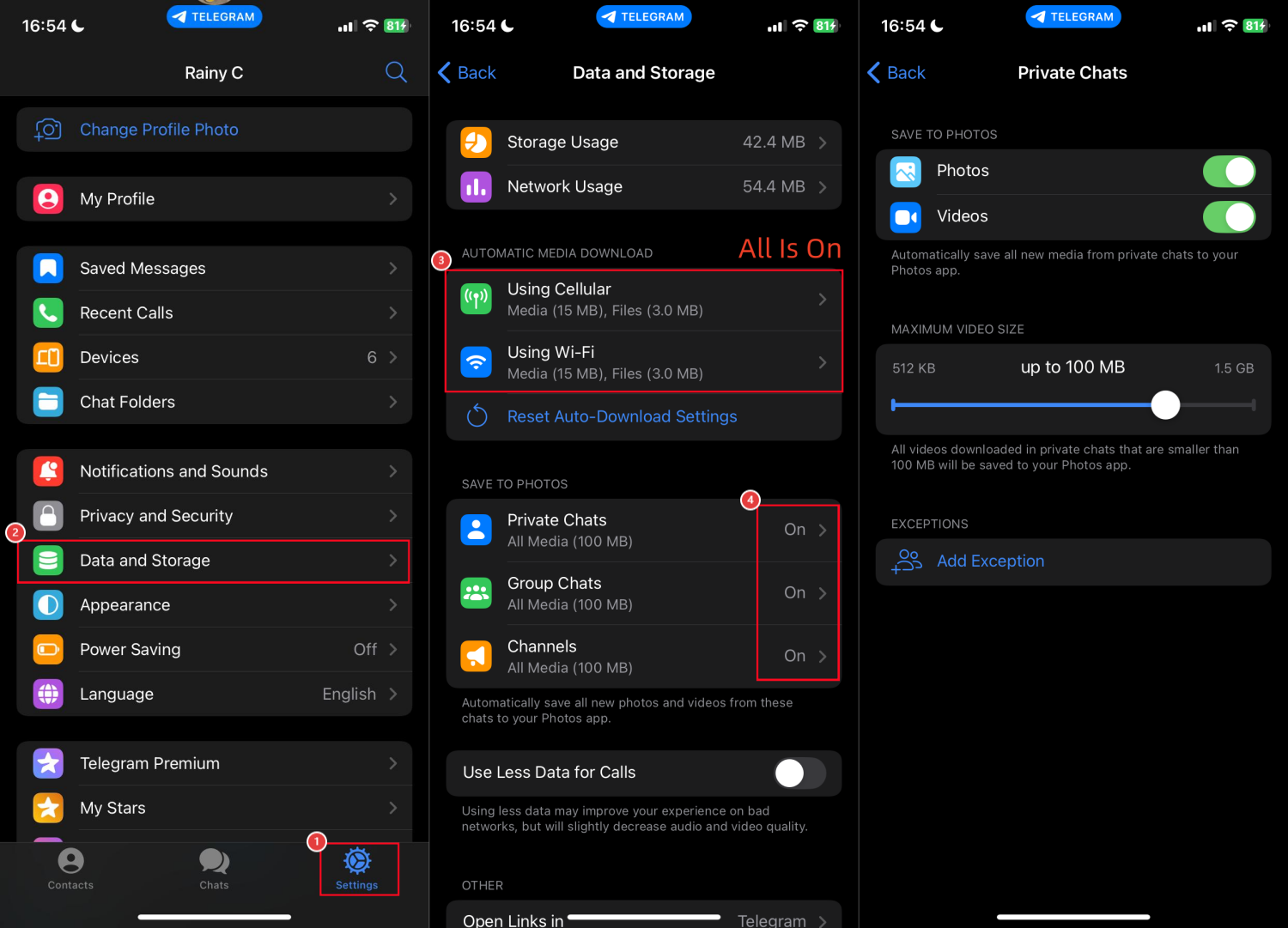
Một cách đơn giản khác để lưu lại dữ liệu là kích hoạt tính năng "Tự động tải Media". Khi bật, các hình ảnh, video và tệp tin được chia sẻ trong các hội thoại sẽ tự động tải về bộ nhớ máy, giúp bạn dễ dàng sao lưu thủ công khi cần.
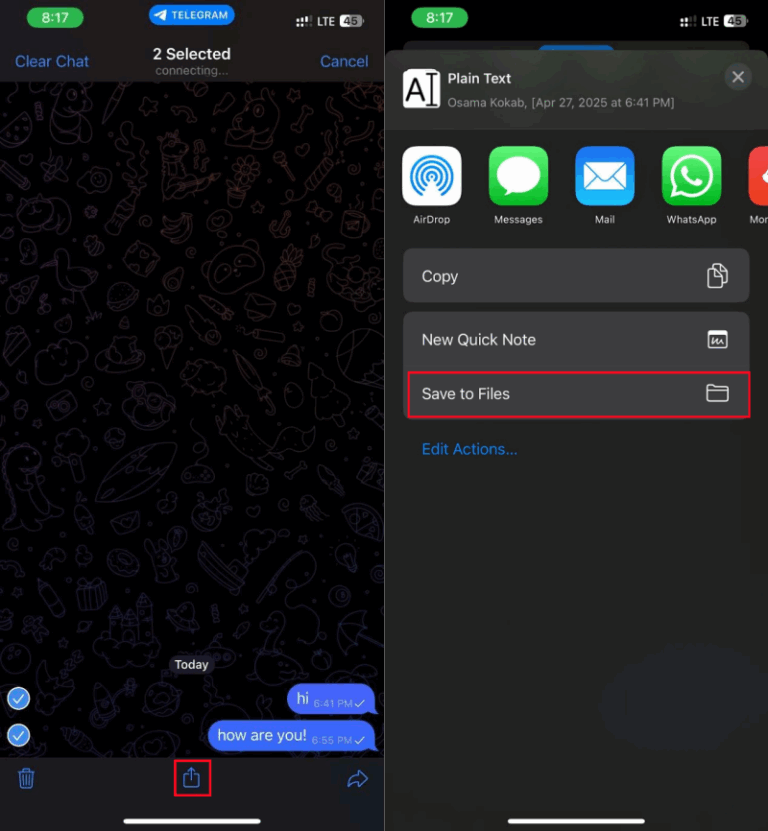
Đối với người dùng iPhone, Telegram hỗ trợ lưu các tin nhắn quan trọng dưới dạng file .txt trực tiếp trên thiết bị. Điều này giúp bạn có một bản sao lưu văn bản an toàn ngay trong máy.
Tuy nhiên, cách này không phù hợp để xuất toàn bộ cuộc hội thoại dài, vì nếu bạn chọn nhiều tin nhắn cùng lúc, Telegram vẫn sẽ tạo các file .txt riêng biệt cho từng tin nhắn một.
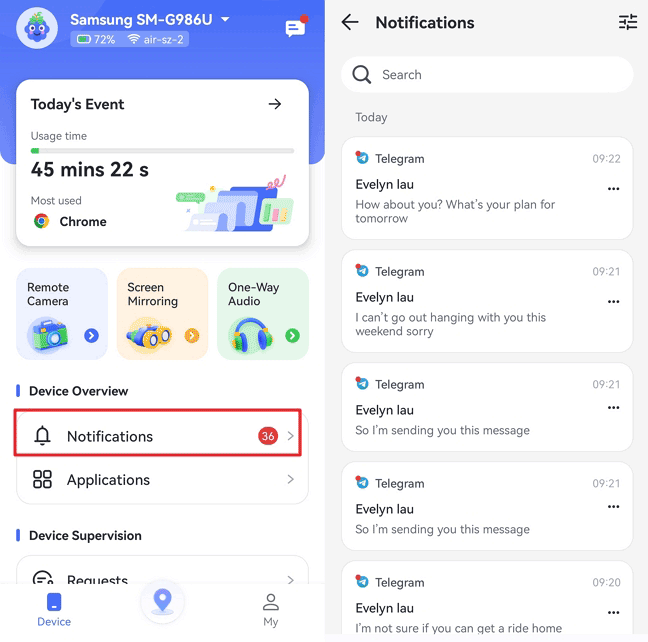
Nếu bạn cần một cách sao lưu cuộc trò chuyện Telegram sang điện thoại khác một cách liền mạch và tự động, AirDroid Telegram Monitor là giải pháp tiện lợi.
Tính năng "Đồng bộ Thông báo" có thể đồng bộ tất cả tin nhắn Telegram đến thiết bị khác mà không cần thao tác thủ công. Nghĩa là, mỗi khi có tin nhắn trên điện thoại chính, thiết bị thứ hai cũng sẽ hiển thị ngay lập tức. Hơn nữa, tất cả tin nhắn được đồng bộ đều được lưu trong ứng dụng vĩnh viễn. Cách dùng như sau:
Bạn có thể xuất những loại dữ liệu nào từ Telegram?
Telegram cho phép bạn xuất nhiều loại dữ liệu, bao gồm:
Cuộc trò chuyện Telegram được lưu ở đâu?
Cuộc trò chuyện Telegram được lưu an toàn trên máy chủ đám mây của Telegram; bạn không thể tìm thấy chúng trong file cục bộ trừ khi bạn xuất ra.
Điều này có nghĩa là bạn có thể truy cập các cuộc trò chuyện từ mọi thiết bị đã đăng nhập tài khoản. Các cuộc trò chuyện bí mật chỉ được lưu trên thiết bị đã diễn ra cuộc trò chuyện để tăng cường bảo mật.
Telegram có thể ẩn cuộc trò chuyện không?
Không, Telegram không có tùy chọn ẩn cuộc trò chuyện. Tuy nhiên, bạn có thể lưu trữ cuộc trò chuyện để nó không hiển thị trên tab trò chuyện.
Cuộc trò chuyện bí mật có biến mất trên Telegram không?
Có, tin nhắn bí mật có thể bị xóa nếu bạn kích hoạt hẹn giờ tự hủy. Bạn có thể đặt thời gian tự hủy và các cuộc trò chuyện bí mật sẽ bị xóa sau khoảng thời gian đó.
Việc xuất trực tiếp các cuộc trò chuyện Telegram từ điện thoại không được hỗ trợ chính thức, nhưng có nhiều cách thông minh khác. Dù bạn gửi tin nhắn quan trọng vào Tin Nhắn Đã Lưu, bật tải tự động media, lưu trò chuyện vào ứng dụng Tệp trên iPhone hay đồng bộ tin nhắn sang thiết bị khác bằng AirDroid, bạn đều dễ dàng sao lưu và giữ an toàn các cuộc trò chuyện.
Bây giờ, hãy chọn phương pháp phù hợp nhất với bạn và yên tâm rằng các cuộc trò chuyện Telegram luôn được bảo vệ.





Để lại một trả lời.