Bắt Đầu Sử Dụng
- Bạn cần tải xuống và cài đặt AirDroid Personal trên cả máy tính lẫn thiết bị Android/iOS/Win/Mac của mình.
Phần 1: Kết Nối Thiết Bị Với PC
Để tận dụng trọn vẹn khả năng điều khiển từ xa, truyền tải và quản lý tập tin không dây của AirDroid Personal, trước tiên bạn cần thiết lập thiết bị Android và kết nối với laptop hoặc PC. AirDroid Personal cung cấp cho bạn 2 phương thức kết nối điện thoại Android với máy tính.
Kết Nối
- Chế Độ Kết Nối Cục Bộ (Local Connection Mode):Khi điện thoại và máy tính cùng kết nối chung một mạng Wi-Fi, trạng thái kết nối sẽ hiển thị rằng các thiết bị của bạn đang ở Chế Độ Kết Nối Mạng Cục Bộ (LAN Connection Mode).
- Chế Độ Kết Nối Từ Xa (Remote Connection Mode):Khi điện thoại và máy tính kết nối qua hai mạng khác nhau, thiết bị được điều khiển sẽ sử dụng Dữ Liệu Di Động (Cellular/Mobile Data) hoặc Wi-Fi.
Chế Độ Kết Nối Cục Bộ (Local Connection Mode)
Để kết nối thiết bị với PC qua Chế Độ Kết Nối Cục Bộ (Local Connection Mode), hãy đảm bảo cả điện thoại lẫn máy tính đều truy cập cùng một mạng Wi-Fi. Sau đó, bạn chỉ cần tạo tài khoản AirDroid rồi đăng nhập bằng cùng một tài khoản trên cả hai thiết bị Android và PC.
Chế Độ Kết Nối Từ Xa (Remote Connection Mode)
Trong trường hợp thiết bị và PC không cùng chung mạng, bạn cần thiết lập thiết bị Android và kích hoạt các tính năng từ xa trước. Dưới đây là hướng dẫn chi tiết từng bước để kết nối thiết bị Android với PC qua Chế Độ Kết Nối Từ Xa (Remote Connection Mode):
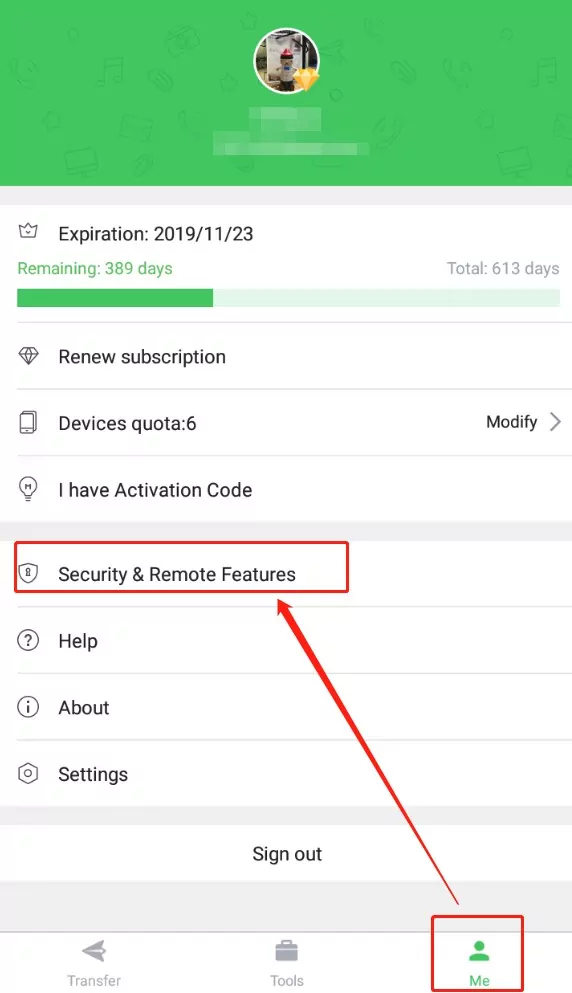
Bước 1: Sau khi đăng nhập cùng một tài khoản AirDroid, hãy mở ứng dụng AirDroid Personal trên điện thoại, vào mục Tôi (Me) > Bảo Mật & Tính Năng Từ Xa (Security & Remote Features).
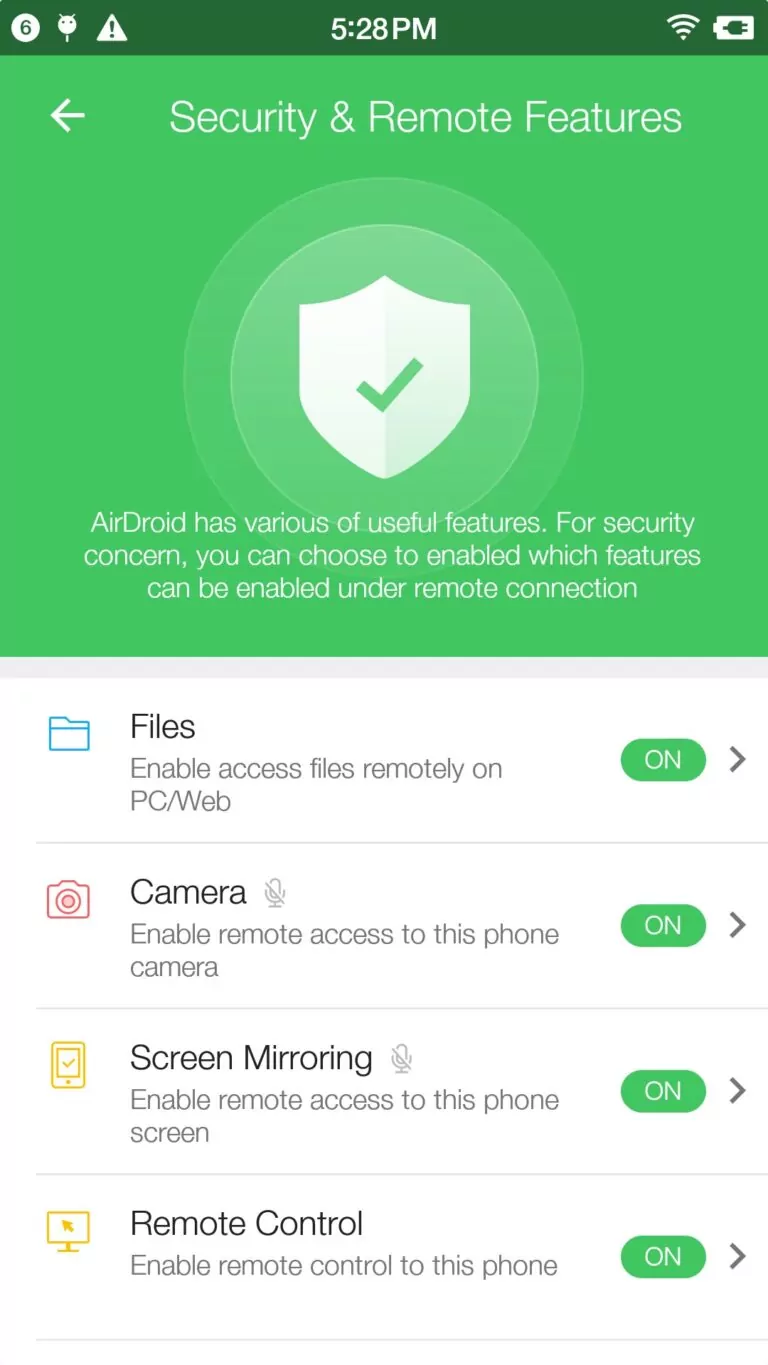
Bước 2: Bật tất cả hoặc chọn những tính năng mà bạn cần để liên kết cả hai thiết bị.
Sau khi hoàn tất quá trình thiết lập trên cả hai thiết bị, giờ là lúc bạn bắt đầu khám phá và tận hưởng trọn bộ tính năng mạnh mẽ của AirDroid Personal.
Phần 2: Truyền Tải Tập Tin
AirDroid Personal cho phép người dùng truyền tải tập tin xuyên suốt nhiều nền tảng khác nhau, xứng đáng với danh hiệu công cụ truyền tải tập tin số 1 hiện nay. Điểm nổi bật nhất chính là khả năng chia sẻ dữ liệu với bạn bè thông qua tính năng truyền tải lân cận và từ xa mà không bị giới hạn bởi bất kỳ định dạng nào.
Dưới đây là hướng dẫn chi tiết từng bước để bạn thực hiện:
Cách Truyền Tập Tin Không Dây Từ PC
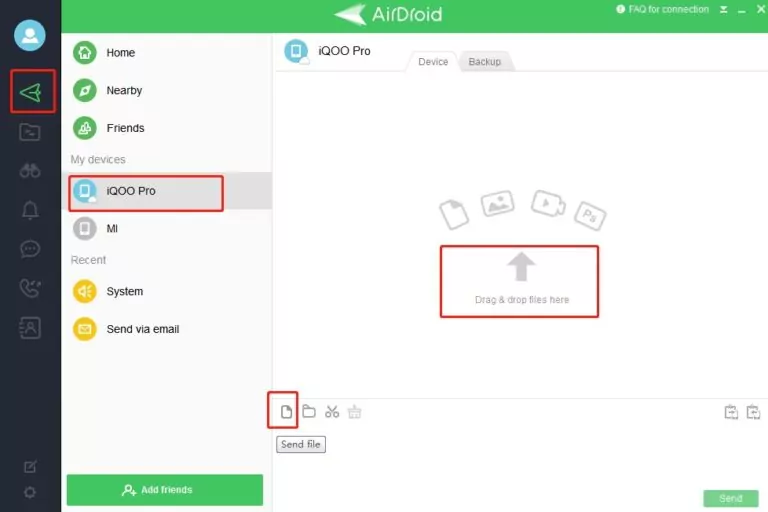
Từ thanh menu bên trái, hãy nhấp vào thiết bị đã kết nối trong mục Thiết Bị Của Tôi (My Devices). Bạn chỉ cần kéo và thả tập tin cần chuyển từ PC, và tập tin sẽ được tải lên thiết bị trong tích tắc.
Cách Truyền Tập Tin Không Dây Từ Điện Thoại
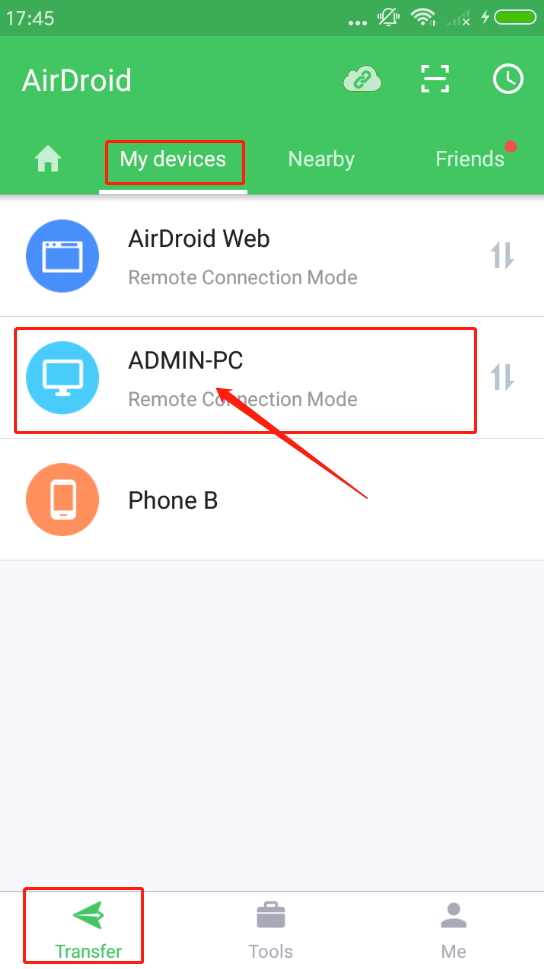
Bước 1: Nhấn vào nút Truyền Tải (Transfer) trên điện thoại, sau đó chọn thiết bị đích từ danh sách Thiết Bị Của Tôi (My Devices).
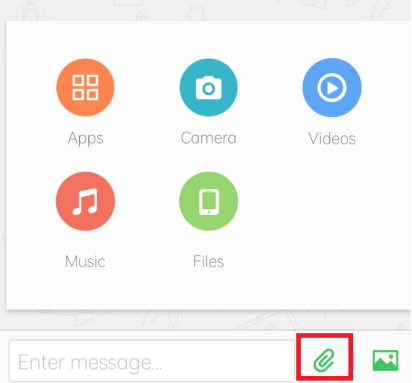
Bước 2: Nhấn vào biểu tượng đính kèm để chọn vị trí chứa tập tin bạn muốn gửi. Nếu muốn truyền hình ảnh, hãy nhấn vào biểu tượng ảnh ngay bên cạnh biểu tượng đính kèm.
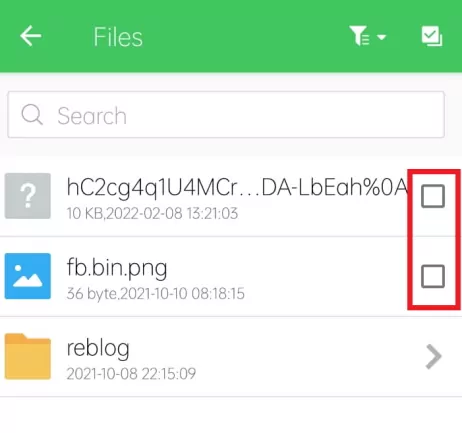
Bước 3: Tích chọn ô bên cạnh tập tin cần chuyển sang laptop. Bạn có thể chọn tất cả cùng lúc bằng cách tích vào ô ở góc trên bên phải, đồng thời sắp xếp tập tin theo thứ tự mong muốn bằng biểu tượng tương ứng như hình minh họa bên dưới. Sau khi chọn xong, nhấn nút Gửi (Send) và tập tin sẽ được chuyển đến laptop ngay lập tức.
Chia Sẻ Lân Cận AirDroid Personal (AirDroid Personal Nearby Share)
AirDroid Personal giúp quá trình truyền tập tin trở nên liền mạch hơn bao giờ hết nhờ tính năng tìm kiếm lân cận. Tính năng này cho phép bạn phát hiện nhanh các thiết bị gần đó, thiết lập kết nối để trò chuyện và chia sẻ tập tin một cách nhanh chóng và dễ dàng, tương tự như AirDrop.
Tìm kiếm thiết bị lân cận trên điện thoại
Bước 1: Trên ứng dụng AirDroid Personal, chuyển sang thẻ Lân Cận (Nearby). Nhấn vào nút Chạm Để Tìm Kiếm (Tap to search) ở giữa màn hình.
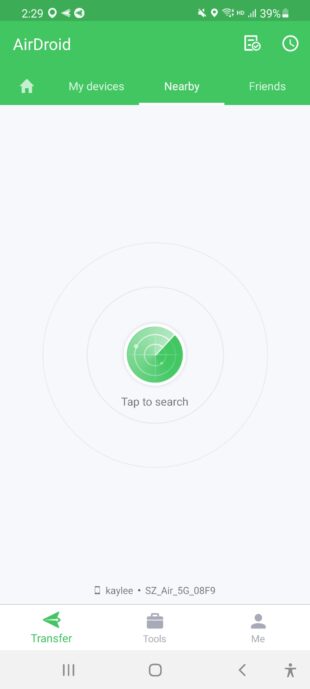
Bước 2: Cấp quyền truy cập vị trí cho ứng dụng.
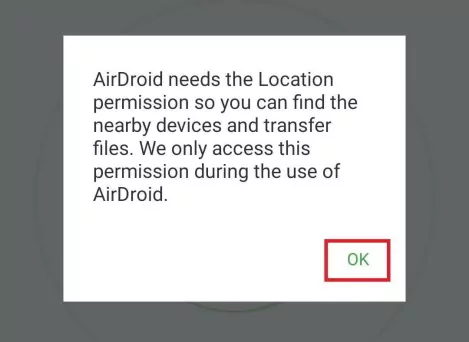
Bước 3: Thiết bị lân cận sẽ xuất hiện trên màn hình. Nhấn vào thiết bị đó, rồi thực hiện lại quy trình truyền tập tin tương tự như đã hướng dẫn ở trên.
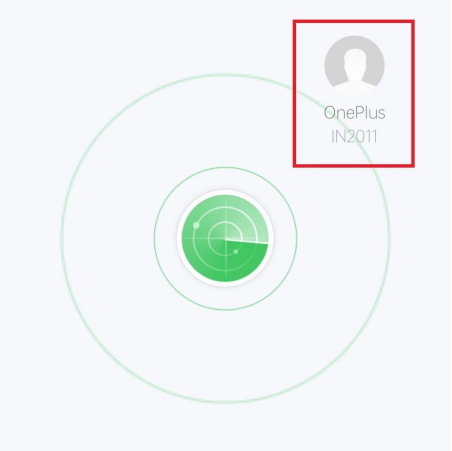
Tìm kiếm thiết bị lân cận trên laptop/PC
Bước 1: Trên ứng dụng AirDroid Personal, chuyển sang thẻ Lân Cận (Nearby) từ thanh menu bên trái. Nhấn nút Tìm Kiếm (Search) để ứng dụng bắt đầu dò tìm các thiết bị xung quanh.
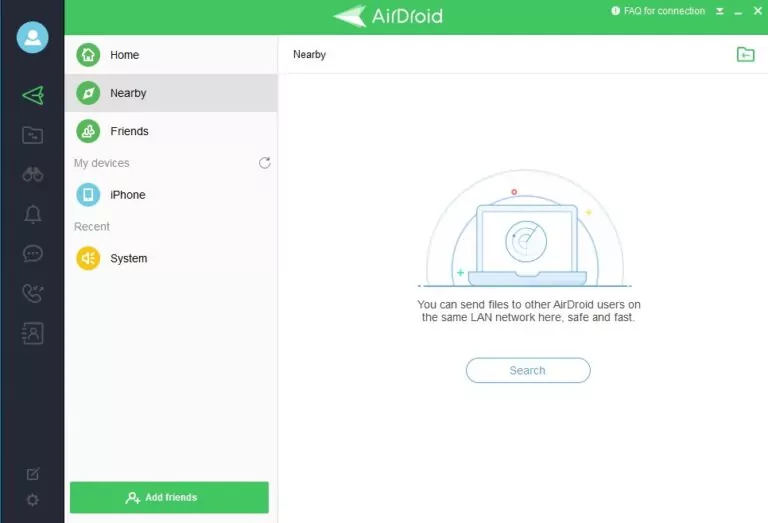
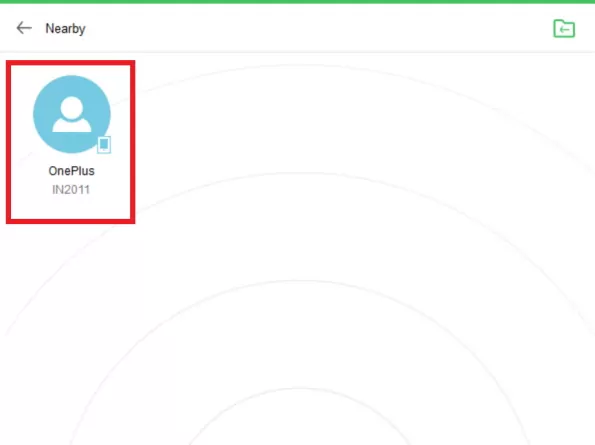
Bước 2: Chỉ trong 2-3 giây, các thiết bị khả dụng sẽ hiển thị trên màn hình. Nhấp vào thiết bị mong muốn và lặp lại quy trình truyền tập tin để tiếp tục.
Phần 3: Quản Lý & Sao Lưu Tập Tin
Không chỉ dừng lại ở truyền tải tập tin an toàn, AirDroid Personal còn mang đến trải nghiệm quản lý và sao lưu tập tin tiện lợi chưa từng có.
Dưới đây là hướng dẫn chi tiết từng bước để bạn thực hiện:
Cách Quản Lý Tập Tin Android Trên PC
Bước 1: Mở ứng dụng AirDroid Personal trên máy tính và kết nối thiết bị Android với PC. Nhấp vào nút Tập Tin (Files) ở thanh menu ngoài cùng bên trái.
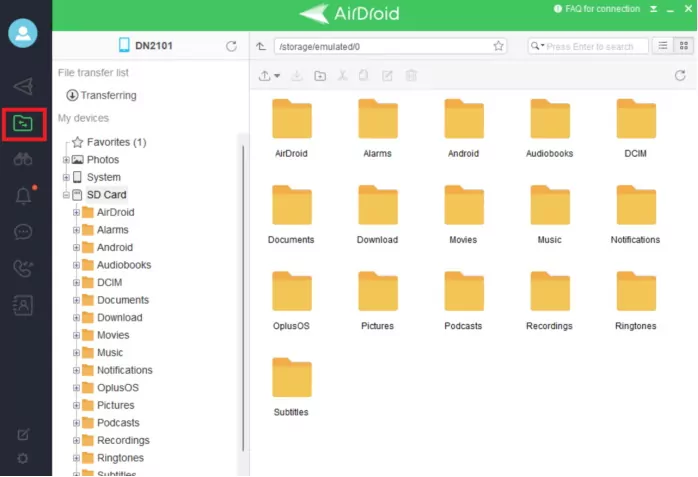
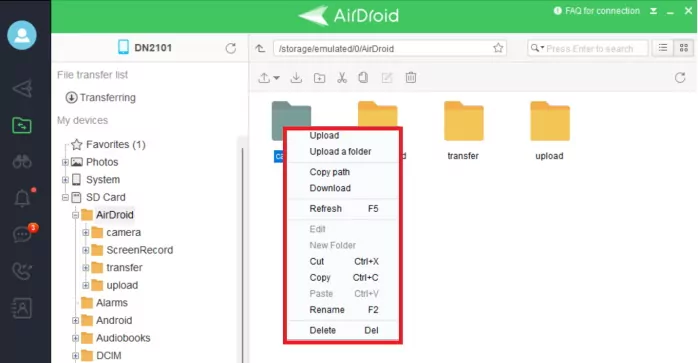
Bước 2: Toàn bộ tập tin trên Android sẽ hiển thị ngay trên giao diện. Tại đây, bạn có thể dễ dàng tải lên, tải xuống, xóa, tìm kiếm, đổi tên tập tin, cũng như theo dõi tiến trình truyền tải. Thao tác rất đơn giản: nhấp chuột phải vào tập tin mong muốn rồi chọn tác vụ cần thực hiện.
Cách Sao Lưu Tập Tin Android
AirDroid Personal cho phép bạn sao lưu toàn bộ tập tin, bao gồm ảnh và video, một cách dễ dàng trên cả thiết bị Android lẫn PC thông qua kết nối cục bộ.
Sao lưu tập tin trên thiết bị Android
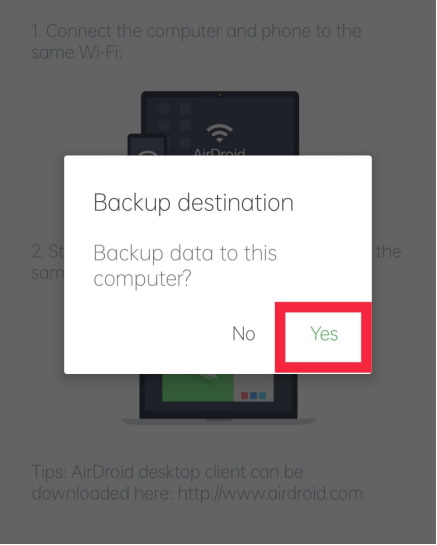
Bước 1: Mở ứng dụng trên điện thoại, nhấn vào nút Công Cụ (Tools) ở cuối màn hình, rồi chọn nút Sao Lưu (Backup).
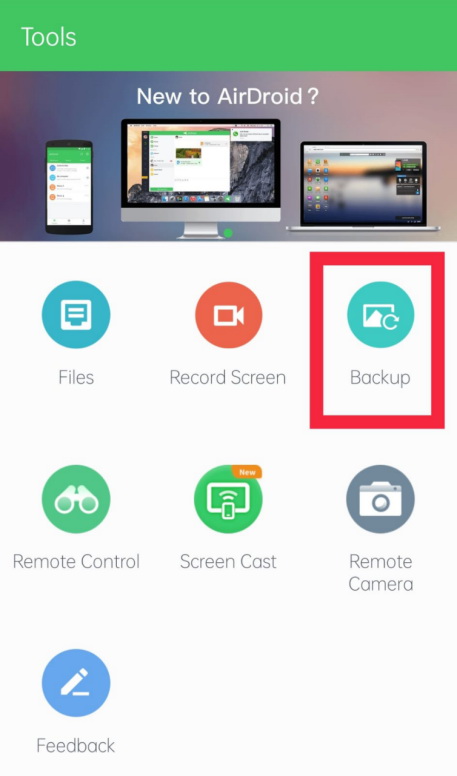
Bước 2: Ở màn hình tiếp theo, nhấn lại nút Sao Lưu (Backup) và chọn PC mà bạn muốn lưu tập tin vào. Hãy đảm bảo cả hai thiết bị đều đang kết nối cùng một mạng.
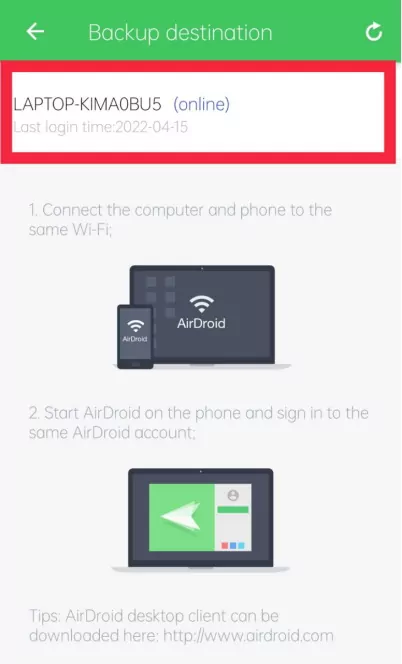
Bước 3: Xác nhận đích sao lưu bằng cách nhấn nút Có (Yes), và quá trình sao lưu sẽ bắt đầu ngay.
Cách Sao Lưu Tập Tin Trên PC
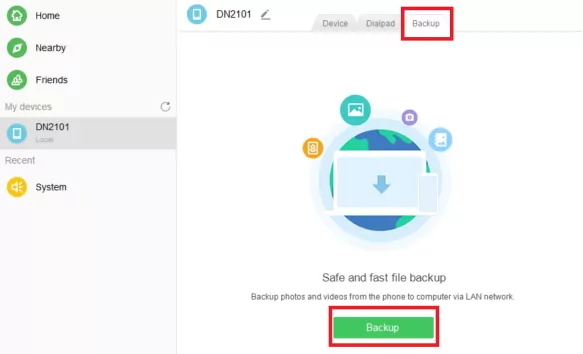
Bước 1: Từ giao diện thiết bị trên PC, chuyển sang thẻ Sao Lưu (Backup) và nhấp vào nút Sao Lưu (Backup).
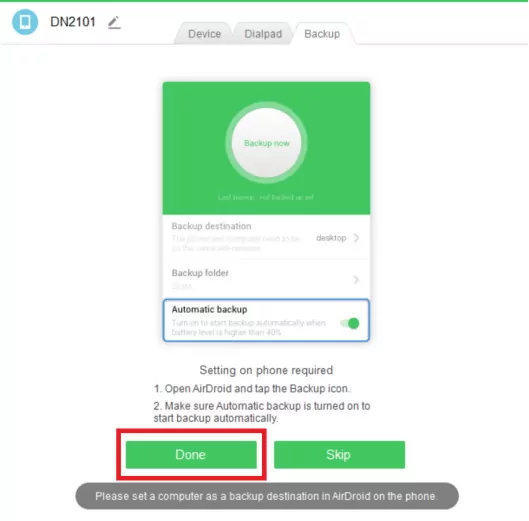
Bước 2: Tiếp theo, hãy làm theo hướng dẫn hiển thị để thiết lập Sao Lưu Tự Động (Automatic Backup) trên điện thoại, sau đó nhấn nút Hoàn Tất (Done).
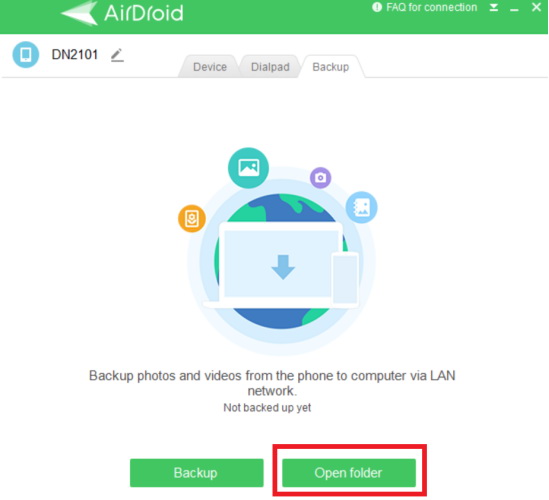
Bạn có thể nhấn nút Mở Thư Mục (Open folder) để kiểm tra các tập tin đã được sao lưu.
Phần 4: Điều Khiển Từ Xa
Bạn muốn truy cập và điều khiển từ xa thiết bị Android từ PC hoặc một chiếc điện thoại khác chỉ bằng một cú nhấp? Phần hướng dẫn này sẽ chỉ bạn cách làm chủ hoàn toàn thiết bị Android với AirDroid Personal, bao gồm điều khiển từ xa, phản chiếu màn hình, camera từ xa và bàn phím từ xa.
Dưới đây là hướng dẫn chi tiết từng bước để bạn thực hiện:
Cách Điều Khiển Từ Xa Thiết Bị Android Từ PC
Khả năng điều khiển từ xa thiết bị Android ngay trên PC sẽ giúp bạn xử lý công việc thuận tiện hơn rất nhiều. Kể cả khi chưa root điện thoại, bạn vẫn hoàn toàn làm chủ được toàn bộ thiết bị.
Bước 1: Mở ứng dụng AirDroid Personal trên điện thoại và làm theo hướng dẫn để bật tính năng Điều Khiển Từ Xa (Remote Control) trong phần Bảo Mật & Tính Năng Từ Xa (Security & Remote Features).
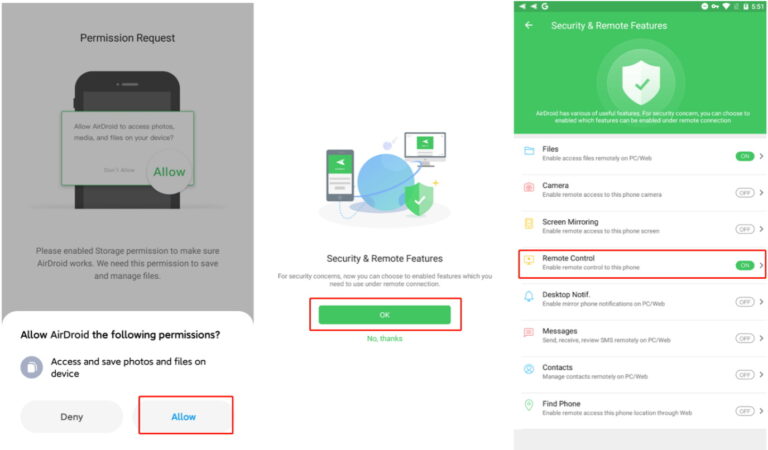
Bước 2: Sau khi bật Điều Khiển Từ Xa (Remote Control) trên thiết bị Android, nhấn nút Cài Đặt (Install) để tải Tiện Ích Bổ Sung AirDroid Control (AirDroid Control Add-on). Tiện ích này đảm bảo các dịch vụ hoạt động mượt mà sau khi bạn cấp quyền Trợ Năng (Accessibility), mà không yêu cầu root hay bất kỳ quyền hạn đặc biệt nào trên thiết bị. Ngoài ra, bạn cũng có thể tải trực tiếp Tiện Ích Bổ Sung AirDroid (AirDroid Add-on) từ Google Play.
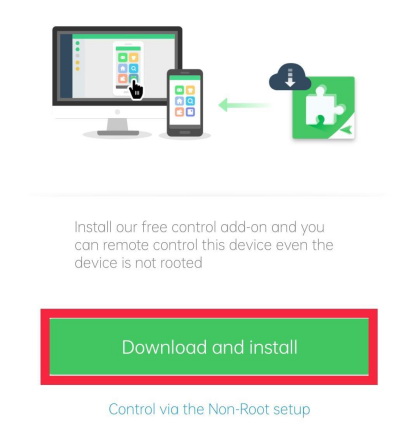
- Tiện Ích Bổ Sung AirDroid Control (AirDroid Control Add-on) tương thích với Android 7.0 trở lên.
- Bạn cũng có thể sử dụng ứng dụng AirDroid Personal trên máy tính để thiết lập Không Cần Root (Non-Root) qua cáp USB. Để biết thêm chi tiết, hãy tham khảo bài viết: Cách thiết lập Không Cần Root (Non-Root) để điều khiển từ xa điện thoại Android
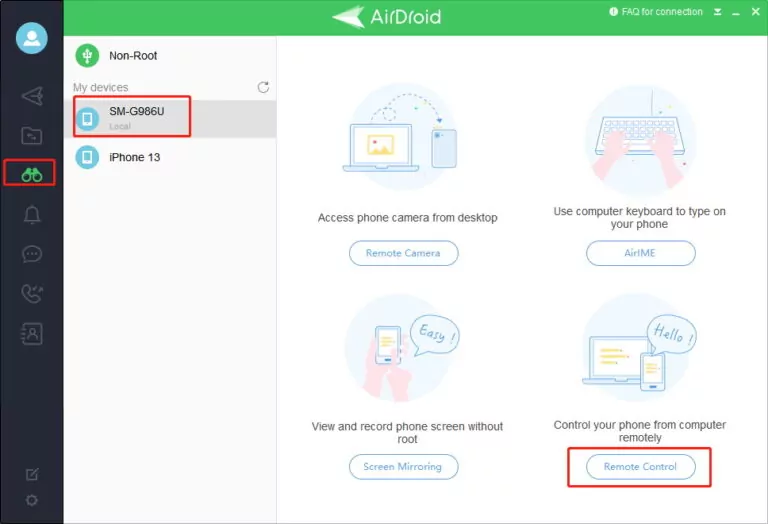
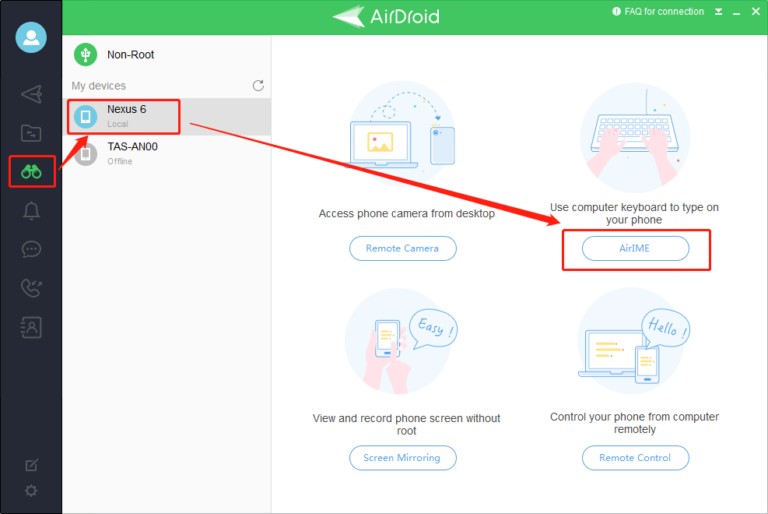
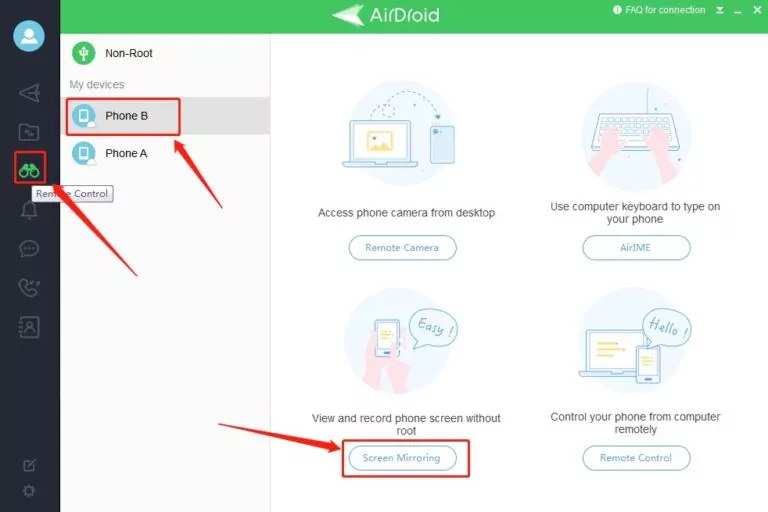
Bước 3: Nhấp vào nút Điều Khiển Từ Xa (Remote Control) (biểu tượng kính viễn vọng) ở thanh menu ngoài cùng bên trái trên ứng dụng AirDroid Personal phiên bản PC. Tiếp theo, chọn thiết bị Android mà bạn muốn điều khiển, rồi nhấn nút Điều Khiển Từ Xa (Remote Control) để truy cập điện thoại.
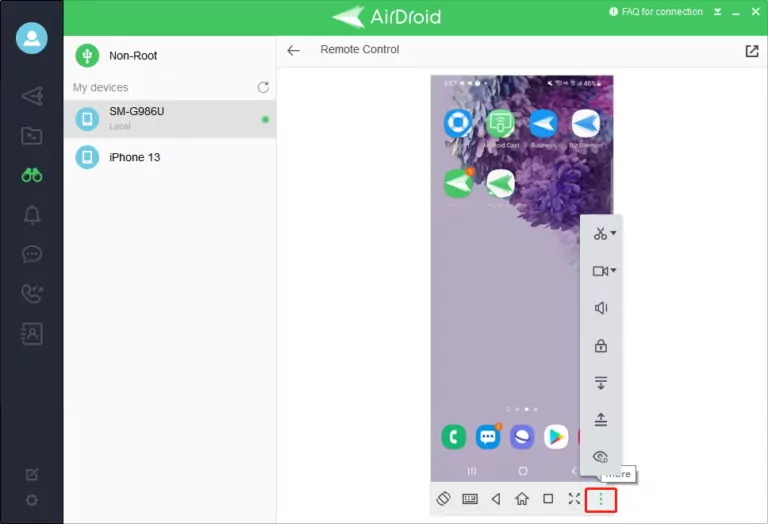
Bước 4: Khi kết nối thành công, màn hình Android sẽ hiển thị ngay trên PC, cho phép bạn điều khiển mọi chức năng bằng chuột và bàn phím.
Cách Truy Cập Camera Điện Thoại Android Từ PC
AirDroid Personal giúp bạn khai thác camera điện thoại dễ dàng hơn bao giờ hết mà không cần cầm máy trên tay, cho phép chụp ảnh từ xa theo thời gian thực. Tính năng Âm Thanh Một Chiều (One-Way Audio) còn giúp bạn truy cập micro thiết bị và nghe âm thanh xung quanh từ xa, rất hữu ích cho mục đích an ninh hoặc theo dõi trẻ nhỏ.
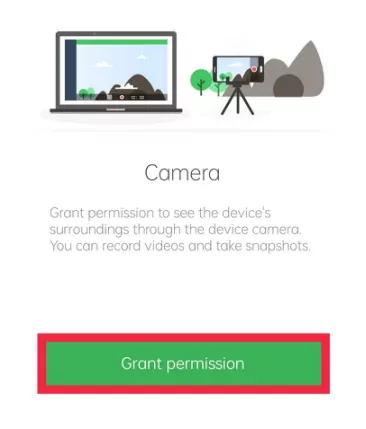
Bước 1: Trên thiết bị Android, vào mục Bảo Mật & Tính Năng Từ Xa (Security & Remote Features), bật nút Camera trên ứng dụng AirDroid Personal. Nhấn nút Cấp Quyền (Grant permission).
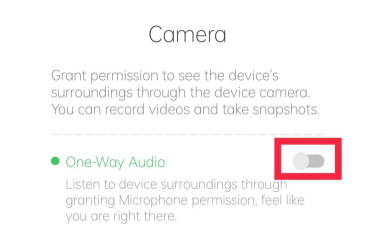
Bước 2: Bật tính năng Âm Thanh Một Chiều (One-Way Audio) bằng cách gạt công tắc sang chế độ bật.
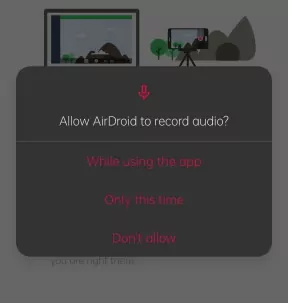
Cho Phép AirDroid Ghi Âm (Allow AirDroid to record audio) bằng cách nhấn vào nút tương ứng.
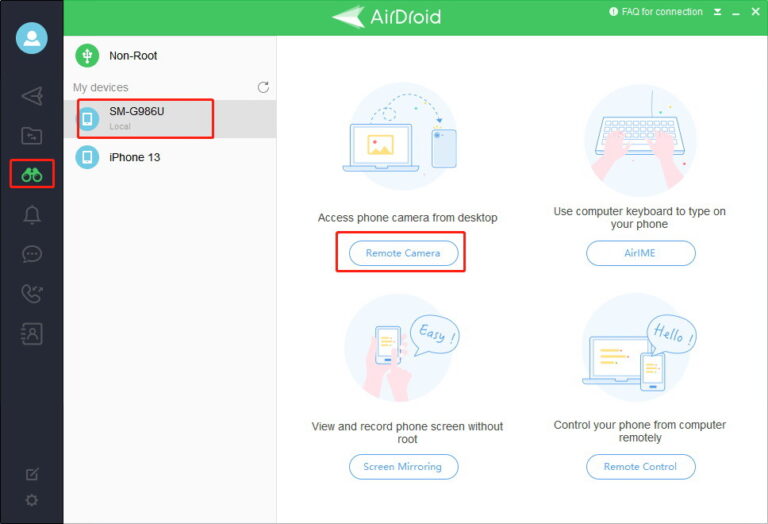
Bước 3: Tiếp theo, nhấp vào nút Camera Từ Xa (Remote Camera) trong mục Điều Khiển Từ Xa (Remote Control) trên ứng dụng AirDroid Personal phiên bản PC. Nhớ chọn đúng thiết bị mà bạn muốn điều khiển từ xa.
- Ứng dụng AirDroid Personal cần chạy ngầm trên điện thoại để tính năng này hoạt động.
- Âm Thanh Một Chiều (One-Way Audio) chỉ khả dụng cho người dùng Cao Cấp (Premium).
Cách Sử Dụng Bàn Phím Từ Xa (AirIME)
Tính năng Bàn Phím Từ Xa (Remote Keyboard) của AirDroid Personal cho phép bạn gõ chữ trên điện thoại bằng bàn phím máy tính, mang lại trải nghiệm nhập liệu nhanh chóng và thoải mái hơn.
Bước 1: Trong mục Điều Khiển Từ Xa (Remote Control) trên ứng dụng PC, nhấp vào nút AirIME. Hãy đảm bảo rằng thiết bị tương ứng đã được chọn.
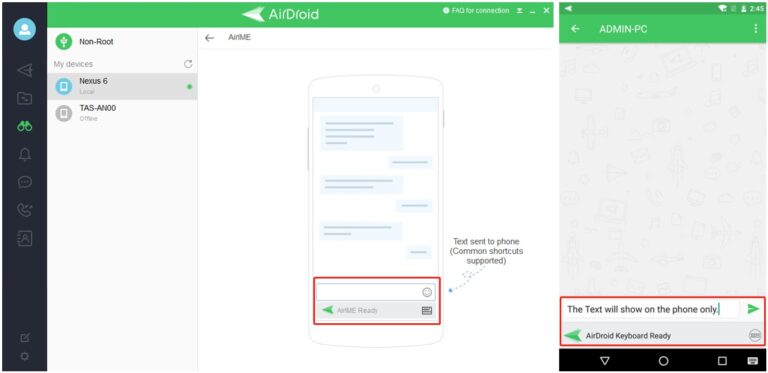
Bước 2: Khi kết nối thành công, bạn sẽ thấy thông báo "AirDroid keyboard Ready." (Bàn phím AirDroid đã sẵn sàng). Nhấp vào ô nhập liệu và bắt đầu sử dụng bàn phím máy tính để gõ chữ trên điện thoại.
Cách Truy Cập Từ Xa Điện Thoại Android Từ Một Điện Thoại Khác
Hãy làm theo các bước dưới đây nếu bạn muốn điều khiển từ xa một thiết bị Android từ một máy Android khác:
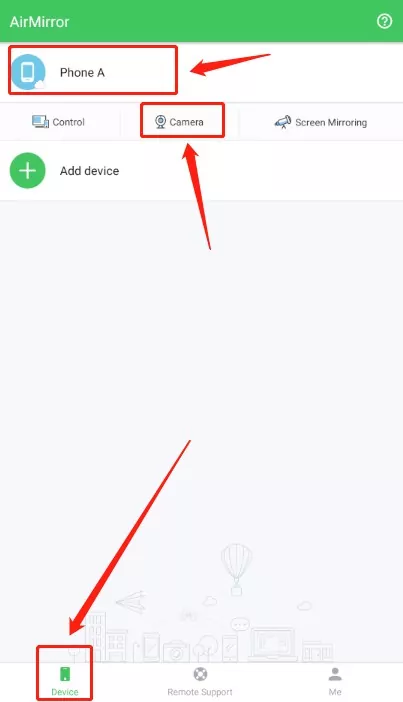
- Bước 1: Tải xuống và cài đặt ứng dụng AirDroid Personal trên điện thoại cần được điều khiển (đầu bị điều khiển). Cài đặt ứng dụng AirMirror trên điện thoại dùng để điều khiển (đầu điều khiển), rồi đăng nhập cùng một tài khoản AirDroid.
- Bước 2: Trên ứng dụng AirMirror, vào mục Thiết Bị (Devices) và chọn điện thoại cần điều khiển. Sau đó, nhấn Điều Khiển (Control) / Camera / Phản Chiếu Màn Hình (Screen Mirroring) tùy theo nhu cầu, rồi đợi kết nối được thiết lập. Giờ đây, bạn đã có thể truy cập từ xa điện thoại Android.
Phần 5: Phản Chiếu Màn Hình
Cách Phản Chiếu Màn Hình Điện Thoại Android Lên PC
Lợi ích mà phản chiếu màn hình mang lại là không thể phủ nhận. AirDroid Personal giúp bạn thực hiện thao tác này một cách an toàn và hoàn toàn không rắc rối.
Bước 1: Trong phần Bảo Mật & Tính Năng Từ Xa (Security & Remote Features) trên ứng dụng di động, nhấn nút Cấp Quyền (Grant permission) trên màn hình Android.
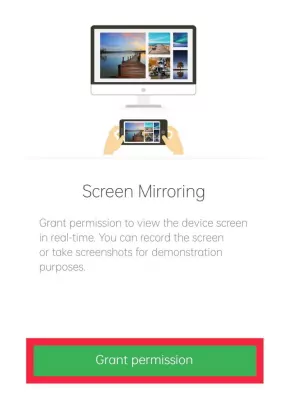
Bước 2: Sau khi truy cập mục Điều Khiển Từ Xa (Remote Control) trên ứng dụng PC, nhấp vào nút Phản Chiếu Màn Hình (Screen Mirroring) để thiết lập kết nối.
Phần 6: Các Tính Năng Khác Của AirDroid Personal
Dưới đây là hướng dẫn chi tiết từng bước để bạn thực hiện:
Ghi Màn Hình (Screen Record)
Bạn có thể dễ dàng ghi lại màn hình Android ngay từ ứng dụng AirDroid Personal trong khi đang ở chế độ điều khiển từ xa.
Cách Ghi Màn Hình Trên Điện Thoại Android
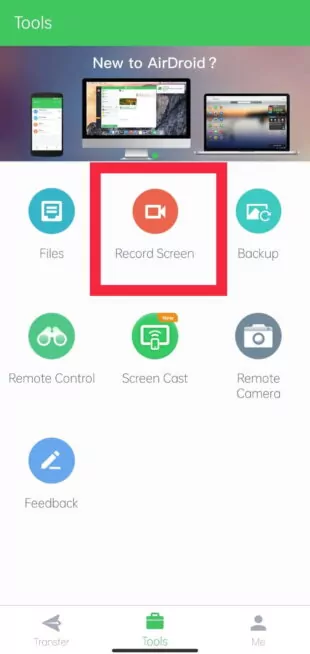
Bước 1: Trên ứng dụng AirDroid Personal di động, nhấn vào nút Ghi Màn Hình (Record Screen) trong phần Công Cụ (Tools).
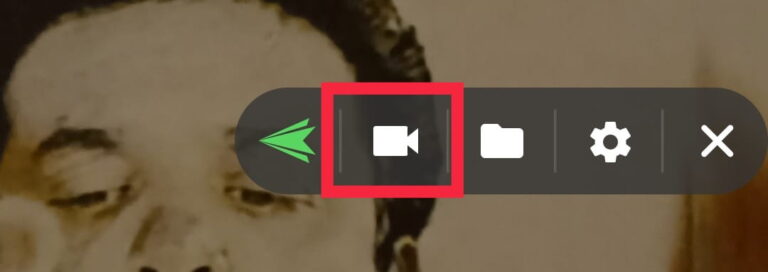
Bước 2: Một bảng điều khiển nhỏ sẽ xuất hiện trên màn hình chính Android. Nhấn vào biểu tượng camera trên bảng để bắt đầu ghi. Để dừng ghi, nhấn lại chính biểu tượng đó.
Cách Ghi Màn Hình Điện Thoại Android Trên PC
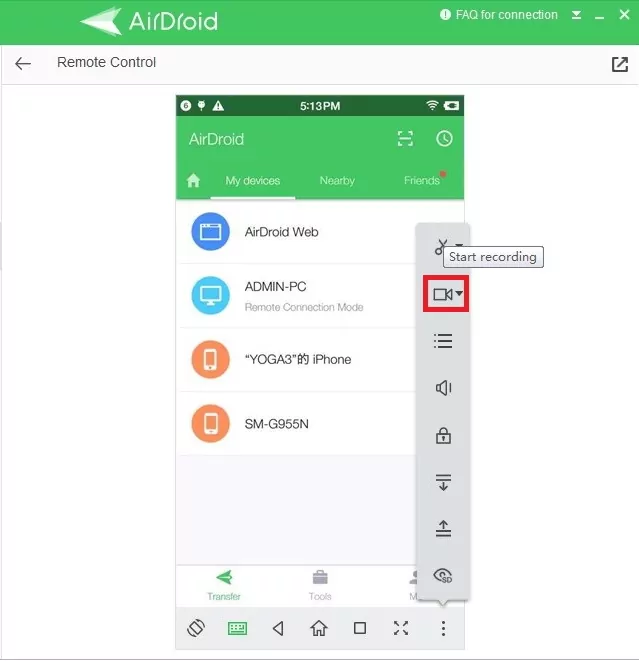
Sau khi thiết lập kết nối từ xa với điện thoại Android, nhấp vào biểu tượng camera để bắt đầu ghi. Nhấn lại nút tương tự để dừng ghi.
Tin Nhắn SMS & Thông Báo (SMS & Notifications)
Kể cả khi thiết bị Android không ở bên cạnh, bạn vẫn không bỏ lỡ bất kỳ thông báo nào kể từ bây giờ. Từ đồng bộ tin nhắn đến thực hiện cuộc gọi, AirDroid Personal đều xử lý mượt mà và liền mạch.
Dưới đây là hướng dẫn chi tiết từng bước để bạn thực hiện:
Bước 1: Nhấn nút Cấp Quyền (Grant permission) để cho phép nhận thông báo điện thoại trên laptop/PC. Thao tác này nằm trong mục Tôi (Me) > Bảo Mật & Tính Năng Từ Xa (Security & Remote Features) > Thông Báo Máy Tính (Desktop Notif.) trên ứng dụng di động.
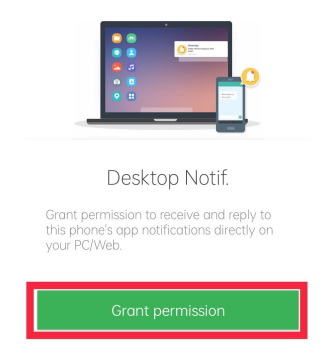
Bạn sẽ được chuyển đến màn hình Quyền Truy Cập Thông Báo (Notification access). Nhấn vào nút AirDroid.
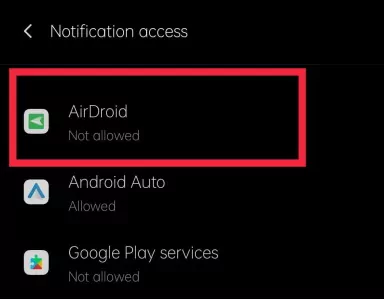
Bước 2. Gạt bật nút Cho Phép Truy Cập Thông Báo (Allow notification access).
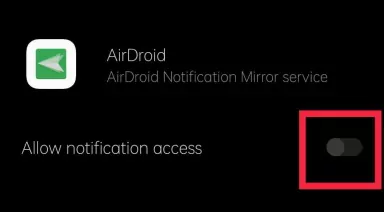
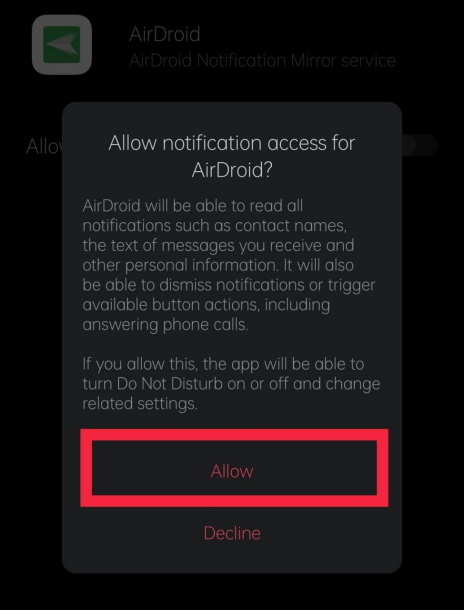
Một cửa sổ xác nhận quyền sẽ hiện ra. Nhấn nút Cho Phép (Allow), và từ giờ bạn đã sẵn sàng nhận thông báo ngay trên màn hình máy tính.
Bước 3: Bây giờ bạn có thể tùy chỉnh các tùy chọn theo ý muốn. Nếu bạn nhận được thông báo trên PC, hãy kiểm tra xem tính năng Thông Báo Máy Tính (Desktop Notification) đã được bật chưa.
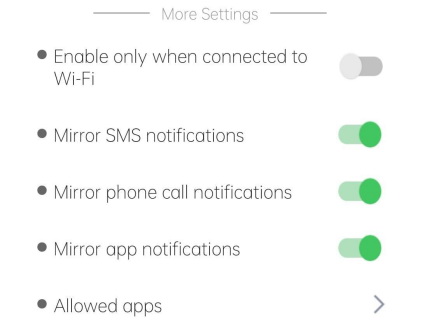
- Hãy đảm bảo thiết bị đang chạy hệ điều hành Android 4.0 trở lên, đồng thời kiểm tra xem bạn có thể nhận thông báo liên quan trên điện thoại trước.
- Nếu muốn tùy chỉnh những thông báo nào được hiển thị trên máy tính, hãy tham khảo bài viết Cách tắt hoặc chặn phản chiếu thông báo ứng dụng sang máy tính
Bàn Phím Số (Dial Pad)
Cách Kích Hoạt Tính Năng Bàn Phím Số Trên PC
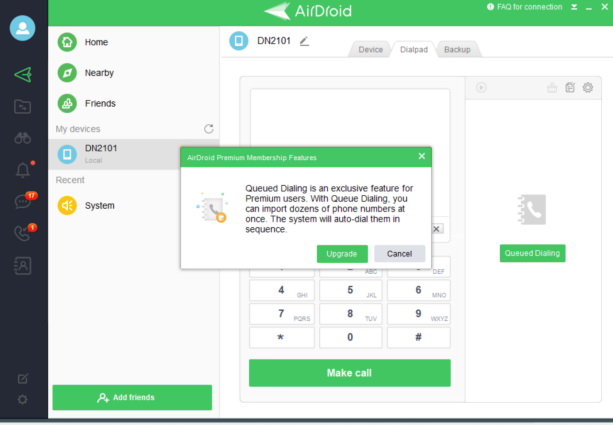
Tính năng Bàn Phím Số (Dialpad) của AirDroid cho phép bạn quay bất kỳ số điện thoại nào và thực hiện cuộc gọi trực tiếp từ PC. Ngoài ra, với chức năng Gọi Hàng Loạt (Queued Dialing), bạn có thể nhập hàng chục số điện thoại cùng lúc, và hệ thống sẽ tự động quay số lần lượt theo thứ tự. Tính năng này mang lại sự tiện lợi vượt trội khi cần gọi số lượng lớn, giúp bạn duy trì hiệu suất làm việc tối ưu ngay trên PC.
Bước 1: Trên thiết bị Android, mở ứng dụng AirDroid Personal. Trong mục Tôi (Me) > Bảo Mật & Tính Năng Từ Xa (Security & Remote Features) > Danh Bạ (Contacts), nhấn vào nút Danh Bạ (Contacts) rồi chọn Cấp Quyền (Grant permission) để quản lý danh bạ từ xa.
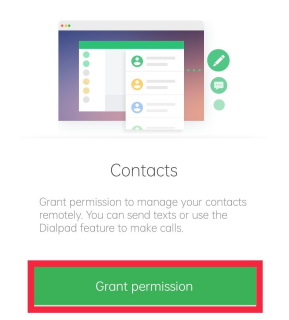
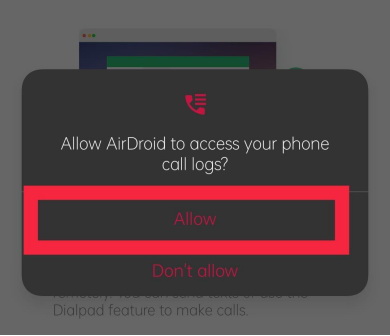
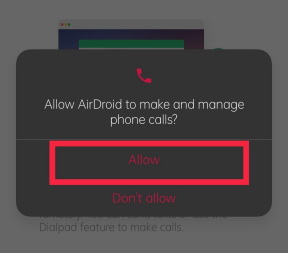
Bước 2: Nhấn nút Cho Phép (Allow) để AirDroid Personal truy cập nhật ký cuộc gọi.
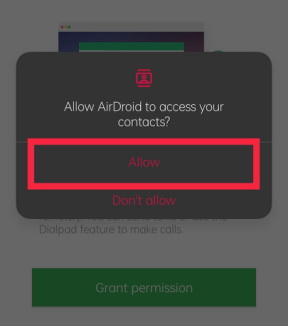
Nhấn nút Cho Phép (Allow) để AirDroid Personal truy cập danh bạ.
Nhấn nút Cho Phép (Allow) để AirDroid Personal quản lý cuộc gọi điện thoại.
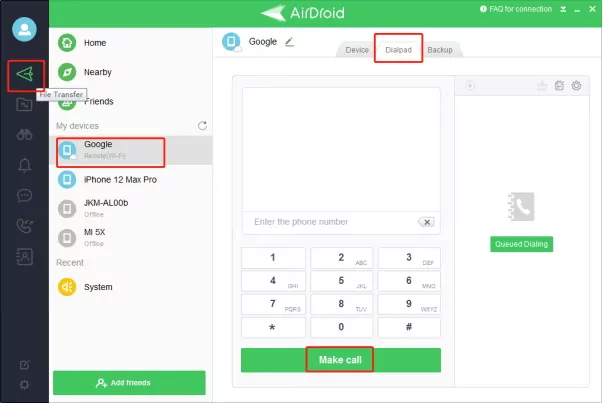
Bước 3: Tiếp theo, mở ứng dụng AirDroid Personal trên PC và nhấp vào biểu tượng Truyền Tải Tập Tin (File Transfer) ở thanh menu ngoài cùng bên trái. Chọn thiết bị đã kết nối, rồi nhấp vào Bàn Phím Số (Dialpad) ở phía trên giao diện chương trình. Nhập số điện thoại cần gọi và nhấn nút Thực Hiện Cuộc Gọi (Make call) để bắt đầu.
- Với AirDroid Personal, dù bạn có thể bắt đầu hoặc kết thúc cuộc gọi từ PC, bạn vẫn cần điện thoại để nói và nghe. Do một số hạn chế kỹ thuật, AirDroid Personal hiện chưa hỗ trợ sử dụng micro của PC trong khi thực hiện cuộc gọi.
- Nếu muốn kết nối cả hai thiết bị qua các mạng khác nhau, bạn cần nâng cấp lên gói Thành Viên Cao Cấp (Premium Membership).
Cách Sử Dụng Tính Năng Gọi Hàng Loạt (Queued Dialing) Trên Bàn Phím Số
Với tính năng Gọi Hàng Loạt (Queued Dialing), bạn có thể nhập hàng chục số điện thoại cùng lúc, và hệ thống sẽ tự động quay số theo thứ tự đã sắp xếp.
Bước 1: Nhấp vào nút Gọi Hàng Loạt (Queued Dialing), rồi xác nhận theo các hướng dẫn tiếp theo. Nhập thông tin liên hệ và nhấn nút OK để bắt đầu quay số hàng loạt.
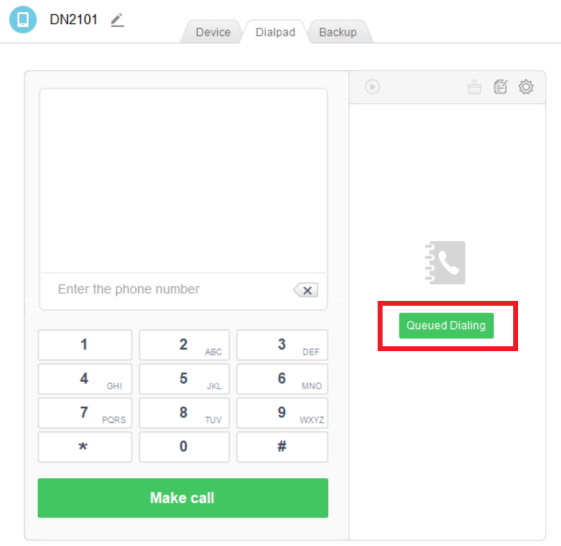
Bước 2: Khi hoàn tất, danh sách số điện thoại sẽ hiển thị ở bên phải bàn phím số.
Phần 7: Các Câu Hỏi Thường Gặp
- Chế Độ Lite (Lite Mode): Truy cập địa chỉ IP hiển thị trên ứng dụng AirDroid, ví dụ như http://192.168.xx.xx:8888.
- Dùng mã QR: Truy cập web.airdroid.com > mở AirDroid trên thiết bị Android > nhấn nút Quét Mã QR (Scan QR Code) ở phía dưới > hướng camera thiết bị Android vào mã QR để quét. Quy trình quét mã QR này đã được giải thích trong phần Kết Nối Từ Xa (Remote Connection) thuộc mục Kết Nối (Connection) ở đầu bản hướng dẫn.
