WhatsApp Sohbetlerini Dışa Aktarma: Nedir ve Nasıl Yapılır?
Konuşmalarınızı korumak için, WhatsApp sohbetlerinizi kolayca dışa aktarmanızı sağlayan yerleşik bir seçenek vardır. Bu, önemli sohbetlerinizi yedeklemek için faydalıdır ve sohbetleri başka bir cihazda veya hatta başka bir mesajlaşma uygulamasında görüntülemeyi kolaylaştırır.
Bunun mümkün olduğunu bilmiyorsanız, okumaya devam etmeniz iyi olur; çünkü burada WhatsApp sohbetlerinin nasıl dışa aktarılacağını adım adım anlatacağız.
WhatsApp Sohbet Dışa Aktarma Nedir ve Ne İçin Kullanılır?
WhatsApp'ta "sohbet dışa aktarma"nın ne anlama geldiğini açıklamak çok basittir. Bu özellik, bireysel veya grup sohbetlerinin yedeğini oluşturmanızı sağlar. Yedeği yerel cihazınıza kaydedebilir veya Telegram gibi başka bir mesajlaşma uygulamasına aktarabilirsiniz.
Genellikle, WhatsApp sohbetleri Windows Not Defteri benzeri bir TXT dosyası olarak dışa aktarılır ve multimedya içerir. Medya dosyalarını dahil etmeyi seçerseniz, dışa aktarma .zip dosyası olarak yapılır.
WhatsApp sohbet dışa aktarma, size şu konularda yardımcı olmak için tasarlanmıştır:
- Önemli bir sohbeti korumak.
- Sohbeti başka bir cihaza veya uygulamaya taşımak.
- Sohbetin yedeğini oluşturmak veya yedeklemek.
- İstediğiniz sohbeti bir dosyaya kaydetmek.
WhatsApp Sohbetleri Nasıl Dışa Aktarılır?
Artık WhatsApp'ta sohbet dışa aktarmanın ne anlama geldiğini bildiğinize göre, bunun sadece Android ve iOS cihazlarda mümkün olduğunu unutmayın. İşte nasıl yapılacağı:
Android'de WhatsApp Sohbeti Dışa Aktarma
Bu rehbere göre, Android'de WhatsApp sohbeti dışa aktarmak için şu adımları izleyin:
- Adım 1. Dışa aktarmak istediğiniz sohbeti açın.
- Adım 2. Üç noktaya dokunun ve ardından "Daha Fazla" seçeneğine tıklayın.
- Adım 3. "Sohbeti Dışa Aktar" seçeneğine dokunun.
- Adım 4. Dışa aktarılacağı yeri istediğiniz gibi seçin.
- Adım 5. Sohbetin dışa aktarılmasını bekleyin.
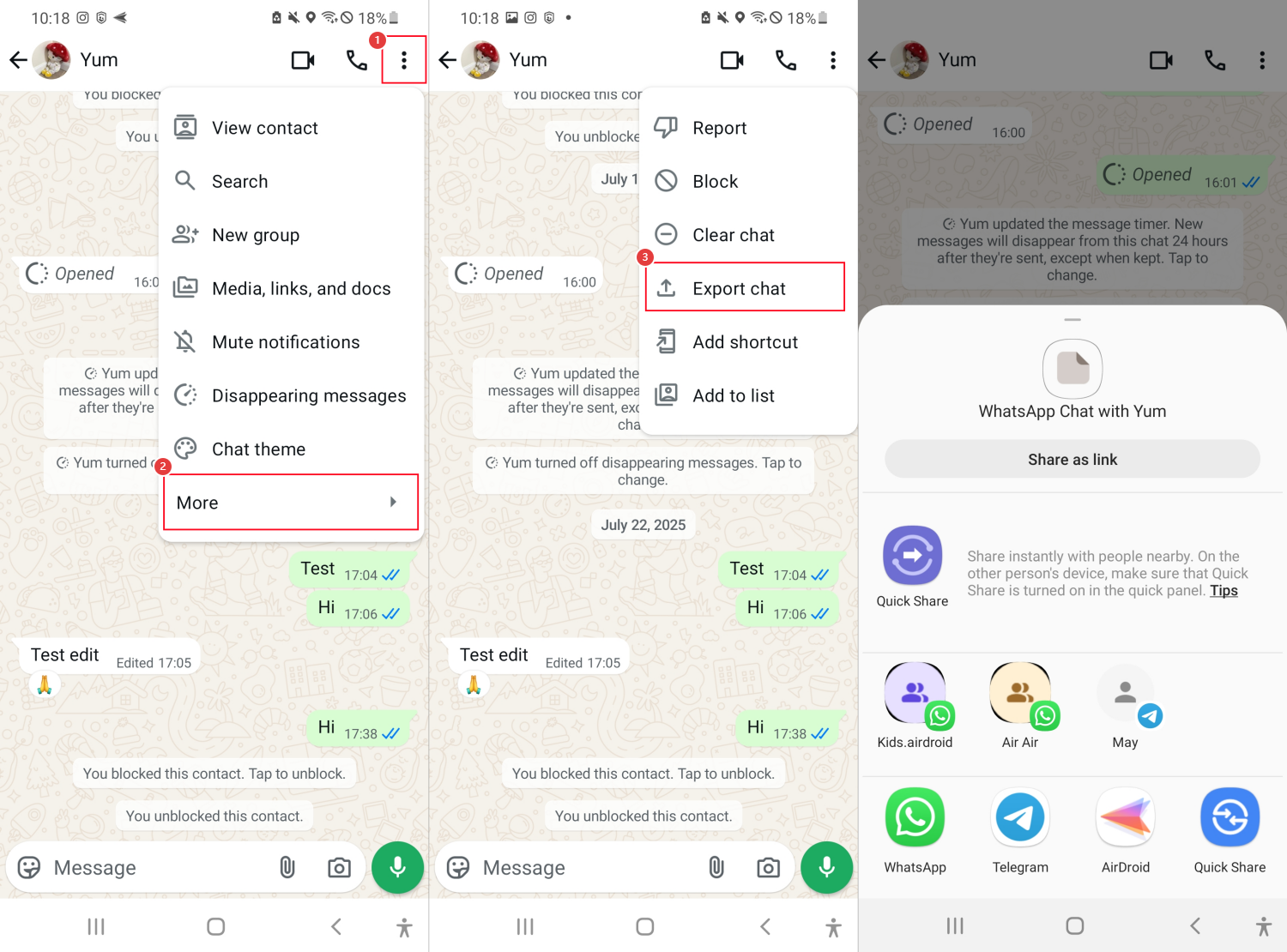
Medya dosyalarıyla dışa aktarmayı seçerseniz, dışa aktarma süresinin daha uzun olacağını unutmayın.
iPhone'da WhatsApp Sohbeti Dışa Aktarma
iOS cihazda WhatsApp sohbetlerinin nasıl dışa aktarılacağını merak ediyorsanız, şu adımları izleyin:
- Adım 1. Dışa aktarmak istediğiniz sohbeti açın.
- Adım 2. Üstteki kişi adına dokunun.
- Adım 3. Aşağı kaydırarak "Sohbeti Dışa Aktar" seçeneğini seçin.
- Adım 4. Dosyaları eklemek isteyip istemediğinizi seçin.
- Adım 5. Son olarak, sohbeti dışa aktarmak istediğiniz yeri veya biçimi seçin: Notlar dosyası, e-posta, mesaj vb.
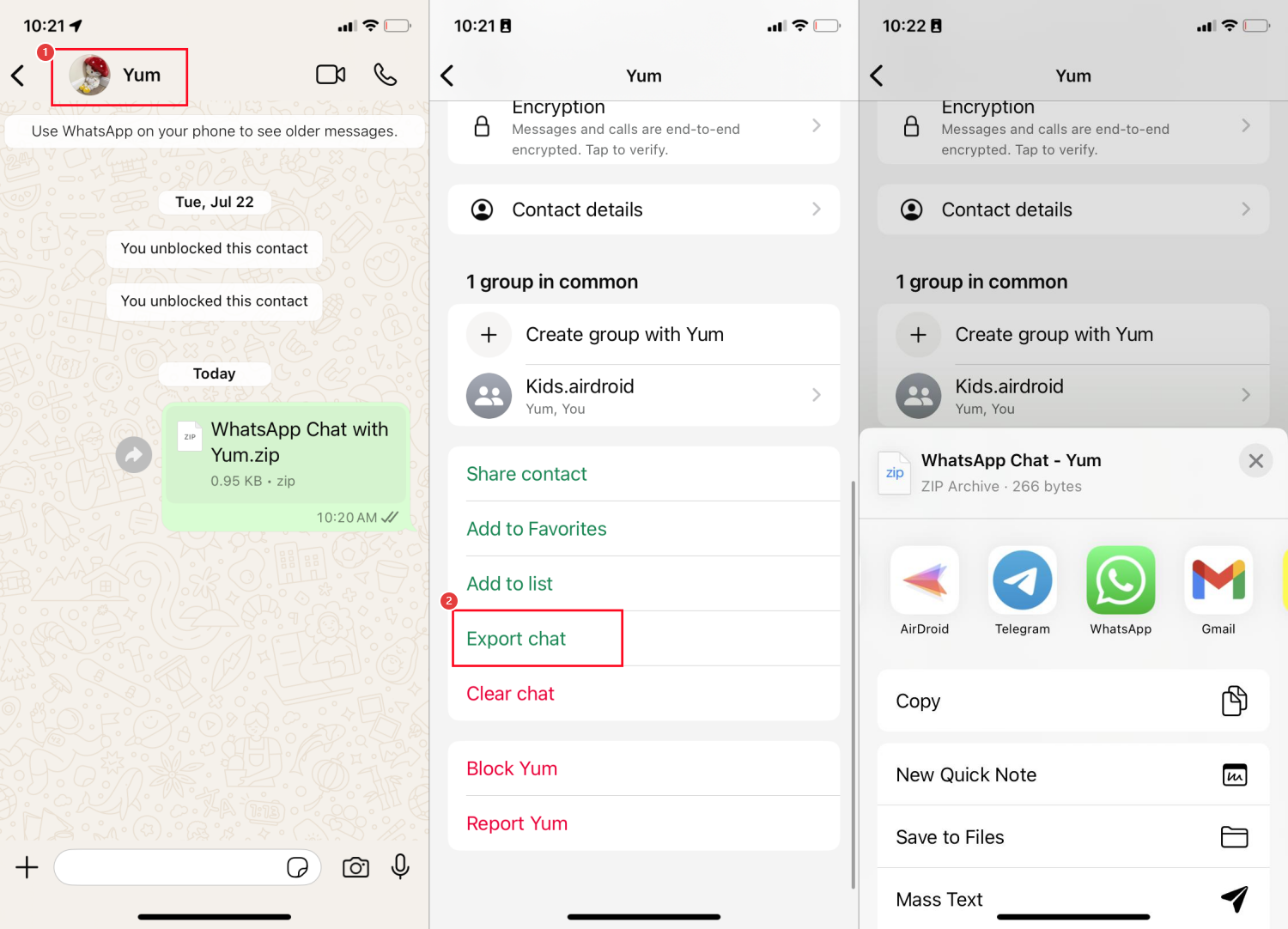
Şimdi, sohbetlerin dışa aktarılmasını tamamlamak için işlemin bitmesini bekleyin. Dosyaları eklerseniz, dışa aktarma biraz daha uzun sürer. Ayrıca, tek görüntüleme mesajları dışa aktarılmaz.
Dışa Aktarılan WhatsApp Sohbetleri Nasıl Görülür?
Sohbetleri dosya formatında dışa aktarmayı seçerseniz, muhtemelen bildiğiniz gibi, TXT formatında çıkacaktır; bu format kullanıcı dostu değildir ve görüntülemesi kolay değildir.
1Ücretsiz Sohbet Görüntüleyici Kullanın
Bu nedenle, bu dosyaları çevrimiçi ve ücretsiz olarak kolayca görüntülemek için rehberler vardır. Bunu yapmak için şu adımları izleyin:
- Adım 1. Dışa aktarılmış sohbetin .txt dosyası olarak cihazınızda olduğundan emin olun.
- Adım 2. Tarayıcınızdan Chat Viewer sitesini ziyaret edin.
- Adım 3. "Dosya Seç" butonuna tıklayın ve .txt dosyasını (dışa aktarılmış sohbet dosyasını) seçin.
- Adım 4. "Yanıtı Başlat" butonuna tıklayın ve sonucu bekleyin.
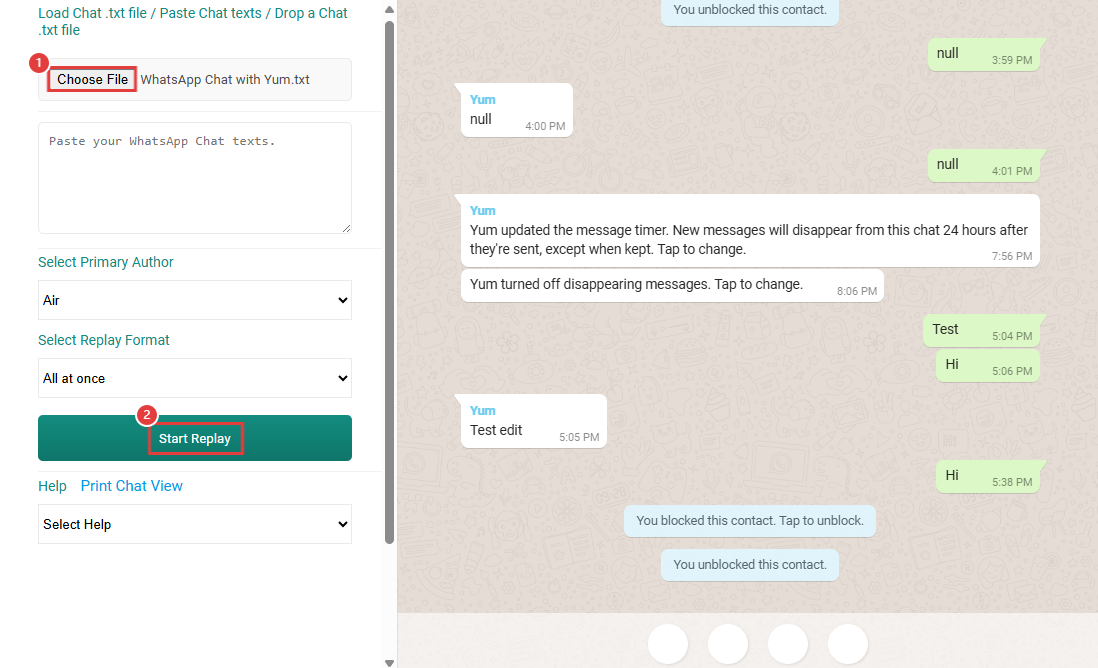
Sohbet görüntüleyici, dışa aktarılan tüm bilgileri görsel ve kullanıcı dostu bir şekilde, sanki bir sohbetmiş gibi gösterir.
Not: Bu görüntüleyicinin sohbet penceresi fotoğrafları, çıkartmaları veya sesli mesajları içermez.
2WhatsApp Sohbetini Telegram'a Aktarın
Örneğin uygulama değiştirmeye karar verirseniz, WhatsApp sohbetlerinizi Telegram'a da taşıyabilirsiniz. İşte WhatsApp dışa aktarılmış sohbetlerin Telegram'da nasıl kaydedilip görüntüleneceği:
- Adım 1. Öncelikle, WhatsApp sohbetlerini dışa aktarırken hedef olarak Telegram'ı seçin.
- Adım 2. Telegram uygulamasında açılan pencerede "İçe Aktar" seçeneğine dokunun.
- Adım 4. İşlemin tamamlanmasını bekleyin. Tamamlandığında, WhatsApp sohbetleri Telegram'da görüntülenebilir.
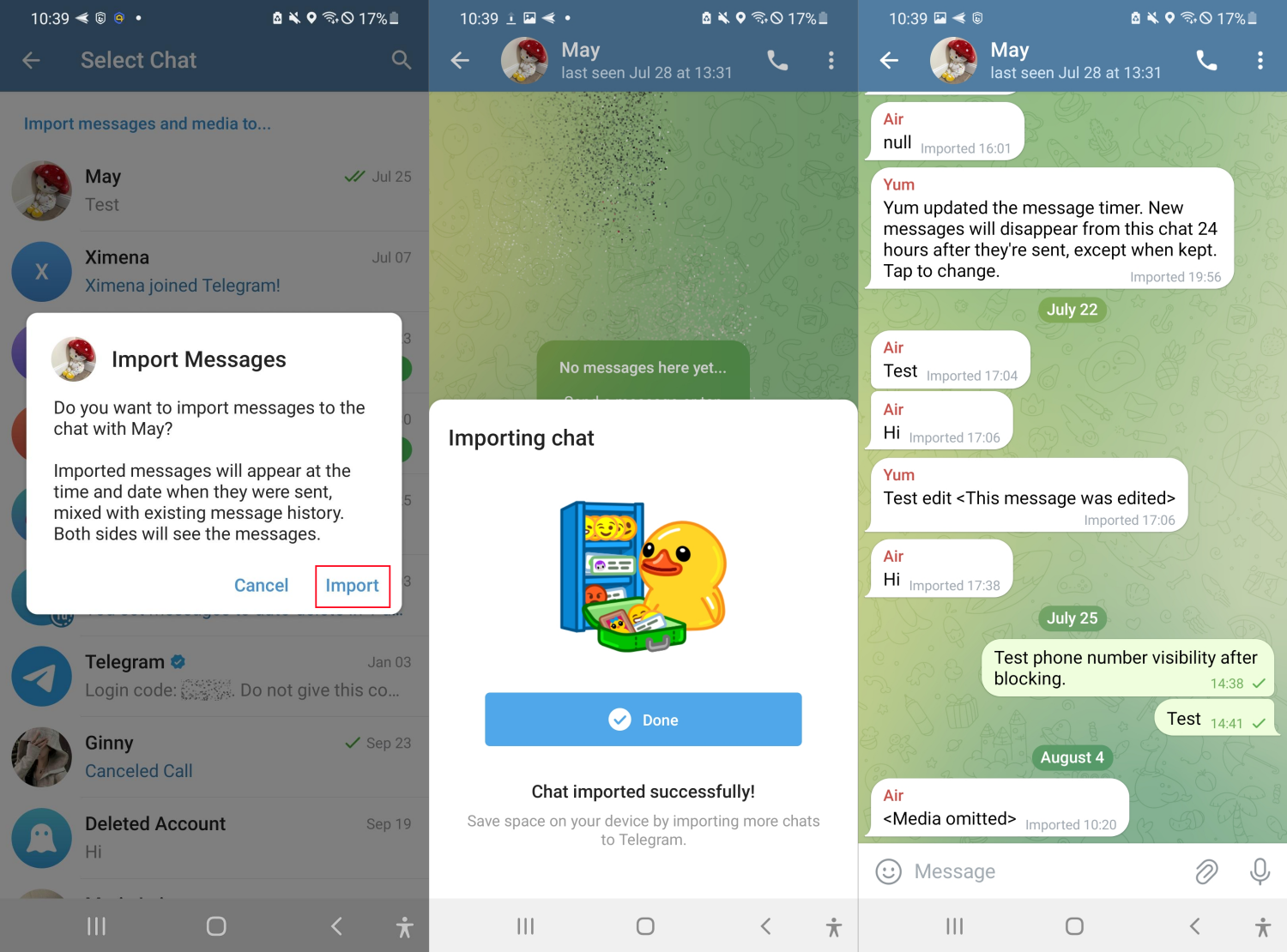
Mesaj sayısı ve medya dosyalarının boyutuna bağlı olarak bu işlem biraz yavaş olabilir. Ancak genellikle uygulama süreci sezgisel ve kolay hale getirir.
WhatsApp Sohbeti Bir Telefondan Diğerine Nasıl Aktarılır?
Örneğin telefonunuzu değiştirdiğiniz için bir sohbeti bir telefondan diğerine aktarmak istiyorsanız, şu adımları takip etmek en iyisidir!
1WhatsApp Sohbetlerini Aktarmak İçin Yedeklemeyi Kullanın
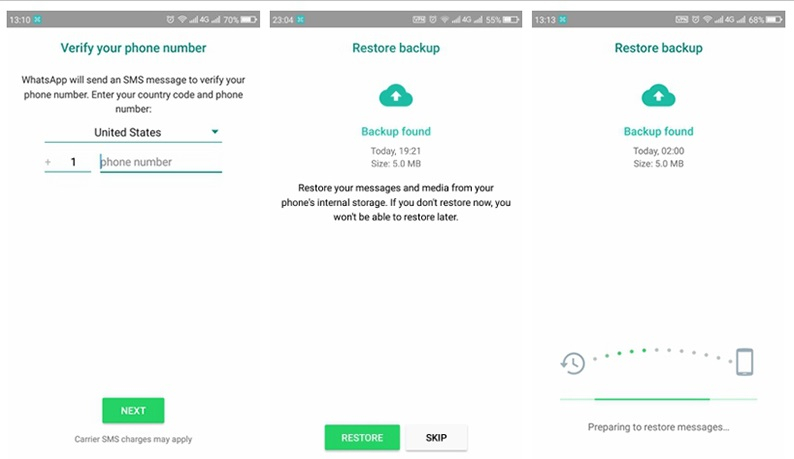
Sohbetlerinizi geri yüklemek için ilk seçenek yedekleme kullanmaktır. Bu seçenek bireysel sohbet seçmenize izin vermese de, tüm konuşmalarınızı arşivlerden hızlıca geri yüklemenize yardımcı olur ve WhatsApp'ınız aynı kalır.
- Adım 1. Yeni cihazınıza WhatsApp'ı indirin.
- Adım 2. WhatsApp'a bağlı telefon numaranızı girin.
- Adım 3. Sohbetleri geri yüklemek için "geri yükle" seçeneğine tıklayın.
- İnternet bağlantınızın olduğundan emin olun.
- Tüm bilgileri geri yüklemek için telefonunuzda yeterli alan olduğundan emin olun.
- Lütfen WhatsApp'a bağlı aynı telefon numarasını kullanın.
Bu yalnızca Google veya iCloud hesabınıza bağlı bir bulut yedeği oluşturduysanız geçerlidir.
2WhatsApp Sohbet Aktarımını Kullanın
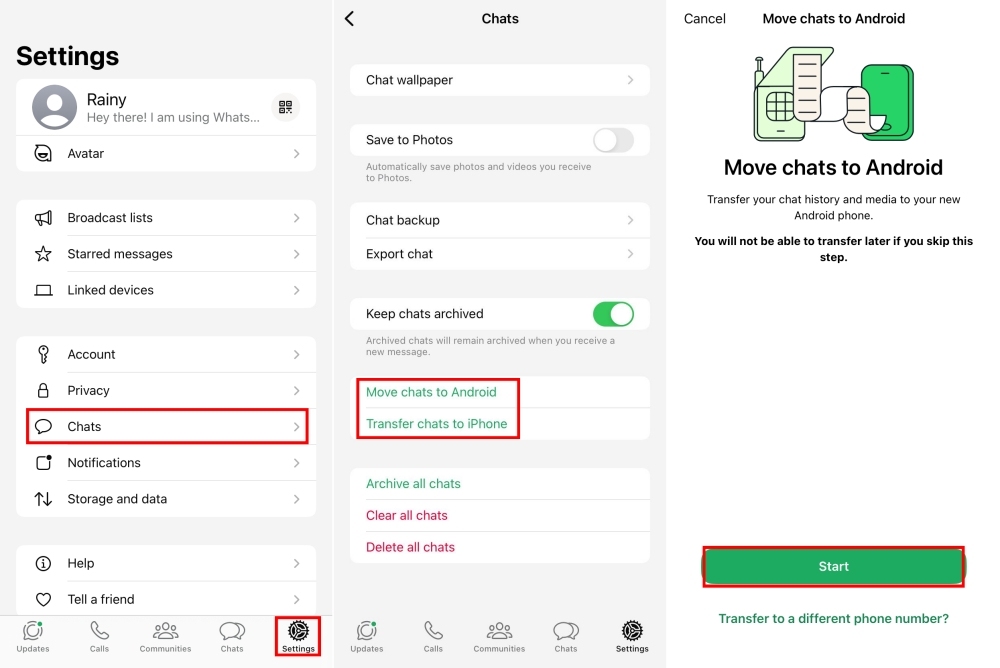
WhatsApp'ın sohbet aktarım özelliği, sohbet geçmişinizi bir telefondan diğerine kolayca ve doğrudan uygulama içinde aktarmanızı sağlar! Bunu yapmak için şu adımları izleyin:
- Adım 1. Eski telefonunuzda WhatsApp'ı açın.
- Adım 2. "Ayarlar"a gidin.
- Adım 3. "Sohbetler"e, ardından "Sohbetleri Aktar" seçeneğine gidin.
- Adım 4. "Başlat"a tıklayın.
- Adım 5. Yeni telefonunuza WhatsApp'ı indirip kurulumu tamamlayın.
- Adım 6. "Eski telefondan sohbet geçmişini aktar" seçeneğine tıklayın. Bir QR kodu görünecektir.
- Adım 7. Yeni telefonunuzdaki QR kodunu tarayın.
- Adım 8. Yeni telefonda eşleştirme davetini kabul edin.
- Adım 9. Telefonları kapatmadan veya WhatsApp'ı kapatmadan sohbetlerin aktarılmasını bekleyin. İşlem tamamlandığında "Tamam"a tıklayın.
Bu seçenekle, üçüncü taraf uygulama kullanmadan sohbet geçmişinizi kolayca aktarabilirsiniz.
- Yeni telefonda, eski telefondakiyle aynı telefon numarasını kullanmalısınız.
- Her iki telefonun da Wi-Fi bağlantısı olmalı ve güç kaynağına bağlı olmalıdır.
- Sohbet aktarımında sorun yaşarsanız, her iki telefonu yeniden başlatıp tekrar deneyin.
- Şu anda WhatsApp Business'ta sohbet aktarımı mümkün değildir.
Sonuç
WhatsApp sohbetlerini dışa aktarmak, onları korumak için çok faydalı olabilir. İster başka bir cihazda geri yüklemeye, ister Telegram'da açmaya ya da çevrimiçi görüntüleme için bir depolama cihazına kaydetmeye karar verin, bu özellik sohbetlerinizi her zaman yanınızda tutmayı çok daha kolay hale getirir.





Bir Yanıt Bırakın.