Instagram Öne Çıkanlar Nedir? Bilmeniz Gereken Her Şey
Instagram hikayeleri genellikle 24 saat sonra kaybolur; ancak, onları profilinizde sonsuza kadar tutmak istiyorsanız, Instagram Highlights oluşturmanız gerekir.
Peki Instagram Highlights nedir? Nasıl oluşturulur? Nasıl düzenlenir? Ve işiniz bittiğinde nasıl arşivlenir veya kaldırılır? Bu rehberde, yukarıdaki her sorunun adım adım sürecini anlatacağız.
Bölüm 1. Instagram Highlights Nedir?
Instagram Highlights, geçmiş Instagram Hikayelerinizden profilinizde istediğiniz süre boyunca tutmayı seçtiğiniz koleksiyonlardır. Hikayelerin normalde 24 saat olan görünürlük süresinden çok daha uzun süre görünür kalırlar.
Highlights, biyografinizin hemen altında görünür ve profilinizi ziyaret edenlerin gördüğü ilk şeylerden biri olur. İster işletme sahibi olun, ister influencer ya da sıradan bir kullanıcı, Highlights içeriklerinizi düzenlemenize ve hikayenizi net ve etkileyici bir şekilde paylaşmanıza yardımcı olur.


Bölüm 2. Instagram'da Highlight Nasıl Oluşturulur
Mobil ve masaüstünde Instagram Highlight oluşturmak için adımlar şunlardır. Ancak, Highlight oluşturabilmek için en az bir aktif veya arşivlenmiş hikayenizin olması gerektiğini unutmayın.
Bunu belirttikten sonra, adımlara geçelim:
Mobilde IG Highlight Nasıl Yapılır
Instagram'ın mobil uygulaması, Highlights oluşturmayı ve özelleştirmeyi kolaylaştırır. Bunu iki ana şekilde yapabilirsiniz: ya bir Hikaye paylaştıktan hemen sonra ya da profilinizden.
1 Hikaye Paylaştıktan Hemen Sonra Highlight Oluşturma
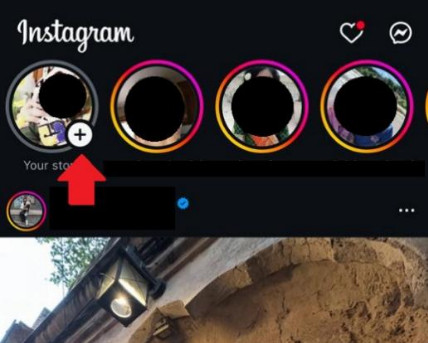
- Adım 1. Mobilde Instagram'ı açın ve hikaye eklemek için üstteki "+" simgesine dokunun.
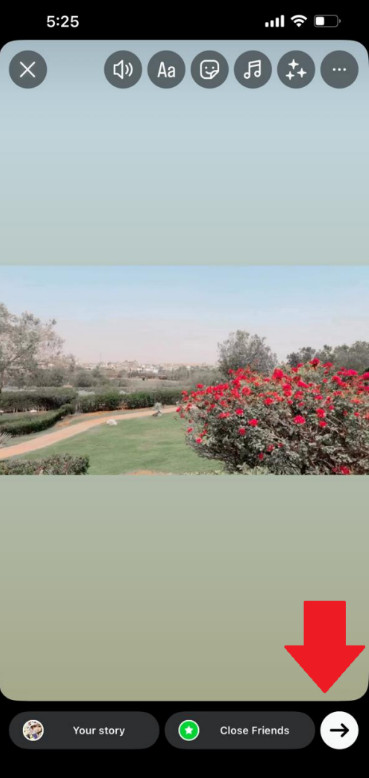
- Adım 2. Hikayenize eklemek istediklerinizi seçin ve ok simgesiyle gösterilen "Paylaş" ikonuna dokunun.
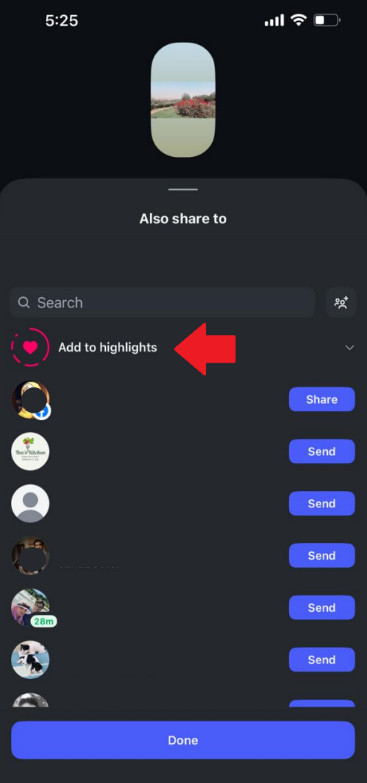
- Adım 3. Paylaşma seçenekleri geldiğinde "Highlights'a Ekle"ye dokunun ve "Bitti"ye basın.
- Adım 4. Highlight'a bir isim verin ve işlem tamam!
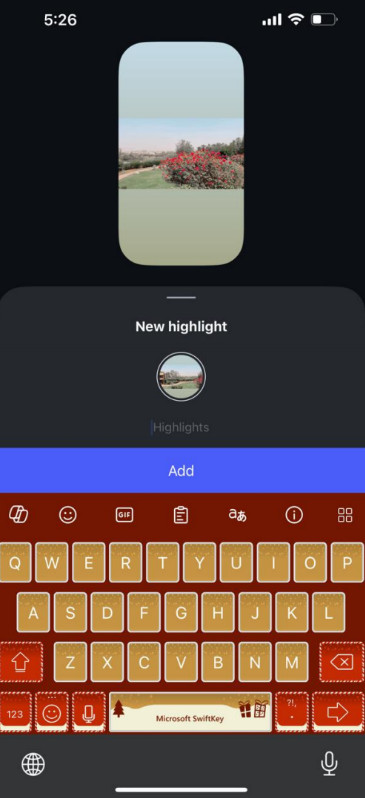
2 Profilinizden Highlight Oluşturma
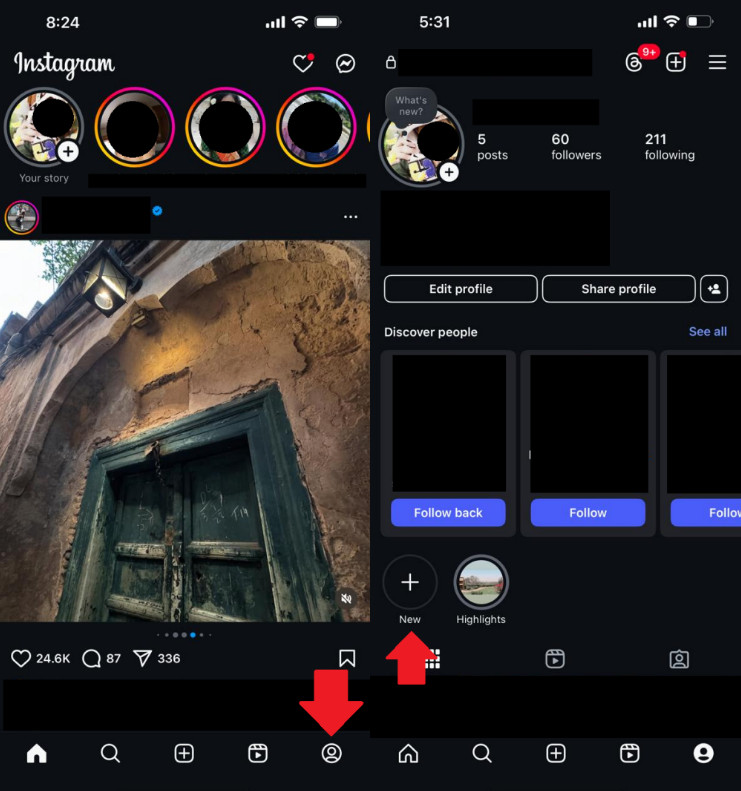
- Adım 1. Önceki bölümde anlatıldığı gibi bir hikaye paylaşın. Ardından profilinize gidin ve "Yeni"ye dokunun.
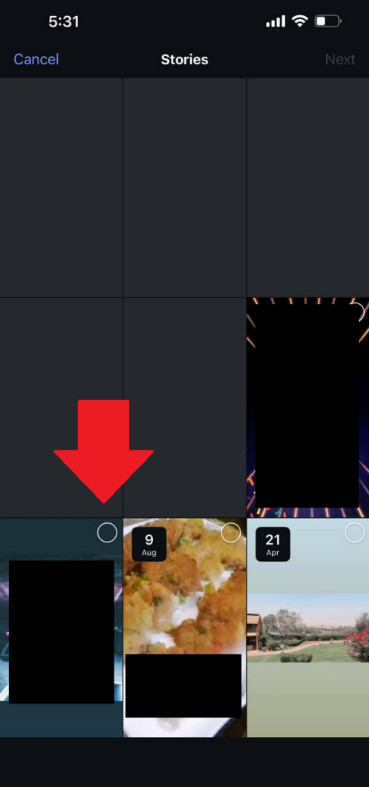
- Adım 2. Arşivlerinizden Highlights'a eklemek istediğiniz hikayeleri seçin.
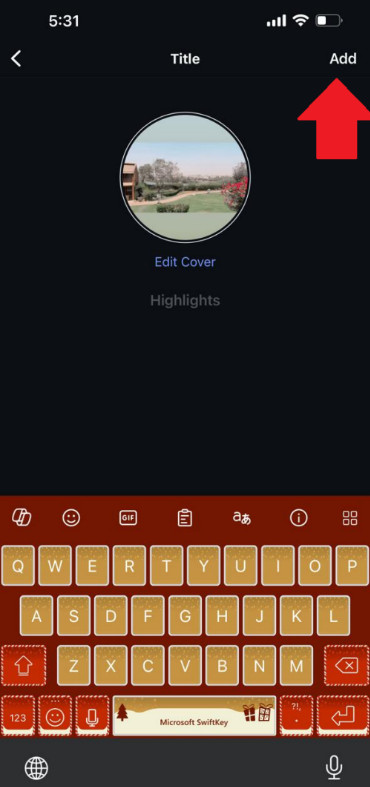
- Adım 3. Highlight'a bir isim verin ve "Ekle"ye tıklayın.
3 Mevcut Highlights'a Hikayeler Ekleme
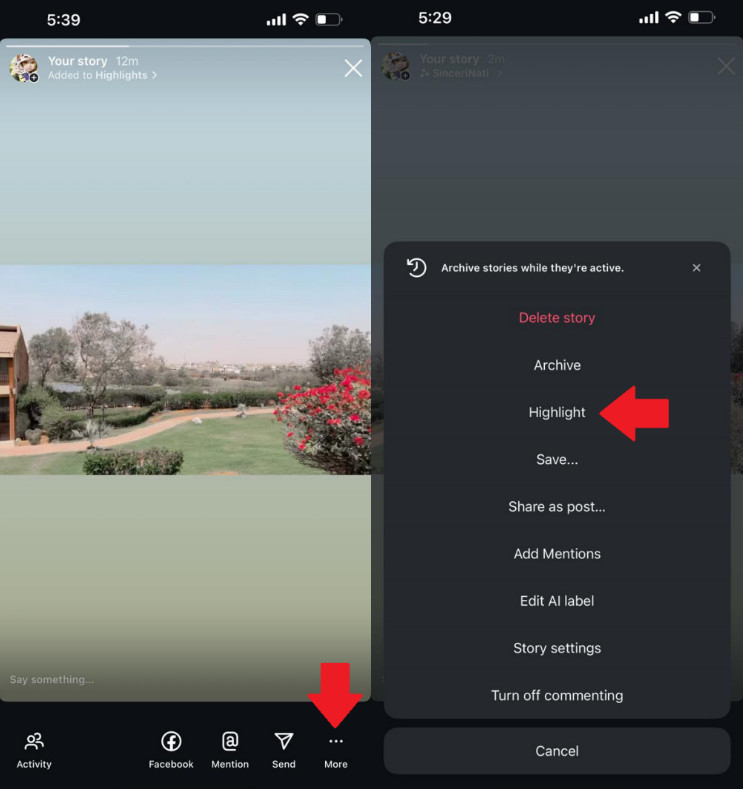
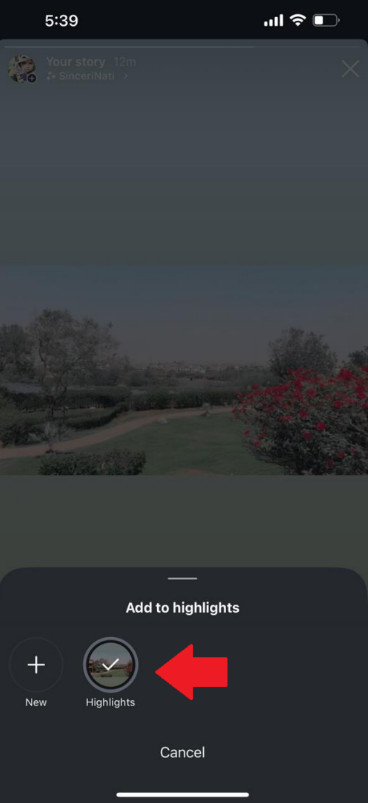
- Adım 1. Highlights'a eklemek istediğiniz hikayeyi açın, alt kısımdaki 3 noktaya dokunun ve "Highlight" seçeneğini seçin.
- Adım 2. Eklemek istediğiniz Highlight'ı seçin.
Masaüstünde IG Highlight Nasıl Yapılır
Mobil uygulama daha fazla esneklik sunsa da, Instagram'ın masaüstü sürümünü kullanarak da Highlights oluşturabilirsiniz:
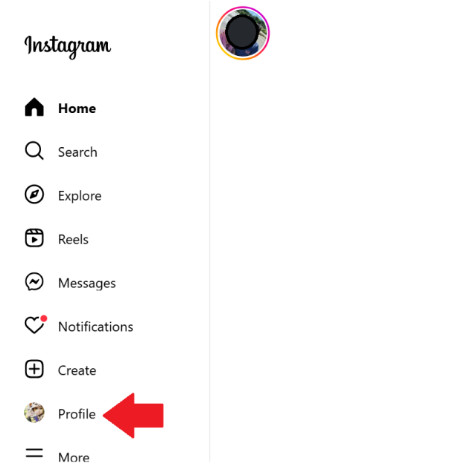
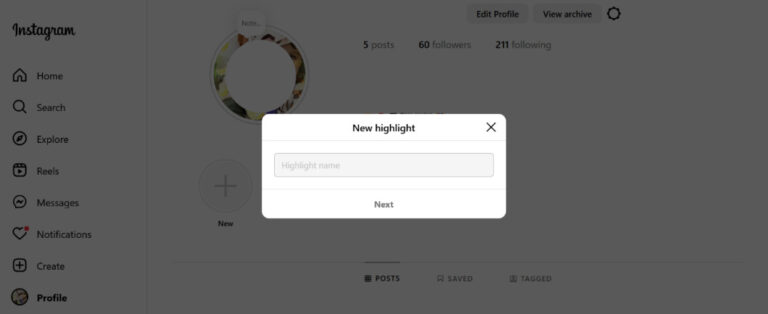
- Adım 1. Tarayıcınızdan Instagram'a giriş yapın ve sol menüden "Profil"e gidin.
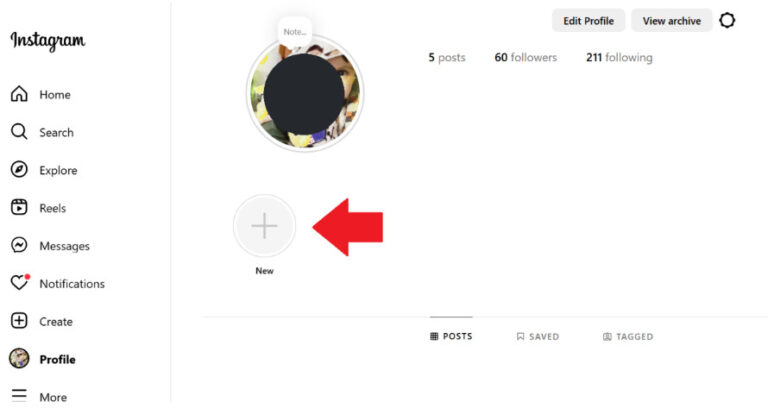
- Adım 2. Biyografinin altındaki "Yeni"ye tıklayın.
- Adım 3. Yeni Highlight için bir isim girin.
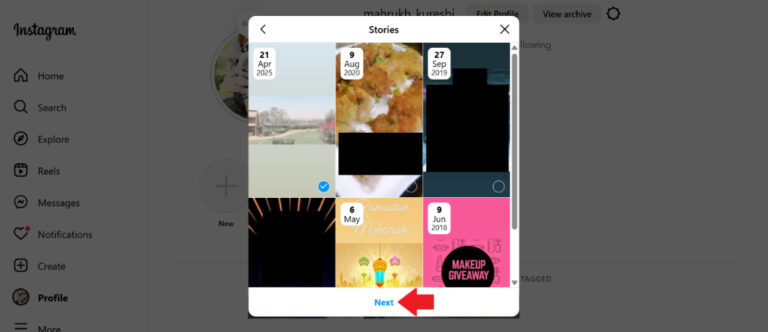
- Adım 4. Highlights'a eklemek istediğiniz hikayeyi seçin ve "İleri"ye tıklayın.
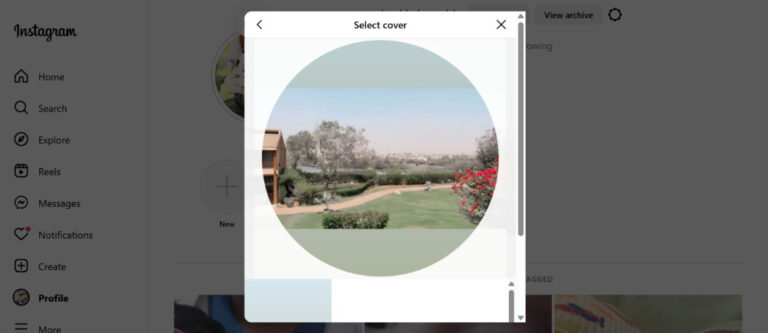
- Adım 5. Highlight kapağını seçin ve "Bitti"ye tıklayın.
Bölüm 3. Instagram'da Highlight Nasıl Düzenlenir
Instagram Highlights sadece statik koleksiyonlar değildir; istediğiniz zaman kolayca güncelleyebilir, kişiselleştirebilir ve yeniden düzenleyebilirsiniz. Kapak resmini değiştirmek veya Hikayeler eklemek ya da çıkarmak istiyorsanız, süreç basit ve kullanıcı dostudur.
Highlight Kapak Resmini Düzenleme
Kapak resmi, Highlight'ınızın verdiği ilk görsel izlenimdir. Highlights'ınızın daha çekici görünmesi için bunu değiştirebilirsiniz. İşte yapmanız gerekenler:
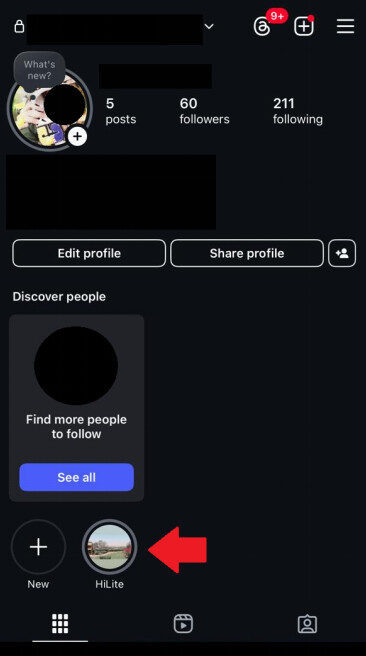
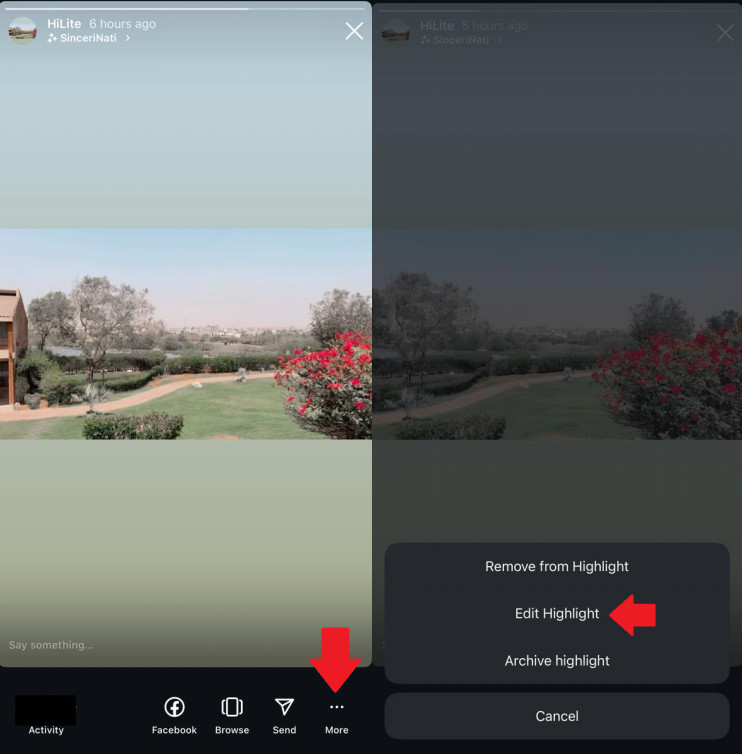
- Adım 1. Instagram profilinize gidin ve Highlight'a dokunun.
- Adım 2. Sağ alt köşedeki 3 noktaya dokunun ve "Highlight'ı Düzenle"yi seçin.
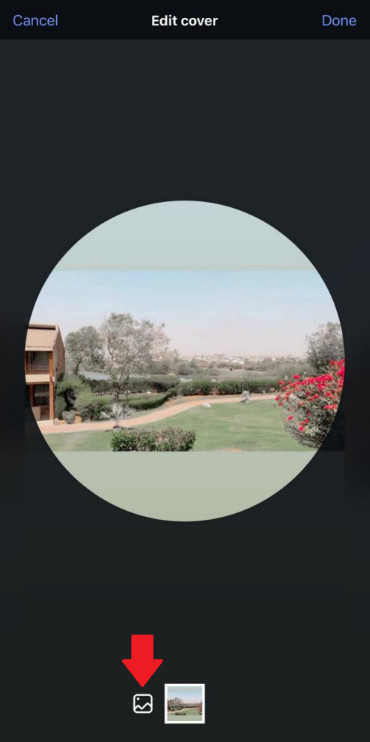
- Adım 3. "Kapağı Düzenle"ye dokunun ve resim simgesine dokunarak resmi değiştirin veya resmi hareket ettirerek yeniden konumlandırın.
Highlight İçeriğini Düzenleme
Highlight içeriğini istediğiniz zaman değiştirebilirsiniz; yeni Hikayeler ekleyebilir veya eski olanları temizleyebilirsiniz. İşte adımlar:
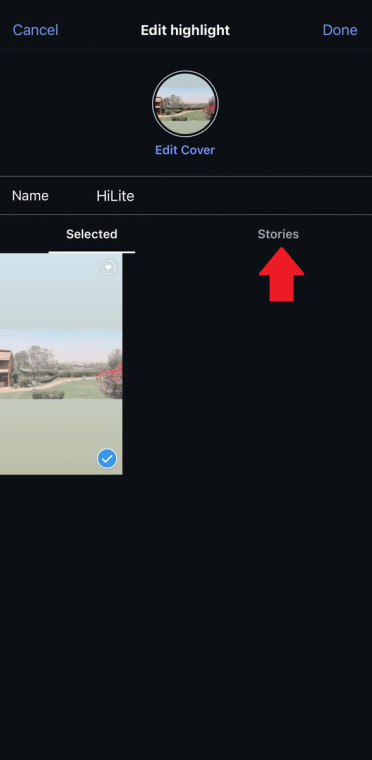
- Adım 1. Instagram profilinize gidin ve Highlight'a dokunun.
- Adım 2. Sağ alt köşedeki 3 noktaya dokunun ve "Highlight'ı Düzenle"yi seçin.
- Adım 3. Başka hikayeler eklemek istiyorsanız, "Hikayeler" sekmesine dokunarak eklemek istediğiniz hikayeleri seçin.
Bölüm 4. Instagram'da Highlight Nasıl Arşivlenir
Bir Highlight'ı arşivlediğinizde, profilinizden kaybolur ancak hesabınızda saklanmaya devam eder; böylece istediğiniz zaman erişebilir veya geri yükleyebilirsiniz.
Instagram Highlights'ınızı arşivlemek için şu adımları izleyin:
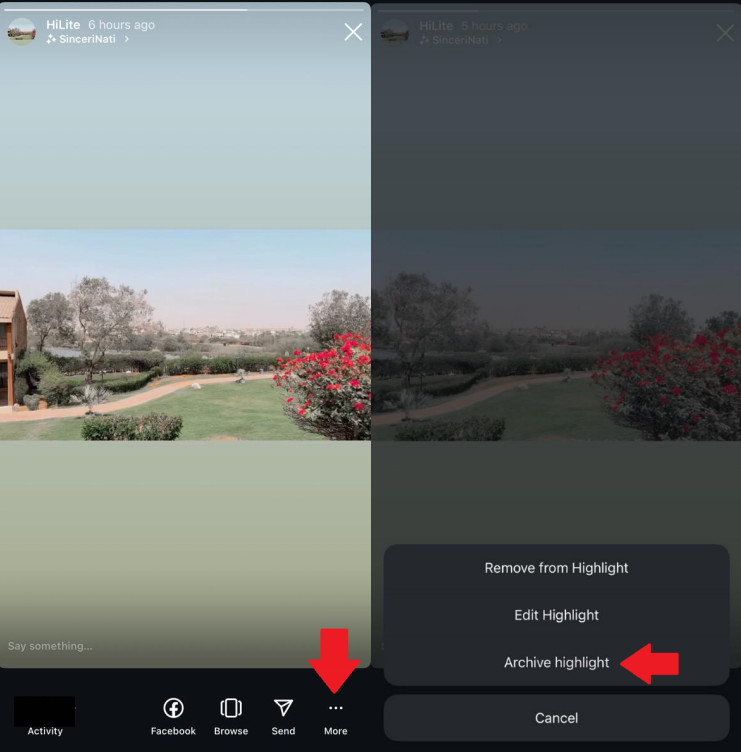
- Adım 1. Instagram profilinizde, biyografinin altındaki Highlight'a dokunun.
- Adım 2. Sağ alt köşedeki 3 noktaya dokunun ve "Highlight'ı Arşivle"yi seçin.
Instagram'da Highlight Arşivinden Geri Getirme
Instagram Highlight'ınızı profilinizde tekrar görünür yapmak isterseniz, şu adımları izleyerek arşivden çıkarabilirsiniz:
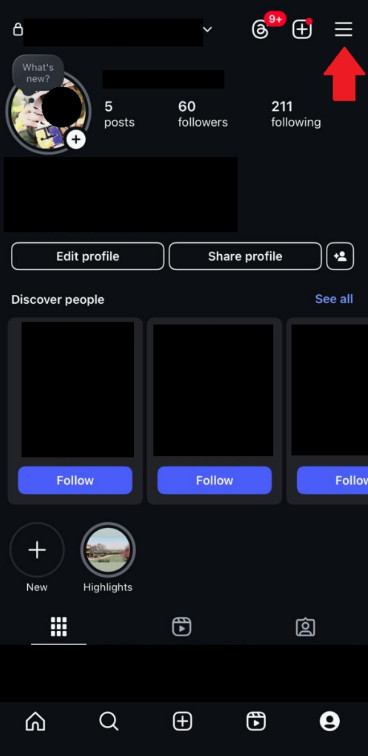
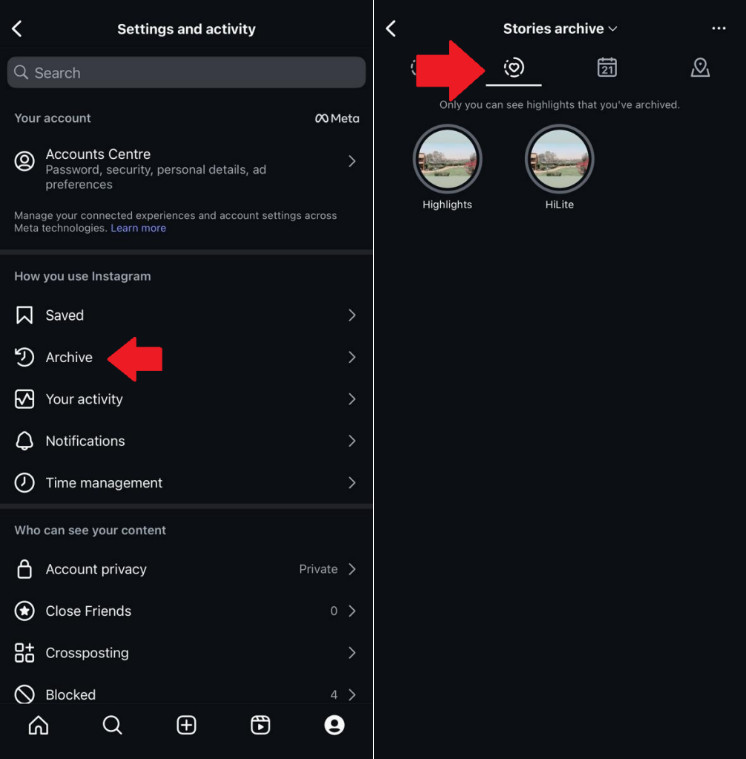
- Adım 1. Instagram profilinize gidin ve sağ üst köşedeki 3 çizgiye dokunarak ayarlar menüsüne erişin.
- Adım 2. "Arşiv > Hikaye Arşivleri"ne dokunun ve geri getirmek istediğiniz Highlight'ı seçin.
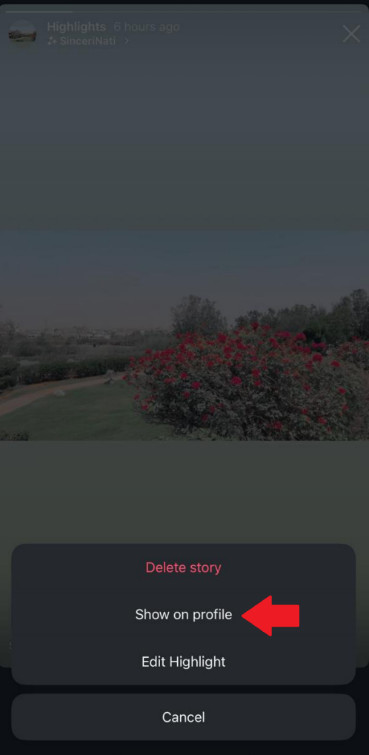
- Adım 3. Sağ alt köşedeki 3 noktaya dokunun ve "Profilde Göster"i seçin.
Bölüm 5. Instagram'dan Highlight Nasıl Kaldırılır
Instagram'dan bir Highlight'ı tamamen kaldırmak istiyorsanız, yapmanız gerekenler şunlardır:
- Adım 1. Instagram profilinize gidin ve kaldırmak istediğiniz Highlight'a dokunun.
- Adım 2. "Daha Fazla > Highlight'dan Kaldır"a dokunun. Bu, Highlights'tan bir hikayeyi kaldırır.
- Adım 3. Tüm Highlight'ı kaldırmak isterseniz, üzerine uzun basın ve "Highlight'ı Sil"i seçin.
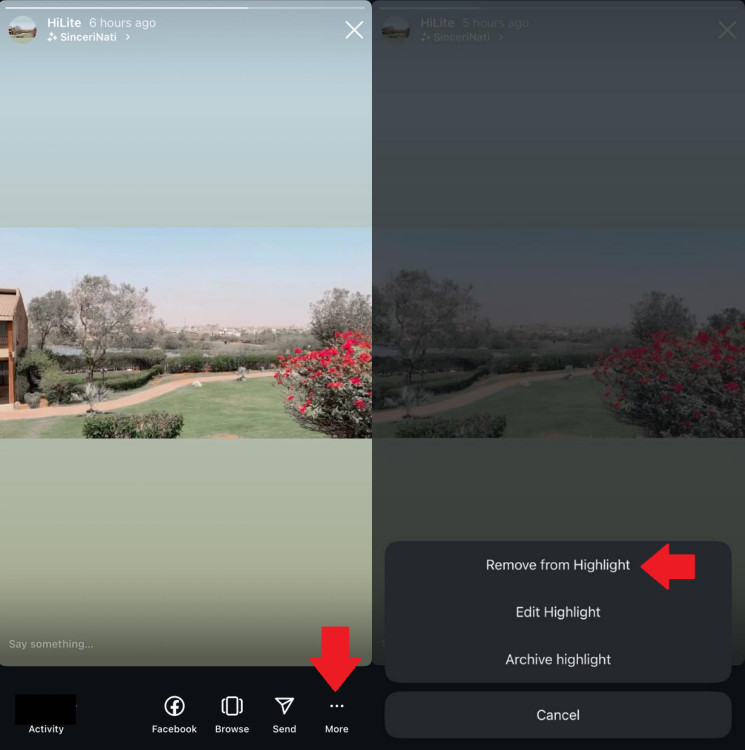
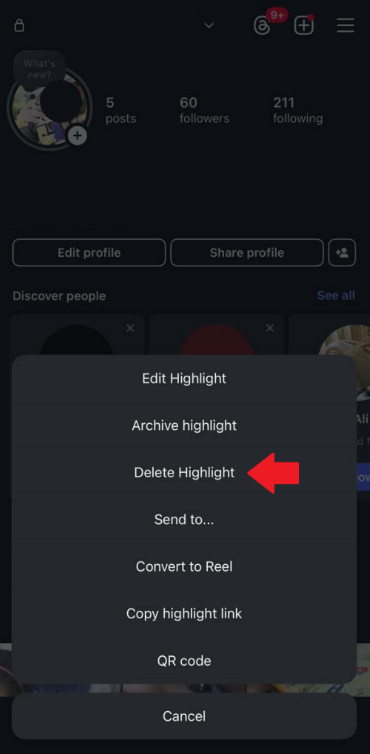
Bu seçeneği Highlights'ınızı düzenlemek ve arşivlemek için de kullanabilirsiniz.
Sonuç
Instagram Highlights, en iyi içeriklerinizi sergilemenin ve Hikayelerinizi 24 saatten uzun süre görünür tutmanın harika bir yoludur. İçerik oluşturuyor, küçük bir işletme yönetiyor ya da sadece Instagram'ı gündelik kullanıyorsanız, Highlights'ınızı nasıl yöneteceğinizi öğrenmek profilinizin görünümünü ve vermek istediğiniz mesajı kontrol etmenize yardımcı olur.
Bu rehberde, Instagram Highlights'ın ne olduğu ve hesabınızda nasıl oluşturulup, düzenlenip, arşivlenip, kaldırılacağı adım adım anlatıldı.
Sıkça Sorulan Sorular



Bir Yanıt Bırakın.