Gizli Instagram Mesajları Nasıl Gizlenir ve Görülür
Milyonlarca kişi Instagram'da fotoğraf, video ve kişisel mesajlar paylaşıyor. Ancak artan gizlilik endişeleriyle birçok kullanıcı, doğrudan mesajlarını (DM) nasıl dikkatli yöneteceğini öğrenmek istiyor. Gelen kutunuzu düzenli tutmak, rahatsız edici sohbetlerden kaçınmak veya sohbetleri başkalarından gizlemek istiyorsanız, Instagram özellikleri size yardımcı olabilir. Bu rehberde, Instagram mesajlarının nasıl gizleneceğini, gizli sohbetlerin nasıl görüntüleneceğini ve bu konuda size destek olacak akıllı araçların nasıl kullanılacağını öğreneceksiniz.
Bölüm 1: Instagram'da Mesajları Gizleyebilir misiniz?
Evet, Instagram'da mesajları gizleyebilirsiniz. Instagram'da doğrudan bir "Gizle" butonu olmasa da, mesajları profil sayfanızdan kaldırmanıza yardımcı olacak çeşitli özellikler sunuluyor. Bir mesajı gizlediğinizde, mesaj kalıcı olarak silinmez. Sadece daha az görünür bir yere taşınır veya doğrudan erişimi zorlaştırılır. Konuştuğunuz kişi bilgilendirilmez ve çoğu yöntem geri alınabilir. Yani, Instagram mesajlarını silmeden nasıl gizleyebileceğinizi merak ediyorsanız doğru yerdesiniz. Şimdi tüm yöntemlere birlikte bakalım.
Bölüm 2: Instagram'da Mesaj Nasıl Gizlenir?
Instagram'da mesajı hızlıca gizlemenizi sağlayan tek bir buton yoktur, ancak sohbetleri ve içeriklerini gizli tutmanızı veya doğrudan görünümden kaldırmanızı sağlayan birçok özellik vardır. Şimdi Instagram'da mesaj nasıl gizlenir konusunu inceleyelim.
1Vanish Modu
Instagram DM'lerini nasıl gizleyeceğinizi merak ediyorsanız, Vanish Modu en kolay ve etkili yöntemdir. Etkinleştirildiğinde, mesajlar sizin tarafınızdan görüntülendikten ve sohbet kapandıktan sonra kaybolur.
Vanish Modu Nasıl Kullanılır
- Adım 1. Instagram Direct gelen kutunuzda bir sohbet açın.
- Adım 2. Ekranın altından yukarı doğru kaydırın.
- Adım 3. Ekran karardığında Vanish Modu aktif olur.
- Adım 4. Bu modda gönderilen mesajlar sohbet sona erdikten sonra kaybolur.
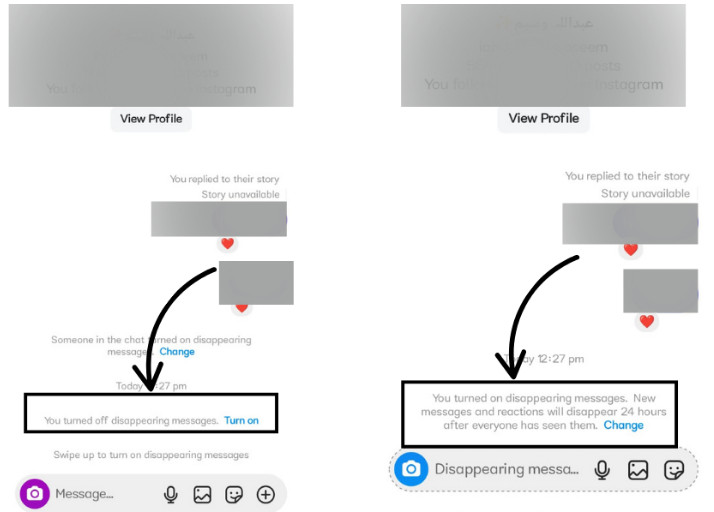
Bu özellik, sadece kısa süreli saklamak istediğiniz sohbetler için idealdir.
2Yedekledikten Sonra Mesajları Silme
Bir sohbeti silmeyi planlıyorsanız, önce yedeklemeniz önerilir.
Instagram Verileri Nasıl İndirilir
- Adım 1. Profilinize gidin.
- Adım 2. Menüye (sağ üstte üç çizgi) dokunun.
- Adım 3. Hesap Merkezi'ni seçin.
- Adım 4. Bilgileriniz ve izinler > Bilgilerinizi indir'e dokunun.
- Adım 5. E-posta adresinizi girin ve verileri talep edin.
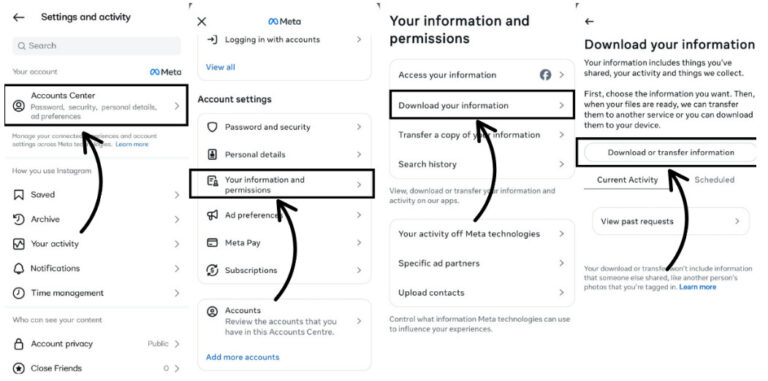
Instagram size indirilebilir bir dosya olarak; Fotoğraflar, Videolar, Yorumlar, Beğeniler ve Doğrudan Mesajlar içeren bir arşiv gönderir.
Verileriniz güvende olduğunda, sohbetleri silerek tüm mesajların yedeklendiğinden emin olabilirsiniz.
3Gizli Kelimeleri Ayarlama
Mesajlarda belirli kelimeleri, emojileri veya ifadeleri filtrelemenizi sağlayan harika bir özelliktir.
Nasıl Ayarlanır
- Adım 1. Ayarlar > Gizlilik'e gidin.
- Adım 2. Gizli Kelimeler'e dokunun.
- Adım 3. "Yorumları gizle" ve "Mesaj isteklerini gizle" seçeneklerini açın.
- Adım 4. Kendi kelime veya ifadelerinizi ekleyin.
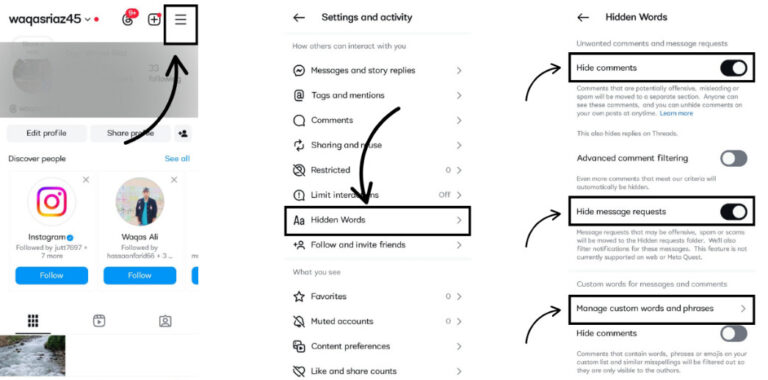
Bu, gelen kutunuzu istenmeyen mesajlardan arındırarak onları gizli bir klasöre taşımaya yardımcı olur.
4Kullanıcıları Kısıtlama
Bir kullanıcıyı kısıtlamak, onu engellemeden etkileşim kurmasını dolaylı olarak engellemenin bir yoludur.
Kısıtladığınız kişinin sohbetleri ana gelen kutunuz yerine Mesaj İstekleri bölümüne gider. Bu mesajları "görüldü" olarak işaretlemeden okuyabilirsiniz ve o kişiden gelen yeni mesajlar da Mesaj İstekleri'ne düşer. Böylece gelen kutunuzu düzenli tutabilir ve mesajlarını açtığınızı gizleyebilirsiniz.
Birini Kısıtlamak İçin
- Adım 1. Kısıtlamak istediğiniz kişinin profiline gidin.
- Adım 2. Üç nokta menüsüne dokunun.
- Adım 3. Kısıtla seçeneğini seçin.
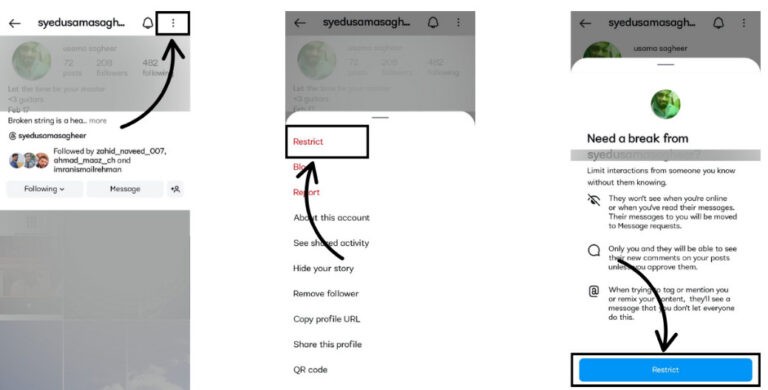
5Profesyonel Hesaba Geçiş
Profesyonel hesaba geçmek, DM'lerinizi daha iyi organize etmenize yardımcı olan özelliklerin kilidini açar.
Geçiş Adımları
- Adım 1. Profilinize gidin.
- Adım 2. Menü > Ayarlar'a dokunun.
- Adım 3. Hesap türü ve araçlar bölümüne ilerleyin.
- Adım 4. Profesyonel hesaba geç'e dokunun.
- Adım 5. Hesap türünüzü seçin (örneğin, Yaratıcı veya İşletme).
- Adım 6. Kurulumu tamamlamak için yönergeleri izleyin.
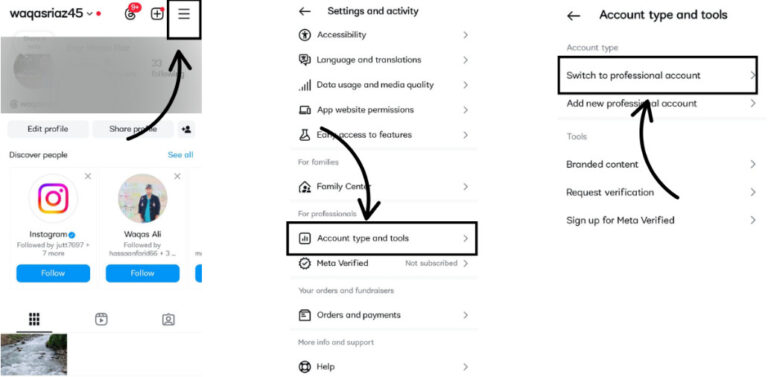
Bunu yaptıktan sonra, birincil ve genel olmak üzere iki gelen kutunuz olur. Daha az önemli sohbetleri Genel gelen kutusuna taşıyarak Instagram'da sohbetleri ana görünümden gizleyebilirsiniz.
Bölüm 3: Instagram'da Gizli Mesajlar Nasıl Görülür?
Diğer Instagram özelliklerini kullanarak mesajları gizledikten sonra, gizlediğiniz mesajları keşfetmek veya okumak isteyebilirsiniz. Vanish Modu'nu kullanıyor, sohbeti sessize alıyor veya farklı bir gelen kutusuna taşıyorsanız, izlemeniz gereken basit adımlar vardır.
1Vanish Modundaki Sohbetleri Bulma
Vanish Modu'nu açtıysanız, gönderdiğiniz mesajlar görüntülendikten ve sohbet kapandıktan sonra kaybolur. Bu durum mesajların geri alınmasını zorlaştırır ancak imkansız değildir.
Mükemmel bir seçenek, mesajları ve cihazları tek bir araçla yönetmenizi sağlayan AirDroid'dir. AirDroid, Instagram DM'leri dahil olmak üzere diğer telefonların tüm bildirimlerini kaydeder ve mesajlar gelen kutusundan kaybolduktan sonra bile tamamını görüntülemenize olanak tanır. Bu, özellikle Vanish Modu'nda gönderilen Instagram sohbetlerini izlemek, gözden geçirmek veya yedeklemek isteyenler için ideal bir araçtır.
AirDroid'in temel özellikleri şunlardır
- Tüm uygulamalarda, Instagram, WhatsApp ve diğerleri dahil, bildirim senkronizasyonu.
- Vanish Modu'ndaki sohbetler dahil gerçek zamanlı mesaj takibi.
- Verimlilik ve destek için uzaktan cihaz erişimi ve kontrolü.
- Cihazlar arasında hızlı ve kablosuz dosya paylaşımı.
- Konum takibi ve cihaz güvenlik araçları.


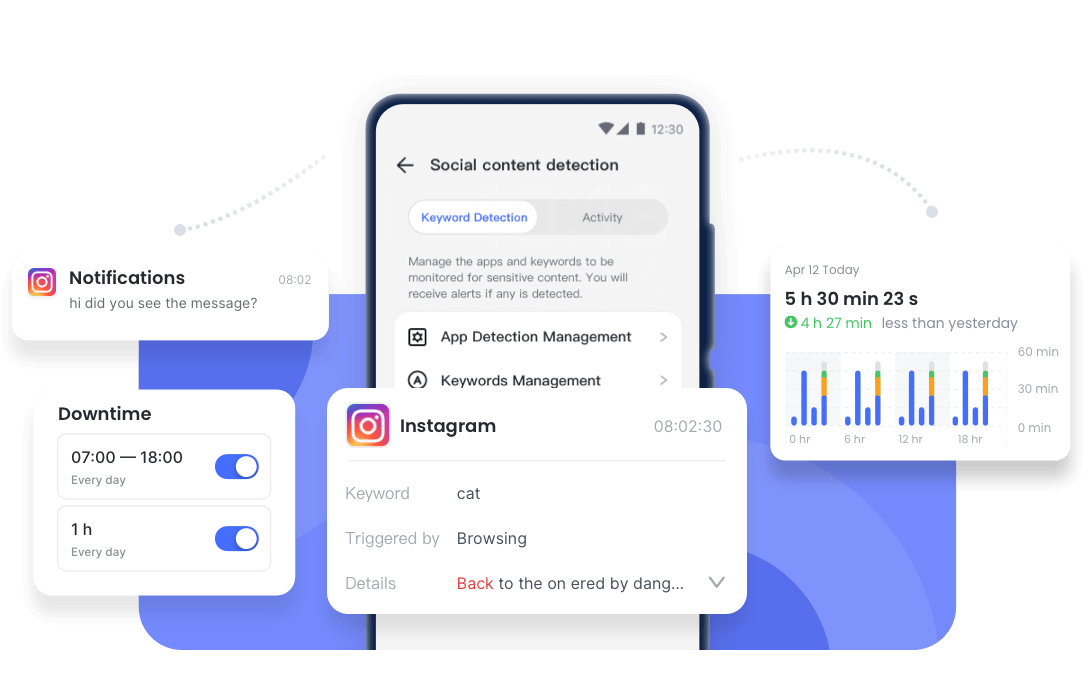
AirDroid sadece belirli bir kullanıcı tipi için değil, herkes içindir. Öğrenci, çalışan profesyonel, teknoloji meraklısı veya işletme sahibi olun, AirDroid cihazınızı izlemenize ve yönetmenize olanak tanır. Uzaktan erişim, ekran yansıtma, dosya paylaşımı ve cihaz takibi gibi özellikler ekstra kolaylık sağlar.
Mesaj geçmişinizi korumak veya daha verimli olmak istiyorsanız, AirDroid kesinlikle denemeye değer esnek bir araçtır.
2Gizli Mesaj İsteklerini Bulma
Gizli mesajları bulmak için:
- Adım 1. Instagram gelen kutunuza gidin.
- Adım 2. Sağ üst köşedeki İstekler'e dokunun.
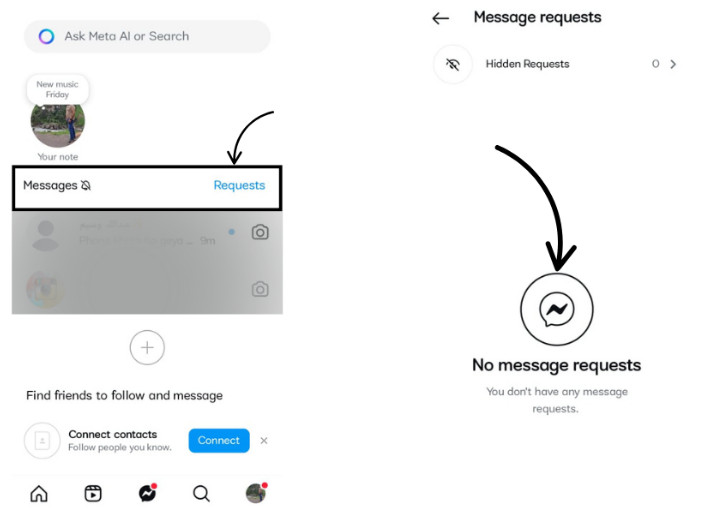
Instagram, takip etmediğiniz kullanıcıların ve Gizli Kelimeler ayarlarıyla gizlenmiş mesajları buraya koyar. Sadece Instagram'ın filtrelediği veya sizin buraya taşıdığınız mesajları görürsünüz. Profilini sizden gizlemiş birinin mesajlarını görüntüleyemezsiniz.
3Arşivlenmiş Sohbetleri Bulma
Instagram'da WhatsApp'taki gibi standart bir "Arşiv" seçeneği yoktur. Ancak profesyonel hesaptaysanız, mesajları "Genel" gelen kutusuna taşımak kabaca arşiv işlevi görür.
Bu Özellik Nasıl Kullanılır
Gelen kutusuna gidin > Sohbeti basılı tutun > Genel'e taşıyın.
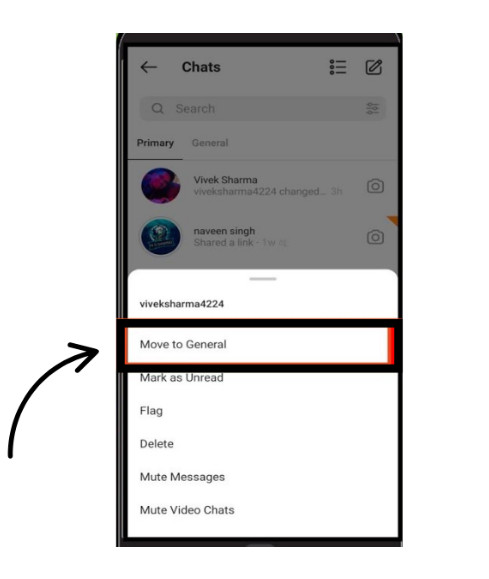
Bu mesajlar ana akışınızda görünmez ancak istediğiniz zaman erişilebilir.
4Sessize Alınan Sohbetleri Bulma
Bir sohbeti sessize alırsanız bildirimler durur ancak sohbet sizde kalır. Bulmak için:
Adımlar
- Adım 1. Instagram'ı açın ve gelen kutunuza gidin.
- Adım 2. Sessize alınan sohbetin kullanıcı adı veya ismini arama çubuğuna yazın.
- Adım 3. Sohbete dokunarak açın.
- Adım 4. Gerekirse, isme dokunup sessize alma seçeneğini kapatın.
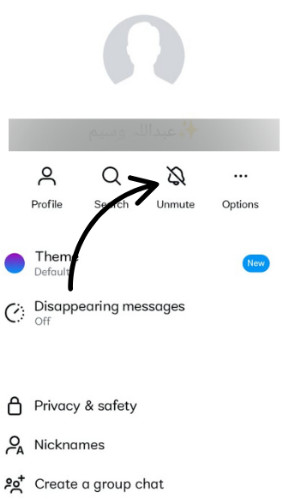
Eğer Instagram mesajlarını silmeden gizlemek istemiyorsanız, bu yöntem sizin için en iyisidir.
Bölüm 4: Instagram Mesajlarını Yönetmek İçin İpuçları
Instagram mesajlarını etkili şekilde yönetmek, gelen kutunuzu düzenli tutmanıza ve gizliliğinizi korumanıza yardımcı olur. İşte mesajlarınızı düzenli ve erişilebilir tutmak için basit öneriler:
- Önemli Sohbetleri Sabitleyin: Sabitleme özelliği, önemli sohbetleri gelen kutunuzun en üstüne sabitlemenizi sağlar. Böylece önemli mesajlar daha az acil, yeni mesajlar veya genel spam arasında kaybolmaz.
- İstekler ve Spam Klasörlerini Kontrol Edin: İstekler ve Spam klasörlerinizi düzenli olarak kontrol edin; böylece Instagram'ın filtrelediği önemli mesajları kaçırmazsınız.
- Grup Sohbetlerini Sessize Alın: Bir grup sohbetinin aktivitesi çok fazla ve dikkat dağıtıcıysa bildirimlerini sessize alın. Böylece sohbetten ayrılmadan, bildirim almadan kendi hızınızda okuyabilirsiniz.
- Genel Gelen Kutusunu Arşiv Olarak Kullanın: Profesyonel hesap kullanıcıları, daha az önemli sohbetleri Genel sekmesine taşıyarak Birincil gelen kutusunu sadeleştirebilir.
- İstenmeyen Sohbetleri Kısıtlayın veya Gizleyin: Bu özellik, mesajları "görüldü" olarak işaretlemeden veya gönderenin görmesini sağlamadan görüntülemenizi sağlar.
Sonuç
Instagram'da doğrudan bir "gizle" butonu olmasa da, Vanish Modu, kısıtlama, sessize alma ve profesyonel hesap ayarları gibi özelliklerin birleşimi sohbetlerinizi ihtiyacınıza göre yönetmenizi sağlar. Gizlilik endişeniz olsun ya da sadece gelen kutunuzu düzenlemek isteyin, bu araçlar önemli mesajları kaybetmeden DM'lerinizi düzenlemenize olanak tanır. AirDroid gibi araçlar ayrıca kaybolan veya gizlenen mesajları kolayca geri getirip takip etmenizi sağlar.
Instagram mesajlarını gizlemek, sohbetleri nasıl gizleyeceğinizi öğrenmek veya başka bir konuda olsun, artık gelen kutunuzu akıllıca ve gizli şekilde yönetmek için ihtiyacınız olan her şeye sahipsiniz.





Bir Yanıt Bırakın.