Instagram'a Birden Fazla Fotoğraf Nasıl Eklenir?
Instagram artık sadece tek kare fotoğraflardan ibaret değil. Tatil fotoğraflarınızı, adım adım tariflerinizi veya bir dizi memeyi paylaşıyor olun, bazen tek bir fotoğraf yeterli olmaz. İşte Instagram'ın çoklu fotoğraf özelliği tam da bu noktada devreye giriyor.
"Instagram'a nasıl birden fazla fotoğraf eklenir?" diye hiç merak ettiyseniz, yalnız değilsiniz. Bu rehberde, albüm veya karusel olarak kolayca paylaşım yapabilmeniz için adımları anlatacağız.
Bölüm 1. Instagram Gönderisine Birden Fazla Fotoğraf Nasıl Eklenir
Bu bölümde, Instagram'da 10'dan fazla fotoğraf paylaşmanın 3 yolunu derledik:
1Fotoğrafları Arka Plan Görselinin Üzerine Katmanlayın
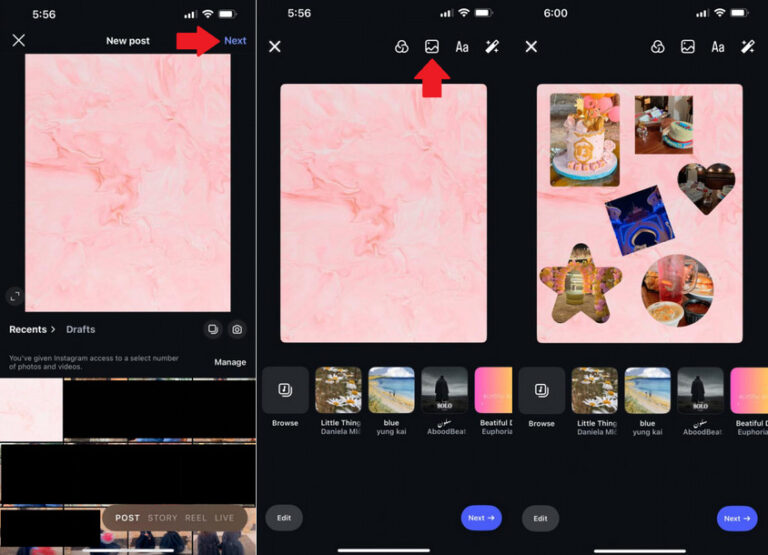
Instagram'da birden fazla fotoğraf eklemenin en kolay yolu, fotoğrafları bir arka plan görselinin üzerine katmanlamaktır.
Yapmanız gerekenler şunlar:
- Adım 1. Instagram'ı açın ve alttaki "+" simgesine dokunun.
- Adım 2. Fotoğraflarınız için bir arka plan görseli seçin ve "İleri"ye dokunun.
- Adım 3. Üstteki "Galeri" simgesine dokunun ve fotoğrafınızı seçin.
- Adım 4. Daha fazla fotoğrafı arka plan görselinin üzerine katmanlamak için işlemi tekrarlayın. Fotoğraflara dokunarak şekillerini değiştirebilir, yakınlaştırıp uzaklaştırabilir ve konumlarını ayarlayabilirsiniz.
- Adım 5. Paylaşmak istediğiniz tüm fotoğrafları ekledikten sonra, kişileri etiketleyebilir, müzik ekleyebilir, hedef kitlenizi seçebilir ve "Paylaş"a dokunarak gönderinizi yayınlayabilirsiniz.
2Çoklu Fotoğraf Modunu Seçin
Instagram'da 20 fotoğraf nasıl paylaşılır diye merak ediyorsanız, çoklu fotoğraf modu sayesinde Instagram'da kolayca 20'ye kadar fotoğraf paylaşabilirsiniz.
İşte yapmanız gerekenler:
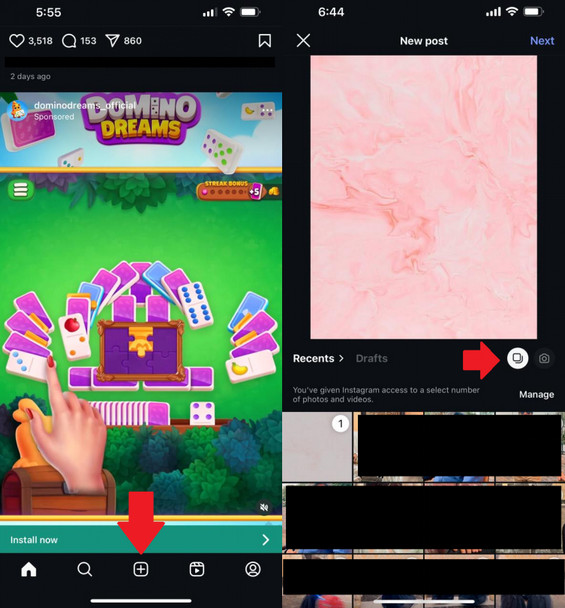
- Adım 1. Instagram'ı açın ve alttaki "+" simgesine dokunun.
- Adım 2. Üst üste binen iki kare ile gösterilen "Çoklu Fotoğraf" seçeneğine dokunarak birden fazla fotoğraf seçin (en fazla 20). Seçtiğiniz fotoğrafları Instagram'da paylaşabilirsiniz.
3Galeriden Kopyalanan Fotoğrafları Yapıştırın
Instagram gönderinize birden fazla fotoğraf eklemenin bir diğer yöntemi, fotoğrafları galeriden kopyalayıp doğrudan yapıştırmaktır.
Adımlar şunlardır:
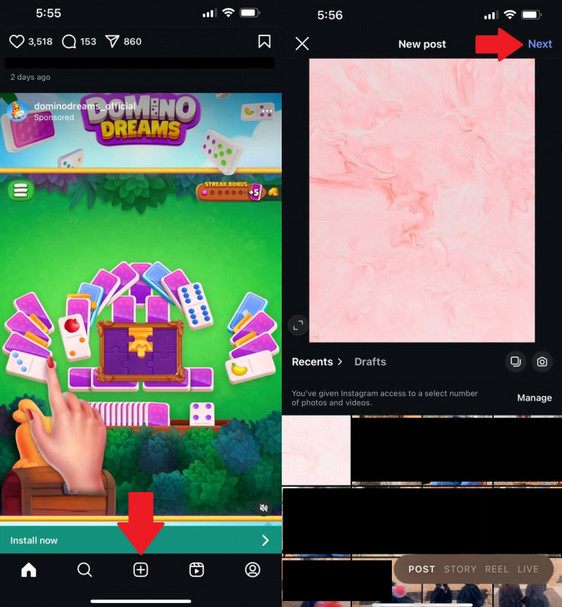
- Adım 1. Instagram'ı açın, alttaki "+" seçeneğine tıklayın ve galerinizden bir arka plan görseli seçin.
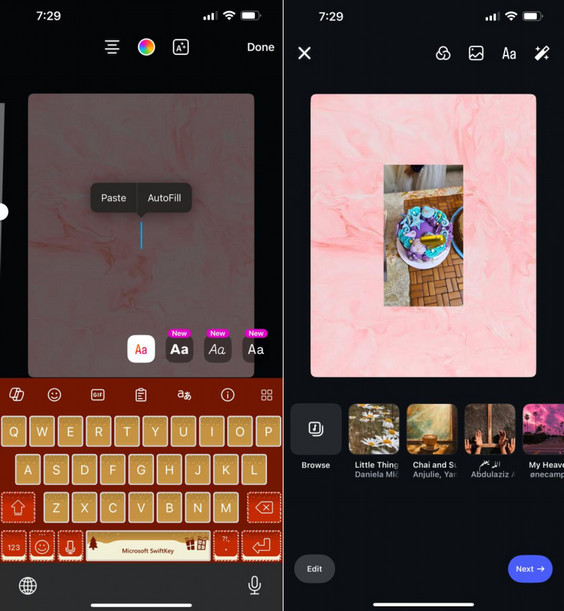
- Adım 2. Galerinizden Instagram'da paylaşmak istediğiniz fotoğrafı kopyalayın. Arka plan görseline bir kez dokunun, basılı tutun ve "Yapıştır" seçeneği görünene kadar bekleyin.
- Adım 3. Kopyaladığınız fotoğrafı arka plan görseline yapıştırın. Eklemek istediğiniz diğer fotoğraflar için bu adımı tekrarlayın.
- Adım 4. Fotoğrafları Instagram profilinize göndermek için "İleri"ye dokunun.


Bölüm 2. Instagram Hikayesine Birden Fazla Fotoğraf Nasıl Eklenir
Instagram hikayenize birden fazla fotoğraf eklemenin 4 yolu şunlardır:
1Karusel Seçin
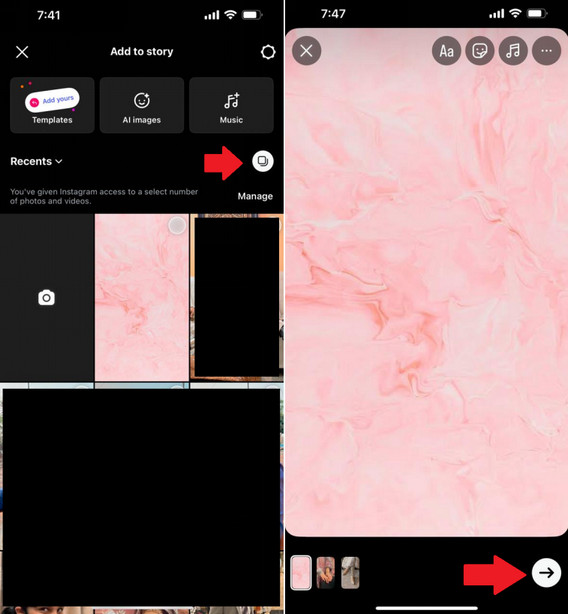
Instagram gönderisinde olduğu gibi, hikayelerde de birden fazla fotoğraf ekleme seçeneği vardır. Bu yöntemle Instagram hikayesine birden fazla fotoğraf eklemeyi gösterelim:
- Adım 1. Instagram'ı açın ve hikaye eklemek için sol üstteki "+" simgesine dokunun.
- Adım 2. Üst üste binen karelerle gösterilen "Çoklu Fotoğraf" simgesine dokunun ve hikayenize eklemek istediğiniz (en fazla 10) fotoğrafları seçin.
- Adım 3. Seçilen fotoğrafları hikayenize göndermek için oka dokunun.
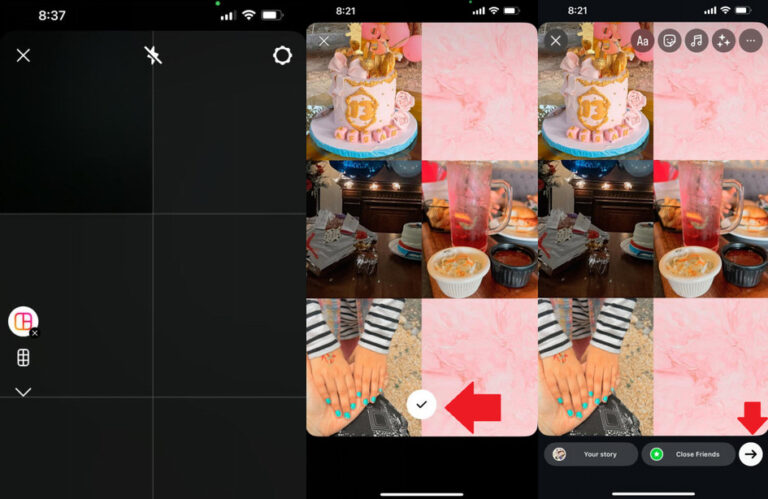
2Düzen (Layout) Fonksiyonunu Kullanın
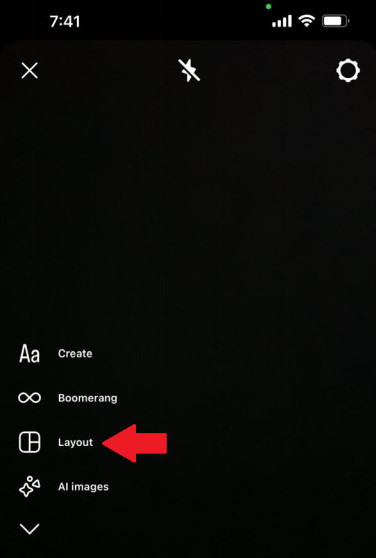
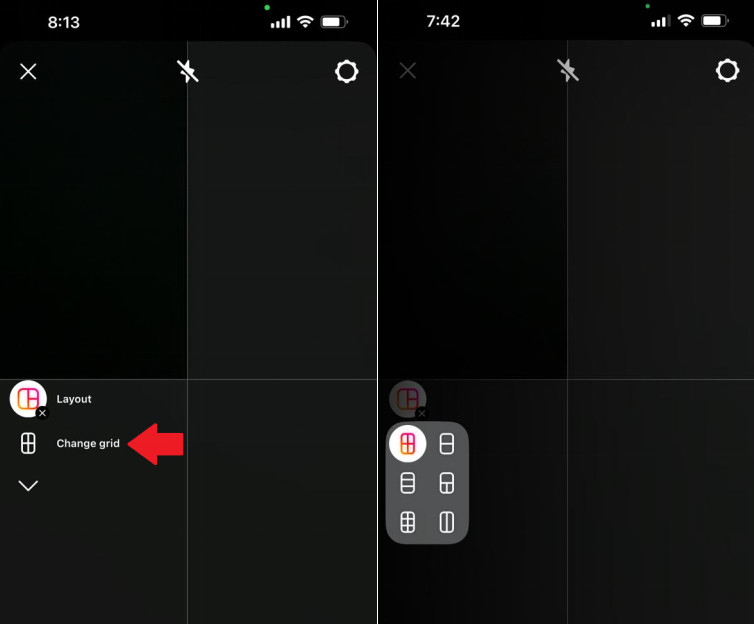
Instagram'da tek bir hikayede 6'ya kadar fotoğraf ekleyebileceğiniz bir ızgara seçeneği de vardır. Bu seçeneği nasıl kullanacağınız şöyle:
- Adım 1. Instagram'ı açın, kamerayı açmak için sağa kaydırın ve "Düzen" seçeneğini seçin.
- Adım 2. "Izgarayı Değiştir"e dokunun ve fotoğraflarınız için istediğiniz düzeni seçin. Bu seçenekle Instagram hikayenize 6'ya kadar fotoğraf ekleyebilirsiniz.
- Adım 3. Hikayenize eklemek istediğiniz fotoğrafları seçmek için sol alt köşedeki fotoğraf simgesine dokunun.
- Adım 4. Düzen için tüm fotoğrafları seçtikten sonra onay işaretine dokunun ve ardından Instagram hikayenize göndermek için oka dokunun.
3Çıkartmalar Ekleyin
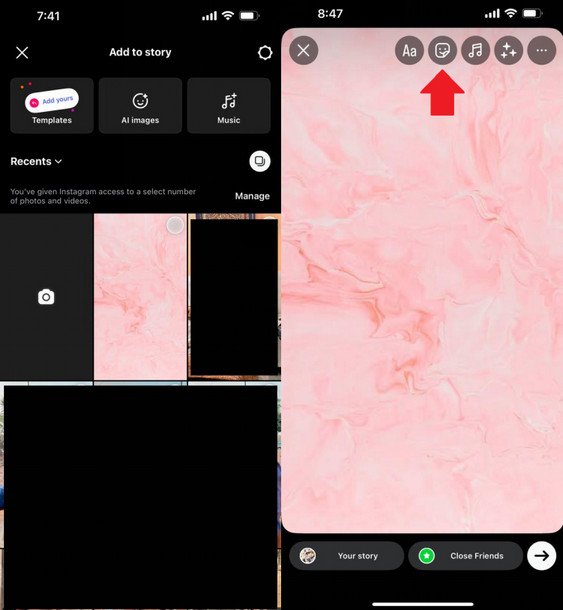
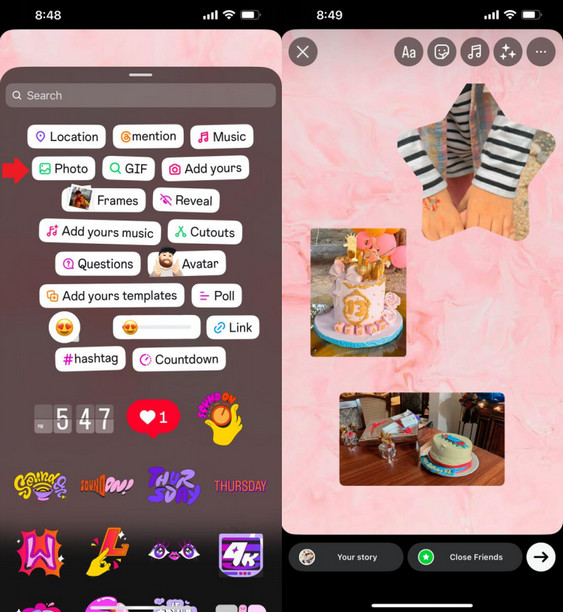
Instagram hikayenize çıkartmalar aracılığıyla da fotoğraf ekleyebilirsiniz.
Yapmanız gerekenler:
- Adım 1. Instagram uygulamasını açın ve hikaye eklemek için sol üstteki "+" simgesine dokunun.
- Adım 2. Hikayeniz için arka plan görselini seçin ve üstteki "Çıkartmalar" simgesine dokunun.
- Adım 3. Seçeneklerden "Fotoğraf"ı seçin ve istediğiniz fotoğrafları tek tek ekleyin.
- Adım 4. Tüm fotoğrafları ekledikten sonra şekillerini değiştirebilir, boyutlandırabilir ve konumlarını ayarlayabilirsiniz. Hikayenizi paylaşmak için oka dokunun.
4Galeriden Kopyalanan Fotoğrafları Yapıştırın
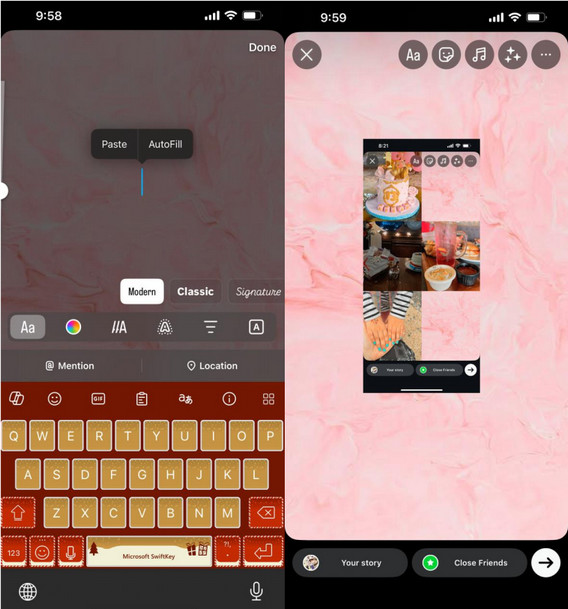
Fotoğrafları galerinizden kopyalayıp hikayenize yapıştırabilirsiniz. İşte nasıl:
- Adım 1. Hikaye eklemek için "+"ya dokunun ve arka plan görselini seçin.
- Adım 2. Arka plan görseline dokunun, basılı tutun ve "Yapıştır" seçeneği görünene kadar bekleyin. Galerinizden kopyaladığınız fotoğrafı yapıştırın.
Bölüm 3. Instagram'da Kolaj Nasıl Yapılır
Kolaj yapmak, Instagram'da güzel anılarınızı sergilemenin en iyi yollarından biridir. İşte Instagram'da kolaj yapabileceğiniz 2 platform:
1Kolaj Yapıcı (Collage Maker)
Collage Maker kullanarak fotoğraf kolajı yapmak için yapmanız gerekenler:
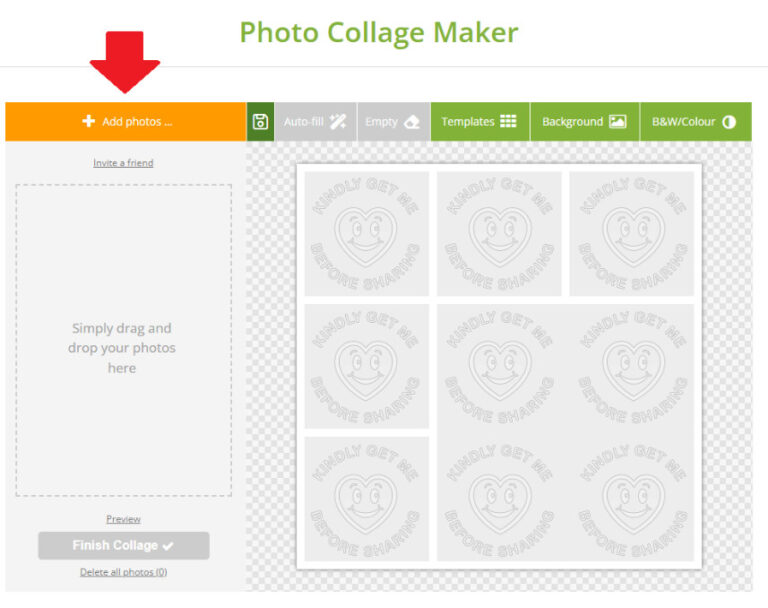
- Adım 1. Collage Maker sitesine gidin, "Fotoğraf Ekle"ye tıklayın veya fotoğrafları belirtilen alana sürükleyip bırakın.
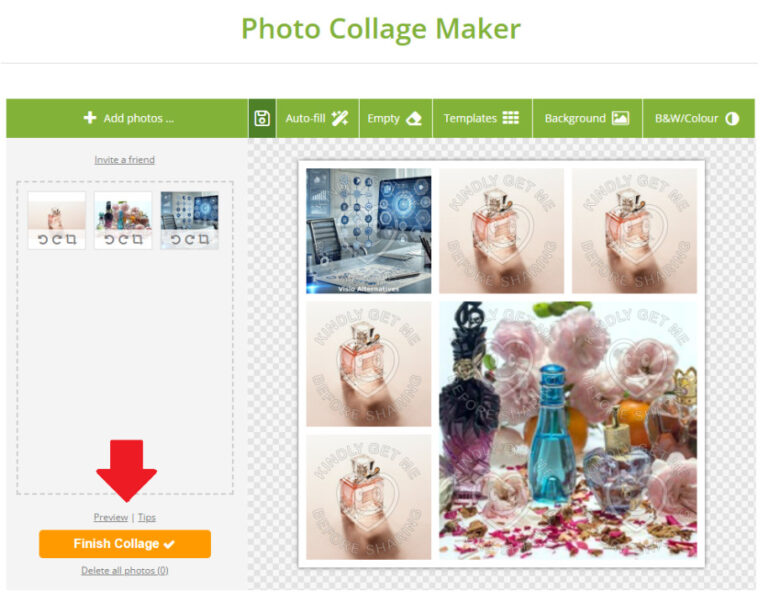
- Adım 2. Tüm fotoğraflar yerleştirildikten sonra "Kolajı Bitir"e tıklayın.
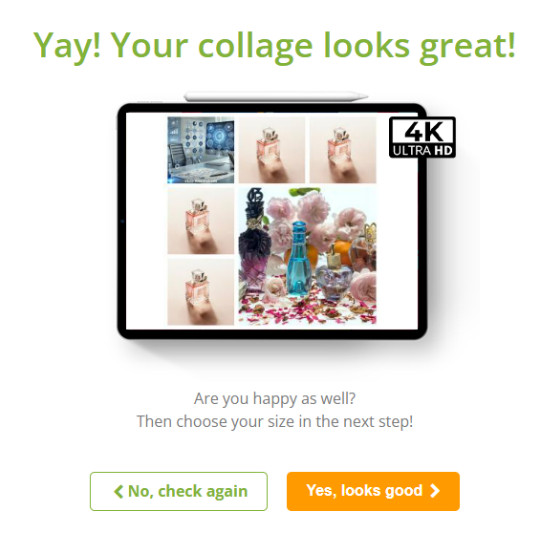
- Adım 3. Kolaj hazır olduğunda gösterilecektir. Devam etmek için "Evet, Güzel Görünüyor"a tıklayın ve resmi indirin.
- Adım 4. Şimdi, "+" butonuna tıklayarak kolajı Instagram'a yükleyin.
2Canva
Canva kullanarak Instagram için kolaj oluşturmak için şu adımları izleyin:
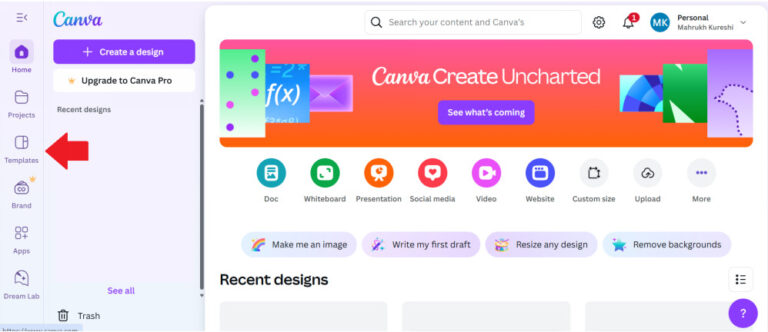
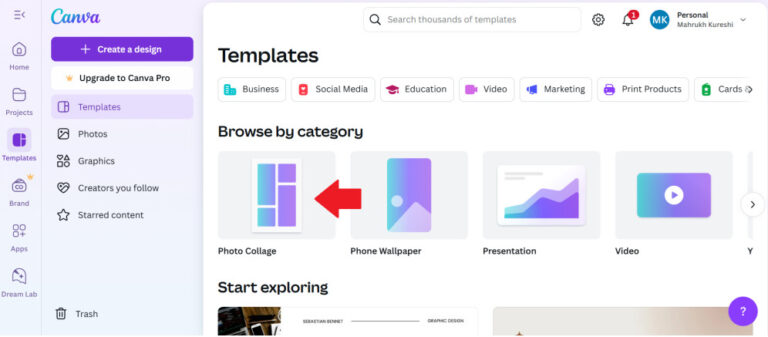
- Adım 1. Canva sitesine gidin ve yan menüden "Şablonlar"a tıklayın.
- Adım 2. "Fotoğraf Kolajı"na tıklayın.
- Adım 3. Mevcut seçeneklerden istediğiniz fotoğraf kolajı şablonunu seçin.
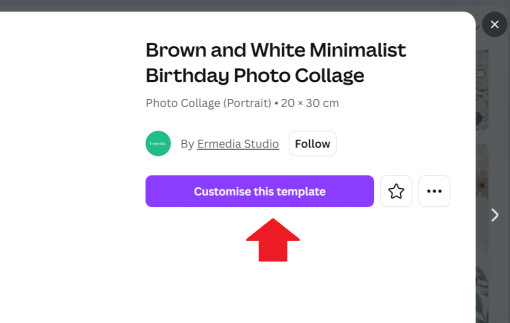
- Adım 4. "Bu Şablonu Özelleştir"e tıklayın.
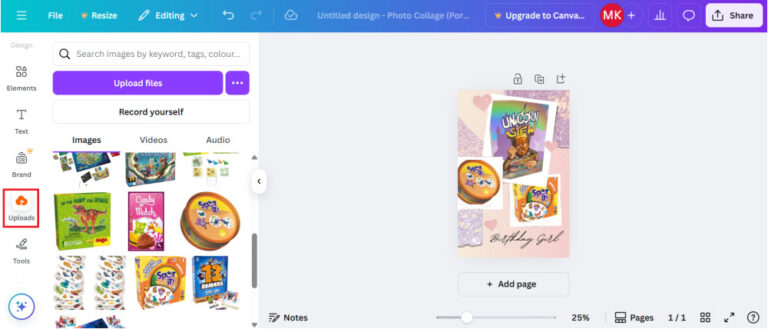
- Adım 5. "Yüklemeler"e tıklayın ve fotoğraflarınızı şablona sürükleyip bırakın.
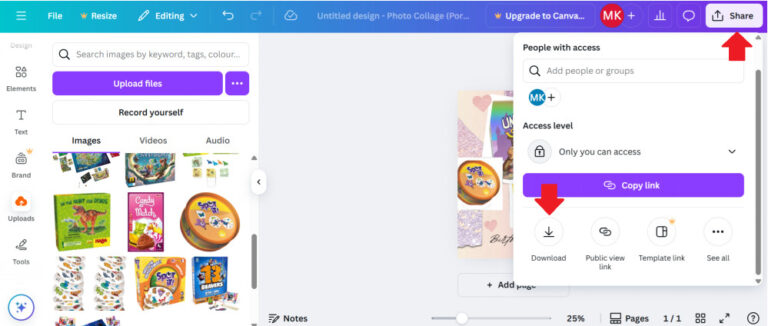
- Adım 6. "Paylaş > İndir"e tıklayarak şablonu bilgisayarınıza kaydedin ve ardından Instagram hesabınıza yükleyin.
İpuçları: Instagram Karuselinizi Nasıl Öne Çıkarırsınız
Instagram farklı boyutları destekler, ancak gönderinizin net görünmesi için genişlik olarak 1080 pikseli tercih edin. Yükseklik için:
- Yatay: 566 px
- Kare: 1080 px
- Dikey: 1350 px
Ayrıca tüm fotoğraflarda bir renk teması ve yazı tipi kullanmanız gerekir. Başkalarının ilgisini daha çok çekmek istiyorsanız, en etkileyici fotoğrafı ilk sıraya koyarak dikkat çekici bir başlangıç yapabilirsiniz.
Sonuç
Instagram'a birden fazla fotoğraf nasıl eklenir? Bu rehberde, gönderi ve hikayelerinize birden fazla fotoğraf eklemenin çeşitli yollarını ele aldık. Ayrıca karuselinizi Instagram'da öne çıkarmak için bazı ipuçları da paylaştık.





Bir Yanıt Bırakın.