Windows veya Mac'te Porno Nasıl Engellenir
Odaklanmak, pornografi bağımlılığını durdurmak ya da çocuğunuzun dizüstü bilgisayarını güvende tutmak istiyorsanız, yetişkin içeriklerini engellemek büyük fark yaratabilir.
İyi haber? Hem Windows hem de Mac bilgisayarınızda pornografik içerikleri engellemek için kullanabileceğiniz birkaç yöntemi derledik.
Hızlı Bakış: Size Uygun Çözümü Bulun
Durumunuza en uygun pornografi engelleme yöntemini seçmenize yardımcı olacak kısa bir özet:
- En Hızlı Yolu Arayanlar İçin:
- SafeSearch'i etkinleştirin.
- Ebeveynler İçin:
- Yerleşik ve ücretsiz bir yöntem için: Screen Time, Family Safety.
- Daha güçlü ve gelişmiş bir çözüm için: Qustodio veya diğer ebeveyn kontrol araçları.
- Tüm ev ağınızı kapsamak için: yönlendiricinizi veya DNS ayarlarını yapılandırın.
- Bireysel Kullanıcılar İçin:
- Kendi kendine motive olan kullanıcılar için: Hosts dosyasını düzenleyin veya BlockSite kullanın.
- Aşılması zor bir çözüm için: Covenant Eyes gibi hesap verebilirlik yazılımları kullanın.
Seçenek 1. Yerleşik Kontrolleri Kullanın (Ekstra Uygulama Gerekmez)
Açıkçası, bilgisayarınız ve tarayıcınız, etkinleştirildiğinde pornografik siteleri otomatik olarak filtreleyen veya engelleyen yerleşik kontrollere sahiptir. Bu nedenle, bu bölümdeki yöntemler ücretsizdir ve ekstra uygulama gerektirmez.
SafeSearch
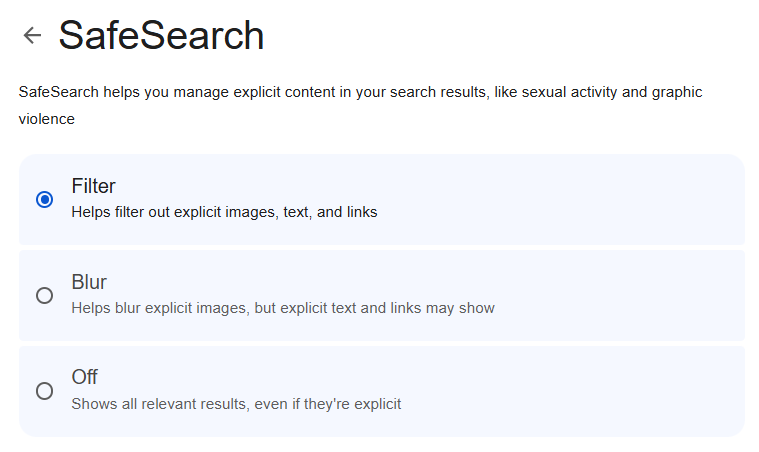
SafeSearch, bilgisayarınızda veya akıllı telefonunuzda yetişkin içeriklerini filtrelemenin en hızlı yoludur.
Google, Bing, Yahoo ve DuckDuckGo'ya entegredir. Açıldığında, açık içerikli resimleri, videoları ve arama sonuçlarını otomatik olarak gizler.
- 1)Mac veya Windows'ta tercih ettiğiniz tarayıcıyı açın. (Burada örnek olarak Chrome kullanılmıştır.)
- 2)Ardından, SafeSearch ayarları sayfasını ziyaret edin.
- 3)"Filtrele" seçeneğini seçerek arama sonuçlarından pornografik siteleri kaldırın.
Apple Screen Time
Mac kullananlar için, Apple Screen Time özelliği sayesinde Safari ve diğer tarayıcılarda pornografik siteleri ücretsiz ve kolayca engelleyebilirsiniz.
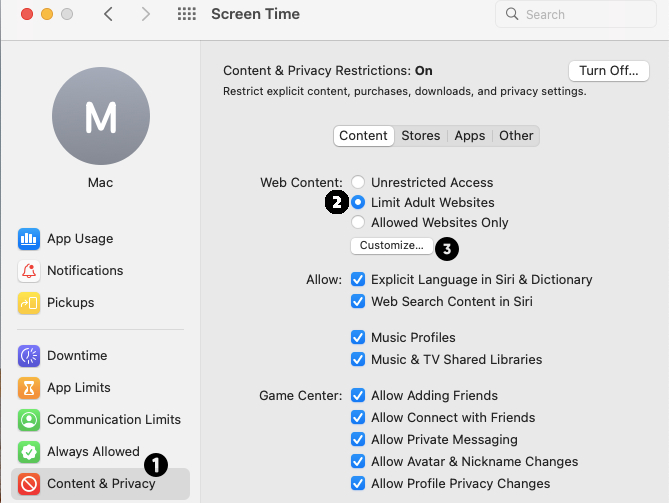
Tek dokunuşla veya siteleri tek tek engelleyerek tüm yetişkin sitelerini engellemenize olanak tanır. Nasıl yapılacağını mı merak ediyorsunuz? Oldukça basit. Aşağıdaki adımları izleyin:
- 1)Herhangi bir macOS cihazda "Sistem Tercihleri"ne gidin.
- 2)Aşağı kaydırıp "Screen Time"ı seçin.
- 3)Ardından "İçerik ve Gizlilik"i seçin.
- 4)"İçerik Kısıtlamaları"na dokunun.
- 5)"İçerik" sekmesi altında "Yetişkin Web Sitelerini Sınırla"yı seçin.
Microsoft Family Safety
Apple gibi Microsoft da, ebeveynlerin çocuklarının Windows PC'lerinde ekran süresini yönetmesi ve pornografik siteleri engellemesi için tasarlanmış yerleşik bir araç olan Family Safety'yi sunar.
Ancak Microsoft Family Safety, yalnızca Edge tarayıcısında yetişkin sitelerini sınırlar. Engelleme özelliği diğer tarayıcılara uygulanmaz.
Bu nedenle, siz veya çocuğunuz Edge kullanıyorsa, Windows'ta pornografik siteleri engellemek için şu adımları izleyin:
- 1)Microsoft Family Safety sayfasını ziyaret edin ve Microsoft hesabınızla giriş yapın.
- 2)Çocuğunuzun profilini seçin (henüz eklemediyseniz ekleyin).
- 3)Üst menüden "Edge" sekmesine geçin.
- 4)"Uygunsuz web sitelerini ve aramaları filtrele" seçeneğini açın.
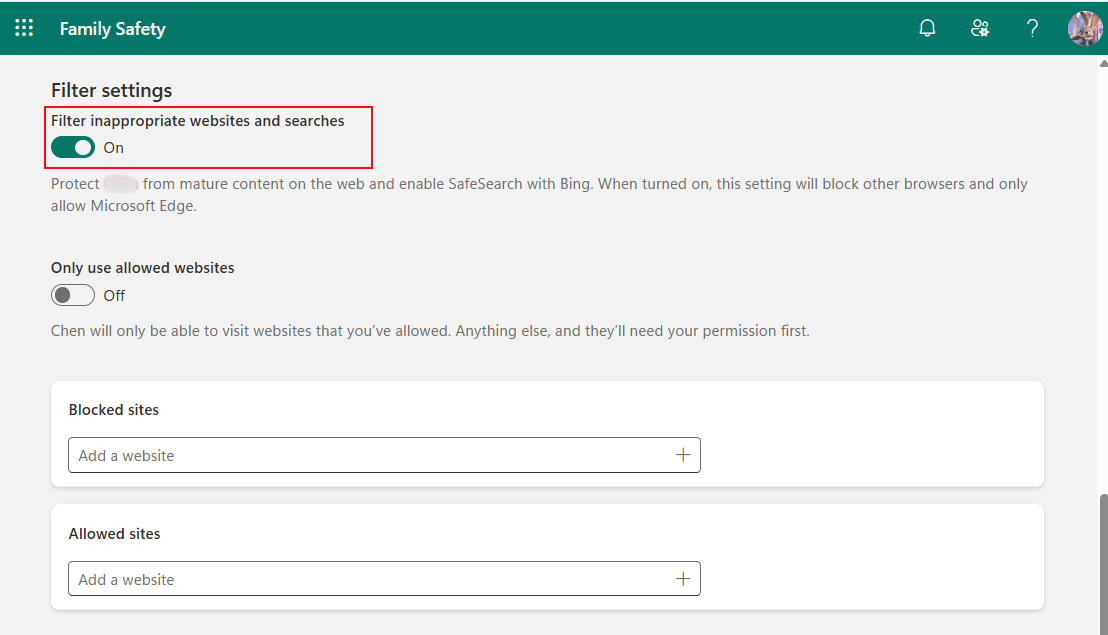
Bunu yaptıktan sonra, Windows'taki Edge tarayıcısında tüm pornografik siteler engellenmiş olur.
Hosts Dosyasını Düzenleyin
Yukarıdaki yöntemlere kıyasla, hosts dosyasını düzenlemek bilgisayarınızda pornografik siteleri engellemenin daha teknik bir yoludur.
Hosts dosyası, yerel bir sistem dosyası olarak, ana bilgisayar adlarını ilgili IP adreslerine eşler. Dosyayı düzenleyerek (engellemek istediğiniz alan adlarını ekleyip boş bir IP adresine yönlendirerek), bilgisayarınız bu istekleri gerçek siteyi yüklemek yerine başka bir adrese yönlendirir.
Windows ve Mac'te hosts dosyası kullanarak pornografik siteleri nasıl engelleyeceğinizi merak ediyorsanız, işte yöntem:
- 1)Dosya Gezgini'ni açın ve "C:\Windows\System32\drivers\etc" klasörüne gidin.
- 2)"hosts" adlı dosyayı bulun.
- 3)"Not Defteri"ni yönetici olarak açarak dosyayı açın.
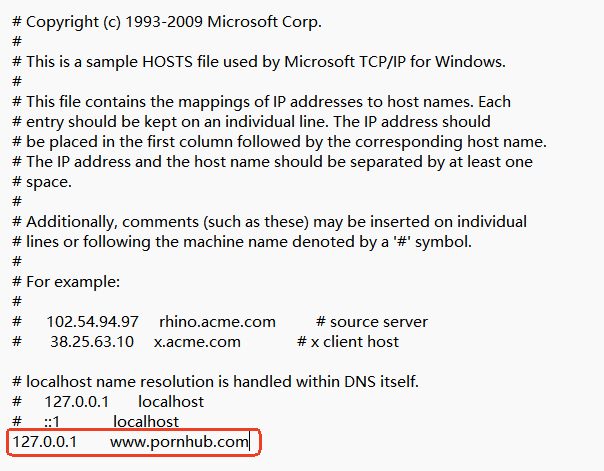
- 4)Sayfanın en altına 127.0.0.1 gibi bir IP adresi oluşturun.
- 5)IP adresinin yanına engellemek istediğiniz pornografik sitenin URL'sini yazın.
- 6)Son olarak, yeni "hosts" dosyasını kaydedin.
- 1)"Terminal" uygulamasını açın.
- 2)Uygulamada şu komutu yazın: "sudo nano /etc/hosts."
- 3)"Enter" tuşuna basın ve Mac şifrenizi girin.
- 4)Dosyanın en altına, oluşturduğunuz sahte IP adresiyle engellemek istediğiniz web sitesini ekleyin (örneğin, 127.0.0.1 pornhub.com).
Seçenek 2. Ağ Seviyesinde Filtreleme Kullanın (Tüm Cihazlarda Pornografiyi Engeller)
Cihazınızdaki yerleşik kontrol yeterli değilse, ağ seviyesinde filtrelemeyi kullanabilirsiniz. Ağ kısıtlaması için WiFi yönlendirici veya DNS filtrelemesi tercih edilebilir.
Yönlendirici Filtreleme Ayarları
Yönlendirici filtreleme, popüler bir ağ kısıtlama yöntemidir. Kurulduktan sonra, engelleme kuralı ağa bağlı tüm cihazlara otomatik olarak uygulanır — her cihazı tek tek yapılandırmaya gerek kalmaz.
Günümüzde çoğu yönlendirici, kullanıcıların web sitesi kara listesini özelleştirmesine izin verir. Bazıları ise manuel giriş olmadan tüm pornografik içeriği kısıtlayan yerleşik "Yetişkin" seçeneği sunar.
Yönlendirici ayarlarıyla bilgisayarda yetişkin web sitelerini engellemenin yolu:
- 1)Wi-Fi ağınıza bağlanın.
- 2)Bilgisayarınızda web tarayıcısını açın ve yönlendiricinin IP adresini yazın.
- 3)Yönetici kullanıcı adı ve şifrenizle giriş yapın.
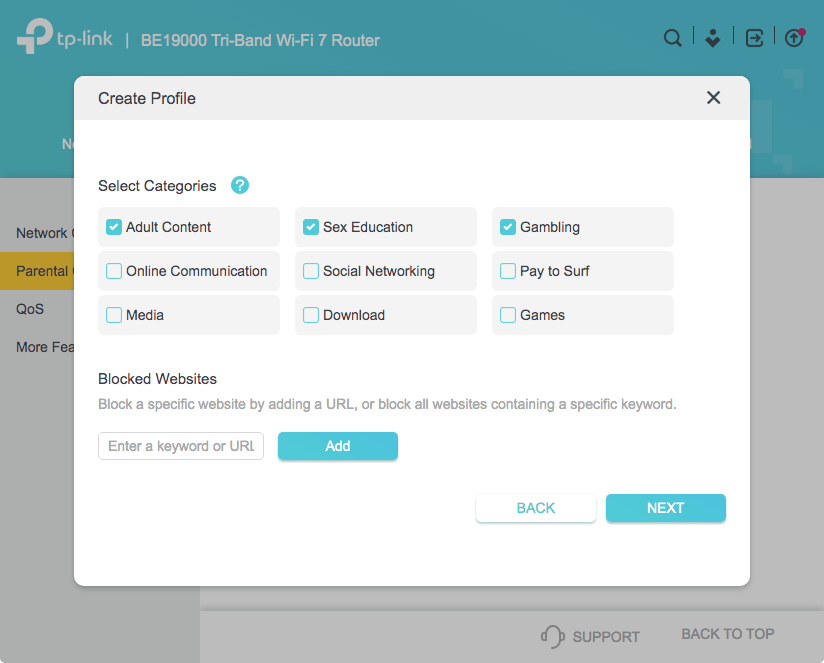
- 4)Ayarlar menüsünden "Erişim Kontrolü" veya "Ebeveyn Kontrolü"nü seçin.
- 5)"Engellenen Web Siteleri" bölümüne pornografik URL'leri girin. Varsa, engelleme için "Yetişkin İçeriği" seçeneğini açın.
Aile Dostu DNS Sunucuları
Piyasada pornografik siteleri engelleyebilen birçok DNS sunucusu vardır. Bunlar arasında CleanBrowsing, kendiniz veya aileniz için pornografiyi engellemeniz gerektiğinde öne çıkar.
Bilgisayarınızın DNS'sini CleanBrowsing DNS olarak değiştirdiğinizde, bir web sitesini ziyaret etmeye çalıştığınızda alan adı filtreleme veritabanına karşı kontrol edilir. Site izinli değilse (örneğin pornografikse), yüklenmez.
CleanBrowsing, ücretsiz olarak farklı ön tanımlı DNS filtreleri sunar, örneğin:
- Aile filtresi — pornografik + karışık içerik + proxy sitelerini engeller
- Yetişkin filtresi — sadece açık içerikleri engeller
Windows ve Mac'te manuel kurulum adımları:
- 1)"Ayarlar" uygulamasından yan menüde "Ağ ve İnternet"i seçin.
- 2)WiFi'ye tıklayın ve "Donanım özellikleri"ni seçin.
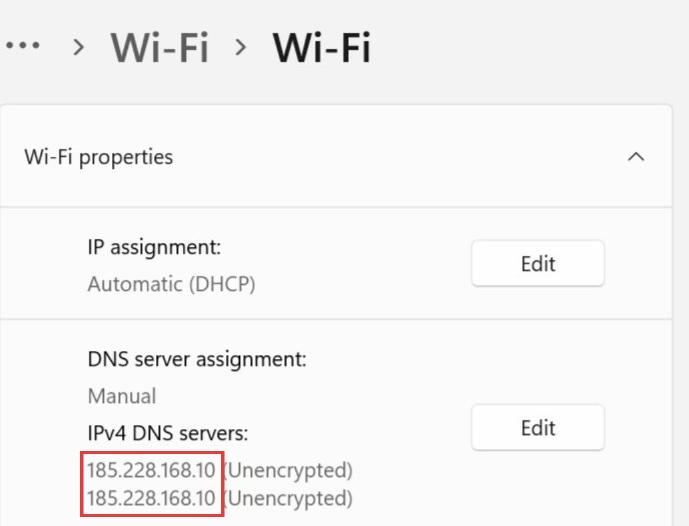
- 3)"DNS Sunucusu Ataması" altında "Düzenle"ye tıklayın.
- 4)"Manuel"i seçin ve "IPv4"ü açın.
- 5)"Tercih Edilen DNS" kutusuna CleanBrowsing yetişkin filtre DNS adreslerini girin (185.228.168.10 ve 185.228.169.11).
- 1)macOS cihazınıza CleanBrowsing yetişkin filtre profilini indirin.
- 2)"Ayarlar" uygulamasını açıp "Profiller"i seçin.
- 3)İndirilen CleanBrowsing profilini kurun.
- 4)Hepsi hazır.
Seçenek 3. Uzantı veya Yazılım Kurun (Daha Gelişmiş Web Engelleme)
Bilgisayarınızda yetişkin web sitelerini engellemek için tarayıcı uzantısı veya özel yazılım da kullanabilirsiniz. Bu araçlar genellikle ücretsiz olmasa da, tek tıkla tüm site kategorilerini engellemek gibi daha gelişmiş özellikler sunar.
Aşağıda deneyebileceğiniz uzantı veya yazılım örnekleri bulunmaktadır:
BlockSite (Tarayıcı Uzantısı)
BlockSite, Windows ve Mac'te kullanıcıların her türlü siteyi, yetişkin siteleri dahil, engellemesine olanak tanıyan bir tarayıcı uzantısıdır. Ücretsiz sürümünde sadece üç öğe engellenebilir.
Öne Çıkan Özellikler:
- Chrome, Firefox, Edge ile doğrudan uyumlu.
- Siteleri kategori veya anahtar kelimelere göre engelleme.
- Belirli saatlerde site engelleme.
- Şifre ile kaldırma koruması. (Premium)
BlockSite'i Chrome tarayıcısında kullanmak için:
- 1)BlockSite uzantısını Chrome'a ekleyin.
- 2)Kurulum tamamlandıktan sonra, Chrome uzantılar listesinden BlockSite'a tıklayın.
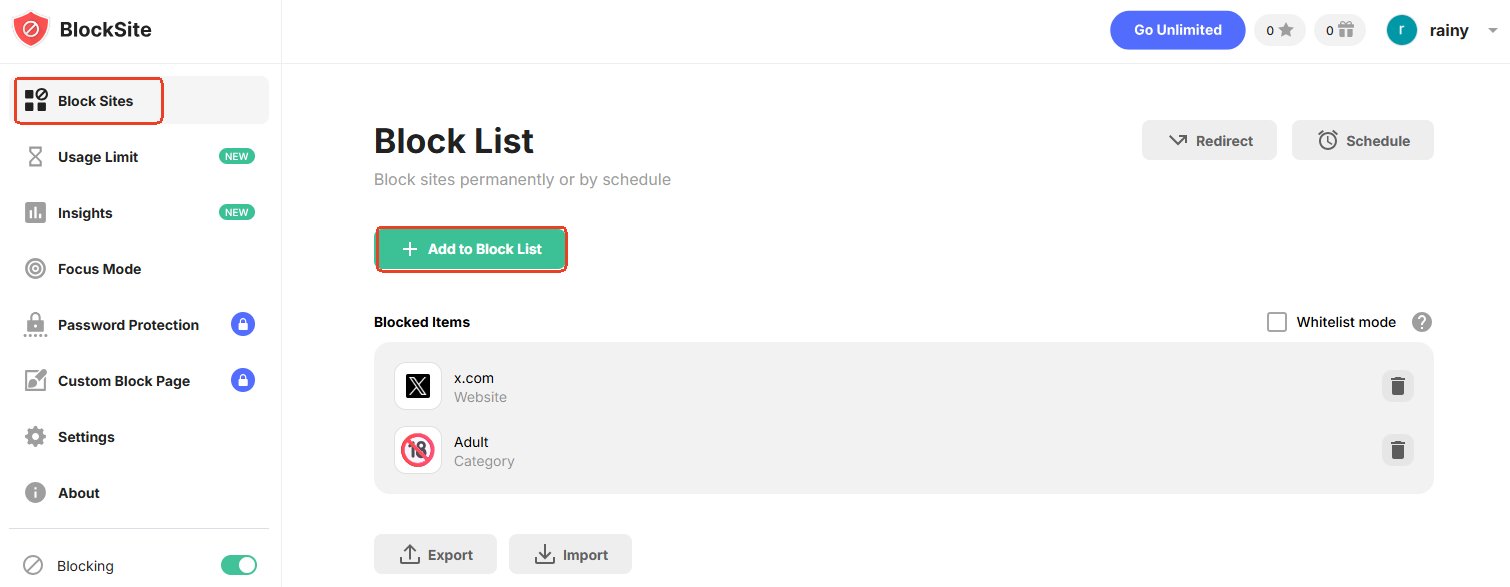
- 3)Yan menüdeki "Site Engelle" bölümünden engellemek istediğiniz pornografik siteleri URL, anahtar kelime veya kategori olarak ekleyin.
Covenant Eyes (Hesap Verebilirlik Yazılımı)
Covenant Eyes, yapay zeka destekli, hem hesap verebilirlik hem de site engelleme uygulamasıdır. Kullanıcının cihaz ekranını periyodik olarak yakalar ve bir destekçiye gönderir. Ekran görüntüleri bulanık olduğu için gizliliğiniz korunur.
Öne Çıkan Özellikler:
- Periyodik ekran görüntüleriyle açık içerikleri tespit eder.
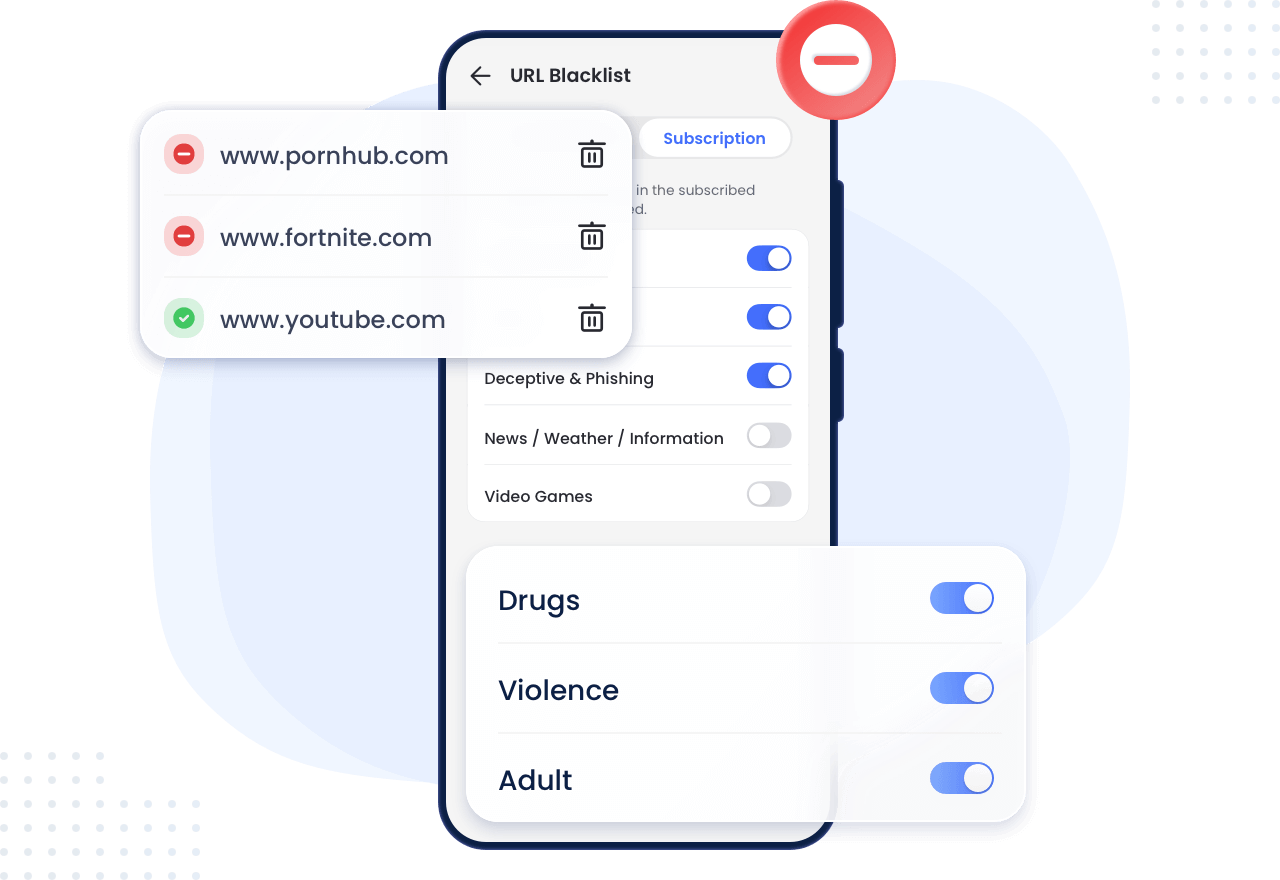
- Tek tıkla kategori bazında pornografik siteleri engeller.
- Özel web sitesi kara listesi oluşturma.
Covenant Eyes kurulumu da basittir. Cihazınıza göre nasıl kullanacağınızı öğrenmek için bu bağlantıyı inceleyebilirsiniz.
Qustodio (Ebeveyn Kontrol Uygulaması)
Qustodio, çocukların Windows ve Mac bilgisayarlarını yönetmek için kullanılan bir ebeveyn kontrol uygulamasıdır. Ebeveynlerin çocuklarının cihazlarında pornografik içerikleri uzaktan engellemesine olanak tanır. Kurulum için bu kılavuzu inceleyebilirsiniz.
Öne Çıkan Özellikler:
- Web etkinlik raporu.
- Ebeveynlerin interneti devre dışı bırakmasına izin verir.
- Yetişkin web sitelerini kategori veya URL bazında engeller.
- Uygunsuz uygulamaları engelleyebilir.
Sonuç
Bilgisayarınızda pornografik içerikleri engellemek artık kolay. Google SafeSearch gibi yerleşik kontrolleri kullanabilir, yönlendirici filtrelemesi gibi ağ seviyesi filtrelemeyi ayarlayabilir veya BlockSite gibi tarayıcı uzantıları ya da Covenant Eyes gibi hesap verebilirlik yazılımları kurabilirsiniz.
Çocuğunuzun bilgisayarında veya mobil cihazında pornografiyi uzaktan engellemek istiyorsanız, Qustodio ve AirDroid size yardımcı olabilir.





Bir Yanıt Bırakın.