Hasan Babur Güncellendi Jan 27, 2026 Şu dosyaya kaydedildi: Engelleyici
Dürüst olmak gerekirse—Roblox beklediğimden çok daha bağımlılık yapıcı. Bir keresinde "yeğenimin ne oynadığını görmek için" indirmiştim ve bir şekilde çeşitli deneyimleri keşfederek neredeyse iki saatimi kaybettim. Yani evet...
Ve çocuğunuz aynı şeyi yapıyorsa, biraz daha kontrol sahibi olmak istemeniz tamamen normal. İyi haber şu ki? Apple, iPhone ve iPad'de Roblox'u engellemek veya sınırlamak için size birkaç sağlam yöntem sunuyor.
Genel Bakış: Hangi Yöntemi Seçmelisiniz?
İşte iPhone ve iPad'de Roblox'u engellemek için derlediğimiz tüm yöntemlerin hızlı bir özeti:
Ücretsiz ve hızlı bir engelleme çözümü için Apple Screen Time'ı tercih edin.
Screen Time, iOS 12 veya iPadOS 12 ve sonrası sürümlerde Apple cihazlarına entegre edilmiş bir araçtır. Adından da anlaşılacağı gibi, kullanıcıların telefon kullanım sürelerini gözden geçirmesine ve kontrol etmesine olanak tanır.
iPhone ve iPad'de Roblox'u engellemek için Screen Time birkaç seçenek sunar:
Çocukların kolayca aşamayacağı katı bir engelleme istiyorsunuz.
Yaş sınırının üzerindeki tüm uygulamaları etkiler ve gizler.
1.1 Zaman Sınırını 0'a Ayarlayın
Screen Time'ın uygulama sınırları kullanım süresini azaltmak için tasarlanmış olsa da, Roblox'u 0 dakikalık sınır koyarak erişilemez hale getirebilirsiniz.
Bunu yaptıktan sonra Roblox uygulaması gri renkte görünür ve web sitesi, sınır ayarlanana kadar o gün için açılmaz.
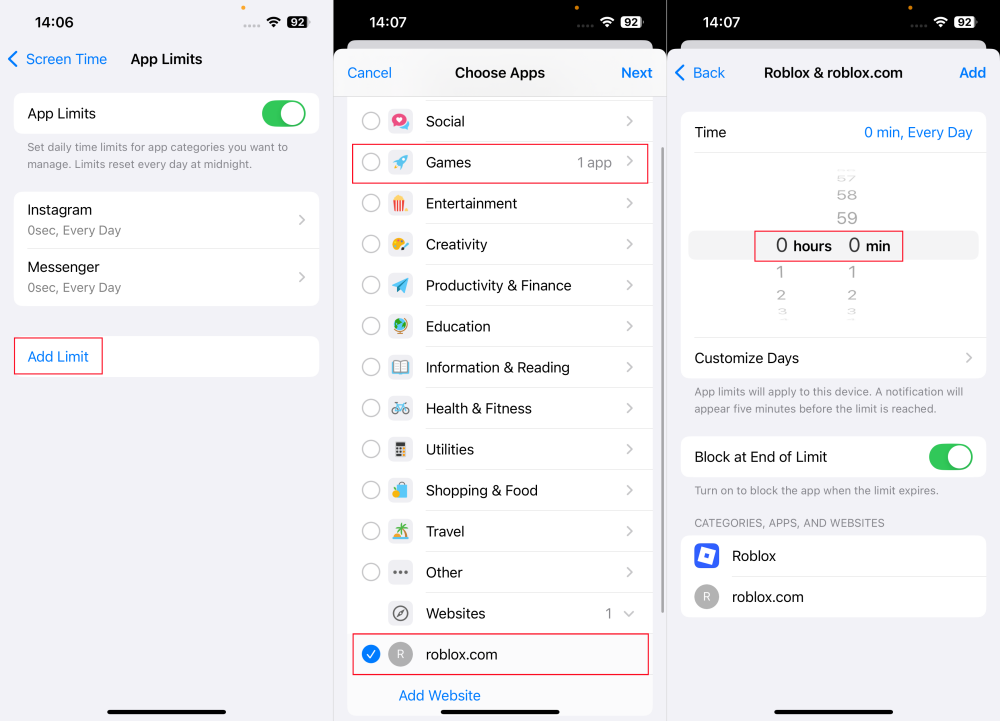
iPhone ve iPad'de uygulama sınırlarını ayarlamak için şu adımları izleyin:
Adım 1."Ayarlar" uygulamasını açın.
Adım 2."Screen Time" ve ardından "Uygulama Sınırları"nı seçin.
Adım 3."Sınır Ekle"ye tıklayın.
Adım 4."Oyunlar" kategorisinde "Roblox"u bulun ve seçin. Ayrıca "Web Siteleri" altında "roblox.com" adresini girin.
Adım 5.0 saat ve 0 dakika olarak ayarlayın ve kaydedin.
Testler sırasında, yalnızca iOS 26 ve iOS 18'in sonraki sürümleri (örneğin iOS 18.7) 0 dakikalık sınırı desteklemektedir. Daha eski sürümlerde minimum uygulama sınırı 1 dakikadır.
1.2 Çalışma Saatlerini Ayarla'yı Kullanın
Roblox'un belirli saatlerde erişilmesini istemiyorsanız—örneğin uyku zamanı, okul saatleri veya çalışma zamanı—Çalışma Saatlerini Ayarla, Roblox dahil tüm uygulamaları kapatmak için ideal yöntemdir.
Çalışma saati başladığında, "Her Zaman İzin Verilenler" listesinde olmayan Roblox ve diğer uygulamalar ekranınızdan kaybolur.
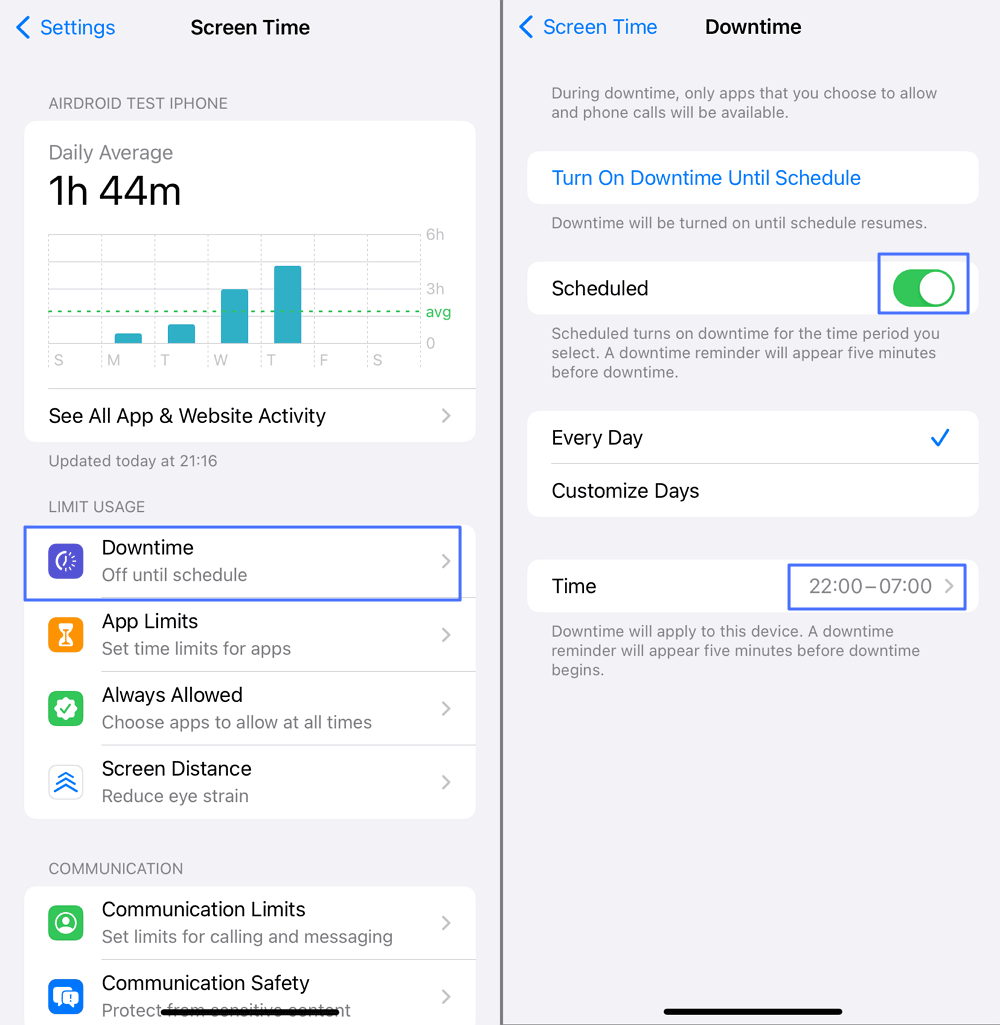
Roblox'u belirli bir süre engellemek için Çalışma Saatlerini Ayarla'yı şu şekilde yapılandırabilirsiniz:
Adım 1."Ayarlar" uygulamasında "Screen Time" bölümüne gidin.
Adım 2."Çalışma Saatlerini Ayarla"ya dokunun.
Adım 3."Yarın'a Kadar Çalışma Saatlerini Aç"ı seçin veya "Planlı"yı açarak Roblox'u kapatmak istediğiniz zamanı özelleştirin.
Çalışma Saatleri neredeyse tüm uygulamalara uygulanır; sadece Roblox'u engellemek istiyorsanız, gerekli uygulamaları "Her Zaman İzin Verilenler" listesine manuel olarak eklemeyi unutmayın.
1.3 Uygulama Yaş Derecelendirmesi Kısıtlamalarını Ayarlayın
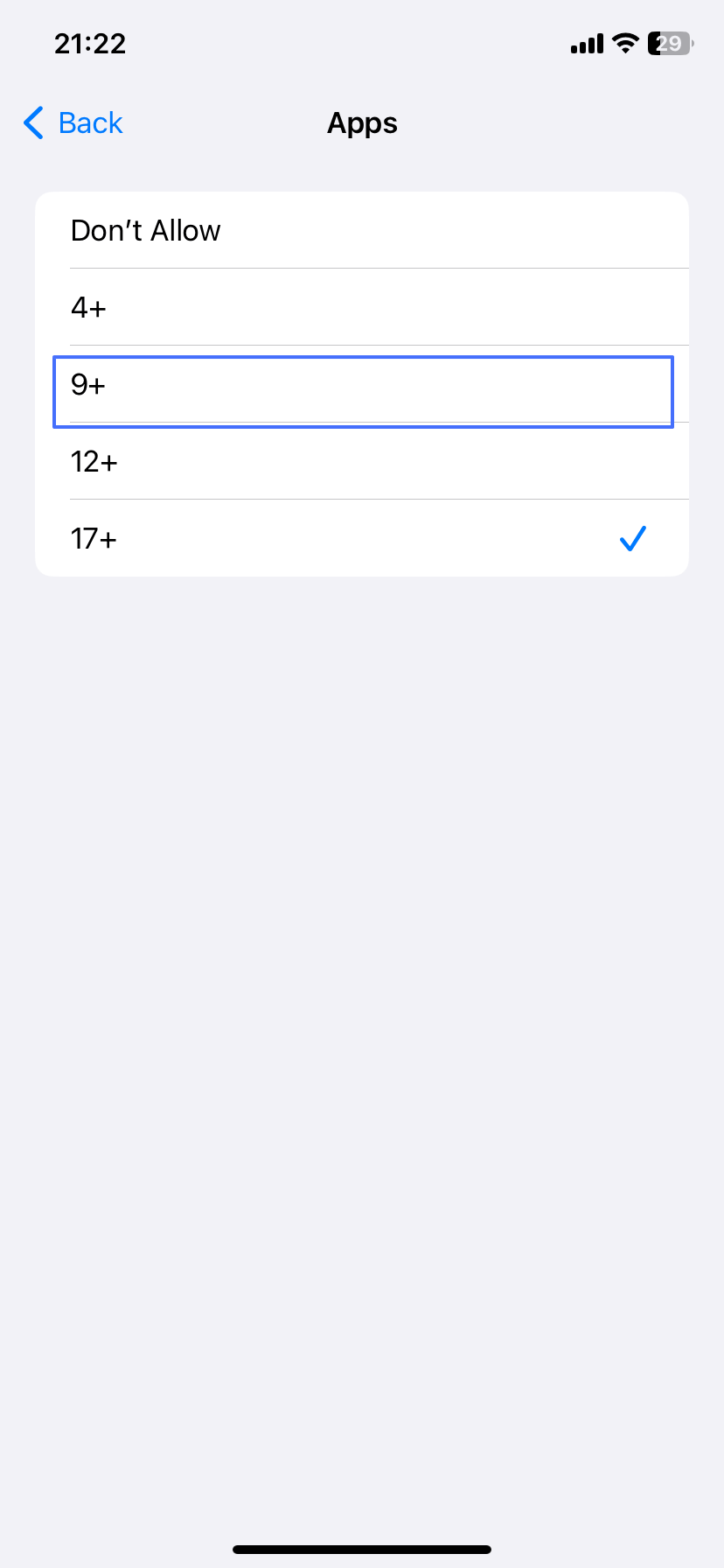
Apple, kullanıcıların uygulamaları yaşa göre kısıtlamasına da izin verir. Uygulama yaş kısıtlamalarını etkinleştirdiğinizde, seçtiğiniz yaş derecelendirmesinin üzerindeki uygulamalar iPhone'dan kaldırılır.
Örneğin, Roblox App Store'da 12+ olarak derecelendirilmiştir. İzin verilen yaş derecesini "9+" olarak ayarlarsanız, Roblox uygulaması anında gizlenir ve Ana ekrandan veya App Store'dan açılamaz.
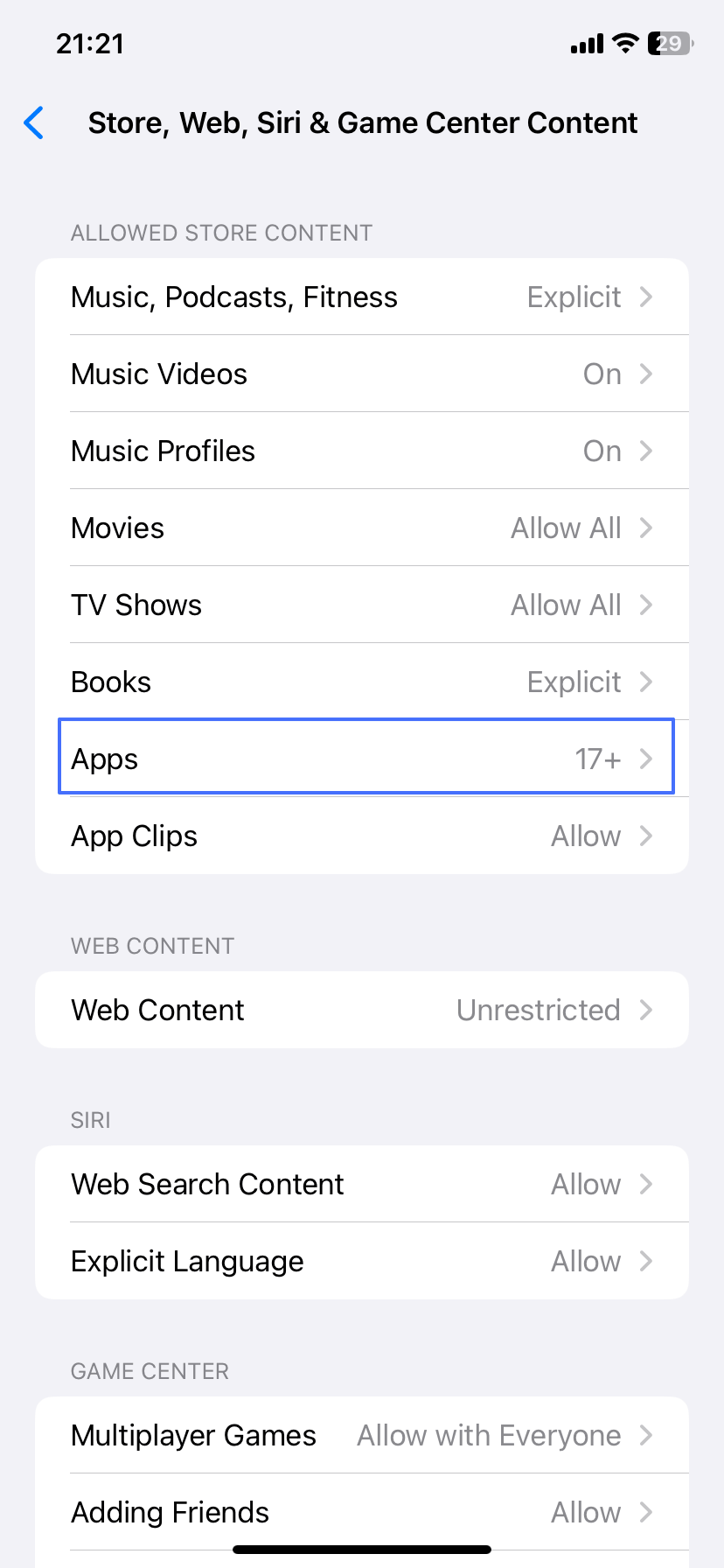
Roblox'u yaş derecelendirmesi ile kısıtlamak için şu adımları izleyin:
Adım 1."Ayarlar > Screen Time > İçerik ve Gizlilik Kısıtlamaları"nı açın.
Adım 2."App Store, Medya, Web ve Oyunlar"ı seçin.
Adım 3."Uygulamalar"ı bulun ve dokunun.
Adım 4.Roblox 12+ derecelendirmesine sahip olduğundan, uygulama yaş derecelendirmelerinden 4+ veya 9+'u seçin.
Yöntem 2: Ebeveyn Kontrol Uygulamaları ile Roblox'u Engelleme
Yerleşik özelliklerin yanı sıra, çocuklarınızın iPhone veya iPad'inde Roblox'u AirDroid gibi ebeveyn kontrol uygulamalarıyla da engelleyebilirsiniz.
Bu, Screen Time kullanırken karşılaşabileceğiniz boşluklar—uygulama sınırlarının çalışmaması, çocukların sınırları aşması, senkronizasyon sorunları gibi durumlarda özellikle faydalıdır. AirDroid'in sundukları:
Tek tıkla Roblox uygulamasını ve web sitesini engelleme.
Belirli zamanlarda Roblox ve seçili diğer uygulamalara erişimi engelleme.
Uygulama veya web kısıtlamaları ebeveyn izni olmadan kapatılamaz.
Çocuğunuzun ders sırasında Roblox oynayıp oynamadığını kontrol etme.
İki veya daha fazla çocuğunuz varsa farklı engelleme kuralları belirleme.
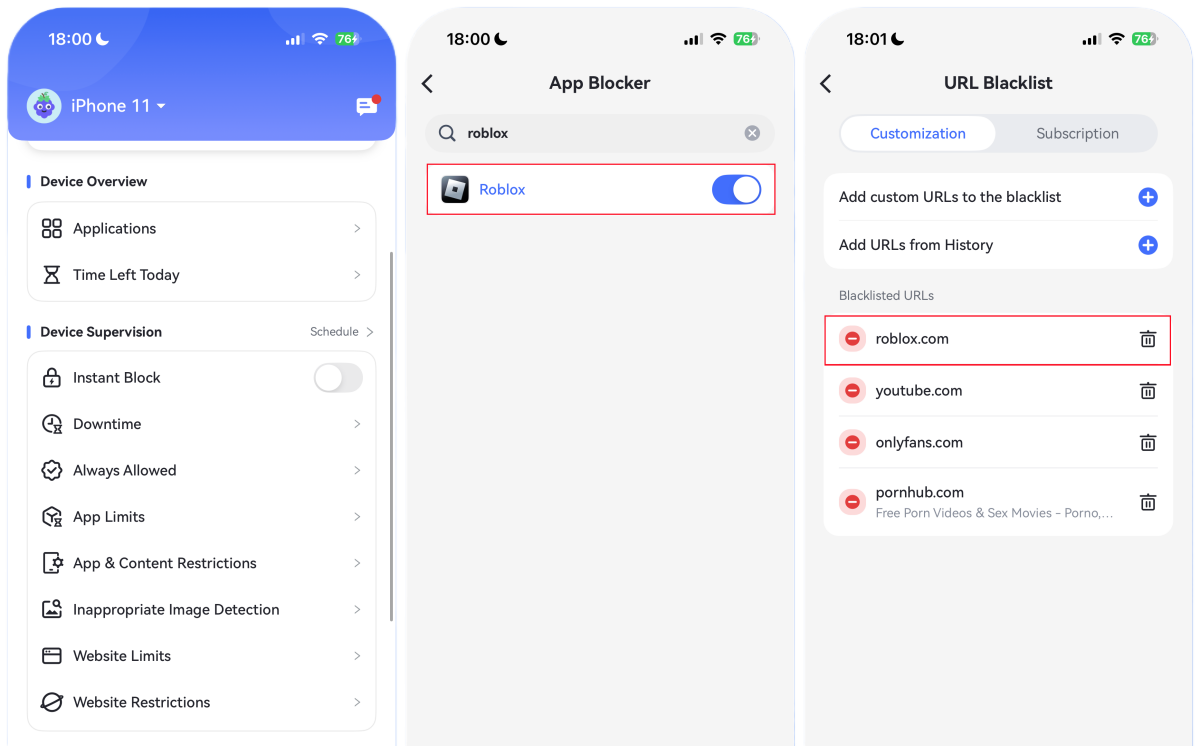
AirDroid Ebeveyn Kontrol ile Roblox'u engellemek için önce uygulamayı indirin ve ardından aşağıdaki rehberi takip edin:
Adım 1.Kurulumdan sonra AirDroid'i açın ve giriş yapın.
Adım 2.Çocuğunuzun cihazını bağlayın. Bu iPhone, iPad veya Android olabilir.
Adım 3."Uygulama ve İçerik Kısıtlamaları"na, ardından "Uygulama Engelleme"ye gidin. Engellemek için "Roblox"u arayın.
Adım 4.Roblox'un web sürümünü engellemek isterseniz, "Web Site Kısıtlamaları"na gidin. "URL Kara Listesi"ne "roblox.com" yazın ve işlemi tamamlayın.
Yöntem 3: WiFi Yönlendiricide Roblox'u Engelleme
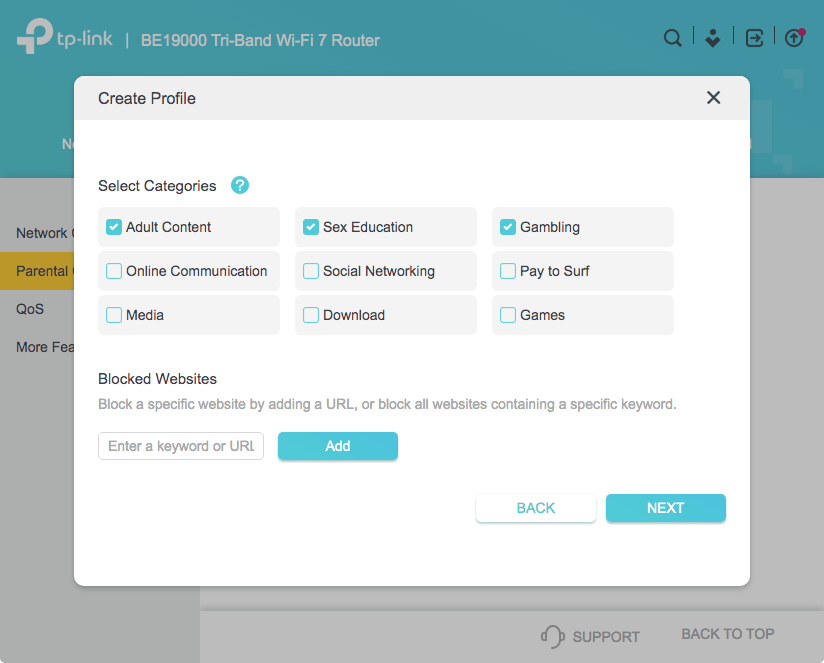
Kalıcı bir çözüm istiyorsanız, Roblox'u doğrudan WiFi yönlendiricinizde engellemek, ağa bağlı tüm cihazlarda—iPhone, iPad, Android cihazlar ve dizüstü bilgisayarlar dahil—Roblox'u durdurmanın en etkili yoludur. Bu yöntem, ağ seviyesinde güçlü bir engelleme isteyenler için uygundur.
Bu yöntemi kullanmak için aşağıdaki adımları izleyin:
Adım 1.Web tarayıcınızı açın ve yönlendiricinizin IP adresini yazın.
Adım 2.Yönetici kullanıcı adı ve şifrenizle giriş yapın.
Adım 3.Menü listesinden "Erişim Kontrolü", "Ebeveyn Kontrolü" veya benzeri ayarları seçin.
Adım 4."Engellenen Web Sitesi" bölümüne "roblox.com" yazın.
Adım 5."Kaydet"e tıklayın. Bundan sonra, bu WiFi yönlendiriciye bağlı cihazlar web tarayıcılarında Roblox'u kullanamayacak.
Bu adımlar kullandığınız yönlendirici türüne göre değişiklik gösterebilir.
Yöntem 4: Roblox'u Silip Yeniden Yüklemeyi Engelleme
Ağır oyuncular veya Roblox'a takıntılı çocuklar için basit zaman sınırları veya engellemeler genellikle yeterli olmaz. Bu durumda, cihazdan uygulamayı silebilir ve yeniden yüklemelerini engelleyebilirsiniz.
Bu yöntem daha doğrudandır ve sınır koymak istemediğinizde, sadece tamamen kesmek istediğinizde iyi çalışır. İşte nasıl yapılacağı:
Adım 1.Çocuğunuzun iPhone veya iPad'inde Roblox'u bulun.
Adım 2.Uygulama simgesine basılı tutun, menü açılana kadar bekleyin.
Adım 3."Uygulamayı Kaldır > Uygulamayı Sil"i seçin.
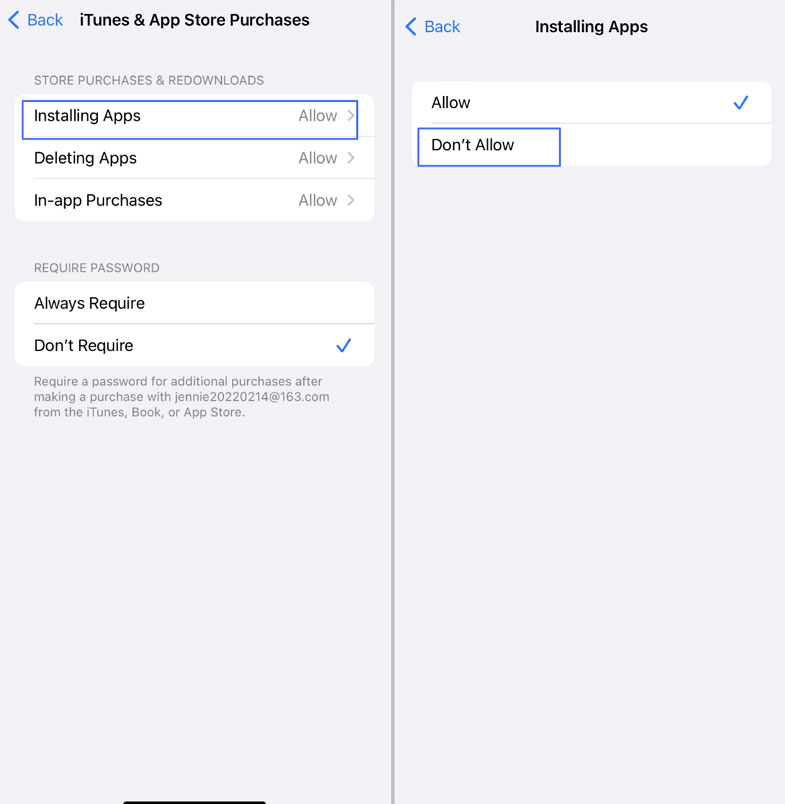
Adım 4.Bunu yaptıktan sonra "Ayarlar"a gidin ve "Screen Time"ı seçin.
Adım 5.Aşağı kaydırıp "İçerik ve Gizlilik Kısıtlamaları"na dokunun.
Adım 6."iTunes ve App Store Satın Alımları"nı seçin.
Adım 7."Uygulama Yükleme"ye dokunun ve "İzin Verme"yi işaretleyin.
Bundan sonra, App Store çocuklarınızın cihazlarında gizlenecek ve yeni uygulama yükleyemeyecekler.
Daha Hafif Bir Alternatif: Roblox'un Yerleşik Ebeveyn Kontrolleri ile Sınırlama
Roblox, birçok popüler oyun platformunun aksine, çocukların uygulamadaki güvenliğini artırmak için yerleşik ebeveyn kontrolüne sahiptir. Bu kontrol; içerik ve iletişim kontrolü, bağlantı listesi yönetimi ve ekran süresi kontrolü gibi özellikler içerir.
Video Eğitimi: Roblox Ebeveyn Kontrolleri Nasıl Ayarlanır
Roblox'ta ekran süresi sınırlarını ayarlamak için adım adım rehber:
Adım 1.Çocuğunuzun Roblox hesabına erişin ve ebeveyn e-postanızı ekleyerek hesabınızı bağlayın.
Adım 2.Roblox'u açın ve "Ayarlar"a gidin.
Adım 3."Ebeveyn Kontrolleri"ni bulun ve seçin.
Adım 4."Ekran Süresi"nin yanındaki "Yönet"e dokunun.
Adım 5."Günlük sınır" açılır menüsünden çocuğunuz için uygun olan 15 dakikadan 3 saate kadar bir süre seçin.
iPhone/iPad'de Roblox Kullanımıyla İlgili SSS
iPhone'da Roblox önbelleği nasıl temizlenir?
iOS cihazlarda Roblox önbelleğini temizlemek için uygulamayı kaldırmanız gerekir; sadece uygulamayı boşaltmak yeterli değildir.
Uygulamayı boşalttığınızda, sadece uygulama kaldırılır. Uygulama verileri ve önbellek dosyası telefonda kalmaya devam eder. Ancak uygulamayı sildiğinizde, önbellek dosyası dahil tüm veriler tamamen silinir.
iPad'de Roblox'tan nasıl çıkış yapılır?
iPad'de Roblox'tan çıkış yapmak için aşağıdaki adımları izleyin:
Adım 1."Roblox" uygulamasını açın.
Adım 2.Sağ alt köşedeki "Daha Fazla"ya dokunun.
Adım 3.Sayfanın en altına kaydırın ve "Çıkış Yap" butonuna dokunun.
Hasan Babur, teknoloji yayıncılığı konusunda 10 yılı aşkın deneyime sahip bir yazar ve editördür. Aile teknolojisi ve çevrim içi güvenlik konularındaki uzmanlığıyla, Türk okuyuculara dijital dünyada sevdiklerini korumaları için güvenilir rehberlik sunar.







Bir Yanıt Bırakın.