Chrome'da Porno Nasıl Engellenir? Çalışan 6 Metod
Açık konuşalım: Chrome, istemediğimiz içeriklere (yetişkin içerikleri, pop-up'lar ve benzeri şeyler) denk gelmeyi fazlasıyla kolaylaştırıyor.
Bu yüzden buradayız. İster kendi odağınızı korumak isteyin, ister çocuklar için tarayıcıyı daha güvenli hâle getirmek… Aşağıdaki yöntemlerle Chrome'da yetişkin içeriklerini engelleyebilirsiniz:
| Yöntemler | Uyumluluk | Engelleme Gücü | Aşılma Riski |
|---|---|---|---|
| SafeSearch | PC ve Mobil için Chrome | ★☆☆☆☆ | Yüksek |
| Eklentiler | PC için Chrome | ★★★★★ | Yüksek |
| Ebeveyn Kontrolleri | PC veya Mobil için Chrome | ★★★★★ | Düşük |
| DNS Filtresi | PC ve Mobil için Chrome | ★★★★★ | Yüksek |
| Modem/Yönlendirici Filtresi | PC ve Mobil için Chrome | ★★★★★ | Orta |
| Hosts Dosyası | PC için Chrome | ★★★☆☆ | Yüksek |
Durumunuza en uygun yöntemi seçin >>>
Seçenek 1: Chrome'da SafeSearch'ü Açın
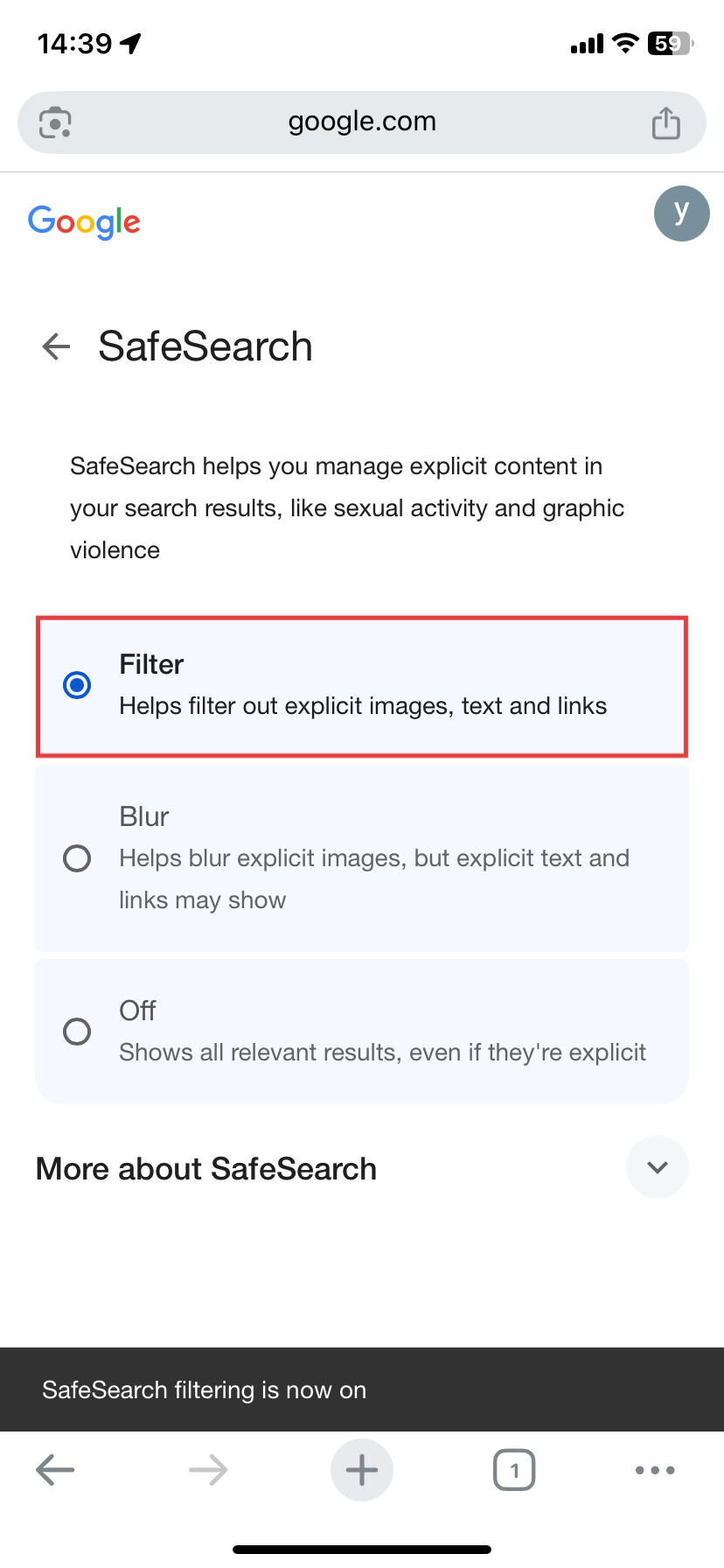
SafeSearch, Chrome'daki arama sonuçlarınızdan yetişkin içeriklerini filtrelemeye yardımcı olan yerleşik bir özelliktir. Google SafeSearch'ü etkinleştirmek için şu adımları izleyin:
- Adım 1. Chrome'dan SafeSearch ayarlarına gidin.
- Adım 2. Açık görselleri, metinleri ve bağlantıları filtrelemek için "Filtrele" seçeneğini seçin.
Seçenek 2: Chrome Eklentileriyle Yetişkin Sitelerini Engelleyin
Masaüstünde Chrome kullanıyorsanız, porno engelleyici eklentiler Chrome'da yetişkin sitelerini kolayca engellemenize yardımcı olabilir.
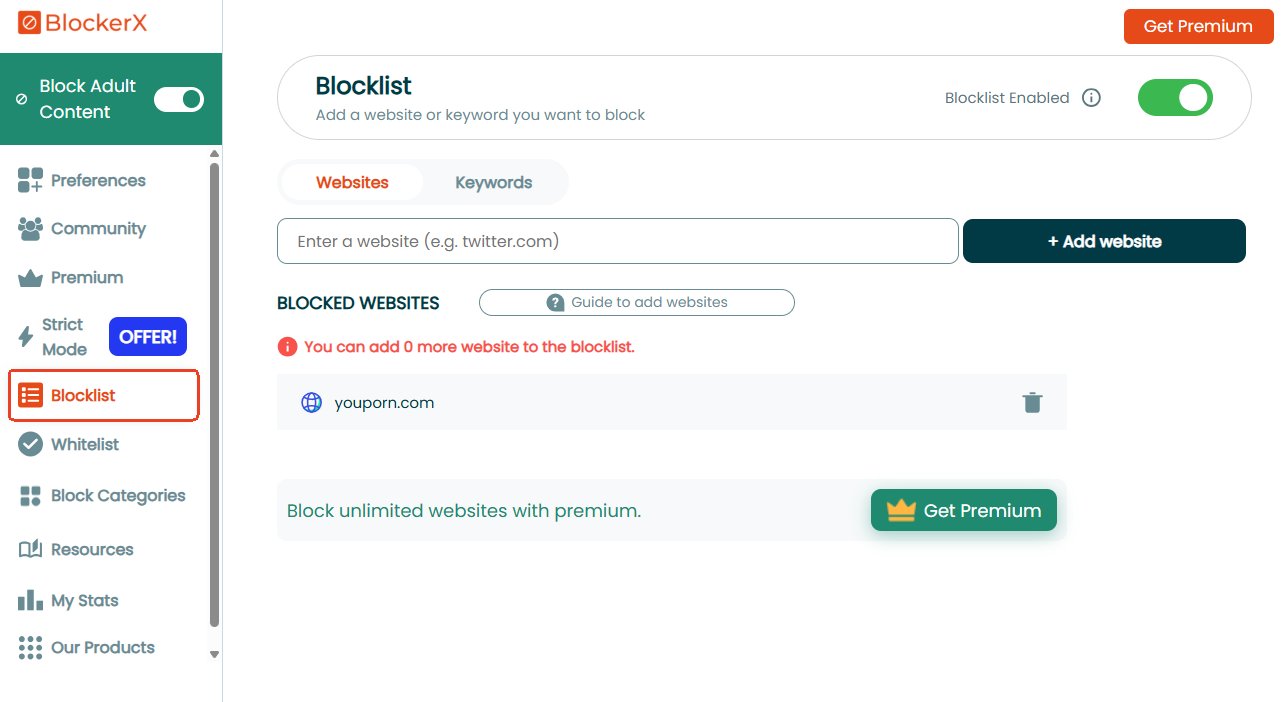
Bu eklentilerden biri "BlockerX"tir. SafeSearch zorunlu kılındığında porno sitelerini otomatik olarak engeller. Ayrıca kendi özel site kara listenizi oluşturabilir, kaldırmayı önlemek için PIN belirleyebilir (premium özellik), Gizli Mod'u engelleyebilir ve benzeri ayarlar yapabilirsiniz.
Şimdi, masaüstünde Chrome'da yetişkin içeriklerini durdurmak için şu adımları izleyin:
- Adım 1. BlockerX eklentisi sayfasına gidin.
- Adım 2. Eklentiyi yüklemek için "Chrome'a ekle"ye tıklayın ve giriş yapın.
- Adım 3. Varsayılan olarak "Yetişkin İçeriği Engelle" ayarı açıktır.
- Adım 4. Belirli siteleri engellemek için "Blocklist" bölümüne gidip URL'leri tek tek ekleyin.
Seçenek 3: Bir Ebeveyn Kontrol Uygulaması Kurun
Gördüğünüz gibi, yukarıdaki yöntemleri aşmak genellikle kolaydır; bu da onları daha çok öz disiplin konusunda güçlü kişiler için uygun kılar. Çocuklarınız için Chrome'da porno sitelerini engellemeniz gerekiyorsa, bir ebeveyn kontrol aracı kullanmayı düşünebilirsiniz.
Aşağıda bazı popüler seçenekleri öneriyoruz.
- AirDroid Blocker — Daha güçlü filtreleme ve içerik takibi isteyen aileler için idealdir.
- Family Link — Çocuğunuzun tüm Chrome cihazlarında filtrelerin senkron olmasını isteyen ebeveynler için uygundur.
- Screen Time — Yalnızca Apple ekosistemi kullanan aileler için uygundur.
1 AirDroid Porn Blocker
AirDroid Porn Blocker, Android ve iPhone'da Chrome için yetişkin içeriklerini filtreleyen bir ebeveyn kontrol aracıdır. Yetişkin sitelerini ve uygulamalarını engellemenin ötesinde, Fotoğraflar'da uygunsuz görselleri ve SMS ile sosyal medya içeriklerinde geçen müstehcen anahtar kelimeleri de tespit edebilir.
Ayrıca, çocuğunuz engellenen porno sitelerini açmaya çalıştığında gerçek zamanlı uyarılar gönderir.
- Adım 1. AirDroid Parental Control'ü indirin ve giriş yapın.
- Adım 2. Çocuğunuzun iPhone veya Android cihazını bağlayın.
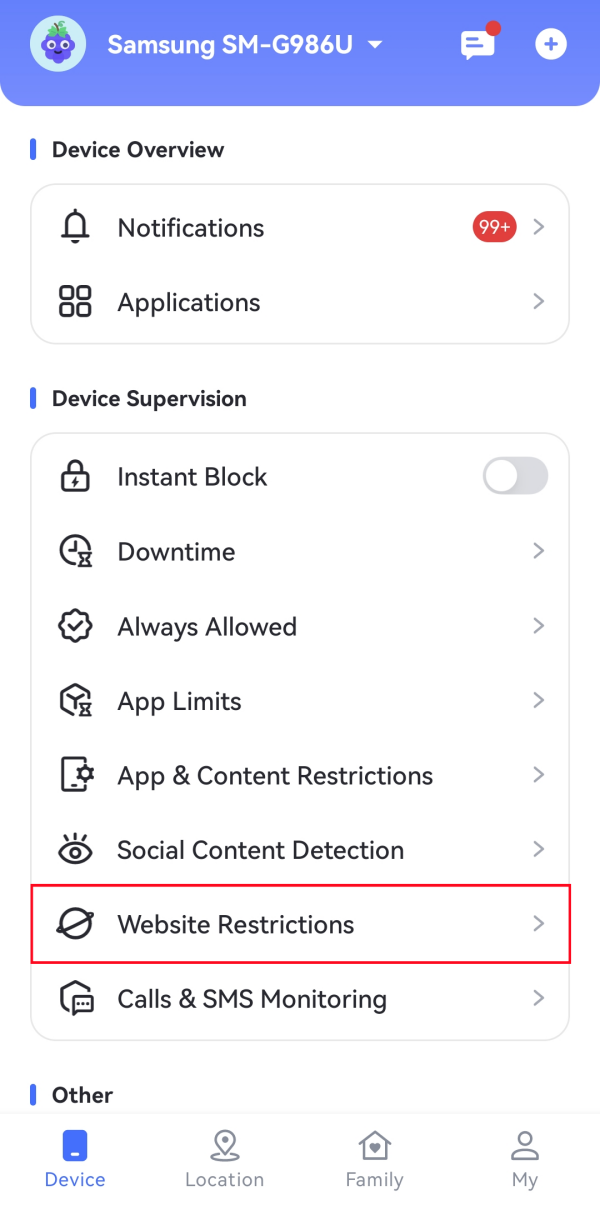
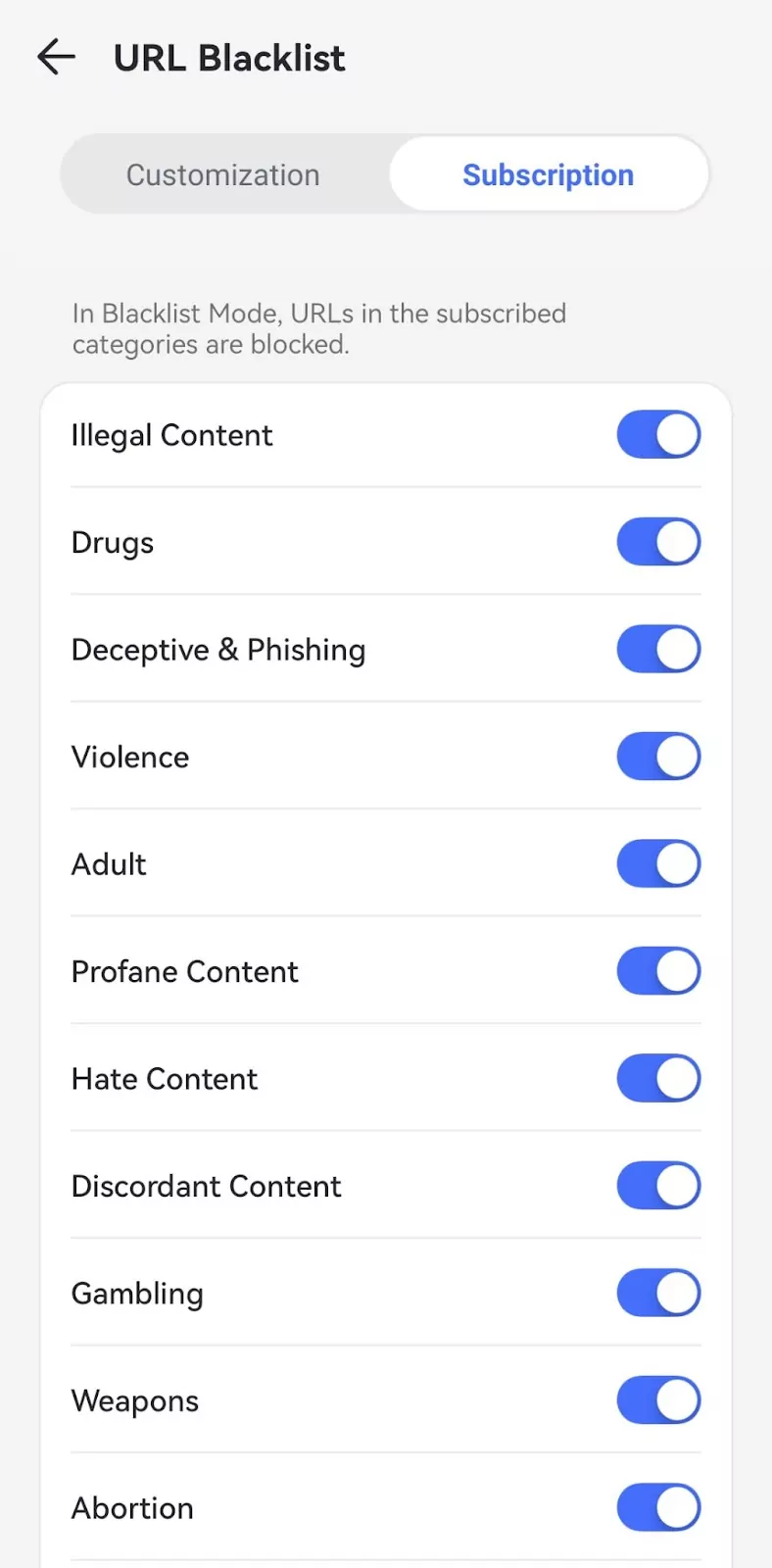
- Adım 3. Ebeveyn panelinizde "Website Restrictions > URL Blacklist" bölümüne dokunun.
- Adım 4. Ardından URL'leri manuel girerek veya belirli site kategorilerini etkinleştirerek özel bir site kara listesi oluşturun.
 |  |


2 Google Family Link
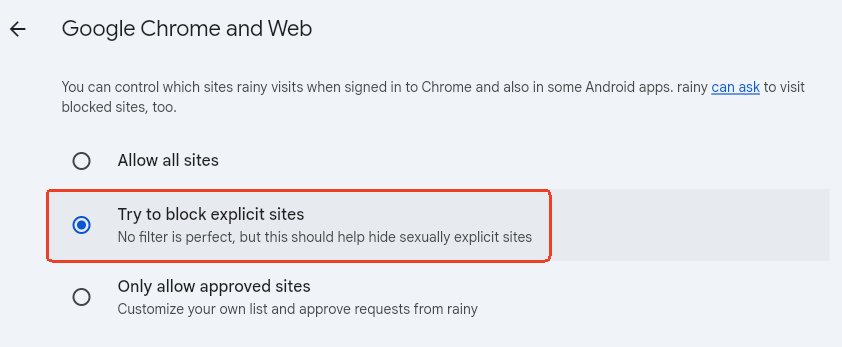
Google tarafından geliştirilen Family Link, Chrome, Google Play gibi Google hizmetleriyle iyi çalışır. Bu araçla ebeveynler, çocuklar için SafeSearch'ü zorunlu kılabilir ve açık içerikli siteleri cihazlar arasında (masaüstü, Android veya iPhone) engelleyebilir. Bunun için, yönetilen hesapla Chrome'a giriş yapılmış olması yeterlidir.
- Adım 1. Family Link uygulamasını yükleyin ve çocuğunuzun Google hesabını bağlayın.
- Adım 2. "Kontroller" sekmesinde "Google Chrome and Web" seçeneğine dokunun.
- Adım 3. "Açık içerikli siteleri engellemeyi dene" seçeneğini açın.
- Adım 4. SafeSearch'ü zorunlu kılmak için "Kontroller > Google Search > Filter" yolunu izleyin.
3 Apple Screen Time
Apple'da "Screen Time" (Ekran Süresi) adıyla gelen yerleşik bir ayar bulunur. Bu ayar, Chrome, Safari ve diğer tarayıcılarda yetişkin sitelerine erişimi engelleyebilir. iPhone ve Mac'te Chrome için yetişkin içeriklerini engellemek üzere şu adımları izleyin:
- Adım 1. "Ayarlar" uygulamasını açın ve "Ekran Süresi"ne gidin.
- Adım 2. "İçerik ve Gizlilik Sınırlamaları"na dokunup bu ayarı etkinleştirin.
- Adım 3. "App Store, Media, Web, & Games" bölümüne girin ve ardından "Web Content" seçeneğini açın.
- Adım 4. "Limit Adult Websites" seçeneğini seçin.
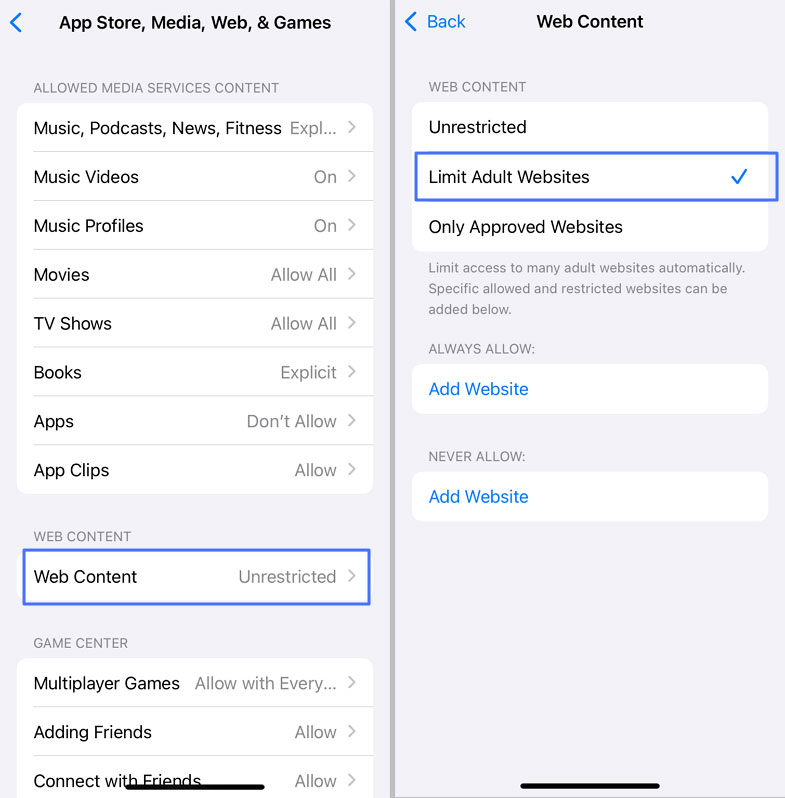
İpucu: Çocuğunuzun bu web kısıtlamalarını aşmasını önlemek için mutlaka bir ekran süresi parolası belirleyin.
Seçenek 4: DNS Filtresi Kurun
Chrome'da yetişkin içeriklerini daha kapsamlı engellemek için DNS ayarlarını yapılandırmak güçlü bir çözümdür.
DNS filtreleme, Chrome sayfayı yüklemeden önce yetişkin sitelerini engeller. Siz bir URL yazdığınızda DNS sunucusu alan adını kontrol eder; yetişkin içerik olarak işaretlenmişse sitenin adresini döndürmez ve sayfa yüklenmez.
Bu yöntem için 2 ücretsiz ve güvenilir aile dostu DNS sağlayıcısını öneriyoruz: CleanBrowsing ve AdGuard.
Chrome'da xxx içeriklerini engellemek için cihaza özel kurulum adımlarında, resmi kılavuzlara buradan ulaşabilirsiniz: CleanBrowsing ve AdGuard.
Seçenek 5: Wi-Fi Modemi/Yönlendirici Üzerinden Engelleyin
Günümüzde birçok Wi-Fi modem/yönlendirici, ağ düzeyinde porno ve diğer yetişkin içeriklerini engelleme özellikleri sunar.
Bu cihazlar; internet kullanımını yönetmenize, site filtreleri belirlemenize ve Wi-Fi üzerinden bağlanan tüm cihazlardaki etkinliği izlemenize yardımcı olur. Bu nedenle satın alma yaparken bu özellikleri sunan markalara yönelmek faydalı olabilir.
Ardından, Wi-Fi'ınıza bağlı cihazlarda Chrome üzerinden porno sitelerini engellemek için şu adımları izleyin:
- Adım 1. Bir tarayıcı açın ve modeminizin/yönlendiricinizin IP adresini yazın (genellikle cihazın arkasında bulunur).
- Adım 2. Yönetici hesabıyla giriş yapın.
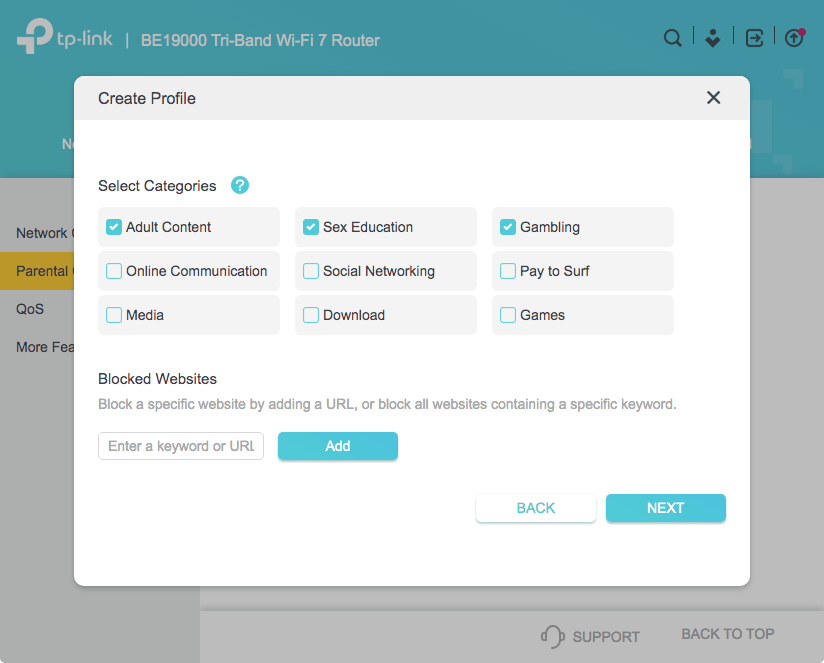
- Adım 3. Ayarlar panelinde "Parental Control" veya "Access Control" gibi seçenekleri bulun.
- Adım 4. Ardından yetişkin site kategorisini topluca engellemeyi seçin veya engellenecek URL'leri girin (modem/yönlendiriciye göre değişebilir).
- Adım 5. Engellenen bir siteye girmeyi deneyerek çalıştığını doğrulayın.
Seçenek 6: Hosts Dosyasını Düzenleyin
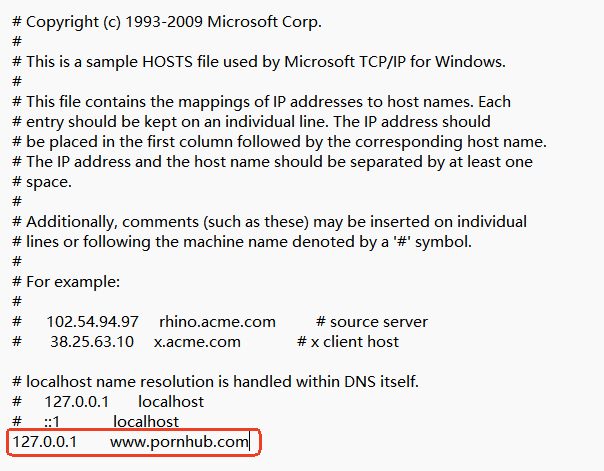
Bilgisayarınızda Chrome'da siteleri engellemenin bir diğer yolu da hosts dosyasını düzenlemektir. Bu yöntem, sitenin alan adını bilgisayarınızın yerel adresine (127.0.0.1) yönlendirir; böylece tarayıcı siteye erişemez. Tüm tarayıcılarda çalışabilen yerleşik bir çözümdür.
Devam etmek için şu adımları izleyin:
- Adım 1. "Not Defteri" uygulamasını bulun ve yönetici olarak açın.
- Adım 2. "Dosya > Aç… > C:\Windows\System\drivers\etc" yoluna gidin.
- Adım 3. Ardından düzenlemek için "hosts" dosyasını seçin.
- Adım 4. Engellemek istediğiniz her site için dosyanın en altına yeni bir satır ekleyin. Örneğin: 127.0.0.1 pornhub.com
- Adım 5. Son olarak dosyayı kaydedin.
- Adım 6. Chrome'dan engellediğiniz porno sitesine girmeyi deneyin; artık açılmaması gerekir.
Son Karar: Durumunuza En Uygun Yöntem
- Hızlı ve geçici engelleme için → SafeSearch
- Kendi cihazını güvene almak isteyen yetişkinler için → Eklentiler + hosts dosyasını düzenleme + DNS filtresi
- Çocuğunun Chrome kullanımını güvenli tutmak isteyen ebeveynler için → Ebeveyn kontrol uygulamaları + modem/yönlendirici ayarları + SafeSearch
- Okul veya eğitim ortamları için → Modem/Yönlendirici ayarları + SafeSearch
"





Bir Yanıt Bırakın.