iPhone ve Android'de Instagram Nasıl Engellenir
Instagram, yeni fotoğraflar ve hikayeler keşfederken ya da sadece arkadaşlarınızla sohbet ederken göz ardı edilmesi zor uygulamalardan biridir. Ancak fark etmeden, günün verimli kısmını Instagram'da sonsuzca kaydırarak geçirmiş olabilirsiniz.
Bunu önlemek için, telefonunuzda Instagram'ı tamamen engelleyerek bir sınır koymak isteyebilirsiniz. Neyse ki, sonraki bölümlerde iPhone veya Android cihaz kullanıyor olmanıza bakılmaksızın Instagram'ı engellemenin birkaç yolunu derledik. Okumaya devam edin!
| Amaç | Yöntemler | Uyumluluk |
|---|---|---|
| Instagram Uygulamasını Engelleme📵 | Ekran Süresi | iPhone |
| Dijital Refah | Android | |
| AirDroid Engelleyici | iPhone & Android | |
| Instagram Sitesini Engelleme🔗 | Ekran Süresi | iPhone |
| AirDroid Engelleyici | iPhone & Android | |
| Yönlendirici Filtresi | iPhone & Android |
iPhone'da Instagram Nasıl Engellenir
Apple'ın yerleşik Ekran Süresi sayesinde, günlük olarak cihazlarınızda ne kadar zaman geçirdiğinizi takip edebilir ve dikkat dağıtan bazı uygulama veya sitelere erişimi sınırlayabilirsiniz. Aşağıda, iPhone'da Ekran Süresi ile Instagram'ı nasıl engelleyeceğiniz anlatılmaktadır. Burada birkaç seçeneğiniz var:
Instagram için 0 Dakika Uygulama Sınırı Belirleyin
Uygulama sınırlarını açmak, Instagram'ın iPhone'unuzda tamamen engelleneceği anlamına gelmez ancak uygulamaya erişiminizi belirli bir süreyle sınırlar.
Örneğin, iPhone'unuzda Instagram için 0 dakika uygulama sınırı belirlerseniz, Instagram'a günde sadece 0 dakika erişebilirsiniz. Aşağıdaki adımları takip ederek iPhone'unuzda etkinleştirebilirsiniz.
- 1) iPhone'unuzda "Ayarlar" bölümüne gidin.
- 2) Aşağı kaydırarak "Ekran Süresi"ni seçin.
- 3) "Uygulama Sınırı"na dokunarak bir sınır ekleyin.
- 4) "Sosyal" kategorisi altında "Instagram"ı açın.
- 5) Ardından, işlemi tamamlamak için 0 saat ve 0 dakika olarak ayarlayın.

Ne Olacak: İşlemi tamamladıktan sonra, Instagram uygulama simgesi gri renge dönecek ve günün geri kalanında erişim sağlayamayacaksınız.
Sınırlamalar:
- "Sınırı Yoksay" seçeneğine dokunarak kolayca aşılabilir.
Çalışma Saatlerini Planlayın
Ekran Süresi'nde çalışma saatlerini planlayarak, Instagram ve diğer sosyal medya uygulamaları iPhone'unuzda tamamen engellenir. Çalışma saatlerini planlamak için aşağıdaki adımları izleyin:
- 1) "Ayarlar > Ekran Süresi > Çalışma Saatleri"ne gidin.
- 2) "Yarın'a Kadar Çalışma Saatlerini Aç" seçeneğine dokunun.
- 3) Ya da "Planlı" seçeneğini açarak Instagram ve diğer uygulamaların engelleneceği saatleri belirleyebilirsiniz (örneğin, 22:00 - 07:00).
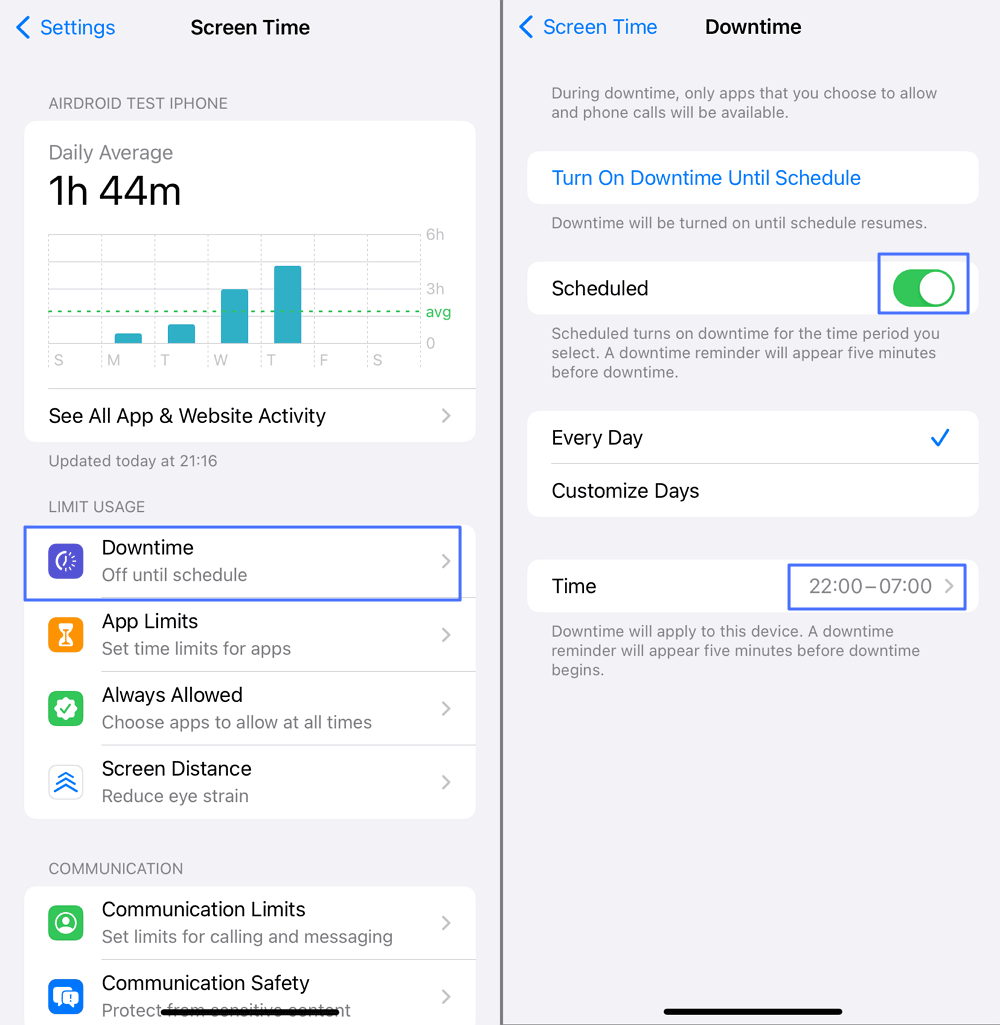
Ne Olacak: Çalışma saatleri süresince, Telefon, Ayarlar, Safari gibi temel sistem uygulamaları hariç tüm uygulamalar ana ekranda gri renge döner.
Sınırlamalar:
- "Sınırı Yoksay" seçeneğine dokunarak kolayca aşılabilir.
- Instagram dışında diğer gerekli uygulamaları da etkiler ve engeller.
Web İçeriği Kısıtlamalarını Ayarlayın
Yukarıdaki seçenekler Instagram uygulamasını engellemek içindir.
iPhone'unuzda Instagram'ın web sürümüne erişimi engellemek istiyorsanız, bu seçenek size uygundur. Ekran Süresi'nin web içeriği kısıtlamaları, Safari, Chrome ve diğer tarayıcılarda yetişkin ve belirli web sitelerini kısıtlamanıza olanak tanır. Yapmanız gerekenler:
- 1) "Ayarlar > Ekran Süresi"ne gidin.
- 2) Aşağı kaydırıp "İçerik ve Gizlilik Kısıtlamaları"na dokunun.
- 3) "App Store, Medya, Web ve Oyunlar"ı seçin.
- 4) "Web İçeriği" altında "Yetişkin Web Sitelerini Sınırla"yı seçin.
- 5) Ardından, "Asla İzin Verme" bölümüne "instagram.com" ekleyin.
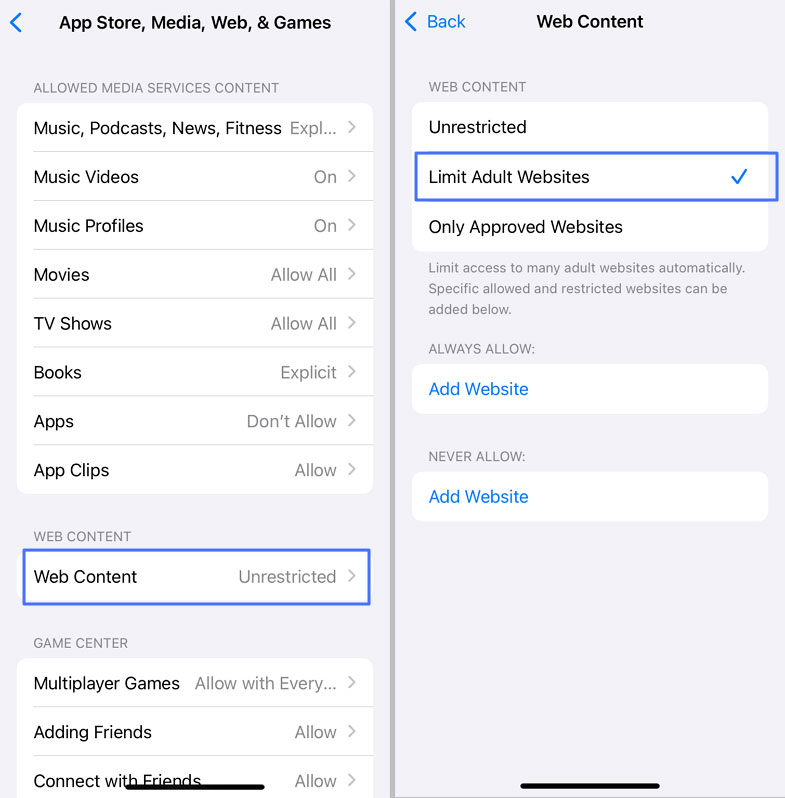
Ne Olacak: Instagram web sitesine her girdiğinizde "Bu sayfayı görüntüleyemezsiniz çünkü kısıtlanmıştır." mesajını görürsünüz.
Sınırlamalar:
- "Siteye İzin Ver" seçeneğine tıklanarak kolayca aşılabilir.
Android'de Instagram Nasıl Engellenir
Android, Apple'ın Ekran Süresi'ne benzer şekilde çalışan "Dijital Refah" özelliği ile gelir. Ancak, Dijital Refah web sitelerini engellemeyi desteklemez.
Bu özellik yalnızca Uygulama Zamanlayıcıları aracılığıyla uygulamaları sınırlar. Instagram için zaman sınırını 0 olarak ayarlarsanız, Instagram uygulaması Android cihazınızda hemen gri renge döner ve ayarlar değiştirilene kadar erişiminiz kısıtlanır.
Bunu göz önünde bulundurarak, Android'de Instagram'ı nasıl engelleyeceğimize bakalım.
- 1) Android telefonunuzda "Ayarlar" bölümüne gidin.
- 2) Aşağı kaydırarak "Dijital Refah ve Ebeveyn Denetimi"ni seçin.
- 3) "Uygulama zamanlayıcıları"na dokunun.
- 4) Görüntülenen uygulamalar listesinden "Instagram"ı bulun.
- 5) Yanındaki kum saati simgesine dokunun.
- 6) Zaman sınırını 0 saat ve 0 dakika olarak ayarlayın.

Ne Olacak: Instagram uygulaması ana ekranda ve uygulama çekmecesinde erişilemez hale gelir.
Sınırlamalar:
- Uygulama zamanlayıcısı silinir veya ayarlanırsa kolayca aşılabilir.
- Şifre koruması yoktur.
Hepsi Bir Arada Çözümler: iPhone ve Android'de Instagram Engelleme
Hem iPhone hem de Android'de Instagram'ı engelleyebilen hepsi bir arada çözümler olduğunu biliyor muydunuz? Şaşırtıcı geliyor değil mi? Aslında tamamen mümkün. İşte nasıl yapabileceğiniz:
1AirDroid Web ve Uygulama Engelleyici
Ebeveyn denetimleri için tasarlanmış olan AirDroid Engelleyici, sadece Instagram uygulamasını yönetmekle kalmaz, aynı zamanda Instagram web sitesini de engeller.
İster iş sırasında odaklanmak isteyin ister sosyal medyadan bir mola vermek, AirDroid hem iPhone hem de Android'de uygulama ve web sitesini yönetmenize olanak tanır.
Bu uygulamanın bir diğer avantajı ise kısıtlamaların aşılmasının mümkün olmamasıdır. Telefonunuzda Instagram'ı engellemek için aşağıdaki adımları izleyin.
- 1) AirDroid Engelleyiciyi indirin veya web kontrol paneline gidin.
- 2) Instagram'ı engellemek istediğiniz telefonu bağlayın.
- 3) Başarıyla bağlandıktan sonra:
- 4) "Uygulama ve İçerik Kısıtlamaları"na dokunun. Ardından Instagram'ı seçerek engelleyin.
- 5) "Web Kısıtlamaları > URL Kara Listesi"ne gidin ve "instagram.com" yazarak Instagram web sitesini kısıtlayabilirsiniz.


2WiFi Yönlendirici Ayarları
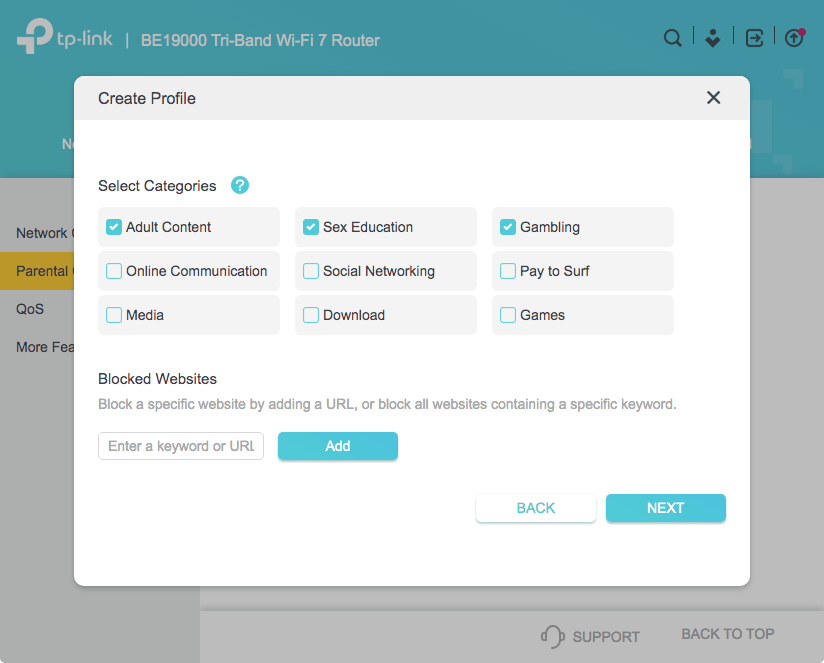
WiFi yönlendirici filtreleme ayarlarını değiştirerek hem telefonunuzda hem de tüm ağda Instagram'ı engelleyebilirsiniz.
Bu yöntemle, cihazlarınız WiFi yönlendiricinize bağlı olduğu sürece Instagram birden fazla cihazda aynı anda sınırlandırılabilir. Ancak unutmayın, bu yöntem sadece Instagram web sitesine erişimi engeller. Instagram uygulamasına erişimi engelleyemez. WiFi yönlendirici kullanarak Instagram'ı engellemek için aşağıdaki adımları izleyin:
Not: Bu adımlar yönlendirici modelinize ve üreticinize göre değişiklik gösterebilir.
- 1) Wi-Fi ağınıza bağlanın ve bir web tarayıcısı açın.
- 2) Adres çubuğuna yönlendiricinizin IP adresini yazın.
- 3) Yönetici kullanıcı adı ve şifrenizle giriş yapın.
- 4) Ayarlar menüsünden "Erişim Kontrolü", "Ebeveyn Denetimi" veya benzer bir seçeneği bulun.
- 5) "Engellenen Web Siteleri" bölümüne "instagram.com" yazın.
Telefonunuza Instagram İndirilmesini Engelleme
Diyelim ki, Instagram'ın sizin veya çocuğunuzun telefonuna hiç indirilmesini istemiyorsunuz. Bunu nasıl yaparsınız? Aslında, uygulama mağazasındaki yaş derecelendirmelerini ayarlamakla karmaşık değildir. Örneğin, derecelendirmeyi 12+ olarak ayarlarsanız, 13 yaş ve üzeri derecelendirilmiş tüm uygulamalar mağazanızda gizlenir.
Aşağıda, Android veya iPhone'da Instagram'ın indirilmesini engellemek için pratik adımlar bulunmaktadır.
Android İçin
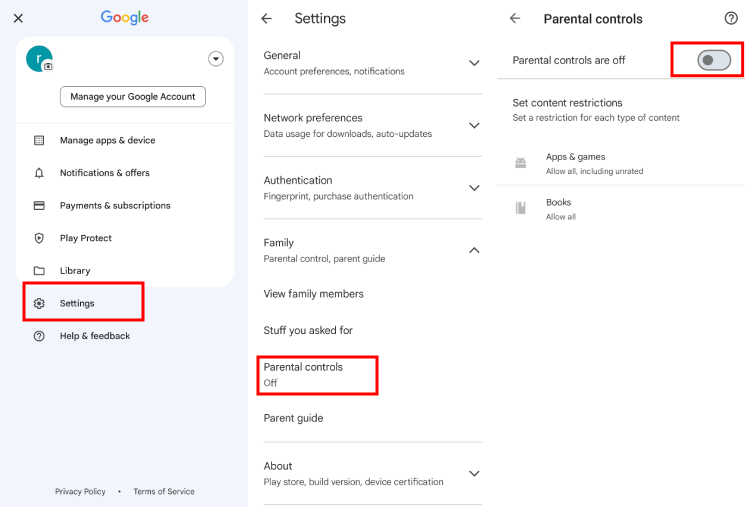
- Google Play Store'u açın ve profil simgenize dokunun.
- "Ayarlar > Aile"yi seçin.
- "Ebeveyn Denetimi"ne dokunun ve açın.
- Yetkisiz değişiklikleri önlemek için bir PIN belirleyin.
- İşlem tamamlandıktan sonra "Uygulamalar ve Oyunlar"ı seçin.
- Instagram Play Store'da "16+" olarak derecelendirildiği için, lütfen 16'dan küçük bir yaş seçin.
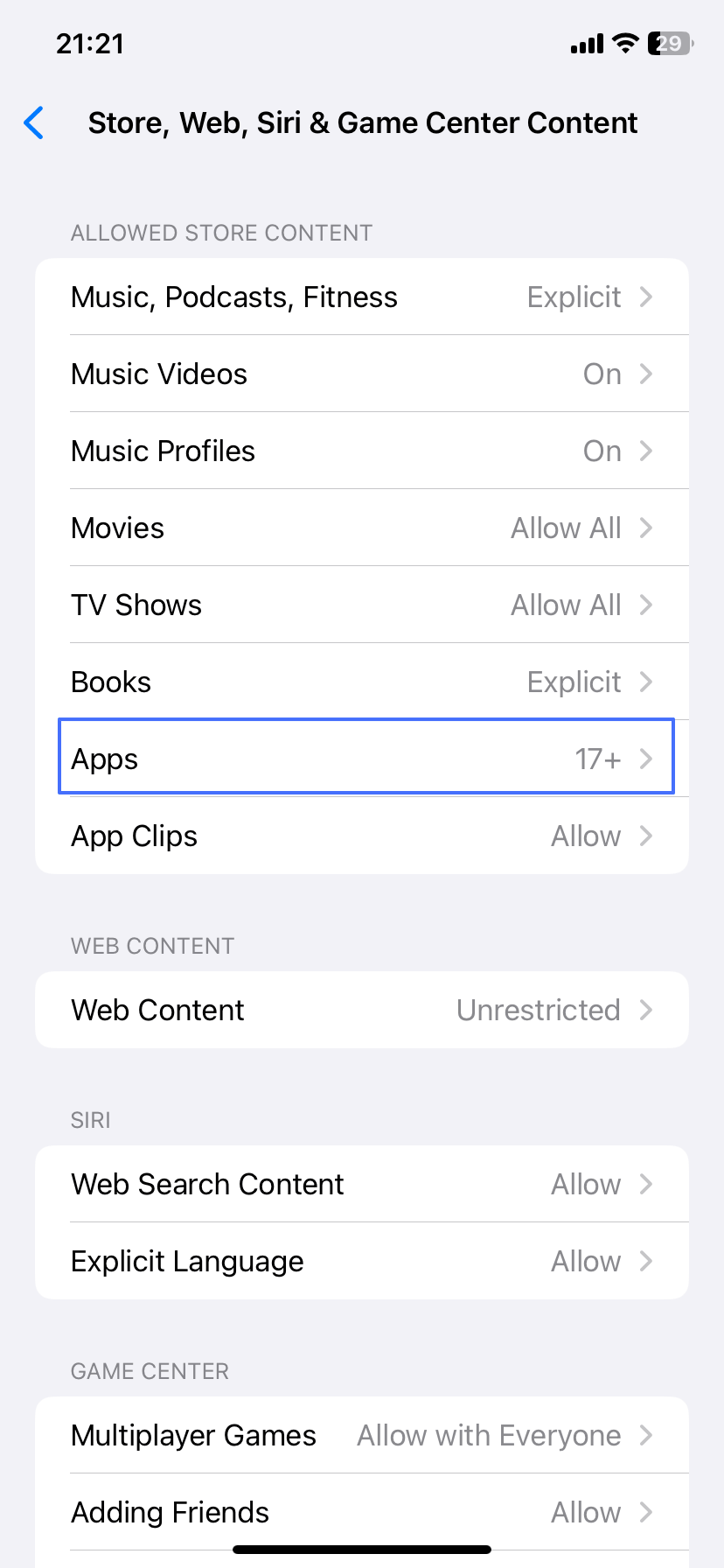
iPhone İçin
- Ayarlar uygulamasında "Ekran Süresi"ne gidin.
- "İçerik ve Gizlilik Kısıtlamaları"na dokunun.
- "App Store, Medya, Web ve Oyunlar"ı seçin.
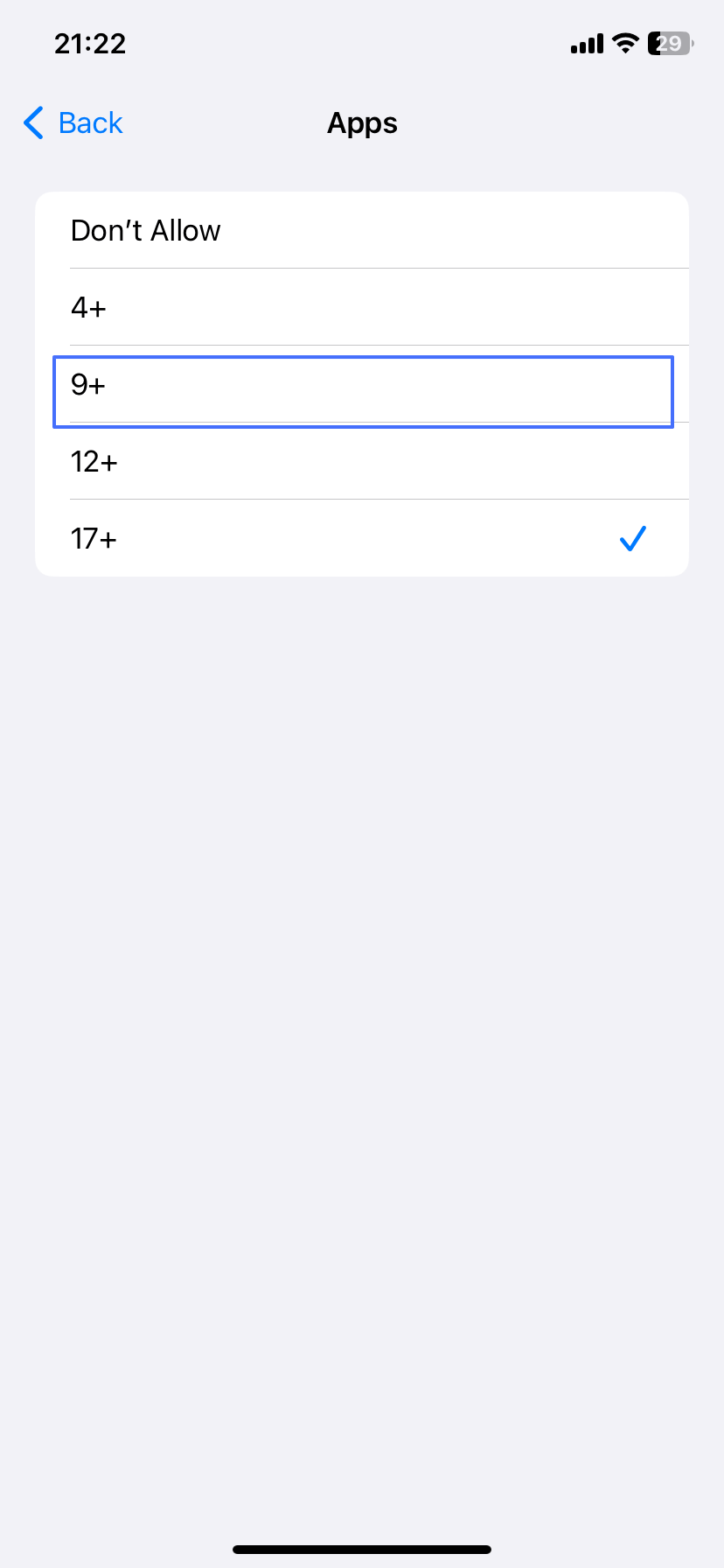
- "Uygulamalar" seçeneğine tıklayın ve 9+ yaş sınırını belirleyin. (Instagram App Store'da 12+ olarak derecelendirilmiştir)
 |  |
Sonuç
Instagram'ı engellemek, odaklanmayı artırmaya, dikkat dağıtıcı unsurları azaltmaya veya çocuğun ekran süresini yönetmeye yardımcı olabilir. Hem iPhone hem de Android, uygulama kullanımını silmeden sınırlandırmak için Ekran Süresi ve Dijital Refah gibi yerleşik araçlar sunar. Ya da hepsi bir arada çözüm için üçüncü taraf uygulamaları tercih edebilirsiniz.





Bir Yanıt Bırakın.