[Kolay Adımlar] Android Telefonda Uygulamaları Nasıl Engellersiniz
İster reşit olmayanları korumak, dikkat dağınıklığını azaltmak, odaklanmayı artırmak veya potansiyel olarak zararlı uygulamaları engellemek için olsun, Android'de uygulamaları engellemek için birçok sebep var.
Google Play Store'da uygulama engellemek oldukça basittir. Android cihazlarda bir uygulamanın indirilmesini nasıl engelleyeceğinizi ve kullanım süresini nasıl sınırlayacağınızı adım adım gösteren bu blogu takip edin.
- 1. Bölüm: Android'de Uygulamaların İndirilmesini Nasıl Engelleyebilirsiniz?
- Video Eğitimi Android'de Uygulamalar Nasıl Engellenir▶️
- 2. Bölüm: Android'de Uygulama Kullanım Süresini Nasıl Sınırlarsınız?
- 3. Bölüm: Android'de Uygulamaların Otomatik Güncellemesini Nasıl Engellersiniz?
- 4. Bölüm: Android'de Uygulama İzinlerini Nasıl Kısıtlayabilirsiniz?
- 5. Bölüm: Android'de Gizli Uygulamaları Kolayca Bulmanın Yolları
- 6. Bölüm: Android'de Uygulama Engelleme ile İlgili En Sık Sorulan Sorular
Bölüm 1. Android'de Uygulamaların İndirilmesini Nasıl Engellersiniz
Android cihazlarda uygulama indirmelerini engellemek kolaydır. Uygulamaları doğrudan Google Play Store'da engelleyebilir, Google Aile Bağlantısını kullanabilir veya bilinen Android uygulama engelleyici araçlarını kullanabilirsiniz.
Aşağıda, bu üç yöntemi kullanarak Android'de uygulamaları engellemek için gerekli adımları detaylı bir şekilde açıklayacağız.
Yöntem 1. Google Play Store Ebeveyn Kontrollerini Ayarlama
Google Play Store, kullanıcıların belirli uygulamaların indirilmesini engellemelerine olanak tanıyan ebeveyn kontrolü özellikleri sunar. Android cihazınızın varsayılan uygulama mağazası Google Play ise, uygulamaları engellemek için yerleşik özelliklerini kullanmak en pratik yoldur.
Google Play Store'da uygulamaları nasıl engelleyeceğinize dair detaylı adımlar:
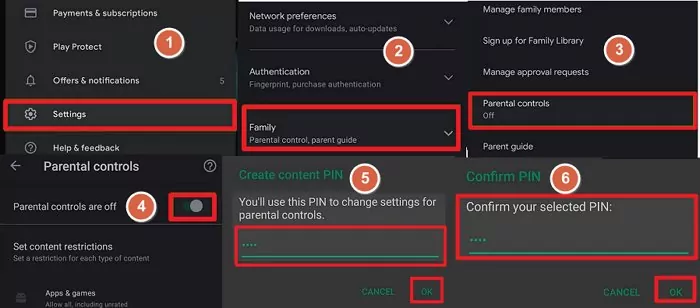
1. Play Store uygulamasını açın ve profil simgesine veya resmine dokunun.
2. Ayarlar'a gidin ve açın.
3. Aile seçeneğine tıklayın.
4. Ebeveyn Kontrollerine tıklayın, ardından anahtarı kaydırarak açın.
5. Özellik daha önce etkinleştirilmemişse bir içerik PIN'i oluşturun ve Tamam'a tıklayın.
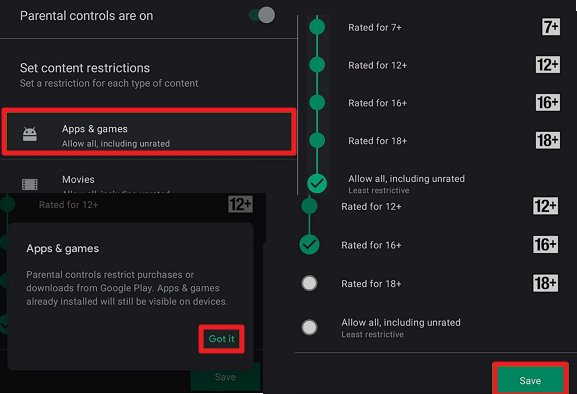
6. Engelleyeceğiniz uygulama kategorileri için Uygulamalar ve Oyunlar'a tıklayın.
7. En çok uygulamayı kapsayan yaş aralığını seçin – Herkes – ve Tamam'a tıklayın.
8. Süreci tamamlamak için Kaydet'e tıklayın.
Yöntem 2. Aile Bağlantısını Kullanma
Google Aile Bağlantısı, ebeveynlerin Google Play Store'dan uygulama satın alımlarını ve indirmelerini yönetmelerine olanak tanır.
Çocuğun Google hesabı Aile Bağlantısı üzerinden ebeveynin hesabına bağlandığında, ebeveynler, çocuklarının Play Store'dan indirmek istediği uygulamaları onaylayabilir veya engelleyebilir. Ebeveynler ayrıca uygulama içi satın alımları da yönetebilir. Çocuk bir uygulama indirmeye veya uygulama içi satın alma yapmaya çalıştığında, ebeveyn bir bildirim alır ve talebi kendi cihazından onaylayabilir veya reddedebilir.
Aile Bağlantısını kullanarak Android'de uygulamaları engellemek için detaylı adımlar:
1. Ebeveyn ve çocuğun Google hesaplarında ilgili cihazlarda oturum açın.
2. Ebeveyn cihazında Aile Bağlantısı uygulamasını indirin ve açın.
3. Bir aile üyesinin hesabını seçin.
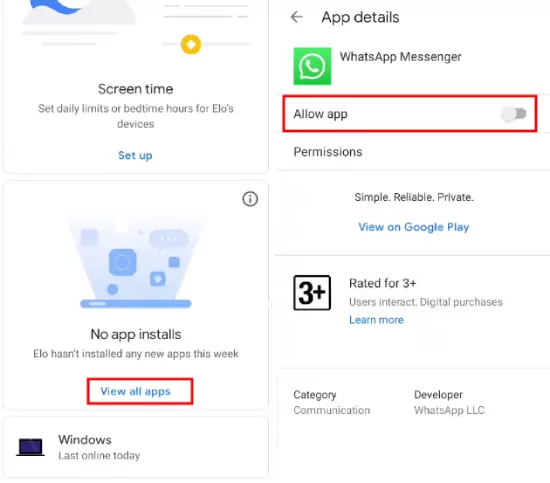
4. Tüm uygulamaları görüntüle veya yüklü uygulama altında Daha fazla seçeneğine tıklayarak mevcut uygulamalarını görün.
5. Engellemek istediğiniz uygulamayı seçin ve uygulamayı engellemek için düğmeyi kapatın.
Yöntem 3. AirDroid Uygulama Engelleyicisi’ni Kullanma
Yukarıda belirtilen iki Google resmi aracının yanı sıra, Android cihazlar için üçüncü parti uygulama engelleyici araçları da kullanabilirsiniz.
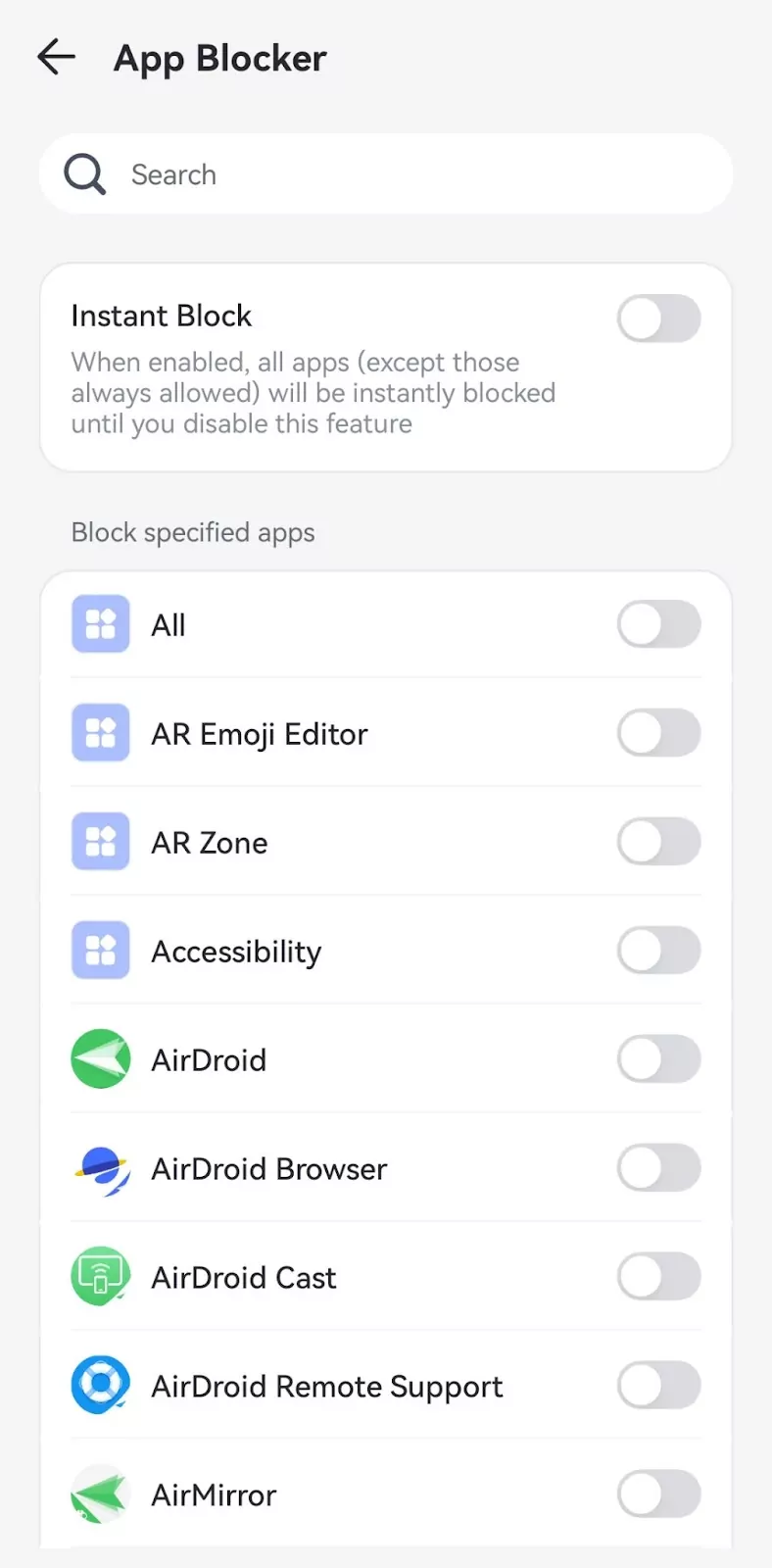
AirDroid Parental Control, Android veya iOS cihazlarda uygulamaları engellemenize veya kullanım sürelerini ayarlamanıza olanak tanıyan bir uygulama engelleyici özelliği sunar.
AirDroid Uygulama Engelleyicisi’ni kullanarak Android'de uygulamaları engellemek için detaylı adımlar:
1. Cihazınıza AirDroid uygulamasını indirin ve çocuğunuzun cihazı ile eşleştirmeyi tamamlayın.
2. Cihazınızda AirDroid'u açın ve "Uygulama ve İçerik Kısıtlamaları"na dokunun.


3. "Uygulama Engelleyici"ye dokunun ve engellemek istediğiniz uygulamaları seçin.
Video Eğitimi: Android'de Uygulamalar Nasıl Engellenir
Bölüm 2. Android'de Uygulama Kullanım Süresini Nasıl Sınırlarsınız?
Sadece belirli bir uygulamanın kullanım süresini kontrol etmek istiyorsanız, onu engellemenize gerek yok. Android cihazlarda yerleşik özellikleri veya ebeveyn kontrol araçlarını kullanarak da kullanım süresini sınırlayabilirsiniz.
Yöntem 1. Dijital Denge
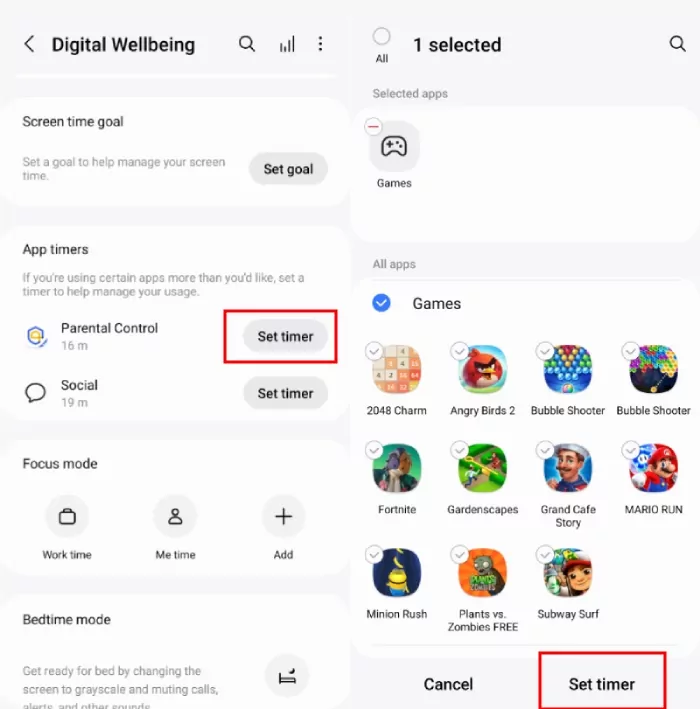
Son Android sürümlerinin yerleşik yardımcı özelliklerinden biri Dijital Denge uygulamasıdır. Uygulamaya sahip olmayan Android cihazlar için Google Play Store'dan indirebilirsiniz. Günlük uygulama ve web sitesi kullanımını kaydeder. Ayrıca, her uygulama için tercih ettiğiniz kullanım süresi sınırını belirlemenize olanak tanır.
Bu özelliğe erişim ve kullanım:
1. Android cihazınızın 'Ayarlar' uygulamasını açın.
2. 'Dijital Denge & ebeveyn kontrolü'ne gidin ve açın.
3. 'Uygulama zamanlayıcıları' kısmında 'Zamanlayıcıyı ayarla'ya tıklayın.
4. Engellemek istediğiniz uygulamayı seçin ve 'Zamanlayıcıyı ayarla'ya tıklayın.
5. Süre sınırını ayarlayın ve 'Tamam'a tıklayın.
Yöntem 2. AirDroid Ebeveyn Kontrolü
AirDroid Ebeveyn Kontrolü, Android cihazlarda uygulamaları engellemenin yanı sıra uygulamalara süre sınırları da koyabilir. Çocuğunuzun ekran süresini kontrol etmek veya kendi dikkatinizi artırmak istiyorsanız, mükemmel bir seçimdir.
1. Cihazınıza AirDroid uygulamasını indirin ve çocuğunuzun cihazı ile eşleştirmeyi tamamlayın.
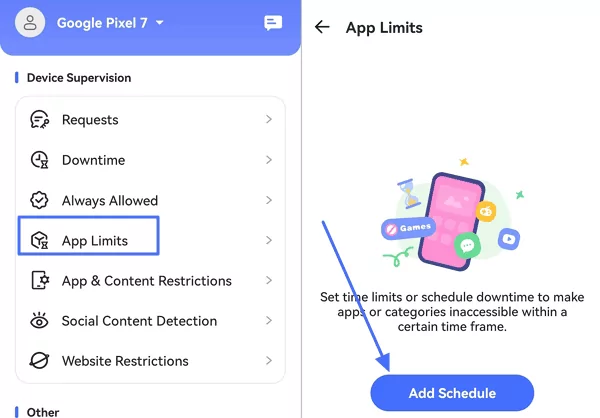
2. Cihazınızda AirDroid'i açın, "Uygulama Sınırları"na kaydırın - "Program Ekle" - ve sınır koymak istediğiniz uygulamaları seçin.
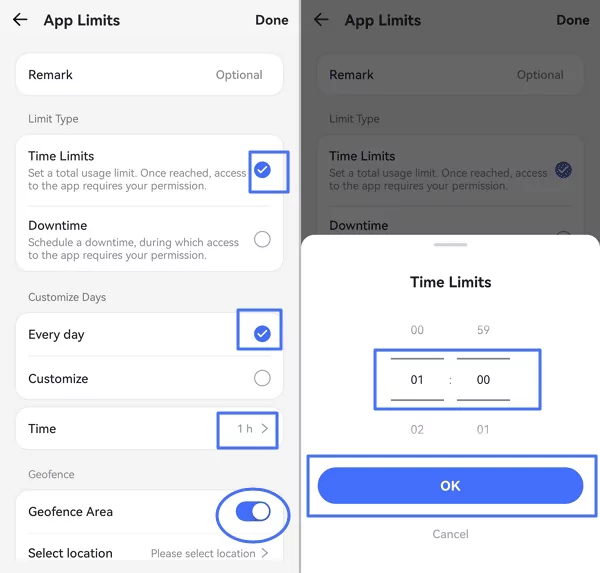
3. Süre sınırı ayarını tamamlamak için ekrandaki talimatları izleyin.
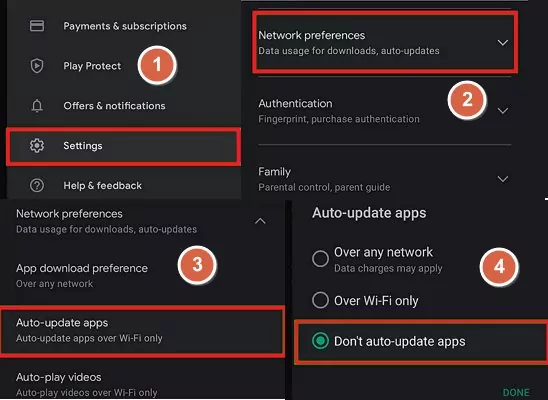
Bölüm 3. Android'de Uygulamaların Otomatik Güncellemesini Nasıl Engellersiniz
Uygulama mağazanızın otomatik güncelleme özelliğini açarsanız, yeni sürümler mevcut olduğunda uygulamalarınızı otomatik olarak günceller. İşte Android'de uygulamaların otomatik güncellemesini nasıl engelleyeceğiniz:
1. Play Store uygulamasını açın ve sağ üst köşedeki profil simgesine veya resmine tıklayın.
2. Ayarlar'a gidin ve açın.
3. Ağ tercihleri seçeneğine tıklayın.
4. Otomatik uygulama güncellemeleri seçeneğini seçin.
5. Son olarak, Uygulamaları otomatik güncellemeyin seçeneğine tıklayın.
Bölüm 4. Android'de Uygulama İzinlerini Nasıl Kısıtlayabilirsiniz
İşlevine bağlı olarak uygulamalar, Kamera, Mikrofon, Depolama, Konum gibi belirli izinler talep edebilir. Belirli uygulamaların bu izinleri almasını istemiyorsanız, aşağıdaki adımları kullanarak kapatabilirsiniz.
1. Android cihazınızdaki Ayarlar uygulamasını açın.
2. Cihazınızdaki uygulama listesini görmek için Uygulamalar veya Uygulama ve bildirimler seçeneğine tıklayın.
3. İzin ayarlarını değiştirmek istediğiniz uygulamaya tıklayın.
4. Uygulamanın kısıtlamak istediğiniz tüm veya bazı izinlerini kapatın.
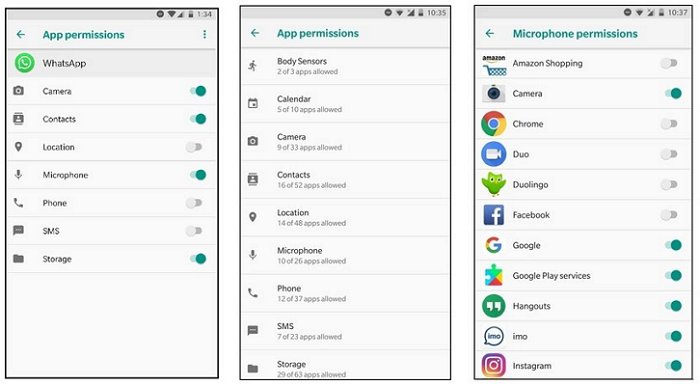
Uygulama izinlerini, Uygulamalar veya Uygulama ve bildirimler ekranında her özellik için kapatabilirsiniz. Tüm mevcut özellikleri görmek için hamburger simgesine tıklayın ve Uygulama izinlerini seçin.
Bonus: Android'de Gizli Uygulamalar Nasıl Bulunur
Cihazınızdaki tüm uygulamalar, Uygulamalar ekranında listelenecek. Ayrıca, Ayarlar uygulamanızın Uygulamalar ekranını da kontrol edebilirsiniz. Ancak, bir üçüncü taraf uygulama veya başlatıcı (launcher) bir uygulamayı gizlerse, gizli uygulamalar özelliğini kontrol edebilirsiniz.
Toparlayalım
Telefon kullanımı kolayca kontrolden çıkabilir. Örneğin, ortalama bir kişi günde telefonunda yaklaşık altı saat geçiriyor. Bunun dışında, cihazda sürekli çalışan uygulamalar vardır. Çalışan uygulamalar veri, bellek, pil vb. kullanır ve bu, cihazın ömrünü kısaltır. Bu nedenle, zamanınızı çalan uygulamaları engelleyerek ve telefonunuzun özelliklerini izniniz olmadan kullandırmaktan kaçınarak cihazınızın performansını en üst düzeye çıkarabilirsiniz. Bu nedenle, bu makalede Android uygulamalarını engellemek için ihtiyaç duyduğunuz tüm adımlar bir araya getirilmiştir.





Bir Yanıt Bırakın.