Как использовать WhatsApp без номера телефона: 4 эффективных способа
WhatsApp — популярное приложение для обмена сообщениями, позволяющее пользователям общаться с другими по всему миру с помощью интернета. Хотя для регистрации в WhatsApp обычно требуется действующий номер телефона, иногда пользователи ищут альтернативные способы использования WhatsApp без указания основного номера телефона по причинам конфиденциальности или другим причинам. В этом руководстве рассмотрены четыре способа регистрации WhatsApp без использования вашего личного номера телефона.
Обязательно ли иметь номер телефона для WhatsApp?
Да, для использования WhatsApp обычно требуется действующий номер телефона. WhatsApp требует регистрацию через номер телефона, привязанный к вашему смартфону.
При первом использовании WhatsApp приложение запрашивает ваш номер телефона для получения одноразового кода подтверждения. С этим кодом вы можете сразу начать пользоваться WhatsApp.
Итак, можно ли использовать WhatsApp без личного номера телефона?
Хотя для регистрации в WhatsApp в основном требуется номер телефона для получения OTP, можно создать аккаунт, используя стационарный номер или виртуальный номер от сервисов, таких как TextNow или Google Voice. Однако, важно понимать, что Условия использования WhatsApp могут не полностью поддерживать такие методы, и существует риск блокировки аккаунта.
Кроме того, если у вас уже есть аккаунт WhatsApp, вы можете использовать функцию Linked Devices, чтобы получить доступ к своему аккаунту на других устройствах без повторной проверки номера на этих дополнительных устройствах.
4 способа использовать WhatsApp без личного номера телефона
Если вы предпочитаете не регистрироваться в WhatsApp с использованием личного номера телефона, рассмотрите эти 4 способа.
1Получите виртуальный номер Google Voice
Многие пользователи считают номер Google Voice полезным, особенно для управления звонками. Google предоставляет бесплатный постоянный номер телефона, связанный с вашей учетной записью Google, который также можно использовать для настройки WhatsApp.
Примечание: Google Voice в настоящее время доступен только для пользователей из США и Канады. Номер Google Voice можно связать с двумя разными аккаунтами. Для начала вам потребуется оригинальный номер для привязки альтернативного номера Google Voice. Следуйте приведенным ниже шагам для начала работы.
Шаг 1. Скачайте Google Voice, доступный в App Store и Google Play Store.
Шаг 2. Зарегистрируйтесь и получите номер Google Voice.
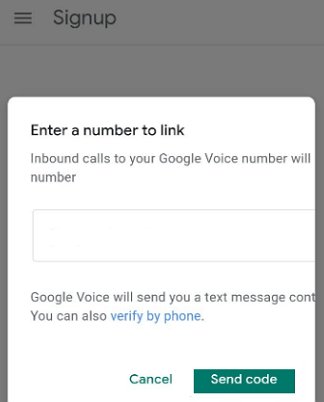
Шаг 3. Подтвердите номер Google Voice с помощью реального номера телефона, к которому у вас есть доступ. Введите его и нажмите «Отправить код».
Шаг 4. Скачайте и откройте WhatsApp. Если WhatsApp уже был ранее настроен с вашим номером, возможно, потребуется переустановить приложение. Удалите его и установите заново из магазина приложений вашего телефона.
Шаг 5. Выберите ваше местоположение и введите номер Google Voice в WhatsApp. Вам необходимо подтвердить номер телефона.
Шаг 6. Введите код подтверждения. Вы получите сообщение или уведомление о голосовом сообщении в панели управления Google Voice.
После подтверждения WhatsApp распознает ваш номер Google Voice.
2Используйте TextNow для получения виртуального номера
Если у вас нет доступа к стационарному номеру, вы можете подтвердить WhatsApp с помощью временного или виртуального номера, предоставленного такими сервисами как TextNow. TextNow предлагает виртуальные номера и совместим как с Android, так и с iPhone. Используйте TextNow для подтверждения WhatsApp согласно следующим шагам:
Шаг 1. Скачайте приложение TextNow для Android или iPhone. Приложение предоставит вам несколько виртуальных номеров в зависимости от вашего кода региона.
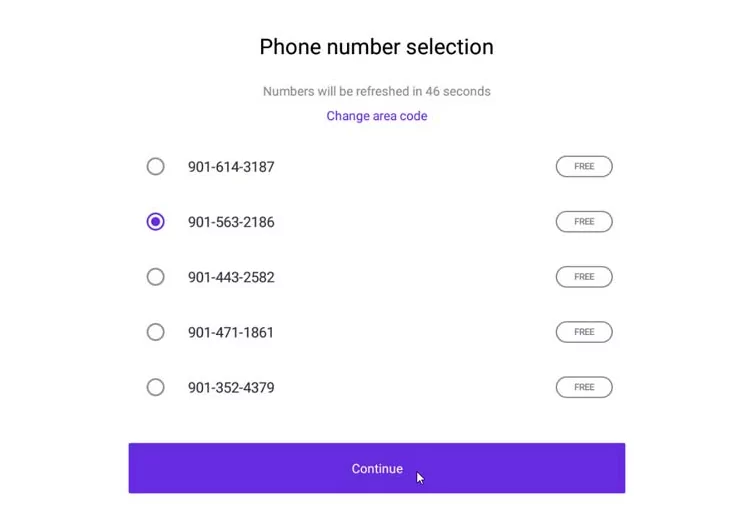
Шаг 2. Запустите WhatsApp. В окне подтверждения введите виртуальный номер, выбранный в TextNow.
Шаг 3. Если проверка по SMS не проходит (что часто бывает с виртуальными номерами), выберите "Позвоните мне". Убедитесь, что TextNow работает в фоновом режиме для приема звонка.
Шаг 4. Как только код подтверждения будет предоставлен по звонку на ваш номер TextNow, введите его в WhatsApp для завершения процесса.
Использование временного или виртуального номера таким образом позволяет получить доступ к аккаунту WhatsApp без основного номера телефона. Учтите, что WhatsApp может обнаружить и заблокировать аккаунты, созданные с виртуальными номерами, если сочтет это нарушением условий обслуживания.
3Используйте стационарный номер для доступа к WhatsApp
WhatsApp поддерживает использование стационарного номера для регистрации аккаунта WhatsApp Business, и этот метод иногда работает и для личных аккаунтов. Следующие шаги помогут вам подтвердить WhatsApp с помощью стационарного номера:
Шаг 1. Скачайте WhatsApp на ваше устройство и запустите приложение. Рекомендуется удалить и заново установить WhatsApp, если вы уже используете его с другим номером.
Шаг 2. На экране подтверждения WhatsApp введите ваш стационарный номер и код страны, затем нажмите "Далее".
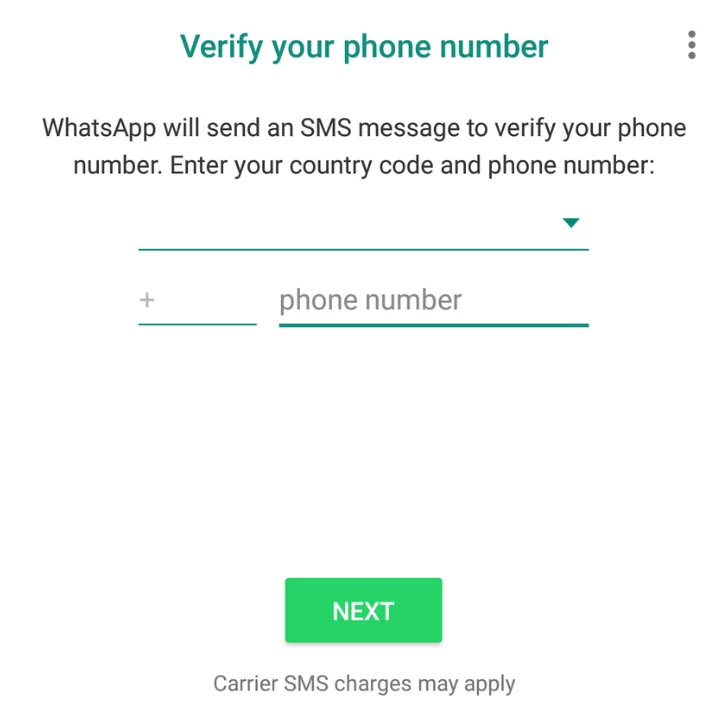
Шаг 3. WhatsApp попытается отправить SMS с кодом, который вы не сможете получить на стационарный номер. Подождите около 1 минуты, пока процесс SMS не завершится неудачей, затем нажмите "Позвоните мне".
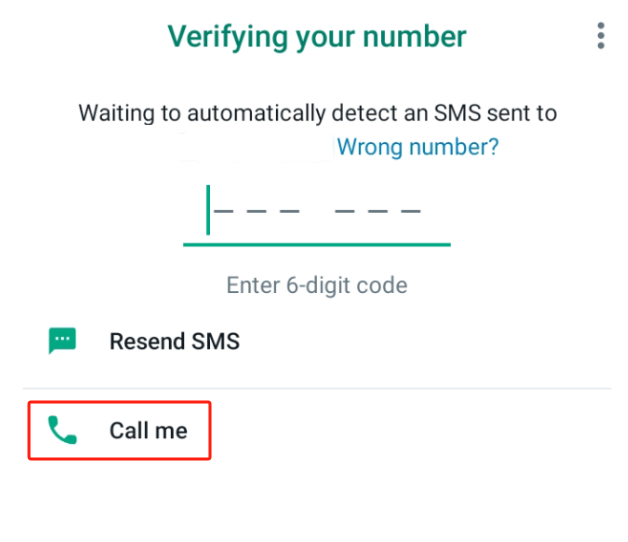
Шаг 4. Когда вы получите автоматический звонок на стационарный номер, внимательно прослушайте и введите услышанные цифры в WhatsApp. Это автоматически подтвердит ваш аккаунт.
С помощью этого метода вы успешно подтвердите WhatsApp, используя стационарный номер. Обычно подтверждение проводится один раз, но следует учитывать, что политика и методы подтверждения WhatsApp могут меняться со временем.
4Попробуйте функцию Linked Devices для существующих аккаунтов
Функция Linked Devices WhatsApp позволяет использовать один и тот же аккаунт WhatsApp на до четырёх дополнительных устройствах (например, планшете, втором телефоне, веб-версии или настольном компьютере) без необходимости использования другого номера телефона для этих связанных устройств. Этот метод официально поддерживается WhatsApp и не требует обхода основной проверки. В качестве примера рассмотрим использование WhatsApp Web на другом устройстве:
Шаг 1. Откройте браузер на устройстве, где хотите использовать WhatsApp. Перейдите по адресу web.whatsapp.com. Появится QR-код.
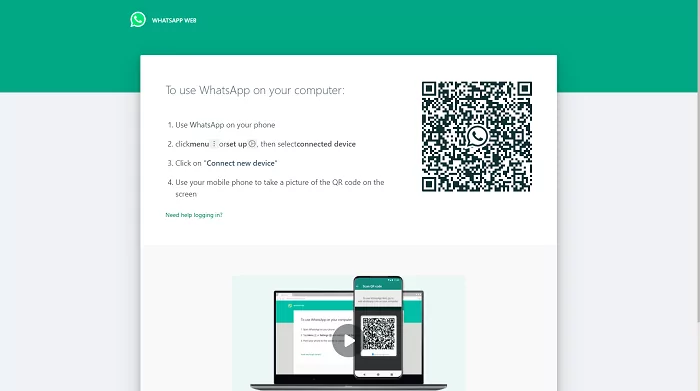
Шаг 2. Запустите WhatsApp на основном устройстве (где активен ваш основной аккаунт WhatsApp).
- Android: Нажмите на три точки в правом верхнем углу или перейдите в Настройки и выберите "Связанные устройства". Затем нажмите Связать устройство и отсканируйте QR-код, отображаемый в WhatsApp Web.
- iPhone: Перейдите в Настройки в правом нижнем углу, найдите "Связанные устройства" и откройте его. Нажмите Связать устройство для сканирования QR-кода на WhatsApp Web.
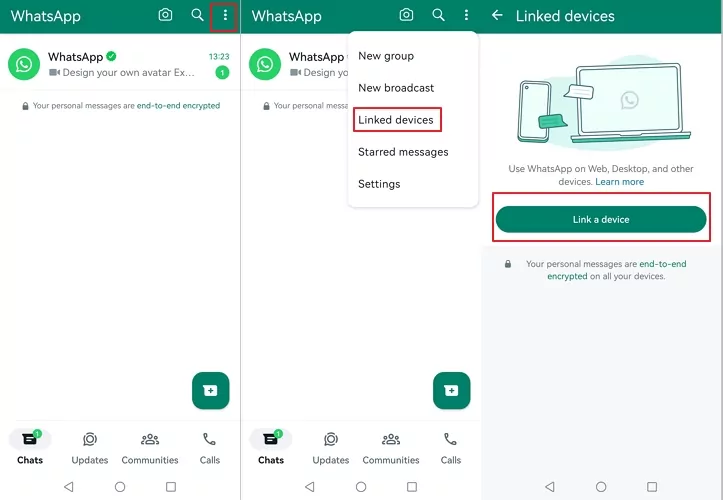
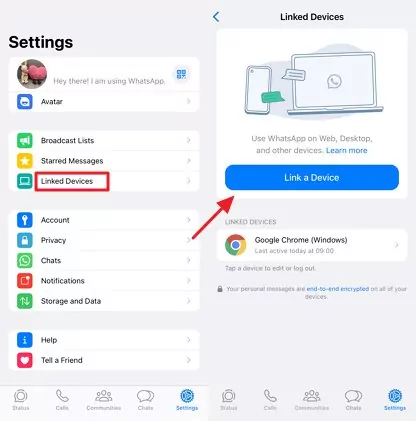
После сканирования QR-кода второе устройство будет связано с вашим основным устройством. Синхронизация данных WhatsApp может занять несколько минут в зависимости от объема. После синхронизации вы сможете использовать WhatsApp на связанном устройстве.
Часто задаваемые вопросы об использовании WhatsApp
1Можно ли использовать WhatsApp без указания личного номера телефона?
Да, хотя WhatsApp обычно требует личный номер телефона, существуют альтернативные методы. Мы описали 4 способа, которые могут помочь получить доступ к WhatsApp без указания основного номера, такие как использование связанных устройств (для существующих аккаунтов), стационарного номера, номера Google Voice или виртуального номера, созданного приложением TextNow.
Обратите внимание, что использование виртуальных или не мобильных номеров для регистрации может привести к блокировке аккаунта WhatsApp.
2Как использовать WhatsApp без SIM-карты или телефона?
Вы можете использовать WhatsApp без физической SIM-карты или телефона, используя сервис виртуальных номеров, например приложение TextNow для первоначальной регистрации, или подтвердив номер через существующий стационарный телефон. Для дальнейшего использования, функция Linked Devices позволяет пользоваться WhatsApp Web или Desktop без постоянного подключения основного телефона.
3Как создать бесплатный виртуальный номер для использования WhatsApp?
Для получения виртуального номера необходимо использовать приложения для создания виртуальных номеров, такие как TextNow или Google Voice. Подробные инструкции приведены в разделах «Способ 1: Получить виртуальный номер Google Voice» и «Способ 2: Использовать TextNow для виртуального номера». Помните о рисках блокировки аккаунта.
4Как активировать WhatsApp с помощью старого номера без SIM-карты?
Если вы хотите активировать WhatsApp с помощью старого стационарного номера без SIM-карты, выполните следующие шаги:
Шаг 1: Запустите WhatsApp на компьютере, планшете или телефоне.
Шаг 2: Введите ваш домашний или стационарный номер. Дождитесь неудачи проверки по SMS.
Шаг 3: Выберите опцию «Позвоните мне», чтобы получить код подтверждения по звонку. Введите полученный код для завершения настройки.
5Можно ли использовать виртуальные номера в WhatsApp?
В определенной степени возможно создать аккаунт WhatsApp с виртуальным номером, что часто используется для защиты личной конфиденциальности. Такие номера генерируются приложениями виртуальных номеров, например Google Voice или TextNow. Однако, использование виртуальных номеров может нарушать Условия использования WhatsApp и привести к блокировке аккаунта.
6Как сменить номер WhatsApp без подтверждения?
Это невозможно. При смене номера в приложении WhatsApp вы получите код подтверждения для нового номера. Без подтверждения нового номера использовать WhatsApp с обновленным номером не получится.
7Как получить код подтверждения WhatsApp без SIM-карты?
Вы можете получить код подтверждения WhatsApp, даже если в используемом устройстве нет SIM-карты. Для этого можно подтвердить номер через существующий стационарный телефон или сервис виртуальных номеров, способный принимать звонки или сообщения.





Ответить.