AirDroid Parental Control
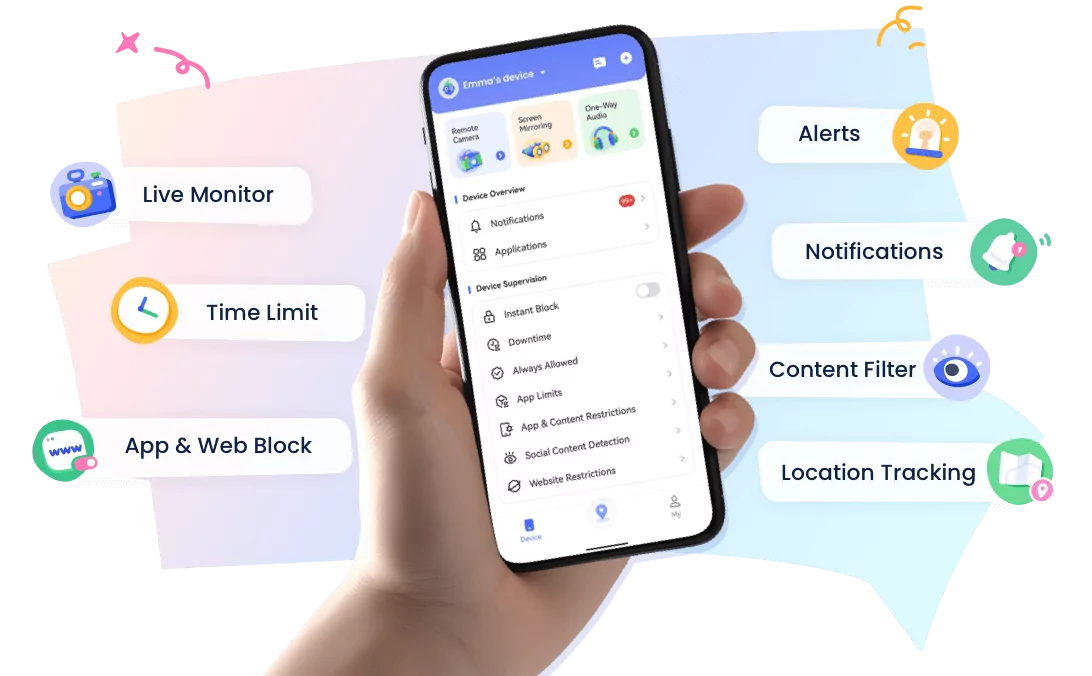
Круглосуточная защита детей через приложение и веб
- 👀Отслеживание окружения в реальном времени и местоположения
- 🔞Мониторинг контента и блокировка приложений/сайтов
- ⚠Мгновенные уведомления о рисках в сети и геозонах
- ⌛Контроль и мониторинг экранного времени
Что означает «В сети» в Find My iPhone
-- из Apple Community.
Многие пользователи замечали метку «Live» при использовании приложения Find My на iPhone. Что значит live в Find My iPhone? Означает ли это, что человек сейчас пользуется телефоном? В этом подробном руководстве вы найдете ответы на эти вопросы. Давайте разберёмся подробнее.
Что означает Live в Find My
Если вы заметили метку «Live» под именем пользователя, скорее всего, вы также увидели зеленую пульсацию вокруг его профиля, как показано ниже.
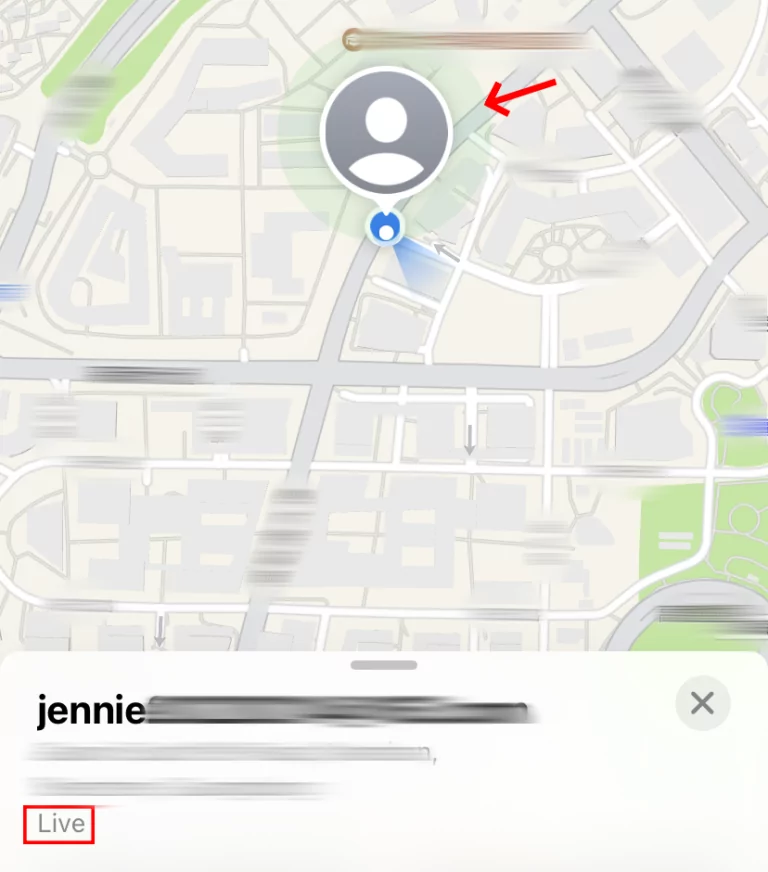
Это означает, что вам доступна актуальная локация человека, включая его перемещения. Обычно Find My показывает «Live» после обновления местоположения, поэтому вам не нужно делать это вручную. Таким образом, «Live» не связан с тем, пользуется ли человек сейчас своим iPhone.
Кроме «Live», есть еще метка «Now». Она указывает, что у пользователя слабое мобильное соединение или Wi-Fi, поэтому невозможно показать реальное перемещение. Проще говоря, «Now» отображает только статичную точку, а «Live» — это динамическое и обновляемое в реальном времени местоположение.
Насколько точна функция Live Location
Да, функция достаточно точная. Однако точность определения местоположения в Find My зависит от нескольких факторов. Давайте рассмотрим, что влияет на точность live-локации.
- GPS-сигналы: Find My использует GPS для определения координат. В районах с высокими зданиями сигнал может блокироваться, что снижает точность и увеличивает задержку по сравнению с открытой местностью.
- Мобильная сеть или Wi-Fi: Слабое интернет-соединение ухудшает точность и актуальность live-локации.
- Службы геолокации: Если на устройстве отключены службы геолокации, вместо «Live» или «Now» вы увидите надпись «Местоположение не найдено».
- Настройки местоположения: Find My может показывать точное или приблизительное местоположение в зависимости от того, включена ли опция «Точное местоположение».
Как поделиться Live-локацией через Find My
Теперь, когда вы знаете, что означает Live в Find My iPhone, давайте разберёмся, как поделиться своей live-локацией с друзьями и семьёй, чтобы они могли легко вас найти:
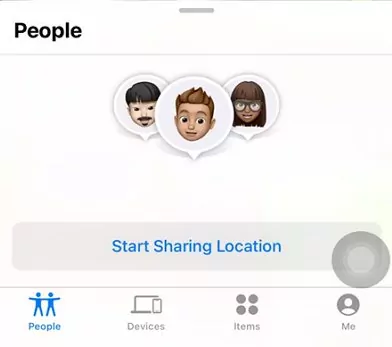
- Шаг 1.Откройте вкладку «Люди» в нижней панели Find My.
- Шаг 2.Нажмите «Начать делиться геопозицией» или значок «+» > «Поделиться моей геопозицией».
- Шаг 3.Выберите контакт, с которым хотите поделиться своим местоположением.
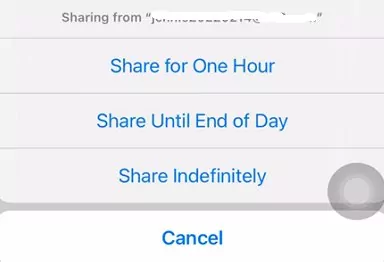
- Шаг 4.Нажмите «Отправить» и выберите, как долго будет доступна ваша локация.
Знайте, где находится ваш ребенок в реальном времени!
AirDroid Parental Control помогает отслеживать, где находятся ваши дети и где они были. Также вы сможете контролировать обстановку вокруг ребенка через камеру и микрофон.
Как узнать, кто видит вашу локацию, и отключить это
Хотя обмен геопозицией в реальном времени очень удобен, иногда вы можете захотеть отключить эту функцию для защиты личных данных. Вот как узнать, с кем вы делитесь местоположением, и как это отключить.
Через Find My:
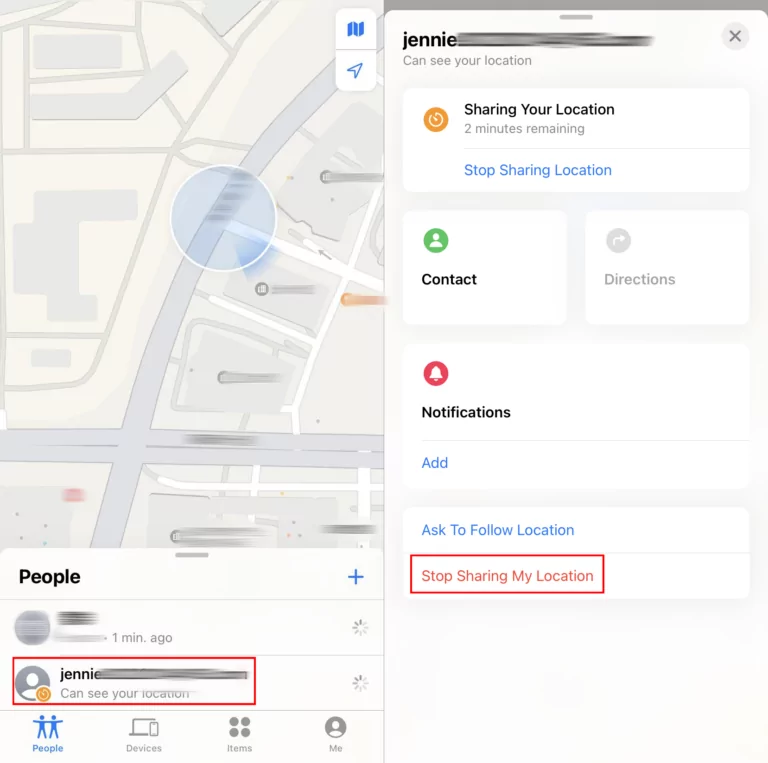
- Шаг 1.Откройте вкладку «Люди» в Find My, чтобы увидеть, кто делится с вами локацией и кому вы показываете свою.
- Шаг 2.Выберите имя и прокрутите вниз, чтобы нажать «Прекратить делиться геопозицией».
Через настройки:
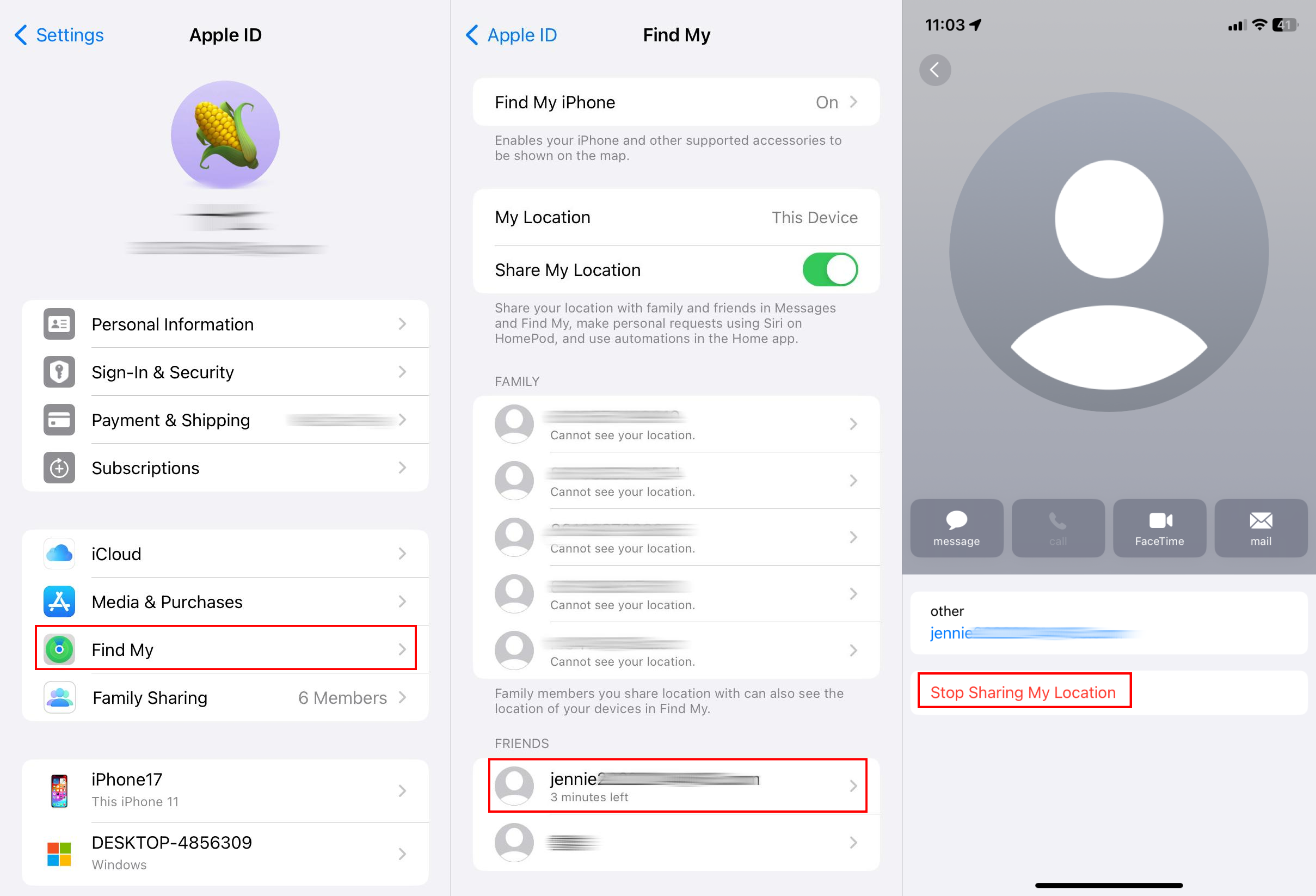
- Шаг 1.Откройте «Настройки» на iPhone и нажмите на свой Apple ID.
- Шаг 2.Выберите «Find My».
- Шаг 3.Внизу вы увидите список людей, с которыми делитесь локацией.
- Шаг 4.Выберите друга и нажмите «Прекратить делиться геопозицией».
Почему не работает Live Location в Find My
У некоторых пользователей возникает вопрос: «Почему у некоторых друзей не отображается Live?» Причин этому может быть несколько:
🛜У вас или вашего друга нестабильное интернет-соединение. Как уже упоминалось, «Live» появляется после обновления. Если связь плохая, Find My не сможет обновить локацию в реальном времени и покажет только «Now».
📍Ваш друг отключил службы геолокации. В этом случае ни одно приложение, использующее разрешение на определение местоположения, включая Find My, не сможет корректно работать.
🚊Слишком большое расстояние между вами и другом (из личного опыта). Я делился локацией с четырьмя контактами, и только у одного не отображалась метка «Live». Мы находились на расстоянии более 700 километров.
Чтобы вернуть отображение «Live», рекомендуем выполнить следующие действия:
- Убедитесь, что и у вас, и у вашего друга iPhone подключён к стабильной сети.
- Проверьте настройки геолокации у друга: Настройки > Конфиденциальность и безопасность > Службы геолокации. Переключатель должен быть включён.
Заключение
Теперь вы знаете, что означает «Live» в Find My iPhone. Эта функция помогает быстро получать актуальную информацию о местоположении ваших друзей и членов семьи. Для повышения точности убедитесь, что интернет-соединение стабильное, а службы геолокации включены.





Ответить.