Telegram - это быстрое, надежное, безопасное и популярное приложение для обмена сообщениями, которое предлагает широкий набор функций, включая возможность мгновенно и безопасно отправлять сообщения. Но что делать, если вы случайно удалили сообщение в Telegram? Как восстановить переписку в Телеграмме? Мы расскажем о 8 проверенных способах как восстановить переписку в Телеграмме.
Восстановить удаленные сообщения в Telegram можно несколькими способами. Самый быстрый — использовать опцию «Отменить», которая появляется на несколько секунд сразу после удаления.
Также можно проверить, были ли удаленные сообщения пересланы в «Избранное». Более старые сообщения можно найти в кэш-папке Android или восстановить из недавней резервной копии iCloud или Google Drive, содержащей историю чатов.
Если возможно, можно связаться с собеседником - это тоже помогает восстановить сообщения, которые удалены только у вас!
Как восстановить переписку в Телеграмме?
Существует несколько способов, которые помогут восстановить удаленные сообщения в Telegram.
Используйте функцию отмены удаления в Telegram
Возможно, вы не знали, что в Telegram есть функция, позволяющая отменить удаление чатов в течение пяти секунд. Эта функция пригодится, если вы удалили разговор менее пяти секунд назад. Попробуйте ее и проверьте, работает ли она.
Шаг 1. Запустите приложение Telegram и откройте чат, который хотите удалить.
Шаг 2. Нажмите и удерживайте чат, пока не появится опция удаления.
Шаг 3. Выберите «Удалить» в появившемся окне, чтобы удалить выбранный чат.
Шаг 4. Появится опция «Отменить». Нажмите на нее, чтобы вернуть удаленный чат.
Примечание: обратите внимание, что эта функция работает для чатов Telegram, а не для отдельных сообщений. Если вы случайно удалили весь чат, вы можете восстановить его в течение 5 секунд, но это не относится к удалению отдельных сообщений.
Поиск в «Избранном» в Telegram
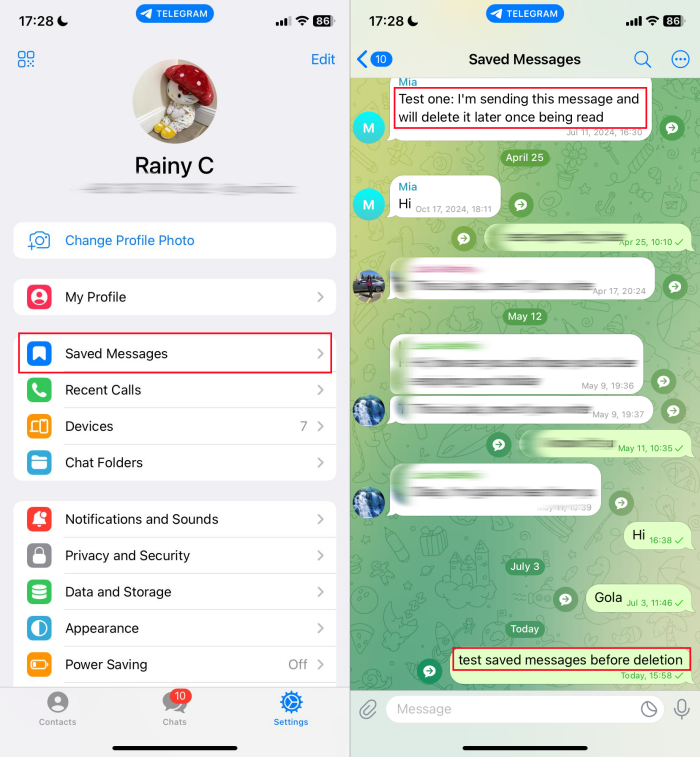
Telegram имеет облачное хранилище, которое позволяет сохранять и быстро получать доступ к вашим сохраненным сообщениям. Вы можете пересылать сообщения, медиа и файлы, чтобы хранить их и получать доступ с любого авторизованного устройства.
Этот метод работает как на мобильных устройствах, так и на компьютерах.
Шаг 1. Откройте приложение Telegram на телефоне или компьютере.
Шаг 2. Нажмите на меню с тремя горизонтальными линиями и выберите «Избранное».
Шаг 3. В верхней части есть иконка поиска, открывающая строку поиска, где можно ввести ключевые слова и найти нужное сообщение.
Вы увидите все сохраненные сообщения, если ранее пересылали их в этот чат перед удалением. Даже после удаления из основного разговора, удаленные сообщения останутся в чате «Избранное».
Попробуйте AirDroid Telegram Syncer
Если нужно увидеть входящие сообщения, которые были удалены из чата Telegram, история уведомлений AirDroid может помочь!
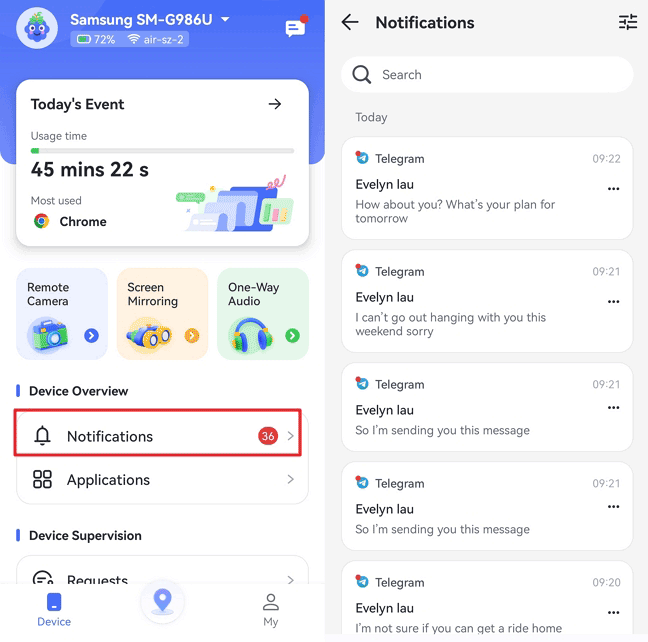
AirDroid Telegram Syncer позволяет синхронизировать сообщения Telegram через уведомления, то есть, если приходит уведомление от Telegram, оно может быть синхронизировано с вашим устройством с помощью этого инструмента. При этом сохраняется вся история уведомлений, даже если сообщение удалено в Telegram.
Примечание: этот метод работает только после установки и настройки приложения AirDroid Parent Control, то есть он может отслеживать и сохранять удаленные сообщения Telegram только после установки; сообщения, удаленные до установки приложения, не будут синхронизированы.
Чтобы использовать этот способ, выполните следующие шаги:
Шаг 1. Установите на свое устройство приложения AirDroid Parental Control и Kids, а затем следуйте инструкциям мастера на экране, чтобы завершить процесс настройки.
Шаг 2. После настройки AirDroid будет получать уведомления и показывать содержимое при поступлении нового сообщения Telegram.
Шаг 3. Нажав на «Уведомления» на панели управления, вы увидите все сообщения Telegram, даже если они удалены в приложении Telegram.
Используйте локальную папку Telegram
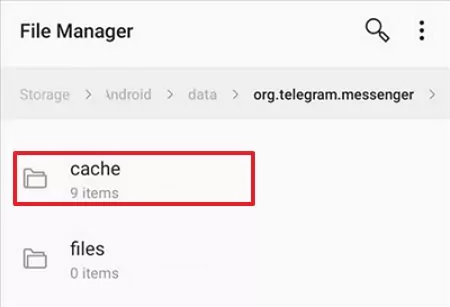
На Android существует множество приложений, которые кэшируют контент, включая Telegram. Если вы удалили содержимое в Telegram, проверьте папку кэша через приложение «Файловый менеджер», чтобы узнать, доступно ли оно там.
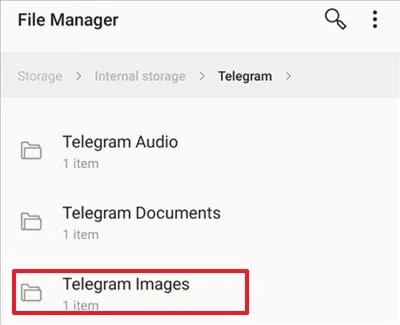
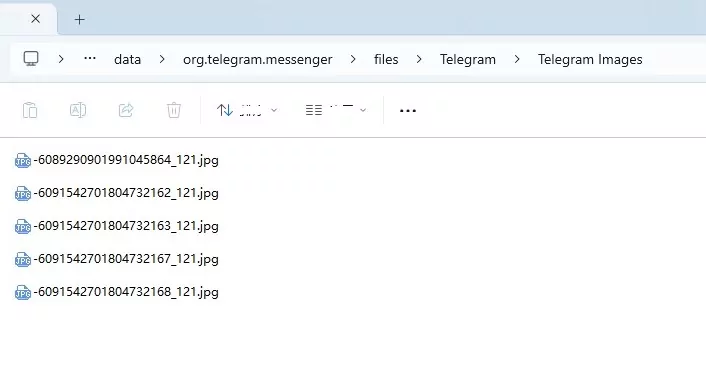
Кроме того, в «Файловом менеджере» часто есть папка с изображениями Telegram, которая поможет найти удаленные из Telegram медиафайлы. Процесс очень простой:
Шаг 1. Откройте «Файловый менеджер» на Android.
Шаг 2. Перейдите в папки: «Android > Data > org.telegram.messenger > Cache».
Или перейдите в «Storage > Internal Storage > Telegram > Telegram Images».
Если вы не видите папки с кэшем или изображениями, можно найти содержимое этих папок на компьютере после подключения телефона Android к компьютеру через USB.
Например, я использую Google Pixel 7 и не могу найти ничего в папке с изображениями или получить доступ к кэшу на телефоне, но файлы отображаются на компьютере после подключения устройства через USB.
Использование резервной копии iTunes
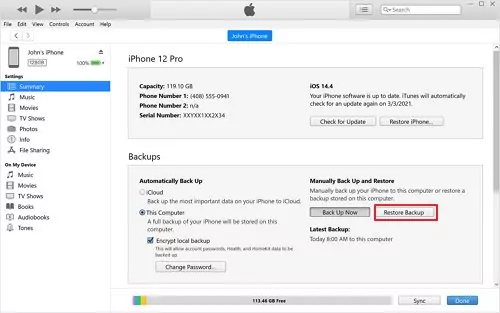
Тем, кто ищет резервную копию удаленных сообщений Telegram на iPhone, повезло. Если у вас есть резервная копия iTunes ваших разговоров в Telegram, вы можете использовать ее для восстановления удаленных сообщений. Процесс простой, но в большинстве случаев может занять много времени.
Шаг 1. Подключите iPhone к компьютеру, желательно Mac, и запустите iTunes/Finder. Нажмите на иконку телефона в левом верхнем углу и выберите ваше устройство.
Шаг 2. Нажмите на опцию «Восстановить из резервной копии».
Шаг 3. Выберите тип данных для восстановления. Выберите самые свежие данные с перепиской в Telegram.
Шаг 4. Ваши чаты будут восстановлены после завершения процесса.
Примечание: для работы этого метода у вас должна быть резервная копия iTunes/Finder, сделанная до удаления сообщений.
Использование резервной копии iCloud
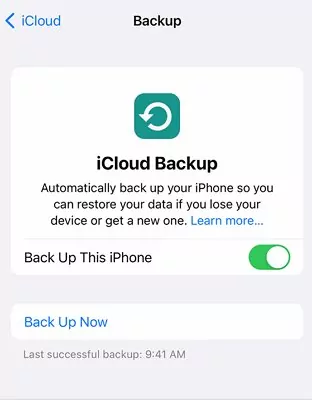
Резервная копия iCloud - самый эффективный инструмент для восстановления удаленных сообщений Telegram. Пользователи Apple могут воспользоваться этим инструментом и вернуть важные сообщения Telegram без использования сторонних приложений.
Шаг 1. Откройте «Настройки» на вашем iOS-устройстве и перейдите в раздел «Общие.
Шаг 2. Нажмите кнопку «Сброс» и выберите «Стереть контент и настройки».
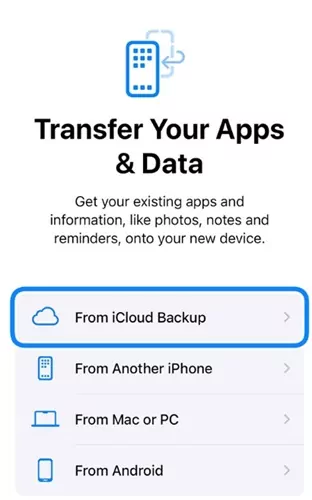
Шаг 3: После перезагрузки iPhone выберите «Восстановить из резервной копии iCloud» и выберите резервную копию, содержащую сообщения Telegram, для восстановления.
Шаг 4: После завершения процесса вы получите доступ к архиву своих сообщений в Telegram.
Примечание: перед выполнением этих шагов у вас должна быть резервная копия iCloud, сделанная до удаления сообщений в Telegram.
Свяжитесь с собеседником
Если вы случайно удалили сообщения Telegram только у себя, а не у обеих сторон, вы можете попросить собеседника отправить вам сообщения, если они у него еще есть.
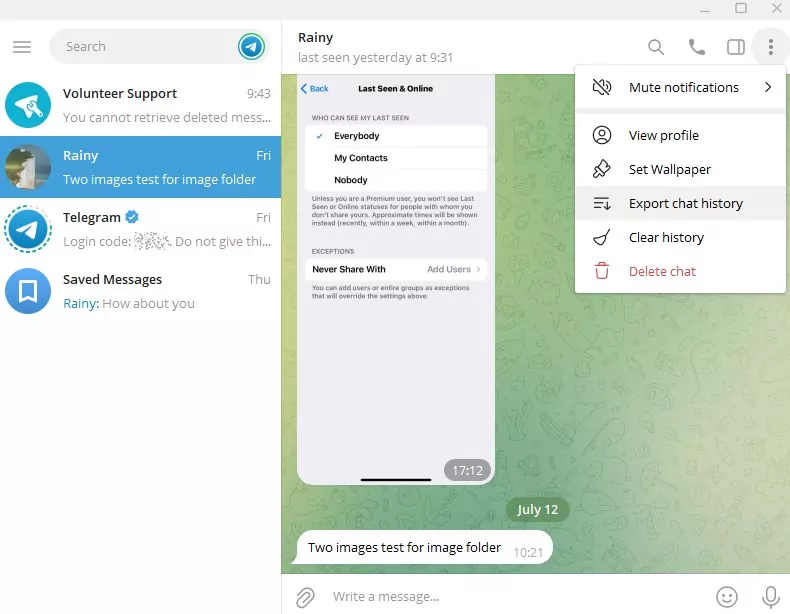
Ваш друг или партнер может экспортировать историю чата из десктопной версии и отправить файл вам, либо вручную переслать отдельные сообщения.
Некоторые советуют обращаться в поддержку Telegram для восстановления удаленных сообщений, но наши тесты показали, что это неэффективно. Поддержка Telegram утверждает, что не может восстановить удаленные сообщения и рекомендует обращаться к собеседникам.
Использование приложений для восстановления данных
Существуют сторонние инструменты для восстановления данных, которые, как утверждается, могут восстановить удаленные сообщения из таких приложений, как Telegram и WhatsApp, и есть вероятность восстановить удаленные сообщения в Telegram.
Однако стоит учитывать, что такие программы обычно работают путем сканирования памяти устройства на предмет удаленных данных или резервных копий, сделанных на устройстве. Успех восстановления зависит от того, делали ли вы резервные копии до удаления, и от того, продолжаете ли вы использовать устройство после удаления, что увеличивает риск перезаписи потерянных данных.
При этом программы для восстановления данных не всегда работают. Чем дольше прошло времени с момента удаления, тем выше вероятность, что данные были перезаписаны новыми.
Поэтому использование приложений для восстановления данных для возврата удаленных чатов или сообщений в Telegram не повредит, но мы рекомендуем выбирать проверенные и продвинутые программы, такие как Recuva, EaseUs Data Recovery или Stellar Data Recovery. Говорят, что у них шансы на успех выше, но эффективность зависит от множества факторов.
Важно: не забудьте сделать резервную копию данных устройства перед использованием программ для восстановления, на всякий случай.
Часто задаваемые вопросы о восстановлении удаленных сообщений в Telegram
1. Почему люди нуждаются в восстановлении удаленных сообщений в Telegram?
Yulia
Есть несколько причин, по которым кто-то может нуждаться в восстановлении удаленных сообщений.
Вы можете случайно удалить важное сообщение, которое понадобится вам позже;
Telegram позволяет удалять сообщения для обеих сторон, поэтому ваши сообщения в Telegram могут быть принудительно удалены вашими друзьями, если они решат удалить их и с вашей стороны.
Вы или ваш контакт можете включить функцию автоматического удаления — сообщения будут автоматически удаляться через определенный период времени после отправки.
В таких случаях вам нужно будет восстановить удаленные сообщения в Telegram.
2. Можно ли восстановить удаленный чат в Telegram?
Yulia
Да, если вы удалили чат в Telegram на мобильном телефоне в течение 5 секунд, вы можете нажать кнопку «Отменить», чтобы легко восстановить удаленный чат.
3. Могут ли полицейские восстановить удаленные сообщения в Telegram?
Yulia
Да, полиция или другие правоохранительные органы, имеющие соответствующие ордера, могут предпринять все необходимые действия для восстановления удаленных сообщений в Telegram.
4. Как увидеть удаленные сообщения в группе Telegram?
Yulia
Чтобы просмотреть удаленные сообщения в группе Telegram.
Шаг 1: При использовании мобильных устройств просто нажмите на логотип группы, затем нажмите на значок редактирования.
Шаг 2: Перейдите в раздел «Недавние действия» и проверьте удаленные сообщения.




Ответить.