Как отключить автоматическую установку приложений на Андроид
Телефоны на базе Android завоевали множество пользователей благодаря своей открытости и гибкости. Однако вы можете столкнуться с одной неприятной проблемой: телефон на Android загружает приложения самостоятельно, без каких-либо действий с вашей стороны.
Это занимает ценное место в памяти телефона. Кроме того, создает риски для безопасности, такие как загрузка случайных игр или вредоносного ПО. Так почему это происходит? И как отключить автоматическую установку приложений на Андроид? В этой статье мы рассмотрим причины этой проблемы и предложим практические решения, которые помогут вам восстановить контроль над вашими устройствами.
Почему мой телефон Android сам загружает приложения?
Если ваш телефон Android сам загружает приложения, возможно, вы изменяли или игнорировали его настройки. В некоторых случаях устройство может быть заражено. Как отключить автоматическую установку приложений на Андроид? В этом разделе рассмотрены все возможные причины, почему автоматические загрузки обновлений могут быть возможны на вашем телефоне.
Включены автоматические загрузки и обновления
На вашем устройстве Android могут быть включены автоматические обновления и загрузки. Эта настройка по умолчанию активна для приложений, установленных через Google Play Store на новых устройствах.
Эта функция обеспечивает обновление приложений без вашего вмешательства. Однако она может привести к неожиданным загрузкам, если вместе с обновлениями появляются новые приложения.
Приложения имеют разрешение на фоновую или автоматическую загрузку
Помимо автоматических загрузок и обновлений, приложения могут запрашивать разрешение на автоматическую загрузку новых приложений. Такие приложения загружают дополнительные ресурсы или связанные приложения в фоновом режиме.
Кроме того, им должно быть предоставлено разрешение на использование фоновых данных, памяти телефона и других подобных прав. Обычно эти разрешения запрашиваются при установке или первом запуске приложения, что позволяет им выполнять последующие действия без согласия пользователя.
Включено автоматическое восстановление
Ранее установленные приложения могут автоматически переустанавливаться, особенно при смене устройства. При сбросе настроек или смене телефона функция автоматического восстановления Android переустанавливает приложения, связанные с вашей учетной записью Google. Это может привести к повторной установке нежелательных приложений, если они были загружены ранее. Эта функция предназначена для сохранения данных приложений.
Общий доступ к учетной записи Google
Похожим образом, если вы используете одну учетную запись Google на нескольких устройствах, приложения, установленные на одном из них, могут автоматически загружаться на других. Вы можете отключить синхронизацию с другими устройствами.
Эта функция синхронизации может привести к нежелательным загрузкам при неправильном управлении, но помогает сохранять данные приложений на нескольких устройствах.
Вредоносное ПО или вирусы
В редких случаях вредоносные программы или приложения могут проникнуть на устройство и инициировать несанкционированные загрузки приложений. Современные устройства хорошо защищены от вирусов.
Но когда эти вредоносные программы маскируются под легитимные приложения, они могут проникнуть в ваш телефон через небезопасные веб-сайты или сторонние магазины приложений. Они могут получить root-права на вашем телефоне, предоставить разрешение на запуск загрузок в фоновом режиме и совершать другие действия.
Как отключить автоматическую установку приложений на Андроид
Если ваше устройство подвержено воздействию любой из пяти причин, описанных в предыдущем разделе, и вы задаетесь вопросом, как отключить автоматическую установку приложений на Андроид, ниже приведены решения для их устранения.
- Отключить автоматические загрузки и обновления
- Снять отметку с вашего телефона в настройках других устройств
- Отключить OTA-обновления в настройках
- Отключить определенные системные приложения
- Избегать установки приложений из неизвестных источников
- Удалить подозрительные приложения
- Проверить устройство на вредоносное ПО и удалить его
- Отключить автоматическое восстановление
- Обновить пароль учетной записи Google
- Сброс к заводским настройкам
1Отключите автоматические загрузки и обновления в Google Play
Это оптимальное решение, чтобы остановить обновление или загрузку приложений без вашего согласия. Нужно отозвать разрешение на загрузку в фоновом режиме и автоматическое обновление приложений. После отключения автоматических загрузок и обновлений в Google Play вам придется обновлять приложения вручную.
- Откройте приложение Google Play Store на телефоне.
- Нажмите на иконку профиля в правом верхнем углу.
- Выберите «Настройки», затем «Сетевые настройки».
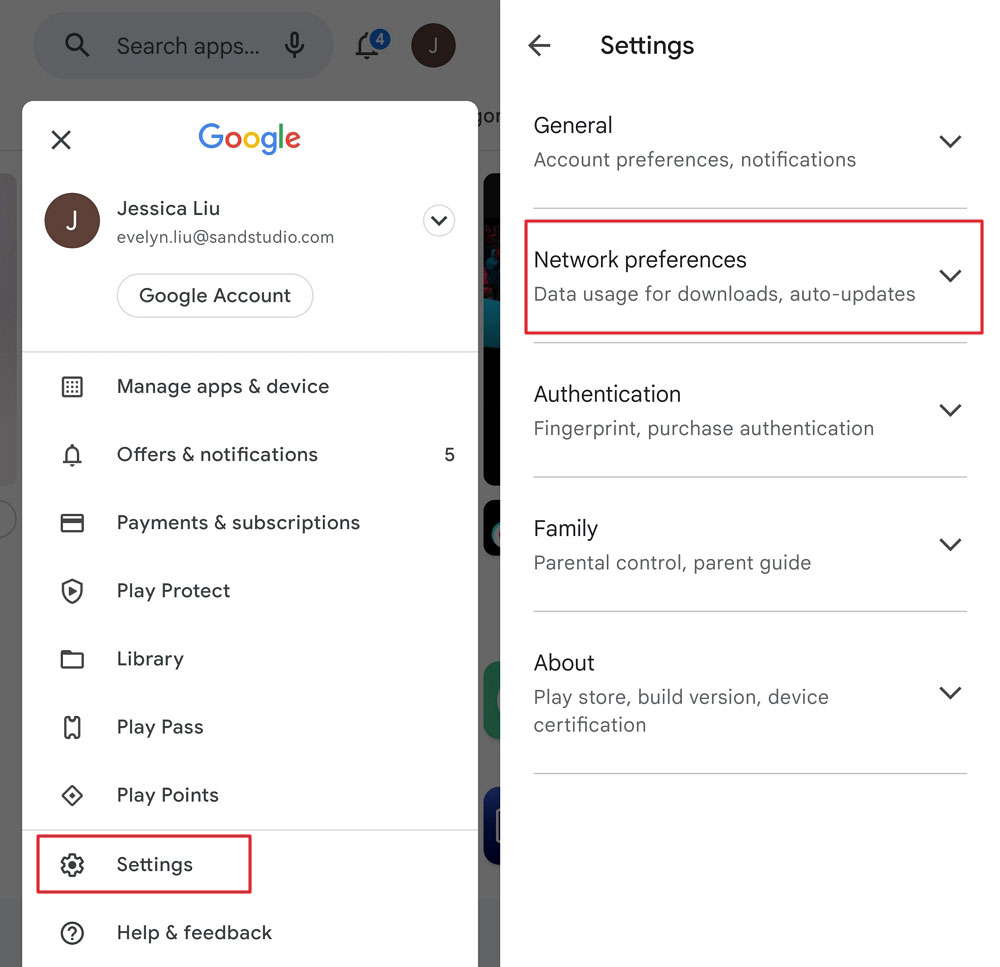

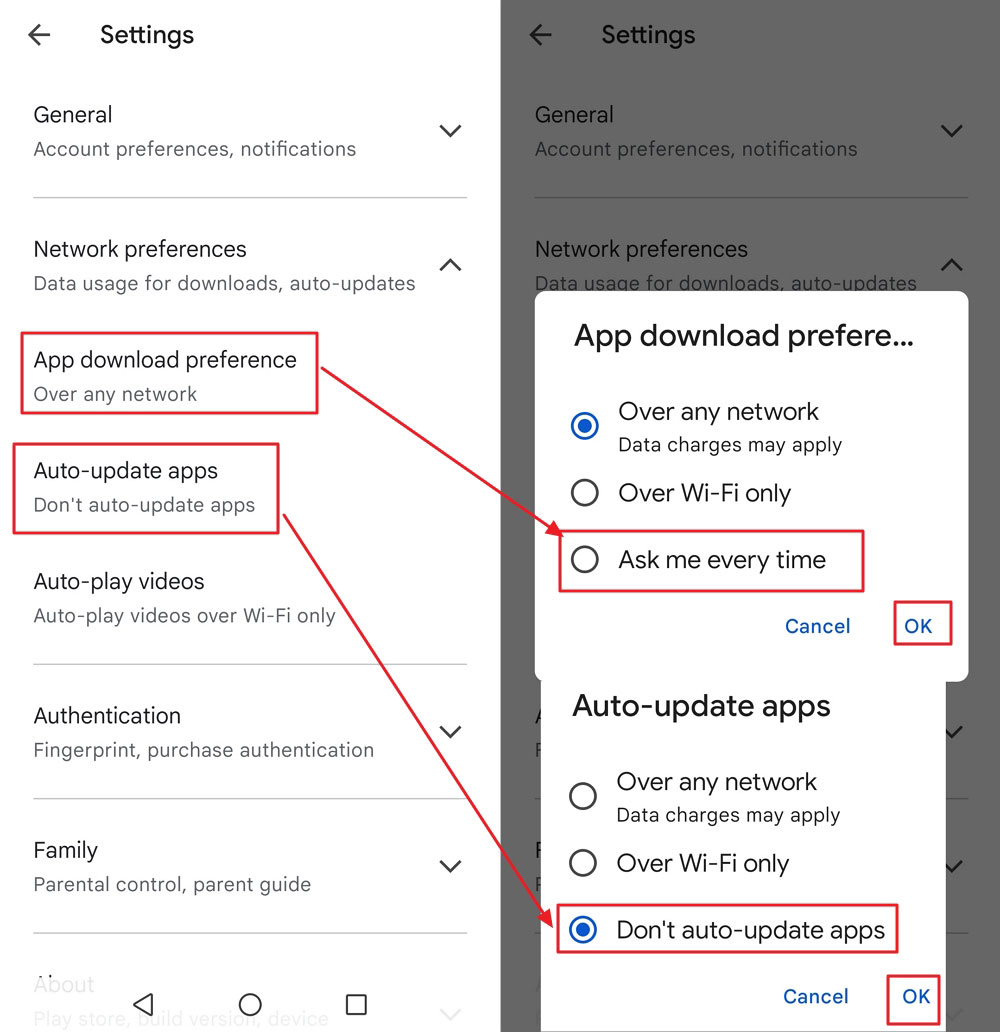
- Выберите «Предпочтения загрузки приложений» > «Спрашивать каждый раз» и подтвердите нажатием «ОК».
- Выберите «Автообновление приложений» > «Не обновлять приложения автоматически».

2Снимите отметку с вашего телефона в настройках других устройств
Чтобы остановить автоматическую загрузку приложений на Android-устройствах, использующих одну учетную запись Google, выполните следующие действия:
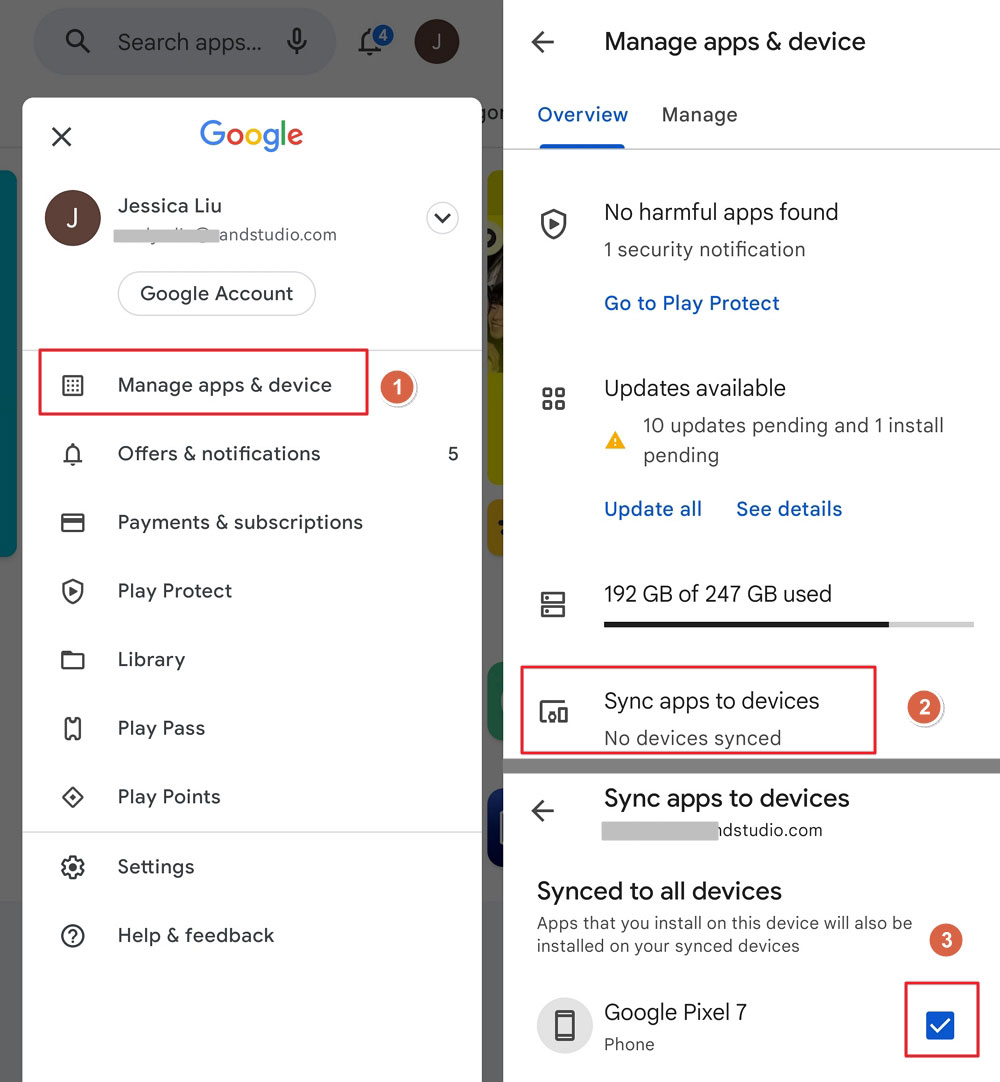
- Откройте приложение Google Play Store на любом из других устройств.
- Нажмите на иконку профиля в правом верхнем углу.
- Выберите «Управление приложениями и устройством» в выпадающем меню.
- Нажмите «Синхронизация приложений с устройствами» и убедитесь, что ваше устройство не отмечено.

3Отключите OTA-обновления в настройках
Обновления OTA (Over-The-Air) для Android используются производителями для распространения обновлений программного обеспечения и системы. Они также применяются для устранения уязвимостей, например, для установки патчей безопасности. Отключение OTA предотвратит загрузку обновлений системы. Однако отключение OTA может сделать ваше устройство уязвимым из-за проблем с устаревшим программным обеспечением.
- Откройте приложение «Настройки» на телефоне.
- Прокрутите вниз и выберите «О телефоне» или «Мой телефон».
- Нажмите семь раз на номер сборки, чтобы включить режим разработчика. Возможно, потребуется ввести PIN-код.
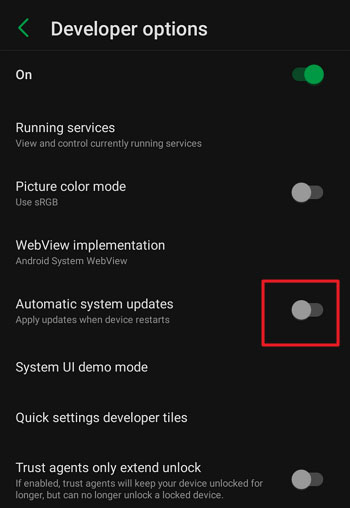
- Вернитесь в «Настройки» и найдите «Параметры разработчика», чтобы открыть их.
- Отключите «Автоматические системные обновления».

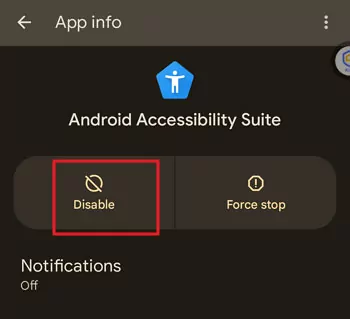
4Отключите определенные системные приложения
Некоторые системные приложения, такие как Mobile Services Manager, AppHub, App Selector, OFC, IMS и DMC, работают в фоновом режиме и могут вызывать нежелательные загрузки. Если системные приложения загружают нежелательный контент, их можно отключить. Однако будьте осторожны, чтобы не отозвать критически важные разрешения, которые могут повлиять на работу других приложений.
- Откройте приложение «Настройки» на своем телефоне.
- Выберите «Приложения» или «Приложения и уведомления».
- Найдите приложения, которые могут отвечать за автоматические загрузки, и нажмите «Отключить».

5Избегайте установки приложений из неизвестных источников
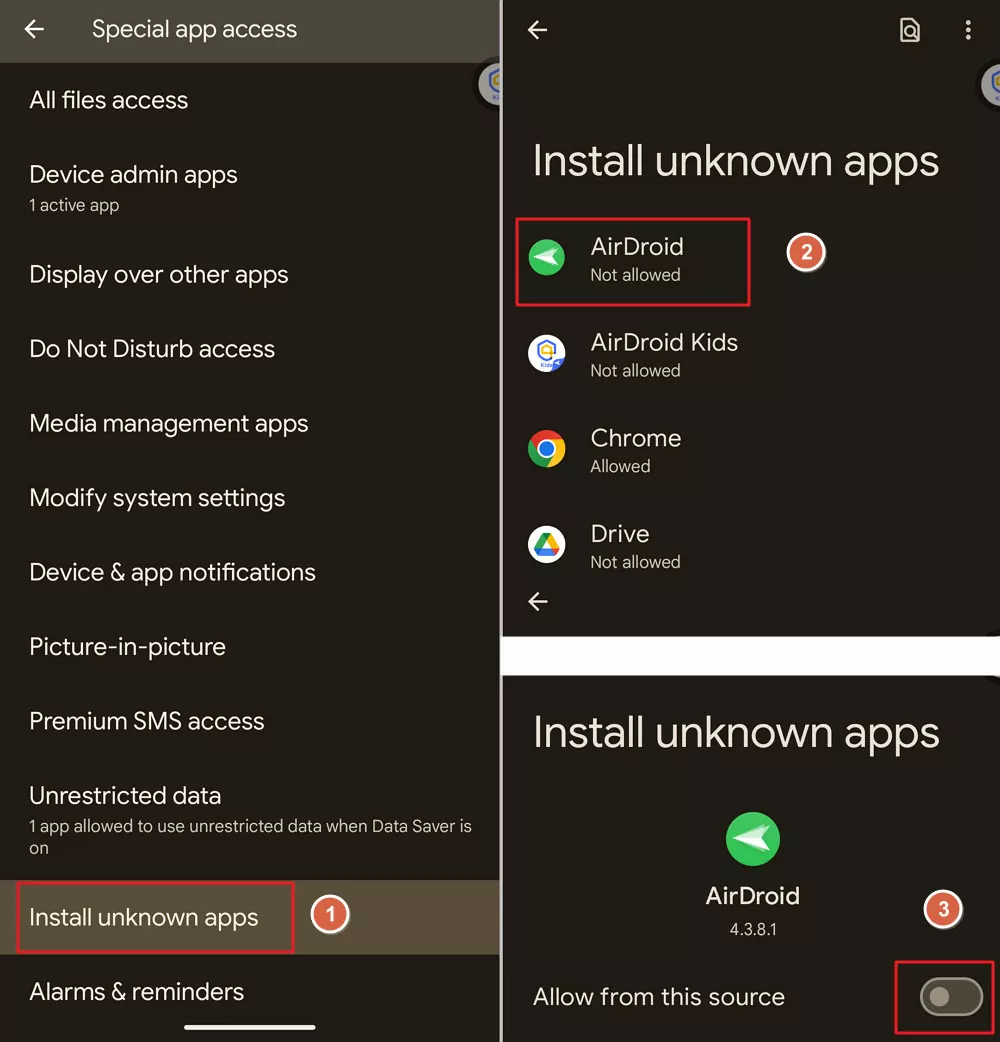
Чтобы предотвратить загрузку приложений на телефоны Android, не следует устанавливать приложения с ненадежных платформ. Предоставление таким платформам доступа к установке приложений может создать условия для проникновения вредоносных программ. Поэтому отключайте разрешения для приложений, которым вы не доверяете.
- Откройте приложение «Настройки» на телефоне.
- Выберите «Приложения» > «Специальный доступ».
- Найдите пункт «Установка неизвестных приложений» или «Неизвестные источники».
- Отключите разрешение на установку приложений из всех источников.

6Удалите подозрительные приложения
Вы можете проверить каждое приложение на предмет использования фоновых данных. Чрезмерное использование фоновых данных часто указывает на то, что приложение может загружать другие приложения в фоновом режиме. Удалите приложения, которые могут инициировать такие загрузки. Обычно это недавно установленные приложения.
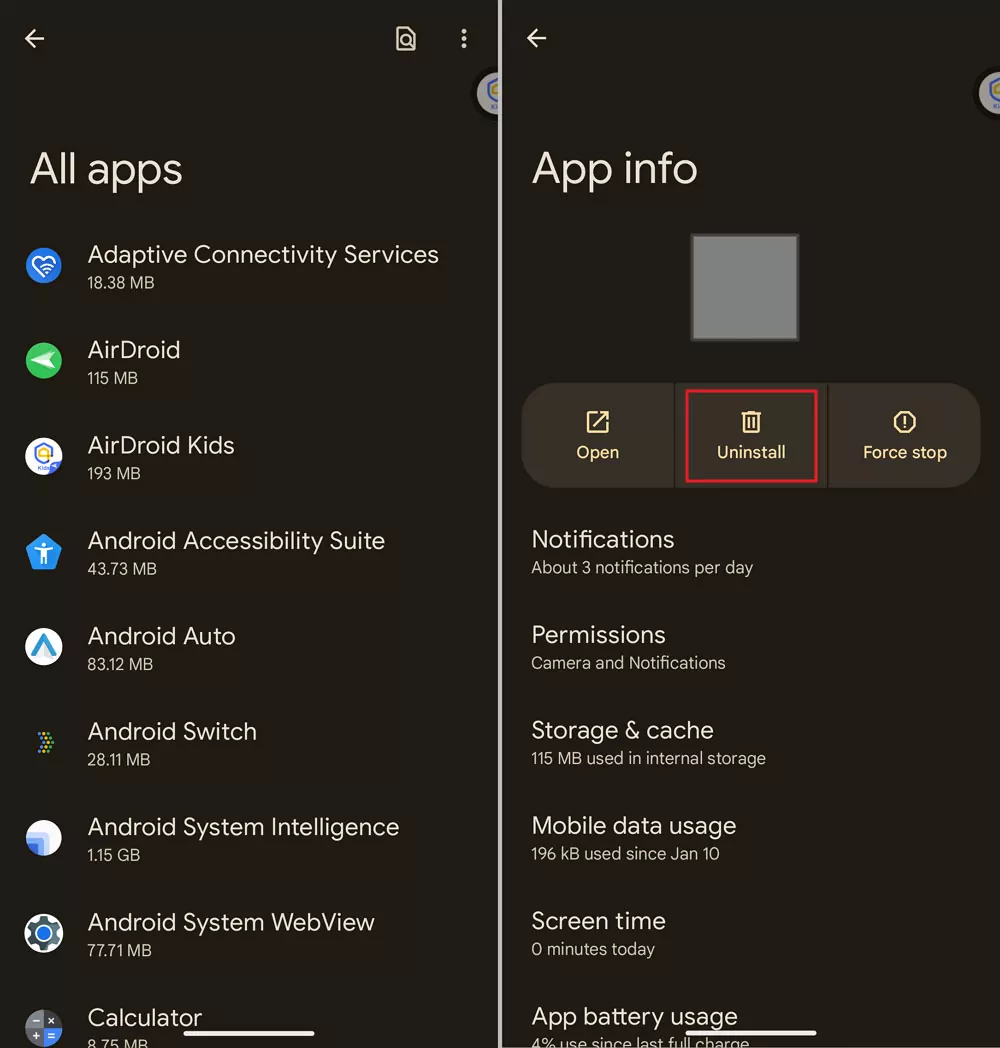
- Откройте приложение «Настройки» на телефоне.
- Выберите «Приложения» или «Приложения и уведомления».
- Просмотрите список установленных приложений.
- Найдите и удалите подозрительные приложения.

7Проверьте устройство на наличие вредоносного ПО и удалите его
Просканируйте устройство на наличие вредоносных программ. Вы можете использовать встроенный сканер или найти надежное приложение в Google Play для проверки состояния устройства. Если вредоносное ПО обнаружено, удалите его полностью. Рекомендуется регулярно сканировать устройство на вирусы.
8Отключите автоматическое восстановление
Чтобы предотвратить автоматическую загрузку приложений после смены устройства, отключите автоматическое восстановление. В этом случае вам придется вручную выбирать приложения для установки на новом устройстве. Тогда вы сможете вручную выбирать приложения для установки на новом устройстве. При этом можно по-прежнему создавать резервные копии устройства.
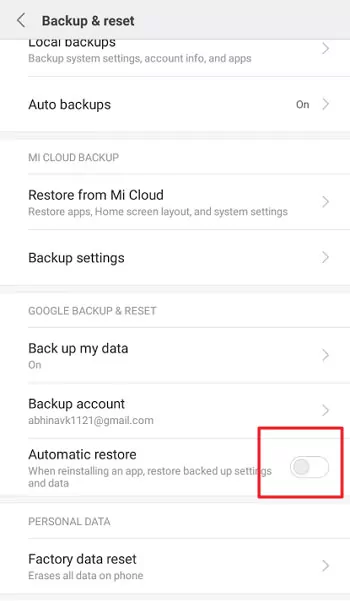
- Откройте приложение «Настройки» на телефоне.
- Выберите «Системные настройки».
- Выберите «Резервное копирование и восстановление».
- Отключите «Автоматическое восстановление».

Эту функцию также можно отключить в вашей учетной записи Google.
9Обновите пароль учетной записи Google
Если вы подозреваете несанкционированный доступ к вашей учетной записи Google, смените пароль. Такой доступ может изменять настройки, вызывающие автоматическую загрузку приложений на Android. Также выйдите из учетной записи на других устройствах, чтобы прекратить вторжение. Для дополнительной безопасности включите двухфакторную аутентификацию.
- Откройте браузер Chrome или любой другой браузер на телефоне.
- Введите в адресной строке myaccount.google.com и откройте сайт.
- Перейдите в раздел «Безопасность» и выберите «Пароль».
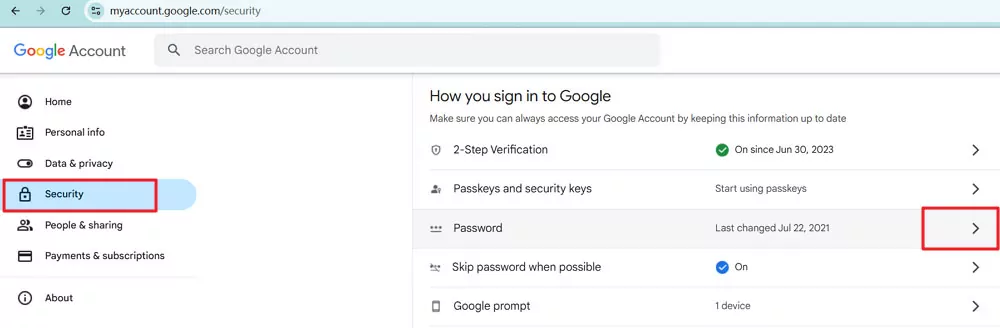

- Введите текущий пароль и задайте новый.
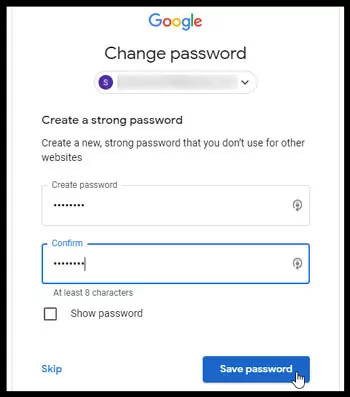

Вы также можете вносить изменения в настройки безопасности своего пароля Google через приложения Google.
10Сброс к заводским настройкам
Если другие методы не помогли, рассмотрите возможность сброса устройства к заводским настройкам. Это восстановит настройки по умолчанию и удалит все данные, включая вредоносные программы и неизвестные настройки. Перед сбросом обязательно сделайте резервную копию данных.
- Откройте приложение «Настройки» на телефоне.
- Выберите «Системные настройки».
- Выберите «Сброс настроек».
- Выберите «Удалить все данные (сброс к заводским настройкам)».
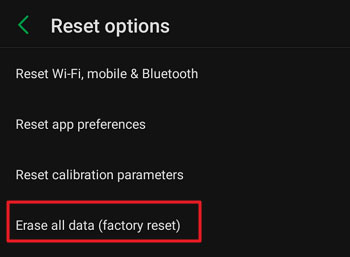

- Подтвердите действие.
Другие советы по предотвращению загрузки нежелательных приложений
Чтобы минимизировать появление нежелательных приложений, рассмотрите следующие меры безопасности.
Рекомендации по удалению рекламы: избегайте кликов на объявления, предлагающие скачать приложения. Клик по таким объявлениям может привести к установке вредоносных приложений. Кроме того, это может позволить неизвестным платформам устанавливать приложения на вашем устройстве. Рассмотрите возможность использования блокировщика рекламы, чтобы уменьшить количество навязчивой рекламы.
Ограничьте фоновый трафик: для загрузки приложений в фоновом режиме требуется фоновый трафик. Вы можете отключить разрешение на использование фоновых данных для всех приложений или для отдельных приложений в настройках.
Регулярно проверяйте установленные приложения: периодически просматривайте список приложений, чтобы убедиться в отсутствии несанкционированных установок. При обнаружении чрезмерного использования фоновых данных или других подозрительных действий заблокируйте или удалите приложение.
Используйте брандмауэр или блокировщик рекламы: приложения вроде NetGuard помогут блокировать несанкционированный доступ в Интернет, а также фильтровать вредоносную рекламу и программные ошибки. Настройте брандмауэр для контроля разрешений приложений.
Как приложения родительского контроля помогают управлять использованием приложений?
Приложения родительского контроля, такие как AirDroid Parental Control, позволяют родителям контролировать и регулировать использование приложений на устройствах детей. С функциями удаленного мониторинга, блокировки приложений и ограничения времени использования, а также отчетами об активности, родители могут предотвратить несанкционированную установку и использование приложений.
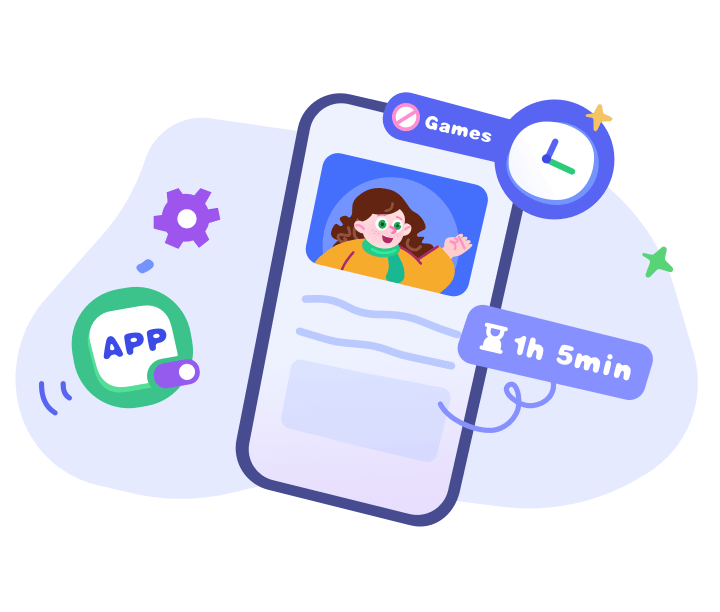
Кроме того, эти инструменты помогают обеспечить безопасную цифровую среду для детей. Приложение удобно в использовании и предлагает комплексные решения для управления доступом к приложениям на устройствах Android, что делает его отличным выбором для семей.
Заключение
Нежелательная загрузка приложений на устройствах Android может раздражать. Чтобы решить эту проблему, в статье мы описали различные способы, как отключить автоматическую установку приложений на Андроид. Среди решений - отключение автоматических обновлений и удаление вредоносных программ.
Регулярный контроль и осторожное управление разрешениями приложений - еще один способ поддерживать стабильную работу Android. Кроме того, приложение родительского контроля AirDroid Parental Control помогает обеспечить безопасность устройств ваших детей и предотвратить ненужные загрузки.





Ответить.