AirDroid Parental Control
Круглосуточная защита детей через приложение и веб
- 👀Отслеживание окружения в реальном времени и местоположения
- 🔞Мониторинг контента и блокировка приложений/сайтов
- ⚠Мгновенные уведомления о рисках в сети и геозонах
- ⌛Контроль и мониторинг экранного времени
Как очистить историю в Spotify [Новейшее 2026]
Spotify, как и многие другие сайты и программы, фиксирует вашу активность и формирует плейлист недавно прослушанных треков. Если вы начинаете с чистого листа или используете общий аккаунт Spotify и хотите скрыть свои музыкальные предпочтения, сначала очистите список недавно прослушанных. Также вы можете изменить историю прослушиваний, если хотите организовать свою библиотеку Spotify с нуля.
Однако многие пользователи не знают, как очистить историю Spotify, поэтому мы поможем вам разобраться. В этой статье вы найдете всю необходимую информацию, чтобы удалить историю Spotify и сохранить свою конфиденциальность. Давайте перейдем к делу!
- Часть 1: Можно ли удалить историю Spotify?
- Часть 2: Как очистить историю Spotify на Android?
- Часть 3: Как очистить историю Spotify на iPhone?
- Часть 4: Как удалить недавно прослушанные в Spotify на компьютере
- Часть 5: Сколько хранится история Spotify?
- Часть 6: Как очистить кэш Spotify?
- Бонус: Как обезопасить детей в Spotify с помощью AirDroid Parental Control
Можно ли удалить историю Spotify?
К сожалению, после последних обновлений Spotify больше нельзя напрямую удалить историю прослушиваний. Единственный способ полностью удалить историю — это удалить свой аккаунт Spotify. В начале этого года Spotify убрал возможность удалять отдельные треки из списка «недавно прослушанных».
Хотя вы не можете стереть историю прослушиваний, вы все же можете защитить свою приватность и ограничить доступ к ней. Для этого можно изменить настройки аккаунта, включить приватный режим и отключить отображение активности прослушивания.
Как очистить историю Spotify на Android?
Если вы недавно обновили приложение, удалить историю Spotify уже нельзя — эта функция была удалена. Однако вы можете отключить отображение активности прослушивания и включить приватный режим, чтобы история не сохранялась.
Откройте Spotify на Android и нажмите на значок настроек в правом верхнем углу.
Чтобы включить приватный режим, найдите пункт Private Session и переведите переключатель в положение «Вкл».
Чтобы отключить отображение активности, найдите пункт Listening Activity и переведите переключатель в положение «Выкл».
Как очистить историю Spotify на iPhone?
Хотите узнать, как очистить историю Spotify на iPhone? Здесь вы найдете ответ! Поскольку Spotify не позволяет удалить или очистить историю, необходимо включить приватный режим и отключить отображение активности прослушивания.
Откройте Spotify, перейдите на главную страницу. Нажмите на значок настроек и выберите раздел Social.
Перейдите к пункту Listening Activity и переведите переключатель в положение «Выкл».
Найдите пункт Private Session и включите приватный режим в настройках.
Как удалить недавно прослушанные в Spotify на компьютере?
Хотите удалить недавно прослушанные треки в десктопном приложении Spotify? Вот как это сделать:
Удаление недавно прослушанных в приложении Spotify для Windows
В приложении Spotify для Windows можно удалить отдельный трек из раздела «Недавно прослушанные», но полностью очистить всю историю нельзя.
Шаг 1: Откройте Spotify на компьютере с Windows. Нажмите «Показать все» рядом с заголовком «Недавно прослушанные», чтобы развернуть список.
Шаг 2: Найдите трек, альбом, плейлист или подкаст, который хотите удалить из истории.
Шаг 3: Нажмите на значок меню (три точки) или кликните правой кнопкой мыши по обложке нужного медиафайла. Выберите «Удалить из недавно прослушанных».
Удаление недавно прослушанных в приложении Spotify для iPad
К сожалению, на iPad функция очистки раздела «Недавно прослушанные» также была удалена. Но вы можете удалить каждый трек по отдельности.
Шаг 1: На iPad откройте Spotify и найдите раздел «Недавно прослушанные» на главной странице.
Шаг 2: Нажмите «Показать все» рядом с этим разделом. Затем нажмите на три точки рядом с нужной песней.
Шаг 3: В появившемся меню выберите «Удалить из недавно прослушанных».
Удаление недавно прослушанных в веб-версии Spotify
Как и в других версиях Spotify, в веб-версии больше нет функции полной очистки истории «Недавно прослушанные». Однако вы можете удалить треки по одному, выполнив следующие шаги:
Шаг 1: Откройте веб-плеер Spotify и войдите в свой аккаунт.
Шаг 2: Перейдите в раздел «Недавно прослушанные» и нажмите «Показать все».
Шаг 3: Наведите курсор на нужную песню, нажмите на значок с тремя точками и выберите «Удалить».
Сколько хранится история Spotify?
Как известно, Spotify сохраняет историю ваших прослушиваний. На мобильных устройствах история может храниться до 3 месяцев, то есть вы сможете найти трек, который слушали за этот период. В веб-версии и на компьютере история ограничена последними 50 треками.
Как очистить кэш Spotify?
Хотите очистить кэш Spotify? Следуйте этим шагам:
Шаг 1: Откройте Spotify и перейдите в настройки, нажав на значок шестеренки.
Шаг 2: Найдите раздел «Хранилище» и выберите опцию «Очистить кэш».
Шаг 3: Подтвердите действие, нажав «Очистить кэш».
Бонус: Как обезопасить детей в Spotify с помощью AirDroid Parental Control
С ростом популярности Spotify на платформе появляется все больше разного контента, включая взрослую музыку и подкасты. Это увеличивает риск того, что дети могут столкнуться с подобными материалами, чего не хочет ни один родитель. Поэтому многие ищут способы защитить своих детей в Spotify. В такой ситуации отличным решением станет приложение для родительского контроля, например, AirDroid Parental Control.

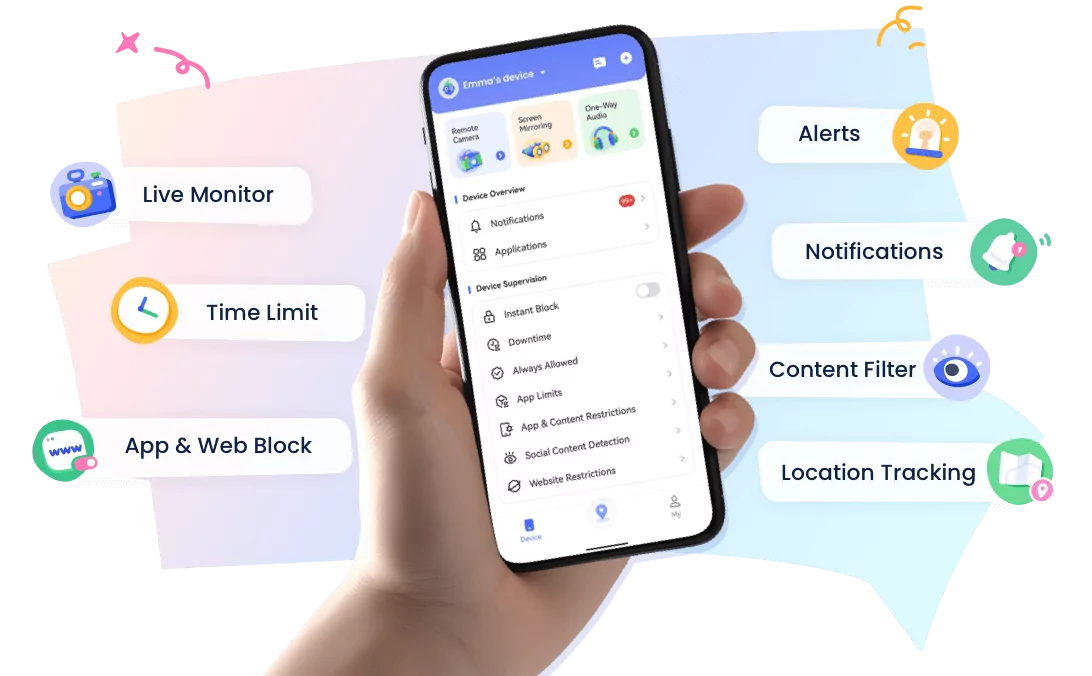
AirDroid Parental Control — одно из ведущих решений для родительского контроля. Благодаря функциям мониторинга экрана родители могут отслеживать активность ребенка и защищать его от опасностей в интернете. Приложение позволяет контролировать время использования и действия в приложениях на устройстве ребенка, что помогает обезопасить детей при использовании Spotify.
Основные функции
- Позволяет получить доступ к микрофону на целевом устройстве, чтобы контролировать окружение ребенка.
- Функция контроля времени экрана помогает правильно и безопасно планировать время использования устройства.
- С помощью геозонирования легко обеспечить пребывание ребенка в безопасных зонах.
- Фильтрация контента защищает от взрослого контента на телефоне ребенка.
Чтобы обезопасить детей в Spotify с помощью AirDroid Parental Control, выполните следующие шаги:
Шаг 1. Скачайте приложение AirDroid Parental Control на свой смартфон или воспользуйтесь веб-версией по адресу webparent.airdroid.com.
Шаг 2. Запустите приложение на своем телефоне и создайте аккаунт AirDroid.
Шаг 3. Установите AirDroid Kids на устройство ребенка, введите код привязки для подключения аккаунта AirDroid на устройстве ребенка и выполните необходимые настройки.
Заключение
Количество пользователей Spotify постоянно растет, и многие делятся аккаунтами с другими. Поскольку Spotify сохраняет историю прослушиваний, это вызывает опасения по поводу конфиденциальности. После удаления функции очистки истории многие ищут способы удалить свои данные. Надеемся, что после прочтения этой статьи вы знаете, как очистить историю Spotify. А чтобы защитить детей от взрослого контента в Spotify, рекомендуем использовать приложение AirDroid Parental Control.



Ответить.